
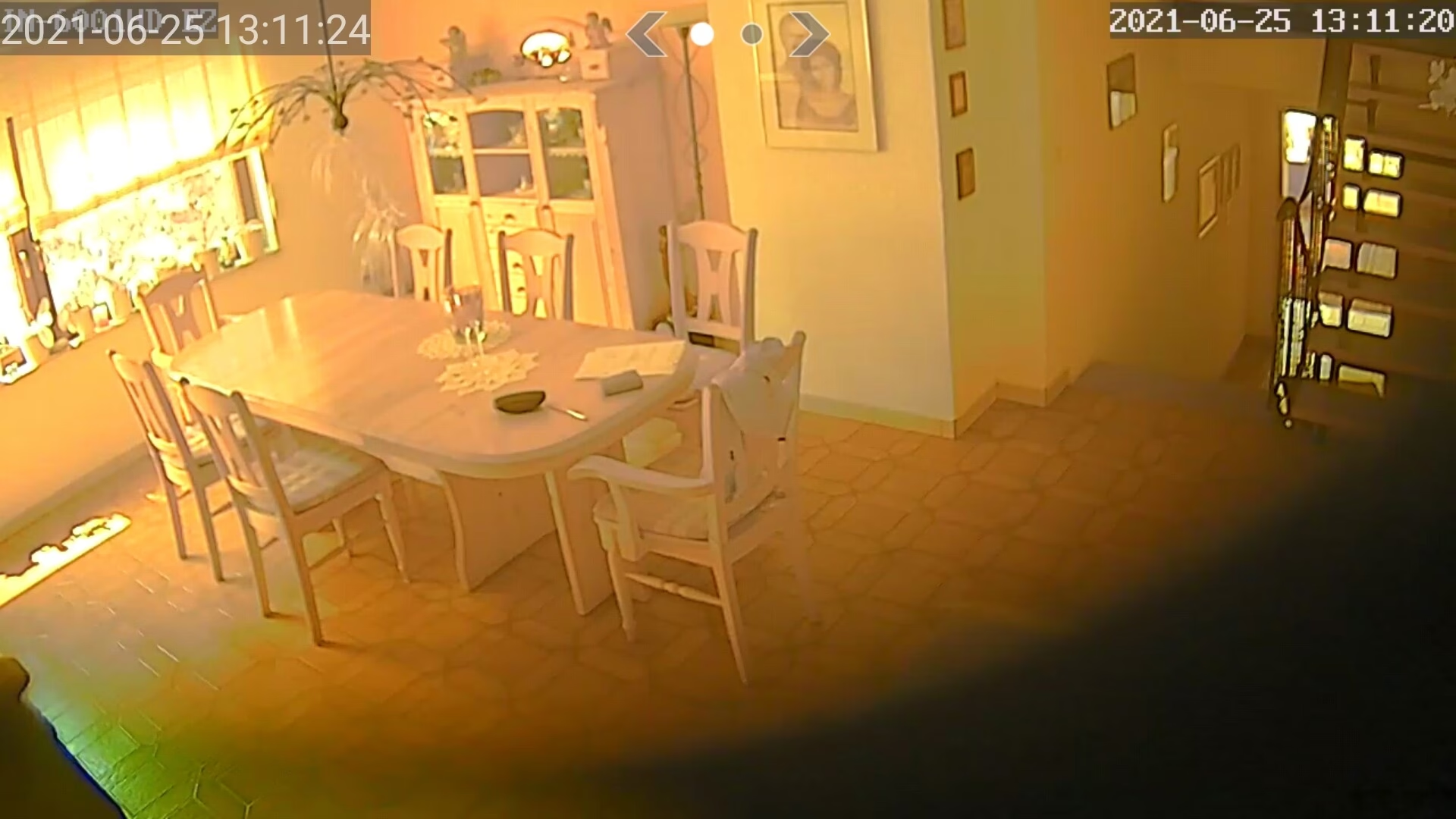

Haben Sie sich jemals gefragt, warum Ihre Fotos manchmal einen unansehnlichen Gelbstich aufweisen, der die Farben verfälscht und die Bildstimmung beeinträchtigt? Dieses Phänomen ist in der digitalen Fotografie weit verbreitet und kann verschiedene Ursachen haben, von den Lichtverhältnissen während der Aufnahme bis hin zu Kameraeinstellungen oder sogar der Art und Weise, wie Ihr Monitor kalibriert ist. Ein Gelbstich kann Porträts unnatürlich aussehen lassen, Landschaften die Frische nehmen und Architekturaufnahmen seltsam warm erscheinen lassen, obwohl sie neutral sein sollten. Glücklicherweise ist ein Gelbstich in den meisten Fällen kein Grund zur Verzweiflung, denn mit den richtigen Techniken in der Bildbearbeitung lässt er sich effektiv entfernen oder zumindest deutlich reduzieren. In diesem Artikel beleuchten wir die häufigsten Gründe für einen Gelbstich und zeigen Ihnen detailliert, wie Sie ihn mit gängigen Werkzeugen in Ihrer Bildbearbeitungssoftware korrigieren können, um Ihren Fotos wieder zu natürlichen und lebendigen Farben zu verhelfen.
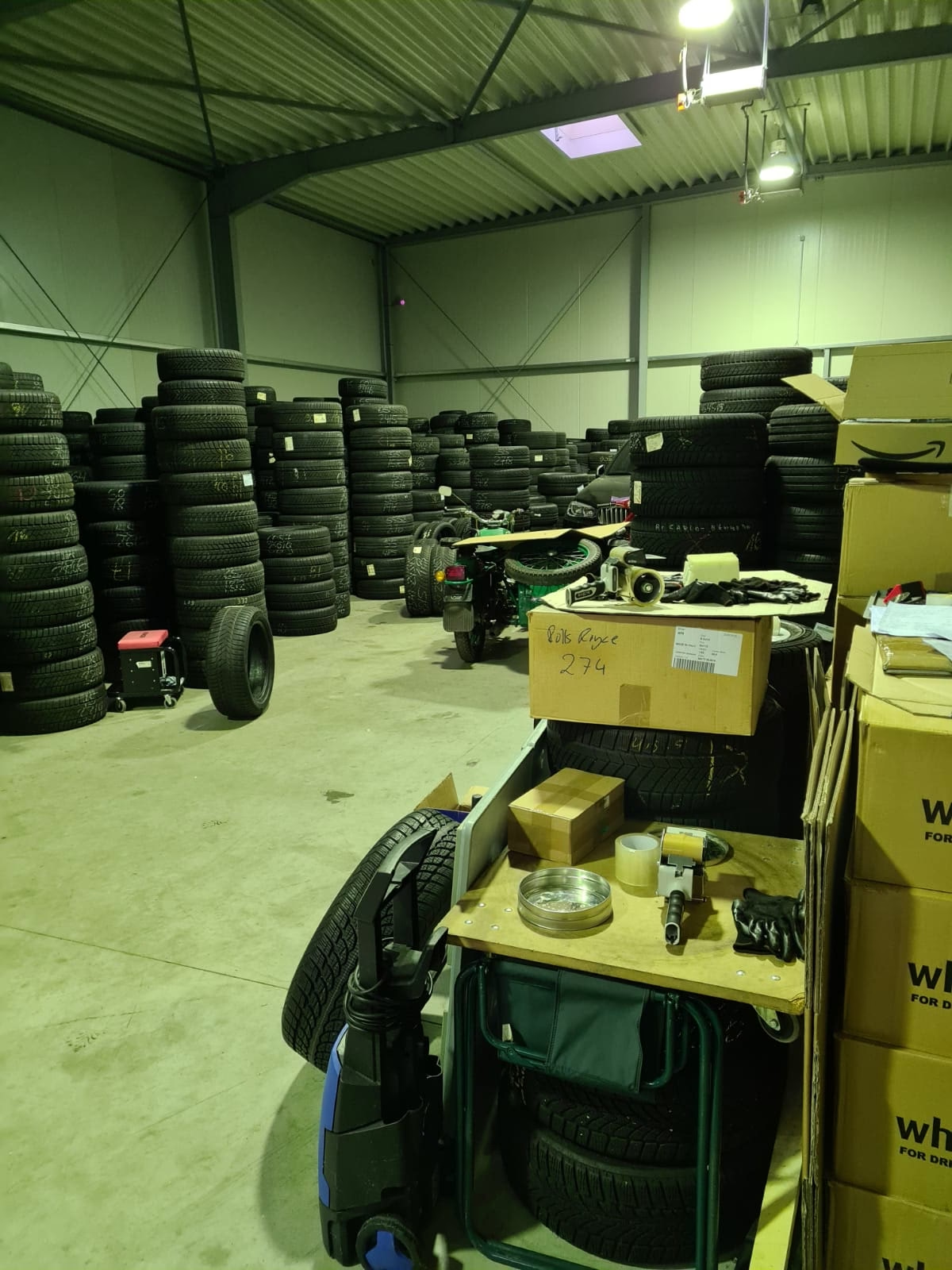
Warum haben meine Fotos einen Gelbstich?
Bevor wir uns der Korrektur widmen, ist es hilfreich zu verstehen, warum Fotos überhaupt einen Gelbstich entwickeln können. Die Ursachen sind vielfältig:
Der Weißabgleich (White Balance)
Dies ist wohl die häufigste Ursache. Kameras versuchen, die Farbtemperatur des Lichts zu neutralisieren, damit Weiß auch auf dem Foto weiß aussieht. Unterschiedliche Lichtquellen haben unterschiedliche Farbtemperaturen: Tageslicht ist eher neutral bis bläulich, Schatten sind bläulich, während Glühlampenlicht sehr warm, also gelblich-rötlich, ist. Wenn der Weißabgleich in Ihrer Kamera nicht korrekt eingestellt ist – zum Beispiel, wenn er auf Tageslicht eingestellt ist, Sie aber unter warmem Glühlampenlicht fotografieren –, wird die Kamera das warme Licht nicht neutralisieren, sondern festhalten, was zu einem Gelbstich führt. Moderne Kameras haben oft einen automatischen Weißabgleich (AWB), der in vielen Situationen gut funktioniert, aber nicht immer perfekt ist.
Die Lichtverhältnisse
Manchmal ist der Gelbstich einfach eine getreue Wiedergabe der tatsächlichen Lichtverhältnisse. Fotografieren Sie im warmen Licht der Goldenen Stunde vor Sonnenuntergang oder in einem Raum, der ausschließlich mit Glühlampen beleuchtet ist, wird das Foto von Natur aus einen warmen, gelblichen Ton haben. Dies kann künstlerisch gewollt sein, kann aber auch als störender Farbstich empfunden werden, wenn Neutralität das Ziel ist.
Monitor-Kalibrierung
Eine weitere Möglichkeit ist, dass der Gelbstich gar nicht im Bild selbst liegt, sondern wie Sie das Bild auf Ihrem Monitor sehen. Ein unkalibrierter Monitor kann Farben falsch darstellen. Wenn Ihr Monitor einen Gelbstich hat, sehen alle Bilder, die Sie betrachten, gelblich aus, auch wenn sie auf einem richtig kalibrierten Bildschirm oder im Druck korrekt aussehen würden. Eine regelmäßige Monitor-Kalibrierung ist daher für jeden ernsthaften Fotografen unerlässlich.
Defekte oder spezielle Ausrüstung
In seltenen Fällen kann auch die Ausrüstung selbst eine Rolle spielen. Sehr alte Objektive oder spezielle Filter können Farbstiche verursachen. Ein defekter Sensor ist ebenfalls eine extrem seltene Ursache für dauerhafte Farbstiche.
Gelbstich in Bildern entfernen: Die wichtigsten Methoden
Die gute Nachricht ist: Einmal entstandene Gelbstiche lassen sich in der digitalen Nachbearbeitung meist sehr gut korrigieren. Es gibt verschiedene Werkzeuge und Ansätze in Programmen wie Adobe Photoshop, GIMP oder anderen Bildbearbeitungsprogrammen. Wir konzentrieren uns auf die effektivsten und am häufigsten verwendeten Methoden.
Methode 1: Farbbalance anpassen (Die Komplementärfarbe nutzen)
Die Anpassung der Farbbalance ist eine sehr intuitive Methode, um Farbstiche zu entfernen. Sie basiert auf dem Prinzip der Komplementärfarben. Die Komplementärfarbe von Gelb ist Blau. Indem Sie Blau hinzufügen oder Gelb reduzieren, neutralisieren Sie den Farbstich.
So gehen Sie in vielen Programmen (ähnlich wie in Photoshop) vor:
- Öffnen Sie Ihr Bild.
- Suchen Sie im Menü nach „Bild“ > „Korrekturen“ (oder „Anpassungen“) > „Farbbalance“. Es ist oft ratsam, stattdessen eine Einstellungsebene für die Farbbalance zu erstellen („Ebene“ > „Neue Einstellungsebene“ > „Farbbalance“). Der Vorteil von Einstellungsebenen ist, dass sie nicht-destruktiv arbeiten, d.h., sie verändern das Originalbild nicht direkt und können jederzeit angepasst oder gelöscht werden.
- Im Dialogfenster „Farbbalance“ sehen Sie typischerweise Regler für die Farben Cyan/Rot, Magenta/Grün und Gelb/Blau.
- Da Sie einen Gelbstich entfernen möchten, konzentrieren Sie sich auf den Regler für Gelb/Blau.
- Verschieben Sie diesen Regler nach rechts in Richtung „Blau“. Beobachten Sie dabei das Bild.
- Beginnen Sie mit kleinen Schritten. Verschieben Sie den Regler, bis der Gelbstich verschwunden ist und neutrale Bereiche (wie Weiß, Grau oder Schwarz) im Bild tatsächlich neutral aussehen.
- Möglicherweise sehen Sie auch Optionen, um die Anpassung auf Schatten, Mitteltöne oder Lichter anzuwenden. Oft ist der Gelbstich in den Mitteltönen am auffälligsten, aber manchmal sind auch die Schatten oder Lichter betroffen. Experimentieren Sie mit den Einstellungen für die einzelnen Bereiche, um das beste Ergebnis zu erzielen.
- Bestätigen Sie die Einstellung, wenn Sie zufrieden sind.
Die Farbbalance ist besonders nützlich, wenn der Farbstich relativ gleichmäßig im Bild verteilt ist.
Methode 2: Farbton/Sättigung (Gezielte Farbbereichsbearbeitung)
Die Einstellung „Farbton/Sättigung“ (Hue/Saturation) erlaubt es Ihnen, spezifische Farbbereiche im Bild zu bearbeiten. Dies ist ideal, wenn der Gelbstich bestimmte Bereiche stärker betrifft als andere oder wenn Sie nur die gelben Töne im Bild beeinflussen möchten.
Vorgehensweise (ähnlich wie in Photoshop):
- Öffnen Sie Ihr Bild.
- Erstellen Sie eine neue Einstellungsebene „Farbton/Sättigung“ („Ebene“ > „Neue Einstellungsebene“ > „Farbton/Sättigung“).
- Im Eigenschaftenfenster der Einstellungsebene finden Sie ein Dropdown-Menü, das standardmäßig auf „Standard“ oder „Alle Farben“ eingestellt ist. Klicken Sie darauf und wählen Sie den Farbbereich aus, den Sie bearbeiten möchten – in diesem Fall „Gelbtöne“.
- Nun können Sie die Regler für „Farbton“, „Sättigung“ und „Helligkeit“ speziell für die Gelbtöne im Bild anpassen.
- Um den Gelbstich zu entfernen, können Sie die Sättigung der Gelbtöne reduzieren, indem Sie den Sättigungsregler nach links bewegen.
- Alternativ oder zusätzlich können Sie den Farbton der Gelbtöne leicht verschieben. Indem Sie den Farbton-Regler nach links in Richtung Grün oder nach rechts in Richtung Orange/Rot verschieben, ändern Sie die Farbe der Gelbtöne. Eine leichte Verschiebung in Richtung Grün kann Gelb weniger intensiv machen.
- Seien Sie vorsichtig, da diese Anpassung auch andere gelbe Elemente im Bild beeinflusst (z.B. gelbe Kleidung, Blumen etc.). Beobachten Sie das Bild genau.
- Viele Programme bieten auch ein „Hand“-Symbol oder eine Pipette innerhalb des Farbton/Sättigung-Dialogs. Mit diesem Werkzeug können Sie direkt auf eine gelbliche Stelle im Bild klicken, um den entsprechenden Farbbereich automatisch auszuwählen und dann durch Ziehen mit der Maus Farbton oder Sättigung dieses spezifischen Bereichs anzupassen. Das ist oft sehr intuitiv.
- Passen Sie die Regler an, bis der Gelbstich wie gewünscht reduziert oder entfernt ist.
- Bestätigen Sie die Einstellungen.
Diese Methode ist sehr präzise und erlaubt eine gezielte Korrektur, ohne andere Farbbereiche zu stark zu beeinflussen.
Methode 3: Tonwertkorrektur oder Gradationskurven
Die Tonwertkorrektur (Levels) und insbesondere die Arbeit mit Gradationskurven (Curves) sind mächtige Werkzeuge zur Bildbearbeitung, die auch zur Entfernung von Farbstichen genutzt werden können. Diese Methoden erfordern oft ein etwas tieferes Verständnis der Farbkanäle (Rot, Grün, Blau).
Vorgehensweise mit Tonwertkorrektur (Levels):
- Öffnen Sie Ihr Bild und erstellen Sie eine Einstellungsebene „Tonwertkorrektur“.
- Im Eigenschaftenfenster sehen Sie ein Histogramm und Regler für die Schatten, Mitteltöne und Lichter. Standardmäßig bearbeiten Sie den RGB-Kanal, der die Helligkeit beeinflusst.
- Wechseln Sie das Dropdown-Menü vom RGB-Kanal zu den einzelnen Farbkanälen: Rot, Grün oder Blau.
- Um einen Gelbstich zu entfernen, müssen Sie dem Bild Blau hinzufügen. Gehen Sie zum Blau-Kanal.
- Im Blau-Kanal hat das Histogramm Regler für Schatten, Mitteltöne und Lichter (oft als Ausgabewerte bezeichnet).
- Um Blau hinzuzufügen, bewegen Sie den rechten Regler (der den hellsten Punkt im Blau-Kanal definiert) nach links. Dies erhöht den Blauanteil in den Lichtern. Alternativ können Sie den mittleren Regler (Gamma, beeinflusst die Mitteltöne) nach links bewegen, um Blau in den Mitteltönen zu erhöhen.
- Vorsicht: Dies kann schnell zu einem Blaustich führen, wenn Sie es übertreiben. Machen Sie kleine Anpassungen.
- Viele Programme bieten bei der Tonwertkorrektur auch Pipetten-Werkzeuge an: eine schwarze Pipette für den tiefsten Schwarzwert, eine graue Pipette für den neutralen Grauwert und eine weiße Pipette für den hellsten Weißwert. Wenn Sie eine Stelle im Bild finden, die eigentlich neutral grau sein sollte (z.B. eine graue Wand, ein neutraler Hintergrund), können Sie die graue Pipette auswählen und auf diese Stelle klicken. Das Programm versucht dann automatisch, den Farbstich basierend auf diesem Referenzpunkt zu entfernen. Dies ist oft ein sehr schneller Weg, um einen Farbstich grob zu korrigieren.
Vorgehensweise mit Gradationskurven (Curves):
- Die Arbeit mit Gradationskurven ist noch flexibler. Erstellen Sie eine Einstellungsebene „Gradationskurven“.
- Auch hier können Sie zwischen dem RGB-Kanal und den einzelnen Farbkanälen (Rot, Grün, Blau) wechseln.
- Wählen Sie den Blau-Kanal aus. Die Kurve verläuft von links unten (Schatten) nach rechts oben (Lichter).
- Um Blau hinzuzufügen und Gelb zu entfernen, müssen Sie die Kurve im Blau-Kanal nach oben biegen. Ein Punkt in der Mitte der Kurve beeinflusst die Mitteltöne. Ziehen Sie diesen Punkt nach oben, um den Blauanteil in den Mitteltönen zu erhöhen.
- Sie können auch Punkte in den Schatten (links unten) oder Lichtern (rechts oben) setzen und anpassen, um den Farbstich gezielt in diesen Bereichen zu korrigieren.
- Gradationskurven bieten höchste Kontrolle, erfordern aber etwas Übung.
Die Tonwertkorrektur und Gradationskurven sind sehr mächtig und ermöglichen präzise Eingriffe in die Farbbalance über den gesamten Helligkeitsbereich des Bildes.
Weitere Methoden
Es gibt noch andere Werkzeuge, die je nach Software verfügbar sind. Viele Programme bieten ein spezifisches „Weißabgleich“-Werkzeug in der Nachbearbeitung an, oft als Pipette dargestellt. Damit klicken Sie einfach auf eine Stelle im Bild, die eigentlich neutral weiß oder grau sein sollte, und die Software passt die Farben automatisch an, um diese Stelle neutral zu machen. Dies ist oft der schnellste Weg, einen Farbstich zu korrigieren, wenn ein passender Referenzpunkt im Bild vorhanden ist.
Gelbstich vermeiden: Besser gleich richtig fotografieren
Die beste Bildbearbeitung ist die, die man nicht machen muss. Auch wenn die Korrektur von Gelbstichen in der Nachbearbeitung gut funktioniert, ist es ideal, das Problem bereits bei der Aufnahme zu minimieren.
- Korrekter Weißabgleich in der Kamera: Nutzen Sie die Weißabgleich-Einstellungen Ihrer Kamera bewusst. Statt sich immer auf den automatischen Weißabgleich (AWB) zu verlassen, stellen Sie ihn manuell ein, passend zur Lichtquelle (Tageslicht, Schatten, Wolken, Kunstlicht, Leuchtstofflampe etc.). Viele Kameras erlauben auch einen benutzerdefinierten Weißabgleich, bei dem Sie ein Foto von einer neutralgrauen oder weißen Fläche machen und die Kamera diese als Referenz für die Farbtemperatur verwendet. Dies ist oft die präziseste Methode.
- Fotografieren im RAW-Format: Wenn Ihre Kamera dies unterstützt, fotografieren Sie im RAW-Format. RAW-Dateien enthalten viel mehr Bildinformationen als JPEGs und speichern die Weißabgleich-Einstellung nur als Metadaten. Das bedeutet, Sie können den Weißabgleich und damit Farbstiche in der Nachbearbeitung verlustfrei und mit höchster Flexibilität anpassen, ohne die Bildqualität zu beeinträchtigen.
Vergleich der Korrekturmethoden
Welche Methode ist die beste? Das hängt von der Art des Farbstichs und Ihren persönlichen Vorlieben ab. Hier eine kleine Übersicht:
| Methode | Einfachheit | Präzision | Typischer Anwendungsfall |
|---|---|---|---|
| Farbbalance | Einfach | Mittel | Gleichmäßiger Farbstich über das gesamte Bild. Gut für schnelle Anpassungen. |
| Farbton/Sättigung | Mittel | Hoch | Farbstich betrifft spezifische Farbbereiche (z.B. nur Gelb). Ideal, wenn andere Farben unberührt bleiben sollen. |
| Tonwertkorrektur / Gradationskurven | Eher komplex | Sehr hoch | Präzise Kontrolle über Farbbalance in verschiedenen Helligkeitsbereichen (Schatten, Mitteltöne, Lichter). Erfordert Übung. |
| Weißabgleich-Werkzeug (Pipette) | Sehr einfach (wenn Referenzpunkt vorhanden) | Hoch (wenn Referenzpunkt gut gewählt ist) | Schnelle Korrektur, wenn ein neutraler weißer oder grauer Punkt im Bild existiert. |
Wichtige Überlegungen bei der Korrektur
- Nicht-destruktive Bearbeitung: Nutzen Sie immer Einstellungsebenen oder ähnliche nicht-destruktive Methoden. So bleibt Ihr Originalbild unverändert und Sie können Anpassungen jederzeit rückgängig machen oder verfeinern.
- Monitor-Kalibrierung: Wir können es nicht oft genug betonen. Ein unkalibrierter Monitor führt dazu, dass Sie Farben falsch beurteilen und möglicherweise einen Farbstich korrigieren, der gar nicht wirklich im Bild ist (oder einen vorhandenen übersehen).
- Subtile Anpassungen: Weniger ist oft mehr. Versuchen Sie nicht, den Farbstich mit einem einzigen, extremen Reglerschub zu entfernen. Machen Sie stattdessem feine Anpassungen. Manchmal ist ein ganz leichter Farbstich (insbesondere ein warmer Ton) sogar erwünscht, um eine bestimmte Stimmung zu erzeugen.
- Referenzpunkte suchen: Suchen Sie im Bild nach neutralen Referenzpunkten (weiße oder graue Flächen ohne direkte Farbbeleuchtung), um die Korrektur zu beurteilen.
Häufig gestellte Fragen (FAQs)
Warum sehen meine Fotos auf meinem Handy anders aus als auf meinem Computer?
Dies liegt fast immer an der unterschiedlichen Kalibrierung und den unterschiedlichen Farbräumen der Displays. Handy-Displays sind oft sehr gesättigt eingestellt. Eine korrekte Farbdarstellung ist nur auf einem kalibrierten Monitor gewährleistet.
Kann ich einen Gelbstich auch auf dem Smartphone entfernen?
Ja, die meisten modernen Bildbearbeitungs-Apps für Smartphones bieten grundlegende Werkzeuge zur Farbkorrektur, wie Farbbalance, Weißabgleich oder Farbton/Sättigung, mit denen Sie Farbstiche entfernen können.
Gibt es eine automatische Funktion zur Entfernung von Gelbstichen?
Viele Programme bieten eine „Auto-Farbe“- oder „Auto-Tonwert“-Funktion, die versuchen kann, Farbstiche automatisch zu korrigieren. Diese funktionieren manchmal gut, liefern aber oft nicht das optimale Ergebnis und sollten eher als Ausgangspunkt für manuelle Anpassungen betrachtet werden.
Beeinflusst das Drucken die Farben?
Ja, der Druckprozess und das verwendete Papier haben einen großen Einfluss darauf, wie Farben dargestellt werden. Profi-Labore nutzen Farbprofile, um die Farben so genau wie möglich wiederzugeben. Ein kalibrierter Monitor hilft Ihnen, das Druckergebnis besser vorherzusehen (Soft-Proofing).
Ist ein leichter Gelbstich immer schlecht?
Nein, nicht unbedingt. Ein leichter warmer Ton kann einem Bild eine angenehme Atmosphäre verleihen, besonders bei Porträts oder Szenen im warmen Abendlicht. Es geht darum, ungewollte und unnatürliche Farbstiche zu entfernen, nicht zwangsläufig jede Spur von Wärme.
Ein Gelbstich in Ihren Fotos ist kein Weltuntergang. Mit den in diesem Artikel beschriebenen Methoden – ob Farbbalance, Farbton/Sättigung oder Tonwertkorrektur – haben Sie mächtige Werkzeuge zur Hand, um Ihren Bildern wieder zu natürlichen und ansprechenden Farben zu verhelfen. Nehmen Sie sich Zeit, experimentieren Sie mit den verschiedenen Techniken und finden Sie heraus, welche für Ihre spezifischen Bilder am besten funktionieren. Denken Sie auch daran, die Ursache des Farbstichs zu identifizieren, um ihn bei zukünftigen Aufnahmen vielleicht ganz zu vermeiden. Mit etwas Übung werden Sie schnell in der Lage sein, Gelbstiche sicher und effektiv zu korrigieren und das Beste aus Ihren Fotos herauszuholen.
Hat dich der Artikel Gelbstich in Fotos: Ursachen & Korrektur interessiert? Schau auch in die Kategorie Bildbearbeitung rein – dort findest du mehr ähnliche Inhalte!