


Animierte GIFs sind im digitalen Zeitalter allgegenwärtig. Sie beleben Websites, Social-Media-Feeds und Online-Kommunikation. Ob Sie eine kurze Animation aus einer Bilderserie erstellen möchten oder einen subtilen Effekt auf einem einzelnen Foto hervorheben wollen, Adobe Photoshop bietet leistungsstarke Werkzeuge, um Ihre Vision zum Leben zu erwecken. Dieser Artikel führt Sie detailliert durch den Prozess der GIF-Erstellung in Photoshop.
Was ist ein GIF und warum Photoshop nutzen?
Das Graphics Interchange Format (GIF) ist ein Bildformat, das sowohl statische als auch animierte Bilder unterstützen kann. Die Animation wird erreicht, indem mehrere Einzelbilder (Frames) nacheinander abgespielt werden. GIFs sind besonders beliebt für kurze, schleifenartige Animationen im Internet, da sie relativ klein sind und von den meisten Browsern ohne zusätzliche Plugins unterstützt werden.
Während es viele Tools zur GIF-Erstellung gibt, bietet Photoshop eine professionelle Umgebung mit präziser Kontrolle über jeden Frame, die Dauer, die Transparenz und die Exportoptionen. Es ist ideal, wenn Sie bereits mit Ebenen und Bearbeitungswerkzeugen in Photoshop vertraut sind und komplexe Animationen oder Effekte erstellen möchten, die über einfache Bildübergänge hinausgehen.
Vorbereitung Ihrer Bilder und Ebenen
Der Schlüssel zur GIF-Animation in Photoshop liegt in der Arbeit mit Ebenen. Jede Ebene oder eine Gruppe von Ebenen kann als ein einzelner Frame in Ihrer Animation dienen. Bevor Sie mit der Animation beginnen, stellen Sie sicher, dass alle Bilder oder Elemente, die Sie animieren möchten, in Ihrem Photoshop-Dokument als separate Ebenen vorhanden sind.
Wenn Sie eine Animation aus einer Serie von Fotos erstellen möchten (z. B. für einen Daumenkino-Effekt), laden Sie alle Bilder in dasselbe Dokument, indem Sie sie als separate Ebenen importieren. Gehen Sie dazu auf 'Datei' > 'Skripte' > 'Dateien in Stapel laden...' und wählen Sie Ihre Bilder aus. Stellen Sie sicher, dass die Option 'Ebenen erstellen aus ausgewählten Dateien' aktiviert ist.
Wenn Sie einen Effekt auf einem einzelnen Bild animieren möchten (z. B. einen pulsierenden Text oder einen wechselnden Filter), erstellen Sie für jede Variation des Effekts eine neue Ebene oder eine Gruppe von Ebenen.
Es ist ratsam, Ihre Ebenen sinnvoll zu benennen, da dies die Organisation im nächsten Schritt erleichtert. Achten Sie auch auf die Größe und Auflösung Ihres Dokuments. GIFs werden oft im Web verwendet, daher ist eine niedrigere Auflösung (z. B. 72 dpi) und moderate Abmessungen meist ausreichend und hilft, die Dateigröße klein zu halten.
Die Zeitleiste (Timeline) in Photoshop nutzen
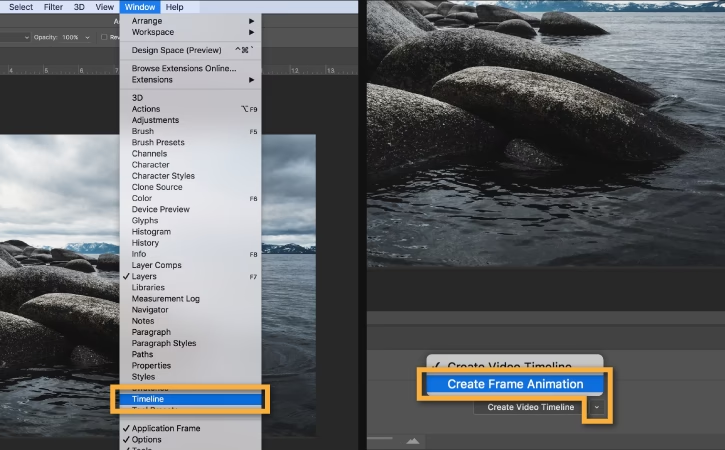
Das Herzstück der Animation in Photoshop ist das Zeitleisten-Fenster. Wenn es nicht sichtbar ist, aktivieren Sie es über 'Fenster' > 'Zeitleiste'.
Wenn das Zeitleisten-Fenster zum ersten Mal geöffnet wird, sehen Sie wahrscheinlich eine Schaltfläche: 'Videozeitleiste erstellen' oder 'Frame-Animation erstellen'. Für die Erstellung von GIFs benötigen wir die Frame-Animation. Klicken Sie auf die Schaltfläche 'Frame-Animation erstellen', falls diese Option angezeigt wird. Falls stattdessen 'Videozeitleiste erstellen' angezeigt wird, klicken Sie auf den kleinen Pfeil neben der Schaltfläche und wählen Sie 'Frame-Animation erstellen' aus dem Dropdown-Menü.

Nachdem Sie eine Frame-Animation erstellt haben, sehen Sie einen ersten Frame in der Zeitleiste. Dieser Frame repräsentiert den aktuellen Zustand Ihrer Ebenen im Dokument. Um weitere Frames zu erstellen, die auf den verschiedenen Ebenen basieren, können Sie dies manuell tun oder eine Automatisierungsfunktion nutzen.
Manuelle Frame-Erstellung
Um einen neuen Frame hinzuzufügen, klicken Sie auf das 'Neuen Frame duplizieren'-Symbol (sieht aus wie ein Blatt Papier) am unteren Rand des Zeitleisten-Fensters. Für jeden neuen Frame passen Sie dann die Sichtbarkeit der Ebenen im Ebenen-Bedienfeld an, um festzulegen, welche Elemente in diesem spezifischen Frame sichtbar sein sollen. Dies erfordert präzises Arbeiten, bietet aber maximale Kontrolle.
Automatisierte Frame-Erstellung aus Ebenen
Photoshop kann automatisch Frames aus Ihren Ebenen erstellen. Klicken Sie im Zeitleisten-Fenster auf das Menüsymbol (drei horizontale Linien) in der oberen rechten Ecke. Wählen Sie 'Frames aus Ebenen erstellen'. Photoshop erstellt nun für jede sichtbare Ebene im Ebenen-Bedienfeld einen separaten Frame in der Zeitleiste. Dies ist ideal, wenn jede Ebene einen eigenen Frame darstellen soll.
Beachten Sie, dass die Reihenfolge der Frames der Reihenfolge der Ebenen im Ebenen-Bedienfeld (von unten nach oben) entsprechen kann, je nach Photoshops Einstellungen und der Methode, wie Sie die Ebenen importiert haben. Sie können die Reihenfolge der Frames in der Zeitleiste jedoch jederzeit per Drag & Drop ändern.
Frame-Dauer und Schleifenoptionen einstellen
Jeder Frame in Ihrer Animation hat eine bestimmte Anzeigedauer. Standardmäßig ist diese oft auf 0 Sekunden eingestellt, was zu einer sehr schnellen Wiedergabe führt. Um die Dauer eines Frames anzupassen, klicken Sie auf den kleinen Pfeil unter dem Frame in der Zeitleiste. Wählen Sie eine vordefinierte Zeit (z. B. 0.1, 0.5, 1.0 Sekunden) oder wählen Sie 'Andere...' für einen benutzerdefinierten Wert.
Sie können die Dauer für mehrere Frames gleichzeitig ändern, indem Sie diese bei gedrückter Shift-Taste (für zusammenhängende Frames) oder Strg/Cmd-Taste (für einzelne Frames) auswählen und dann die Dauer für einen der ausgewählten Frames ändern.
Unterhalb der Zeitleiste finden Sie die Schleifenoptionen. Hier legen Sie fest, wie oft die Animation wiederholt werden soll. Die gängigsten Optionen sind 'Einmal', '3-mal' und 'Unbegrenzt' (für eine Endlosschleife). Für die meisten Web-GIFs ist 'Unbegrenzt' die bevorzugte Einstellung.
Sie können Ihre Animation jederzeit im Zeitleisten-Fenster über die Wiedergabesteuerungen (Play, Stop, erster Frame, letzter Frame) testen.
Den GIF-Export vorbereiten und durchführen
Der Export Ihres animierten GIFs erfordert spezielle Einstellungen, um sicherzustellen, dass es im richtigen Format und mit optimierter Dateigröße für das Web gespeichert wird. In älteren Photoshop-Versionen (bis CC 2015) wurde dies über 'Datei' > 'Für Web speichern (Legacy)' gemacht. In neueren Versionen finden Sie die Option unter 'Datei' > 'Exportieren' > 'Für Web speichern (Legacy)'.
Im Dialogfeld 'Für Web speichern (Legacy)' sehen Sie eine Vorschau Ihres GIFs und zahlreiche Einstellungen. Dies ist ein entscheidender Schritt, um die Balance zwischen Qualität und Dateigröße zu finden.
Wichtige Einstellungen im Export-Dialog:
- Format: Stellen Sie sicher, dass 'GIF' ausgewählt ist.
- Farben: GIFs unterstützen maximal 256 Farben. Reduzieren Sie die Anzahl der Farben, um die Dateigröße zu verringern, aber achten Sie darauf, dass die Bildqualität nicht zu stark leidet. Eine geringere Farbzahl kann bei Fotos zu Posterisierung führen, ist aber bei Grafiken oder Animationen mit wenigen Farben oft unproblematisch.
- Dither: Dithering simuliert mehr Farben, als tatsächlich verfügbar sind, indem Pixel verschiedener Farben gemischt werden. Dies kann Farbverläufe glatter erscheinen lassen, erhöht aber oft die Dateigröße und kann bei sehr niedrigen Farbzahlen unerwünschte Muster erzeugen. Experimentieren Sie mit verschiedenen Dithering-Methoden (Diffusion, Muster, Rauschen) und Werten.
- Verlust: (Nur bei ausgewählten Dithering-Methoden verfügbar) Ermöglicht eine weitere Komprimierung, die jedoch sichtbare Artefakte verursachen kann.
- Transparenz: Wenn Ihr GIF transparente Bereiche haben soll, stellen Sie sicher, dass diese Option aktiviert ist. Sie können auch eine Mattierungsfarbe (Matte) wählen, die in Browsern ohne Transparenzunterstützung oder bei der Anzeige auf einem bestimmten Hintergrund verwendet wird.
- Bildgröße: Passen Sie hier gegebenenfalls die endgültigen Abmessungen des GIFs an.
- Looping Options (Schleifenoptionen): Wiederholen Sie hier die Einstellung aus der Zeitleiste (Einmal, 3-mal, Unbegrenzt).
- Animation: Stellen Sie sicher, dass die Animationsoptionen korrekt sind (z. B. Frame-Dauer).
Nutzen Sie die Vorschau-Funktion im Dialogfeld, um zu sehen, wie die Animation mit den aktuellen Einstellungen aussieht und wie groß die resultierende Datei wird. Sie können zwischen verschiedenen Vorschau-Modi wechseln (Original, Optimiert, 2-Up, 4-Up), um verschiedene Einstellungen direkt zu vergleichen.
Sobald Sie mit den Einstellungen zufrieden sind, klicken Sie auf 'Speichern'. Wählen Sie einen Speicherort und einen Dateinamen (mit der Endung .gif) und klicken Sie erneut auf 'Speichern'.
Optimierung und Dateigröße
Die Dateigröße eines GIFs kann schnell sehr groß werden, insbesondere bei vielen Frames oder komplexen Bildern. Eine große Datei lädt langsam im Web und beeinträchtigt die Benutzererfahrung. Daher ist die Optimierung ein wichtiger Schritt.
Hier sind einige Tipps zur Optimierung:
- Reduzieren Sie die Anzahl der Frames: Weniger Frames bedeuten eine kleinere Datei. Überlegen Sie, ob Sie wirklich jeden einzelnen Frame benötigen.
- Verringern Sie die Abmessungen: Ein kleineres Bild hat weniger Pixel pro Frame.
- Reduzieren Sie die Farbzahl: Wie bereits erwähnt, hat dies einen großen Einfluss auf die Dateigröße.
- Nutzen Sie Transparenz sparsam: Transparenz kann die Dateigröße erhöhen.
- Beschneiden Sie unnötige Bereiche: Entfernen Sie Bereiche des Bildes, die sich nicht ändern. Photoshop kann dies beim Export automatisch tun, wenn Sie die Option 'Auf Transparenz beschneiden' oder ähnliche Einstellungen verwenden.
- Optimieren Sie die Animation selbst: Im Zeitleisten-Menü gibt es Optionen wie 'Redundante Pixel entfernen'. Dies kann die Dateigröße reduzieren, indem nur die Pixel gespeichert werden, die sich von einem Frame zum nächsten ändern.
Experimentieren Sie im 'Für Web speichern (Legacy)'-Dialogfeld mit verschiedenen Einstellungen und beobachten Sie die resultierende Dateigröße. Oft ist ein guter Kompromiss zwischen Qualität und Größe möglich.
Vergleich: GIF vs. Andere Formate
Es ist hilfreich zu verstehen, warum GIF für bestimmte Anwendungen geeignet ist und wann andere Formate besser wären.
| Merkmal | GIF | JPEG | PNG | MP4 (Video) |
|---|---|---|---|---|
| Animation | Ja (Frame-basiert) | Nein | Nein (APNG existiert, ist aber weniger verbreitet) | Ja (Video-basiert) |
| Farbtiefe | Max. 256 Farben (8 Bit) | Millionen Farben (24 Bit) | Millionen Farben (24 Bit) | Millionen Farben |
| Transparenz | Ja (1-Bit Alpha) | Nein | Ja (Alpha-Kanal) | Ja (mit Alpha-Kanal in bestimmten Codecs) |
| Komprimierung | Verlustfrei (Lempel-Ziv-Welch) | Verlustbehaftet | Verlustfrei | Verlustbehaftet |
| Dateigröße (typisch für Animation) | Moderat bis Groß (abhängig von Frames, Farben, Dither) | N/A | N/A | Oft kleiner für längere/komplexere Animationen |
| Anwendung | Kurze, einfache Animationen, Icons, Memes | Fotos, komplexe Bilder ohne Transparenz | Grafiken mit Transparenz, Logos, Screenshots | Längere Animationen, Videos, komplexe Bewegungen |
Wie die Tabelle zeigt, ist GIF eine gute Wahl für kurze Animationen mit begrenzter Farbpalette. Für Fotos oder Grafiken ohne Animation sind JPEG oder PNG oft besser geeignet. Für längere oder qualitativ hochwertigere Animationen ist ein Videoformat wie MP4 meist effizienter.

Häufig gestellte Fragen zur GIF-Erstellung in Photoshop
Warum ist mein GIF in Photoshop so groß?
Die Größe eines GIFs hängt stark von der Anzahl der Frames, den Abmessungen des Bildes und der Anzahl der verwendeten Farben ab. Reduzieren Sie diese Faktoren im Export-Dialog, um die Dateigröße zu verringern.
Kann ich in Photoshop Video zu GIF konvertieren?
Ja, Photoshop kann Videodateien (wie MP4 oder MOV) importieren und in eine Frame-Animation umwandeln. Gehen Sie zu 'Datei' > 'Importieren' > 'Video-Frames in Ebenen'. Sie können dann auswählen, welchen Teil des Videos Sie importieren möchten.
Wie ändere ich die Geschwindigkeit meines GIFs?
Die Geschwindigkeit wird durch die Anzeigedauer der einzelnen Frames in der Zeitleiste gesteuert. Eine kürzere Dauer (z. B. 0.1s) macht die Animation schneller, eine längere Dauer (z. B. 0.5s) macht sie langsamer. Ändern Sie die Dauer für alle Frames, um die Gesamtgeschwindigkeit anzupassen.
Warum hat mein GIF einen weißen oder schwarzen Hintergrund, obwohl es in Photoshop transparent war?
Stellen Sie im 'Für Web speichern (Legacy)'-Dialogfeld sicher, dass die Option 'Transparenz' aktiviert ist. Wenn das GIF auf einer Webseite angezeigt wird, die keine Transparenz unterstützt (was selten vorkommt) oder wenn eine Mattierungsfarbe gewählt wurde, kann ein unerwünschter Hintergrund erscheinen.
Kann ich in einem GIF Ton einfügen?
Nein, das GIF-Format unterstützt keinen Ton. GIFs sind reine Bildanimationen.
Wie mache ich ein GIF, das nur einmal abgespielt wird?
Im 'Für Web speichern (Legacy)'-Dialogfeld (oder in der Zeitleiste) stellen Sie die 'Looping Options' auf 'Einmal' ein.
Fazit
Das Erstellen animierter GIFs in Adobe Photoshop ist ein vielseitiger Prozess, der Ihnen detaillierte Kontrolle über das Ergebnis gibt. Durch die Nutzung des Ebenensystems und des Zeitleisten-Fensters können Sie von einfachen Bildsequenzen bis hin zu komplexeren Animationen alles realisieren. Der Schlüssel liegt im Verständnis des Workflows: Bilder/Elemente als Ebenen vorbereiten, diese Ebenen in Frames auf der Zeitleiste umwandeln, Dauer und Schleifen einstellen und schließlich über das 'Für Web speichern (Legacy)'-Menü optimiert exportieren. Mit etwas Übung können Sie beeindruckende und effektive GIFs für eine Vielzahl von Zwecken erstellen.
Hat dich der Artikel GIFs erstellen in Adobe Photoshop interessiert? Schau auch in die Kategorie Fotografie rein – dort findest du mehr ähnliche Inhalte!