

In der Welt der digitalen Bildbearbeitung gilt Adobe Photoshop seit Langem als Goldstandard. Doch die jährlichen Abonnementkosten sind für viele Hobbyfotografen, Studenten oder kleinere Unternehmen eine erhebliche Hürde. Glücklicherweise gibt es eine beeindruckende und vor allem kostenlose Alternative: GIMP (GNU Image Manipulation Program). Die Frage, die sich viele stellen, lautet: Kann GIMP wirklich mit Photoshop mithalten und lässt es sich ähnlich bedienen? Die kurze Antwort lautet: Ja, und oft sogar besser als man denkt!

Während GIMP unter der Haube eine eigenständige Software ist, bietet sie eine Fülle von Werkzeugen und Funktionen, die denen von Photoshop in nichts nachstehen. Von grundlegenden Anpassungen wie Belichtung und Farben bis hin zu komplexen Ebenenmasken, Filtern und Retusche-Werkzeugen – GIMP deckt die meisten Anwendungsfälle ab, die auch mit Photoshop möglich sind. Der Hauptunterschied liegt oft in der Benutzeroberfläche und den spezifischen Arbeitsabläufen, die man gewohnt ist.
GIMP wie Photoshop aussehen lassen: Die Benutzeroberfläche anpassen
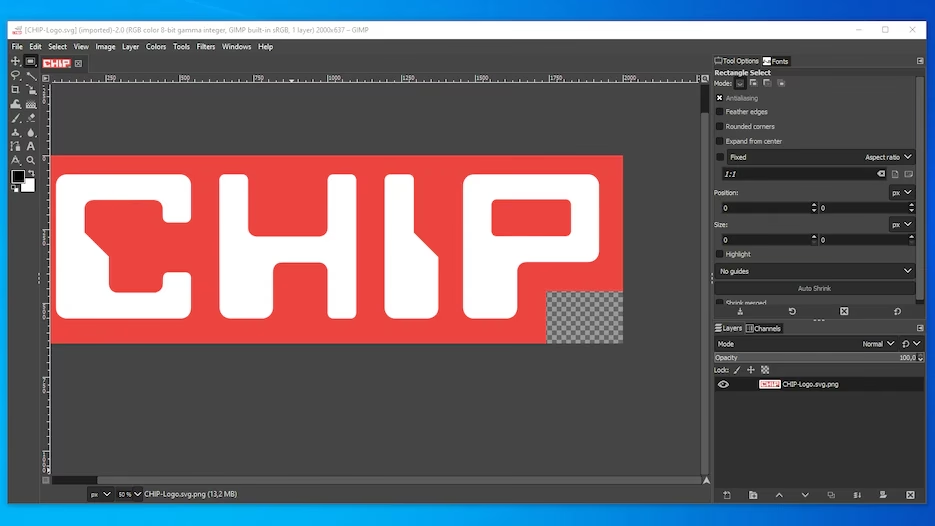
Einer der häufigsten Stolpersteine für Photoshop-Umsteiger ist die standardmäßige Benutzeroberfläche von GIMP, die sich in der Vergangenheit deutlich von Adobe-Produkten unterschied. GIMP verwendet traditionell separate Fenster für Werkzeuge, Ebenen und das Bild selbst. Doch diese Zeiten sind weitgehend vorbei! Moderne GIMP-Versionen bieten einen optionalen Einzel-Fenster-Modus, der dem Aufbau von Photoshop sehr nahekommt.
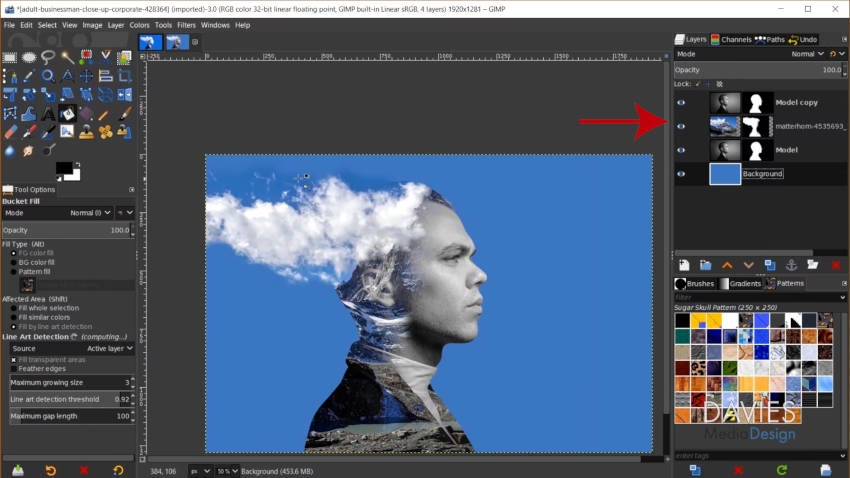
Darüber hinaus gibt es Projekte wie PhotoGIMP, die speziell darauf abzielen, das Aussehen und Gefühl von GIMP so nah wie möglich an Photoshop anzupassen. PhotoGIMP ist im Grunde ein Satz von Konfigurationsdateien, der die Werkzeuganordnung, Tastenkombinationen und sogar einige Menüpunkte ändert, um sie den Photoshop-Standards anzugleichen. Die Installation von PhotoGIMP kann die Umstellung erheblich erleichtern, da viele gewohnte Shortcuts wie 'P' für den Pinsel oder 'V' für das Verschieben-Werkzeug plötzlich auch in GIMP funktionieren.
Auch ohne solche umfassenden Modifikationen lässt sich GIMP stark anpassen. Sie können Docks (Fenster für Ebenen, Kanäle, Pfade etc.) beliebig anordnen, Gruppieren und sogar ihre Inhalte ändern. Werkzeugleisten lassen sich personalisieren, indem Sie oft genutzte Werkzeuge hinzufügen oder selten benötigte entfernen. Diese Flexibilität ermöglicht es Ihnen, eine Arbeitsumgebung zu schaffen, die Ihren persönlichen Vorlieben oder den gewohnten Arbeitsabläufen aus Photoshop entspricht.
Tastenkombinationen und Workflow
Ein weiterer wichtiger Aspekt der Umstellung sind die Tastenkombinationen. Wie bereits erwähnt, kann PhotoGIMP hier eine große Hilfe sein. Aber auch in einer Standard-GIMP-Installation lassen sich die meisten Shortcuts anpassen. Nehmen Sie sich die Zeit, die für Sie wichtigsten Werkzeuge und Aktionen mit den Tastenkombinationen zu belegen, die Sie aus Photoshop kennen. Dies mag anfangs mühsam erscheinen, zahlt sich aber schnell aus, da es Ihren Workflow beschleunigt und die Einarbeitungszeit verkürzt.
Der Workflow in GIMP unterscheidet sich in einigen Details von Photoshop, ist aber in seinen Kernkonzepten (Ebenen, Masken, Auswahlwerkzeuge, Filter) sehr ähnlich. Man muss sich vielleicht an andere Bezeichnungen oder Menüpfade gewöhnen, aber die zugrunde liegenden Prinzipien der nicht-destruktiven Bearbeitung mit Ebenenmasken oder der Arbeit mit Auswahlen sind identisch.
Funktionen: Was kann GIMP im Vergleich zu Photoshop?
Die Frage, ob GIMP mit Photoshop mithalten kann, hängt stark davon ab, welche spezifischen Funktionen man benötigt. Für die allermeisten Aufgaben der digitalen Fotobearbeitung und Grafikgestaltung ist GIMP mehr als ausreichend.
- Ebenen und Masken: GIMP bietet volle Unterstützung für Ebenen, Ebenengruppen, Ebenenmodi (Mischmodi) und Ebenenmasken. Diese sind das Herzstück der nicht-destruktiven Bildbearbeitung und funktionieren in GIMP sehr ähnlich wie in Photoshop.
- Auswahlwerkzeuge: Eine breite Palette an Auswahlwerkzeugen steht zur Verfügung: Rechteck, Ellipse, Lasso (freie Auswahl), Zauberstab (kontinuierliche Auswahl), Farbauswahl, intelligente Schere und Pfade.
- Pinsel und Malwerkzeuge: GIMP verfügt über ein sehr flexibles Pinselsystem mit verschiedenen Formen, Dynamiken und der Möglichkeit, eigene Pinsel zu erstellen oder zu importieren. Auch Werkzeuge wie Stift, Airbrush, Radiergummi und Klonen sind vorhanden.
- Anpassungswerkzeuge: Werkzeuge zur Anpassung von Helligkeit, Kontrast, Farben (Farbbalance, Farbton/Sättigung, Kurven, Gradationskurven) sind umfangreich vorhanden.
- Filter und Effekte: GIMP bietet eine Vielzahl eingebauter Filter für Schärfung, Weichzeichnung, künstlerische Effekte und mehr.
- Textwerkzeug: Das Textwerkzeug ermöglicht die Erstellung und Bearbeitung von Text auf separaten Ebenen.
- Transformationen: Skalieren, Drehen, Scherung, Perspektive – alle gängigen Transformationswerkzeuge sind verfügbar.
Wo GIMP traditionell Schwächen hatte, waren bestimmte professionelle Workflows, z.B. im Bereich CMYK für den professionellen Druck (obwohl es hier Fortschritte und Plugins gibt) oder bei sehr spezialisierten 3D-Funktionen, die Photoshop in den letzten Jahren integriert hat. Auch die nahtlose Integration in die Adobe Cloud ist natürlich ein Vorteil von Photoshop, der GIMP als Standalone-Software fehlt.
Für den Großteil der Anwender, die Fotos bearbeiten, Grafiken für das Web erstellen oder einfache Designs umsetzen möchten, bietet GIMP jedoch alle notwendigen Werkzeuge. Die Leistungsfähigkeit von GIMP ist hoch, und es wird ständig weiterentwickelt.
Plugins und Erweiterungen
Ein großer Vorteil von GIMP ist seine Erweiterbarkeit durch Plugins und Skripte. Ähnlich wie bei Photoshop gibt es eine lebendige Community, die zusätzliche Funktionalität entwickelt. Der Benutzer erwähnte beispielsweise "Stable Boy", was auf die Integration von Stable Diffusion (KI-basierte Bildgenerierung) hindeutet. Solche fortschrittlichen Funktionen werden oft durch Plugins nachgerüstet und erweitern die Möglichkeiten von GIMP erheblich über die Standardinstallation hinaus.
Es gibt Plugins für spezielle Filter, Dateiformate, Automatisierungsaufgaben und vieles mehr. Die Suche nach GIMP-Plugins für spezifische Aufgaben lohnt sich immer. Dies macht GIMP zu einer äußerst flexiblen Plattform, die sich an die Bedürfnisse des Benutzers anpassen lässt.
Arbeiten mit PSD-Dateien: Export und Kompatibilität
Eine häufige Frage betrifft die Kompatibilität mit dem Photoshop-eigenen Dateiformat PSD (.psd). GIMP kann PSD-Dateien importieren und dabei die meisten Ebenen, Ebenenmasken, Mischmodi und Textinformationen korrekt interpretieren. Dies ist entscheidend, wenn Sie mit anderen zusammenarbeiten, die Photoshop nutzen, oder wenn Sie alte Photoshop-Dateien bearbeiten möchten.
Das Exportieren ins PSD-Format ist ebenfalls problemlos möglich, wie der bereitgestellte Text korrekt beschreibt. Gehen Sie einfach über das Menü Datei > Exportieren als und wählen Sie im Dateityp-Dropdown-Menü "Photoshop-Bild" aus. GIMP exportiert die Datei dann im PSD-Format. Unsere Tests haben ebenfalls gezeigt, dass die entsprechenden Ebenen dabei erhalten bleiben. Beachten Sie jedoch, dass sehr spezifische Photoshop-Funktionen oder Effekte, die GIMP nicht nativ unterstützt, beim Import oder Export möglicherweise nicht perfekt übernommen werden. Für die meisten Standard-PSD-Dateien funktioniert der Austausch jedoch sehr gut.
Die native Datei von GIMP ist übrigens das XCF-Format, das ebenfalls alle Ebenen und Bearbeitungsschritte speichert. Dieses Format ist für die Weiterbearbeitung in GIMP gedacht.
Vergleich: GIMP vs. Photoshop
Um die Entscheidung zu erleichtern, hier eine kleine Vergleichstabelle der wichtigsten Aspekte:
| Merkmal | GIMP | Adobe Photoshop |
|---|---|---|
| Kosten | Kostenlos (Open Source) | Abonnement erforderlich |
| Plattformen | Windows, macOS, Linux | Windows, macOS, iPad |
| Benutzeroberfläche | Anpassbar, kann Photoshop ähneln (z.B. mit PhotoGIMP) | Standardisiert, Industriestandard |
| Kernfunktionen | Umfangreich (Ebenen, Masken, Werkzeuge, Filter) | Umfangreich, oft mehr spezialisierte Profi-Tools |
| Plugin-System | Vorhanden, große Community | Umfangreich, viele kommerzielle Plugins |
| PSD-Kompatibilität | Import und Export (gut, aber nicht 100% perfekt bei komplexen Features) | Nativ |
| Einsatzbereich | Hobby, Webdesign, Grafik, Fotobearbeitung | Professionelle Fotografie, Druck, Design, Retusche, digitale Kunst |
Wie die Tabelle zeigt, ist der größte Unterschied der Preis. In Bezug auf die Funktionen deckt GIMP einen sehr großen Bereich ab, der für die meisten Benutzer mehr als ausreichend ist. Die Kostenersparnis ist enorm.
Ist GIMP die richtige Wahl für Sie?
Wenn Sie eine leistungsstarke Bildbearbeitungssoftware suchen und die hohen Kosten für Photoshop scheuen, ist GIMP definitiv einen ernsthaften Blick wert. Besonders wenn Sie bereit sind, sich kurz in die (anpassbare) Benutzeroberfläche einzuarbeiten oder Modifikationen wie PhotoGIMP zu nutzen, werden Sie feststellen, dass GIMP die meisten Aufgaben, die Sie sonst mit Photoshop erledigen würden, ebenfalls meistern kann.
Die Tatsache, dass GIMP kostenlos und Open Source ist, bedeutet auch, dass es von einer engagierten Community ständig weiterentwickelt wird. Neue Funktionen und Verbesserungen werden regelmäßig hinzugefügt.
Versuchen Sie es einfach! Laden Sie GIMP herunter, installieren Sie es und experimentieren Sie. Vielleicht ist es genau die kostenlose Alternative, nach der Sie gesucht haben.
Häufig gestellte Fragen (FAQ)
- Kann ich GIMP wie Photoshop verwenden?
- Ja, mit Anpassungen der Benutzeroberfläche (z.B. Einzel-Fenster-Modus, PhotoGIMP) und der Tastenkombinationen kann GIMP eine sehr ähnliche Arbeitsumgebung wie Photoshop bieten. Die Kernfunktionen zur Bildbearbeitung sind ebenfalls vergleichbar.
- Wie konvertiere ich GIMP-Dateien (XCF) ins Photoshop-Format (PSD)?
- Öffnen Sie Ihre XCF-Datei in GIMP. Gehen Sie im Menü auf
Datei > Exportieren als. Wählen Sie im Dateityp-Dropdown-Menü "Photoshop-Bild" (.psd) aus und klicken Sie auf Exportieren. GIMP behält dabei die Ebenen bei. - Kann GIMP mit Photoshop mithalten?
- Für die meisten gängigen Bildbearbeitungs- und Grafikaufgaben bietet GIMP alle notwendigen Werkzeuge und Funktionen auf professionellem Niveau. Während Photoshop in sehr spezialisierten Bereichen oder durch seine Cloud-Integration Vorteile hat, ist GIMP für die Mehrheit der Anwender eine sehr leistungsfähige und vollwertige Alternative, insbesondere angesichts des fehlenden Preises.
- Gibt es Plugins für GIMP, die Photoshop-Funktionen nachrüsten?
- Ja, GIMP verfügt über ein Plugin-System. Es gibt viele Plugins, die zusätzliche Filter, Werkzeuge oder Funktionen hinzufügen können, manchmal auch solche, die von Photoshop inspiriert sind oder ähnliche Ergebnisse erzielen.
- Ist GIMP wirklich komplett kostenlos?
- Ja, GIMP ist freie und Open-Source-Software. Es kann kostenlos heruntergeladen, verwendet und sogar weiterentwickelt werden, ohne Lizenzgebühren.
Hat dich der Artikel GIMP als kostenlose Photoshop-Alternative interessiert? Schau auch in die Kategorie Bildbearbeitung rein – dort findest du mehr ähnliche Inhalte!