

In der heutigen digitalen Welt sind Webbrowser mehr als nur Werkzeuge zum Surfen im Internet. Sie sind Plattformen für Kommunikation, Zusammenarbeit und kreativen Austausch. Ob Sie an einer Videokonferenz teilnehmen, ein Online-Seminar besuchen oder webbasierte Fototools nutzen möchten, der Zugriff auf Ihre Kamera über den Browser ist oft unerlässlich. Google Chrome, als einer der meistgenutzten Browser weltweit, bietet umfassende Funktionen zur Verwaltung von Kamera- und Mikrofonberechtigungen. Dieser Artikel führt Sie detailliert durch die notwendigen Schritte, um sicherzustellen, dass Ihre Kamera in Chrome einsatzbereit ist und wie Sie häufig auftretende Probleme beheben können.

Die Aktivierung der Kamera in Chrome ist in der Regel ein unkomplizierter Prozess, der jedoch je nach Website und Ihren individuellen Einstellungen variieren kann. Das Verständnis, wie Berechtigungen erteilt und verwaltet werden, ist der Schlüssel zu einer reibungslosen Nutzung.
Berechtigungen beim ersten Besuch erteilen
Der einfachste Weg, einer Website die Nutzung Ihrer Kamera in Chrome zu gestatten, ist über die Berechtigungsabfrage, die erscheint, wenn Sie eine Website besuchen, die Kamera- oder Mikrofonzugriff benötigt. Wenn Sie eine solche Seite zum ersten Mal aufrufen, zeigt Chrome normalerweise ein kleines Pop-up-Fenster an, das fragt, ob die Website Ihre Kamera (und/oder Ihr Mikrofon) verwenden darf.
Sie haben hier meist drei Optionen:
- Zulassen, während die Website besucht wird: Dies ist oft die Standardoption. Sie erlaubt der Website den Zugriff auf Ihre Kamera, solange Sie sich auf dieser spezifischen Registerkarte befinden. Wenn Sie zu einer anderen Registerkarte oder Anwendung wechseln, wird der Zugriff unterbrochen.
- Dieses Mal zulassen: Erlaubt den Zugriff nur für diese eine Sitzung. Beim nächsten Besuch der Website wird erneut gefragt.
- Nie zulassen: Blockiert den Kamerazugriff für diese Website dauerhaft, es sei denn, Sie ändern die Einstellung später manuell.
Für die meisten Anwendungen, wie z. B. Videokonferenzen, sollten Sie die Option wählen, die der Website den Zugriff erlaubt. Wenn Sie den Zugriff verweigern, funktionieren kameraabhängige Funktionen auf der Seite nicht. Es ist wichtig zu wissen, dass eine Website nur dann auf Ihre Kamera zugreifen kann, wenn Sie sich aktiv auf der Seite befinden. Wenn Sie die Registerkarte wechseln oder Chrome minimieren, endet die Aufzeichnung durch die Website.
Kamera-Berechtigungen in den Chrome-Einstellungen verwalten
Manchmal möchten Sie die Berechtigungen für eine Website ändern, die Sie zuvor besucht haben, oder Sie möchten eine Website proaktiv zulassen oder blockieren. Dies können Sie direkt in den Einstellungen von Google Chrome tun.
So gelangen Sie zu den Kameraeinstellungen:
- Öffnen Sie Google Chrome.
- Klicken Sie oben rechts auf das Menü-Symbol (die drei vertikalen Punkte).
- Wählen Sie im Dropdown-Menü „Einstellungen“.
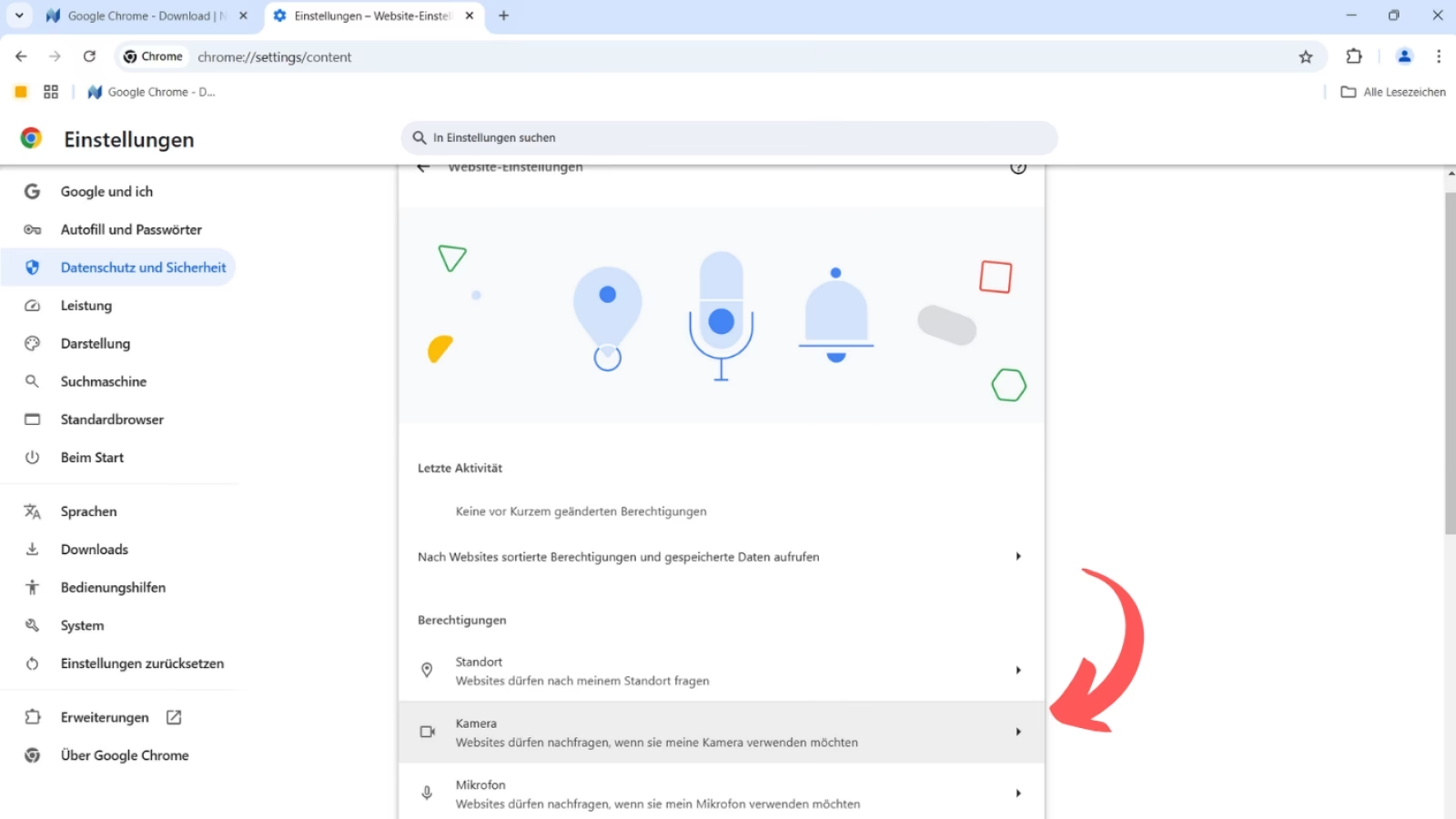
- Scrollen Sie nach unten oder nutzen Sie die Suchleiste, um den Bereich „Datenschutz und Sicherheit“ zu finden.
- Klicken Sie auf „Website-Einstellungen“.
- Unter dem Abschnitt „Berechtigungen“ finden Sie die Optionen „Kamera“ und „Mikrofon“. Klicken Sie auf „Kamera“.
Auf dieser Seite können Sie das Standardverhalten für alle Websites festlegen. Die empfohlene Einstellung ist „Websites dürfen nachfragen, wenn sie meine Kamera verwenden möchten“. Dies gibt Ihnen die Kontrolle und benachrichtigt Sie immer, wenn eine Website Ihre Kamera nutzen möchte.
Weiter unten sehen Sie Listen von Websites, denen der Zugriff auf Ihre Kamera erlaubt oder verweigert wurde. Hier können Sie bestehende Berechtigungen überprüfen, ändern oder entfernen:
- Eine Berechtigung entfernen: Klicken Sie auf das Papierkorb-Symbol neben einer Website in der Liste „Zulassen“ oder „Nicht zulassen“. Dies setzt die Berechtigung für diese Website zurück, sodass Chrome beim nächsten Besuch wieder nachfragen wird.
- Einer blockierten Website den Zugriff erlauben: Suchen Sie die Website in der Liste „Nicht zulassen“. Klicken Sie auf den Namen der Website und ändern Sie die Berechtigung für die Kamera auf „Zulassen“.
- Einer erlaubten Website den Zugriff verweigern: Suchen Sie die Website in der Liste „Zulassen“. Klicken Sie auf den Namen der Website und ändern Sie die Berechtigung für die Kamera auf „Nicht zulassen“.
Diese Einstellungen geben Ihnen feingranulare Kontrolle darüber, welche Websites auf Ihre Kamera zugreifen dürfen und welche nicht. Es ist ein wichtiger Schritt für Ihre Online-Privatsphäre und -Sicherheit.
Standardkamera auswählen
Wenn Sie mehr als eine Kamera an Ihren Computer angeschlossen haben (z. B. eine integrierte Laptop-Kamera und eine externe Webcam), können Sie in Chrome festlegen, welche Kamera standardmäßig verwendet werden soll.
Die Schritte sind ähnlich wie beim Verwalten der Website-Berechtigungen:
- Öffnen Sie Chrome-Einstellungen > Datenschutz und Sicherheit > Website-Einstellungen.
- Wählen Sie unter „Berechtigungen“ die Option „Kamera“.
- Oben auf der Seite, unter der Einstellung für das Standardverhalten, sehen Sie ein Dropdown-Menü mit Ihrer aktuell ausgewählten Kamera.
- Klicken Sie auf den Abwärtspfeil, um eine Liste aller verfügbaren Kameras anzuzeigen.
- Wählen Sie die Kamera aus, die Sie als Standard verwenden möchten.
Diese Einstellung wird für alle Websites übernommen, denen Sie Kamerazugriff erlauben, es sei denn, die Website selbst bietet eine Option zur Auswahl der Kamera (was bei vielen Videokonferenzdiensten der Fall ist).
Systemweite Kamera-Berechtigungen prüfen
Manchmal ist die Kamera in Chrome zwar erlaubt, funktioniert aber immer noch nicht. Dies kann daran liegen, dass die Berechtigung nicht nur in Chrome, sondern auch auf der Ebene Ihres Betriebssystems erteilt werden muss. Moderne Betriebssysteme haben eigene Datenschutzeinstellungen, die den Zugriff von Anwendungen (einschließlich Browsern) auf Hardware wie die Kamera und das Mikrofon steuern.
Die genauen Schritte variieren je nach Betriebssystem:
Windows
- Klicken Sie auf das Startmenü und wählen Sie „Einstellungen“ (Zahnrad-Symbol).
- Klicken Sie auf „Datenschutz und Sicherheit“ (oder nur „Datenschutz“ in älteren Versionen).
- Scrollen Sie im linken Menü nach unten zum Abschnitt „App-Berechtigungen“ und wählen Sie „Kamera“.
- Stellen Sie sicher, dass die Option „Kamerazugriff“ allgemein eingeschaltet ist.
- Stellen Sie sicher, dass die Option „Apps Zugriff auf die Kamera gewähren“ (oder ähnlich) eingeschaltet ist.
- Suchen Sie in der Liste der Apps nach „Google Chrome“ und stellen Sie sicher, dass der Kamerazugriff für Chrome erlaubt ist. In neueren Windows-Versionen ist dies oft unter „Desktopanwendungen den Zugriff auf Ihre Kamera erlauben“ zusammengefasst; stellen Sie sicher, dass diese Einstellung aktiviert ist.
macOS
- Klicken Sie auf das Apple-Menü in der oberen linken Ecke und wählen Sie „Systemeinstellungen“.
- Klicken Sie auf „Sicherheit & Datenschutz“.
- Wählen Sie in der Seitenleiste „Datenschutz“.
- Klicken Sie auf „Kamera“.
- In der Liste der Anwendungen auf der rechten Seite suchen Sie „Google Chrome“.
- Stellen Sie sicher, dass das Kästchen neben „Google Chrome“ angehakt ist, um den Kamerazugriff zu erlauben.
- Möglicherweise müssen Sie unten links auf das Schloss-Symbol klicken und Ihr Administratorpasswort eingeben, um Änderungen vorzunehmen.
Chromebook
- Klicken Sie unten rechts auf die Uhrzeit, um das Einstellungsmenü zu öffnen.
- Klicken Sie auf das Zahnrad-Symbol für „Einstellungen“.
- Wählen Sie im linken Menü „Sicherheit und Datenschutz“ und dann „Datenschutzeinstellungen“.
- Suchen Sie die Einstellung für den Kamerazugriff und stellen Sie sicher, dass diese aktiviert ist.
Nachdem Sie die systemweiten Berechtigungen überprüft und gegebenenfalls angepasst haben, starten Sie Chrome und gegebenenfalls Ihren Computer neu, damit die Änderungen wirksam werden.
Fehlerbehebung bei Kameraproblemen in Chrome
Auch wenn alle Berechtigungen korrekt eingestellt sind, kann es vorkommen, dass die Kamera in Chrome nicht funktioniert. Hier sind einige Schritte zur Fehlerbehebung:
- Prüfen Sie die Website-Berechtigungen in Chrome: Gehen Sie zurück zu
chrome://settings/content/cameraund stellen Sie sicher, dass die spezifische Website, auf der die Kamera nicht funktioniert, nicht blockiert ist und der Zugriff erlaubt ist. - Prüfen Sie die systemweiten Berechtigungen: Überprüfen Sie erneut die Datenschutzeinstellungen Ihres Betriebssystems wie oben beschrieben.
- Stellen Sie sicher, dass die Kamera physisch verbunden und eingeschaltet ist: Wenn Sie eine externe Kamera verwenden, stellen Sie sicher, dass sie richtig angeschlossen ist. Bei Laptops prüfen Sie, ob es eine physische Abdeckung oder einen Schalter gibt, der die Kamera blockiert (viele Laptops haben diese aus Datenschutzgründen). Stellen Sie sicher, dass diese Abdeckung geöffnet oder der Schalter auf „Ein“ steht.
- Testen Sie die Kamera mit anderen Anwendungen: Funktioniert Ihre Kamera mit anderen Apps auf Ihrem Computer (z. B. der integrierten Kamera-App, Skype, Zoom, etc.)? Wenn nicht, liegt das Problem wahrscheinlich nicht an Chrome, sondern an der Kamera selbst oder den Systemtreibern.
- Stellen Sie sicher, dass keine andere Anwendung die Kamera verwendet: Nur eine Anwendung kann in der Regel gleichzeitig auf die Kamera zugreifen. Schließen Sie alle anderen Apps, die die Kamera nutzen könnten, und versuchen Sie es erneut in Chrome.
- Starten Sie Chrome und Ihren Computer neu: Ein einfacher Neustart kann viele temporäre Probleme lösen.
- Wählen Sie die richtige Kamera in der Anwendung oder Website aus: Einige Websites oder Dienste (wie Google Meet) erlauben Ihnen, direkt auf der Seite auszuwählen, welche Kamera verwendet werden soll. Stellen Sie sicher, dass die richtige Kamera ausgewählt ist.
- Aktualisieren Sie Chrome: Veraltete Browser können Fehler aufweisen. Stellen Sie sicher, dass Sie die neueste Version von Google Chrome verwenden. Gehen Sie zu Einstellungen > Über Chrome, um dies zu prüfen und Updates zu installieren.
- Überprüfen Sie die Internetverbindung: Eine schlechte oder instabile Internetverbindung kann zu Problemen mit der Videoqualität führen oder verhindern, dass die Kamera überhaupt korrekt erkannt wird, insbesondere bei Videoanrufen.
- Kontaktieren Sie den Hersteller der Kamera: Wenn die Kamera mit keiner Anwendung funktioniert, könnte ein Hardwareproblem vorliegen. Wenden Sie sich an den Hersteller der Kamera für weitere Unterstützung.
Vergleich: Berechtigungen erteilen vs. verwalten
| Aktion | Wann tritt sie auf? | Wie wird sie durchgeführt? | Dauer der Berechtigung |
|---|---|---|---|
| Berechtigung erteilen (Pop-up) | Beim ersten Besuch einer Website, die Kamera benötigt | Klick auf „Zulassen“ im Pop-up-Fenster | Variiert (dieses Mal, während Besuch, dauerhaft), bis manuell geändert |
| Berechtigung verwalten (Einstellungen) | Jederzeit, um bestehende Einstellungen zu ändern oder zu prüfen | Manuell über Chrome-Einstellungen > Website-Einstellungen > Kamera | Dauerhaft, bis manuell erneut geändert |
| Standardkamera wählen | Jederzeit, um bevorzugte Kamera festzulegen | Manuell über Chrome-Einstellungen > Website-Einstellungen > Kamera (Dropdown) | Dauerhaft, bis manuell erneut geändert |
| System-Berechtigung prüfen | Wenn Kamera in keiner App funktioniert oder nach OS-Update | Manuell über OS-Systemeinstellungen (Datenschutz/Sicherheit) | Dauerhaft, bis manuell erneut geändert |
Häufig gestellte Fragen (FAQ)
Warum fragt Chrome immer wieder nach Kameraberechtigungen?
Wenn Chrome wiederholt fragt, obwohl Sie zuvor auf „Zulassen“ geklickt haben, kann dies mehrere Gründe haben. Möglicherweise haben Sie nur „Dieses Mal zulassen“ gewählt. Oder die Website wurde so konfiguriert, dass sie bei jedem Besuch neu fragt. Überprüfen Sie in den Chrome-Einstellungen unter chrome://settings/content/camera, ob die Website in der Liste der zugelassenen Seiten aufgeführt ist. Stellen Sie sicher, dass das Standardverhalten auf „Websites dürfen nachfragen...“ eingestellt ist. Wenn Sie „Vor dem Zugriff nicht fragen“ deaktiviert haben, könnte dies ebenfalls zu unerwartetem Verhalten führen.

Was mache ich, wenn mein Netzwerkadministrator Einstellungen blockiert?
Wenn Sie Chrome in einem Arbeits- oder Schulnetzwerk verwenden, kann es sein, dass Ihr Netzwerkadministrator bestimmte Einstellungen für Kamera und Mikrofon zentral verwaltet. In diesem Fall sind Sie möglicherweise nicht in der Lage, die Einstellungen selbst zu ändern. Dies wird oft durch eine Meldung in den Chrome-Einstellungen angezeigt, dass die Einstellungen von Ihrem Administrator verwaltet werden. In solchen Fällen müssen Sie sich an Ihre IT-Abteilung oder den Administrator wenden, um die notwendigen Berechtigungen zu erhalten.
Kann ich zwischen Kameras wechseln, wenn ich mehrere habe?
Ja. Sie können in den Chrome-Einstellungen eine Standardkamera festlegen, wie oben beschrieben. Darüber hinaus bieten viele Websites und Anwendungen (insbesondere Videokonferenz-Tools) innerhalb ihrer eigenen Benutzeroberfläche eine Option zum Auswählen der verwendeten Kamera. Dies überschreibt temporär die Chrome-Standardeinstellung für diese spezifische Sitzung.
Was bedeutet eine physische Kameraabdeckung oder ein Datenschutzschalter?
Viele moderne Laptops verfügen über eine kleine Schiebeabdeckung direkt über dem Kameraobjektiv oder einen physischen Schalter an der Seite des Geräts. Diese dienen als zusätzliche Sicherheitsebene und blockieren die Kamera auf Hardware-Ebene, unabhängig von Software-Einstellungen. Wenn Ihre Kamera in keiner Anwendung funktioniert, überprüfen Sie unbedingt, ob eine solche Abdeckung geschlossen ist oder der Schalter auf „Aus“ steht. Öffnen Sie die Abdeckung oder schalten Sie den Schalter ein, um die Kamera freizugeben.
Meine Kamera funktioniert, aber das Bild ist von schlechter Qualität. Woran liegt das?
Schlechte Videoqualität kann verschiedene Ursachen haben, oft im Zusammenhang mit der Internetverbindung. Eine langsame oder instabile Verbindung kann dazu führen, dass das Video stottert, einfriert oder unscharf wird, da nicht genügend Bandbreite für die Übertragung des Videostreams zur Verfügung steht. Stellen Sie sicher, dass Ihre WLAN-Verbindung stabil ist oder verwenden Sie idealerweise eine Kabelverbindung. Auch die Leistung Ihres Computers und die Qualität der Kamera selbst spielen eine Rolle.
Die Fähigkeit, Ihre Kamera in Google Chrome zu aktivieren und zu verwalten, ist entscheidend für die volle Nutzung vieler Online-Dienste. Mit den in diesem Artikel beschriebenen Schritten sollten Sie in der Lage sein, Berechtigungen zu erteilen, Standardeinstellungen festzulegen und die meisten gängigen Probleme zu beheben. Denken Sie immer daran, Ihre Berechtigungen regelmäßig zu überprüfen, um Ihre Online-Privatsphäre zu schützen.
Hat dich der Artikel Kamera in Chrome aktivieren: Der Leitfaden interessiert? Schau auch in die Kategorie Ogólny rein – dort findest du mehr ähnliche Inhalte!