
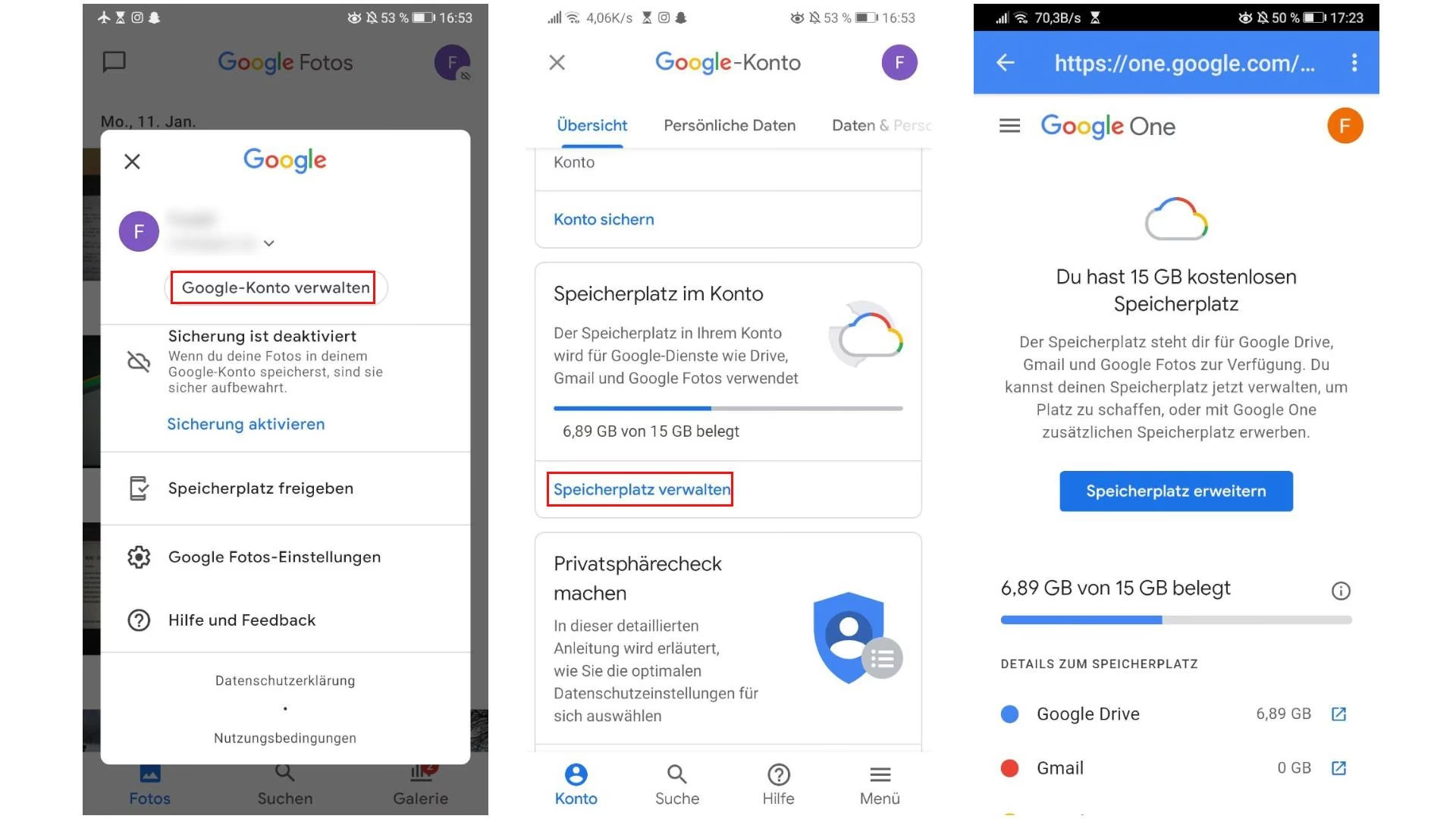

Digitale Fotos sind zu einem zentralen Bestandteil unseres Lebens geworden. Sie halten Erinnerungen fest, dokumentieren Erlebnisse und verbinden uns mit anderen. Dienste wie Google Fotos bieten eine bequeme Möglichkeit, all diese wertvollen Momente zu speichern und zu organisieren. Doch mit der Bequemlichkeit der Cloud kommen auch Fragen zur Privatsphäre und Kontrolle: Wer kann meine Fotos sehen? Wie teile ich Inhalte gezielt und sicher? Und wie verhindere ich, dass meine Bilder automatisch ins Internet hochgeladen werden? Dieser Artikel beleuchtet, wie Sie die Kontrolle über Ihre Fotos in Google Fotos behalten, insbesondere im Hinblick auf Freigaben, Zugriff und automatische Synchronisierung.
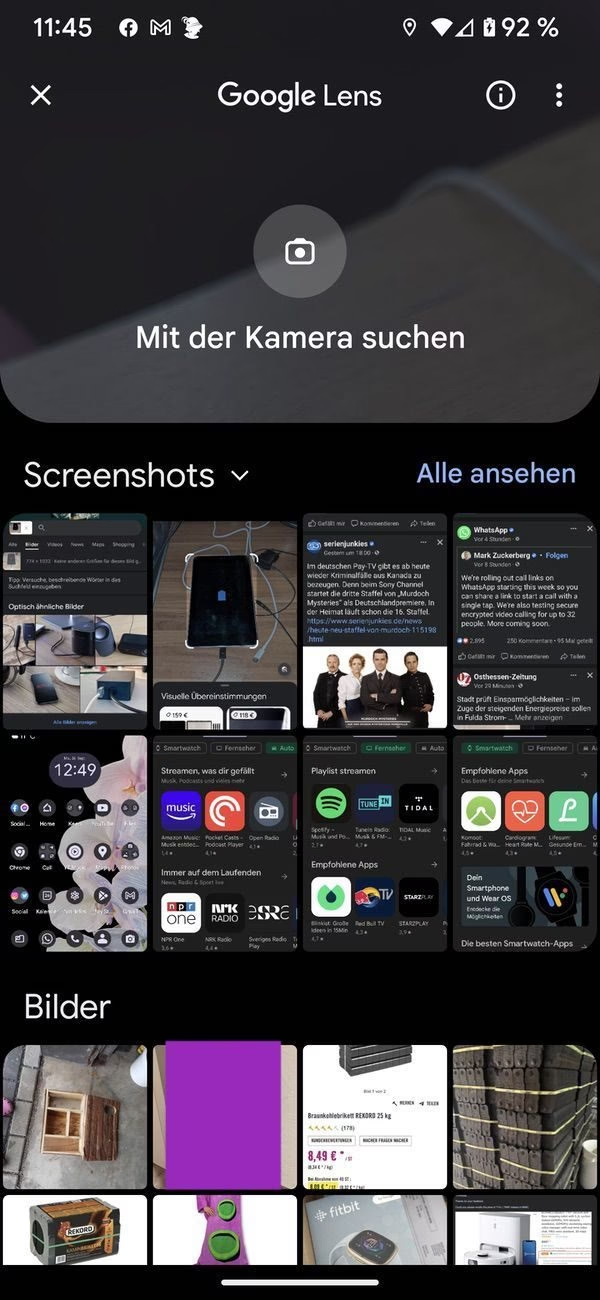
Die Verwaltung Ihrer Fotos in der Cloud ist entscheidend, um sicherzustellen, dass Ihre persönlichen Erinnerungen so privat bleiben, wie Sie es wünschen, oder nur mit den Personen geteilt werden, denen Sie vertrauen. Google Fotos bietet verschiedene Einstellungen, um dies zu steuern. Es ist wichtig zu verstehen, wie diese Einstellungen funktionieren und welche Auswirkungen sie haben.
Alben nicht mehr teilen: So gewinnen Sie die Kontrolle zurück
Wenn Sie ein Album in Google Fotos geteilt haben, können andere Personen, mit denen Sie es geteilt haben, die darin enthaltenen Fotos und Videos sehen. Es gibt verschiedene Gründe, warum Sie die Freigabe eines Albums beenden möchten – vielleicht ist ein Projekt abgeschlossen, eine Reise vorbei, oder Sie möchten einfach die Sichtbarkeit bestimmter Inhalte einschränken. Google Fotos ermöglicht es Ihnen, die Freigabe eines Albums jederzeit zu beenden, vorausgesetzt, Sie sind der Eigentümer des Albums.
Wenn Sie festlegen, dass ein Album nicht mehr geteilt werden soll, treten mehrere wichtige Änderungen in Kraft:
- Andere Personen, mit denen das Album zuvor geteilt wurde, können Ihr Album nicht mehr sehen oder darauf zugreifen.
- Kommentare und Fotos, die andere Personen zu diesem Album hinzugefügt haben, werden automatisch entfernt. Das Album wird auf den Zustand zurückgesetzt, den es hatte, bevor Sie es geteilt haben und andere dazu beigetragen haben.
- Es ist jedoch äußerst wichtig zu beachten: Wenn eine Person, mit der Sie Fotos oder Videos geteilt haben, diese bereits heruntergeladen oder kopiert hat, werden diese heruntergeladenen oder kopierten Dateien nicht von deren Geräten entfernt, wenn Sie die Freigabe des Albums beenden. Die Kontrolle über die Inhalte liegt nach dem Download oder Kopieren beim Empfänger.
Schritt-für-Schritt-Anleitung zum vollständigen Beenden der Freigabe
Um ein Album vollständig nicht mehr zu teilen und sicherzustellen, dass niemand mehr Zugriff hat, müssen Sie in der Regel zwei Schritte ausführen: alle Albummitglieder entfernen und die Linkfreigabe deaktivieren. Dies verhindert, dass Personen über einen direkten Link zugreifen oder versehentlich weiterhin als Mitglied geführt werden.
Mitglieder aus einem Album entfernen
Dieser Schritt ist relevant, wenn Sie das Album gezielt mit bestimmten Personen geteilt haben. Nur der Eigentümer des Albums kann Mitglieder entfernen.
Gehen Sie wie folgt vor:
- Öffnen Sie das gewünschte Album in der Google Fotos App.
- Tippen Sie in der Regel rechts oben auf das Symbol mit den drei Punkten (Dreipunkt-Menü), um weitere Optionen anzuzeigen.
- Wählen Sie im Menü die Option „Optionen“.
- Scrollen Sie in den Optionen nach unten, bis Sie den Kontakt oder die Person finden, die Sie aus dem Album entfernen möchten.
- Klicken Sie neben dem Namen der Person erneut auf das Symbol mit den drei Punkten (Dreipunkt-Menü).
- Wählen Sie die Option „Person entfernen“.
Wiederholen Sie diesen Vorgang für jede Person, die Sie aus dem Album entfernen möchten.
Linkfreigabe aktivieren oder deaktivieren
Die Linkfreigabe ermöglicht es jedem, der den Link zum Album kennt, dieses anzusehen, auch wenn er nicht explizit als Mitglied hinzugefügt wurde. Wenn die Linkfreigabe aktiviert ist, können Personen, die Sie als Mitglied entfernt haben, möglicherweise über den alten Link wieder Zugriff erhalten. Daher ist es wichtig, diese Option zu deaktivieren, wenn Sie die Freigabe vollständig beenden möchten.
So verwalten Sie die Linkfreigabe:
- Öffnen Sie das gewünschte Album in der Google Fotos App.
- Tippen Sie auf das Symbol mit den drei Punkten (Dreipunkt-Menü) für weitere Optionen.
- Wählen Sie im Menü „Optionen“.
- Suchen Sie nach der Ein-/Aus-Schaltfläche (ein Schalter) neben der Option „Linkfreigabe“.
- Tippen Sie auf die Schaltfläche, um die Linkfreigabe zu deaktivieren (sie sollte dann ausgegraut oder als „Aus“ angezeigt werden).
Durch das Entfernen aller Mitglieder und das Deaktivieren der Linkfreigabe stellen Sie sicher, dass das Album nicht mehr für andere zugänglich ist.
Kontrolle über Beitragsmöglichkeiten in geteilten Alben
Wenn Sie ein Album teilen und die Option zum Hinzufügen von Fotos aktiviert ist (manchmal auch als kollaborative Funktion bezeichnet), kann jeder, der Zugriff auf das Album hat (entweder als Mitglied oder über den Link, falls die Linkfreigabe aktiv ist), eigene Fotos und Videos zu Ihrem Album hinzufügen. Dies kann nützlich sein, um gemeinsame Erinnerungen an einem Ort zu sammeln, birgt aber auch das Risiko, dass unerwünschte Inhalte hinzugefügt werden.
So verhindern Sie das Hinzufügen von Fotos durch andere
Wenn Sie nicht möchten, dass andere Personen Inhalte zu Ihrem geteilten Album hinzufügen können, können Sie diese Funktion deaktivieren. Beachten Sie, dass diese Einstellung global für das gesamte Album gilt; Sie können nicht einzelne Personen vom Hinzufügen ausschließen, während andere es noch können.
Gehen Sie auf Ihrem Android-Gerät wie folgt vor:
- Öffnen Sie die Google Fotos App.
- Tippen Sie unten auf „Sammlungen“.
- Wählen Sie dann „Alben“. Hier können Sie zwischen verschiedenen Ansichten wie „Alle“, „Für mich freigegeben“ und „Meine Alben“ wechseln, um das gewünschte Album leichter zu finden.
- Öffnen Sie das Album, bei dem Sie das Hinzufügen durch andere unterbinden möchten.
- Tippen Sie rechts oben auf das Symbol mit den drei Punkten (Dreipunkt-Menü), um die Optionen aufzurufen.
- Wählen Sie im Menü „Optionen“.
- Suchen Sie die Option „Freigeben“ (im Kontext der Möglichkeit, Inhalte hinzuzufügen) und deaktivieren Sie diese.
Nachdem Sie diese Option deaktiviert haben, können andere Nutzer keine neuen Fotos oder Videos mehr zu diesem spezifischen Album hinzufügen. Sie sehen jedoch weiterhin die Fotos, die von anderen hinzugefügt wurden, bevor Sie die Einstellung geändert haben. Diese müssen Sie manuell löschen, falls gewünscht.
Ein Album verlassen: Was passiert mit Ihren Inhalten?
Wenn Sie zu einem geteilten Album hinzugefügt wurden oder über einen Link darauf zugegriffen und sich entschieden haben, Mitglied zu werden oder Inhalte hinzuzufügen, können Sie das Album jederzeit wieder verlassen. Dies ist nützlich, wenn Sie kein Interesse mehr an den Inhalten haben oder nicht mehr Teil der Freigabe sein möchten.
Schritte zum Verlassen eines geteilten Albums
Das Album verlassen ist ein einfacher Vorgang:
- Öffnen Sie auf Ihrem Android-Gerät die Google Fotos App.
- Tippen Sie unten auf „Sammlungen“.
- Wählen Sie „Alben“. Hier können Sie das entsprechende Album finden.
- Öffnen Sie das gewünschte Album.
- Tippen Sie auf das Symbol mit den drei Punkten (Dreipunkt-Menü) für weitere Optionen.
- Wählen Sie im Menü „Optionen“.
- Suchen Sie die Option „Album verlassen“ und tippen Sie darauf.
Wenn Sie ein Album verlassen, werden Ihre Fotos und Kommentare, die Sie speziell zu diesem Album beigetragen haben, entfernt. Sie haben danach keinen Zugriff mehr auf das Album und dessen Inhalte.
Wichtiger Hinweis: Wenn Sie der Eigentümer des Albums sind, können Sie das Album nicht einfach verlassen. Da Sie der Ersteller und Verwalter sind, ist die einzige Möglichkeit, den Zugriff für alle (einschließlich sich selbst) zu beenden, das Löschen des gesamten Albums. Wenn Sie das Album löschen, werden alle Inhalte für alle Nutzer entfernt.
Kommentare und „Gefällt mir“-Angaben verwalten
Geteilte Alben in Google Fotos ermöglichen oft Interaktionen in Form von Kommentaren und „Gefällt mir“-Angaben unter den einzelnen Fotos. Diese Funktionen fördern die soziale Interaktion rund um die geteilten Erinnerungen. Wenn Sie jedoch diese Art der Interaktion unterbinden möchten, haben Sie die Möglichkeit, Kommentare und „Gefällt mir“-Angaben für ein Album zu deaktivieren.
Kommentare und „Gefällt mir“-Angaben deaktivieren
Durch das Deaktivieren von Kommentaren wird automatisch auch die Möglichkeit für andere Nutzer deaktiviert, „Gefällt mir“-Angaben zu Ihren Fotos in diesem spezifischen Album hinzuzufügen. Vorhandene Kommentare und „Gefällt mir“-Angaben bleiben jedoch sichtbar, es sei denn, Sie löschen sie manuell.
So deaktivieren Sie die Interaktionsfunktionen:
- Öffnen Sie auf Ihrem Android-Gerät die Google Fotos App.
- Tippen Sie unten auf „Sammlungen“.
- Wählen Sie „Alben“ und finden Sie das gewünschte Album. Beachten Sie, dass diese Einstellung nur für Alben gilt, die Sie selbst erstellt haben (Alben, bei denen Sie der Eigentümer sind).
- Öffnen Sie das Album.
- Tippen Sie rechts oben auf das Symbol mit den drei Punkten (Dreipunkt-Menü), um die Optionen zu öffnen.
- Wählen Sie im Menü „Optionen“.
- Deaktivieren Sie die Option „Kommentare und „Gefällt mir“-Angaben“.
Nachdem Sie diese Einstellung vorgenommen haben, können andere Nutzer keine neuen Kommentare schreiben oder Fotos in diesem Album mit „Gefällt mir“ markieren. Um vorhandene Kommentare oder „Gefällt mir“-Angaben zu überprüfen oder zu löschen, wird in den Informationen das Aktivitätsprotokoll erwähnt. Der genaue Pfad zum Aktivitätsprotokoll wird in den bereitgestellten Informationen jedoch nicht beschrieben.
Automatischen Upload stoppen: Kontrolle über Ihre Cloud-Synchronisierung
Eine der Kernfunktionen von Google Fotos ist die automatische Sicherung und Synchronisierung Ihrer Fotos und Videos in die Cloud. Diese Funktion, oft als „Sichern und synchronisieren“ bezeichnet, stellt sicher, dass Ihre Medien sicher gespeichert und von jedem Ihrer Geräte zugänglich sind. Für viele Nutzer ist dies sehr praktisch, da sie sich keine Sorgen mehr über Datenverlust machen müssen. Für andere kann der automatische Upload jedoch aus Datenschutzgründen oder zur Schonung des mobilen Datenvolumens unerwünscht sein.
Glücklicherweise bietet Google Fotos die Möglichkeit, diese automatische Funktion jederzeit zu deaktivieren. Dies gibt Ihnen die volle Kontrolle darüber, welche Fotos und Videos in die Google Cloud hochgeladen werden und wann dies geschieht.
Automatischen Upload auf Android-Geräten deaktivieren
Auf Android-Geräten ist die Einstellung zum Deaktivieren der automatischen Sicherung direkt in der Google Fotos App zu finden.

Folgen Sie diesen Schritten:
- Öffnen Sie die „Google Fotos“-App auf Ihrem Android-Gerät.
- Tippen Sie auf die Navigationsleiste, die sich normalerweise links befindet (oft als Hamburger-Menü oder Ihr Profilbild dargestellt, je nach App-Version).
- Suchen und tippen Sie auf „Einstellungen“.
- Im Einstellungsmenü tippen Sie auf den ersten Punkt, der „Sichern und synchronisieren“ heißt.
- Hier finden Sie eine Ein-/Aus-Schaltfläche für diese Funktion. Deaktivieren Sie diesen Punkt, indem Sie auf die Schaltfläche tippen.
Sobald „Sichern und synchronisieren“ deaktiviert ist, werden keine neuen Fotos oder Videos mehr automatisch von Ihrem Gerät in die Google Fotos Cloud hochgeladen.
Synchronisation auf iOS-Geräten deaktivieren (Cloud-Beispiel laut Quelle)
Die bereitgestellten Informationen geben auch ein Beispiel, wie der automatische Upload von Fotos auf iOS-Geräten gestoppt werden kann, wobei hier spezifisch die iCloud erwähnt wird. Obwohl dies nicht direkt die Google Fotos App betrifft, zeigt es das allgemeine Prinzip der Deaktivierung von Cloud-Synchronisierungsdiensten auf dem Betriebssystemniveau.
So deaktivieren Sie die iCloud-Fotomediathek auf iOS laut Quelle:
- Öffnen Sie die „Einstellungen“-App auf Ihrem iPhone oder iPad.
- Scrollen Sie nach unten und tippen Sie auf den Menüpunkt „Fotos“.
- Im Menü „Fotos“ finden Sie den ersten Menüpunkt „iCloud-Fotomediathek“.
- Schalten Sie diesen Menüpunkt ab.
Dieser Schritt stoppt die automatische Synchronisierung Ihrer Fotos mit der iCloud. Beachten Sie, dass dies eine andere Cloud als Google Fotos ist, aber das Prinzip der Deaktivierung des automatischen Uploads auf Systemebene veranschaulicht.
Umgang mit App-Berechtigungen: Google Lens auf dem iPhone
Neben der Verwaltung Ihrer Mediensammlung in der Cloud ist auch die Kontrolle darüber wichtig, welche Apps auf die Funktionen Ihres Geräts zugreifen dürfen, wie z. B. die Kamera. Die bereitgestellten Informationen enthalten Schritte zur Fehlerbehebung, falls die Google App (speziell im Zusammenhang mit Google Lens) auf einem iPhone keinen Zugriff auf die Kamera erhält. Dies ist ein Beispiel dafür, wie Sie sicherstellen können, dass eine App die notwendigen Berechtigungen für ihre Funktion hat.
Wenn Google Lens auf Ihrem iPhone Probleme hat, auf die Kamera zuzugreifen, können die folgenden Schritte helfen, das Problem zu beheben. Diese Schritte konzentrieren sich darauf, sicherzustellen, dass sowohl das Betriebssystem als auch die App auf dem neuesten Stand sind und die App korrekt installiert ist.
Fehlerbehebung bei Google Lens Kamerazugriff auf dem iPhone
Hier sind die empfohlenen Schritte zur Fehlerbehebung:
- iOS auf den aktuellen Stand bringen: Öffnen Sie die „Einstellungen“-App auf Ihrem iPhone. Tippen Sie auf „Allgemein“ und dann auf „Softwareupdate“. Wenn ein Update verfügbar ist, tippen Sie auf „Laden und installieren“. Veraltete Betriebssysteme können Kompatibilitätsprobleme verursachen.
- Google App aktualisieren: Gehen Sie in die App „App Store“. Tippen Sie rechts oben auf Ihr Profilbild. Unter „Verfügbare Updates“ können Sie entweder „Alle aktualisieren“ wählen oder speziell neben der Google App auf „Aktualisieren“ tippen, falls ein Update verfügbar ist. Stellen Sie sicher, dass die Google App die neueste Version ist.
- Google App neu installieren: Wenn Updates das Problem nicht lösen, kann eine Neuinstallation helfen. Halten Sie dazu das App-Symbol der Google App auf Ihrem Home-Screen gedrückt und wählen Sie „Deinstallieren“. Laden Sie die App danach erneut aus dem App Store herunter und installieren Sie sie gemäß der üblichen Anleitung. Dies kann Probleme beheben, die durch eine fehlerhafte Installation verursacht wurden.
- iPhone zurücksetzen (als letzte Option): Die bereitgestellten Informationen erwähnen das Zurücksetzen des iPhones als eine letzte Option, falls alle anderen Schritte nicht erfolgreich waren. Ein Zurücksetzen kann tiefgreifendere Softwareprobleme beheben, sollte aber nur in Betracht gezogen werden, wenn andere Lösungen fehlschlagen, da dabei alle Daten gelöscht werden können (sofern kein Backup vorhanden ist). Die detaillierte Anleitung zum Zurücksetzen selbst ist nicht Teil der bereitgestellten Informationen.
Diese Schritte helfen sicherzustellen, dass die Google App die notwendigen Systemberechtigungen korrekt anfordern und nutzen kann, um auf die Kamera Ihres iPhones zuzugreifen.
Vergleich der Freigabe-Optionen und ihrer Effekte
Um die verschiedenen Optionen zur Verwaltung geteilter Alben besser zu verstehen, kann ein Vergleich der wichtigsten Aktionen und ihrer jeweiligen Auswirkungen hilfreich sein. Jede Aktion dient einem spezifischen Zweck und hat unterschiedliche Konsequenzen für Sie als Album-Eigentümer oder -Mitglied sowie für die anderen beteiligten Personen.
| Aktion | Beschreibung | Effekt auf andere Nutzer | Effekt auf eigene Inhalte | Voraussetzung / Einschränkung |
|---|---|---|---|---|
| Freigabe beenden (Mitglieder entfernen & Link deaktivieren) | Das Album wird nicht mehr aktiv mit anderen geteilt. | Können das Album nicht mehr sehen. Von ihnen hinzugefügte Inhalte und Kommentare werden entfernt. Bereits heruntergeladene/kopierte Inhalte bleiben auf ihren Geräten. | Eigene Fotos und Kommentare, die sich im Album befanden, bleiben erhalten. | Sie müssen der Eigentümer des Albums sein. |
| Verhindern, dass andere Fotos hinzufügen | Deaktiviert die kollaborative Funktion des Albums. | Können keine neuen Fotos oder Videos mehr zum Album hinzufügen. | Eigene Fotos bleiben erhalten. Fotos, die von anderen hinzugefügt wurden, bevor die Funktion deaktiviert wurde, bleiben sichtbar, bis Sie sie manuell löschen. | Sie müssen der Eigentümer des Albums sein. Gilt für alle Nutzer des Albums, nicht selektiv. |
| Album verlassen | Sie entfernen sich selbst aus einem geteilten Album. | Andere Mitglieder (falls vorhanden) haben weiterhin Zugriff auf das Album und dessen Inhalte (außer Ihren entfernten Beiträgen). | Ihre Fotos und Kommentare, die Sie spezifisch zu diesem Album beigetragen haben, werden entfernt. | Sie dürfen nicht der Eigentümer des Albums sein. |
| Kommentare und „Gefällt mir“-Angaben deaktivieren | Schaltet die Interaktionsfunktionen unter den Fotos im Album aus. | Können keine neuen Kommentare schreiben oder „Gefällt mir“-Angaben machen. Vorhandene Kommentare/Likes bleiben sichtbar. | Eigene vorhandene Kommentare/Likes bleiben sichtbar. | Sie müssen der Ersteller (wahrscheinlich Eigentümer) des Albums sein. Gilt für das gesamte Album. |
| Sichern und synchronisieren deaktivieren | Schaltet den automatischen Upload neuer Fotos und Videos in die Google Cloud aus. | Hat keine direkten Auswirkungen auf andere Nutzer, es sei denn, Sie haben neue Fotos geteilt, die nun nicht mehr automatisch hochgeladen werden. | Neue Fotos/Videos werden nur noch lokal auf Ihrem Gerät gespeichert. Bereits hochgeladene Inhalte bleiben in der Cloud. | Kann auf Gerätebasis in den Einstellungen der Google Fotos App vorgenommen werden. |
Häufig gestellte Fragen (FAQ)
Hier finden Sie Antworten auf gängige Fragen zur Verwaltung Ihrer Fotos und Alben in Google Fotos, basierend auf den bereitgestellten Informationen.
Was genau geschieht, wenn ich die Freigabe für ein Album in Google Fotos stoppe?
Wenn Sie ein Album nicht mehr teilen, verlieren alle Personen, mit denen es geteilt war, den Zugriff darauf. Fotos und Kommentare, die sie hinzugefügt hatten, werden aus dem Album entfernt. Allerdings bleiben alle Fotos oder Videos, die andere Nutzer bereits von diesem Album heruntergeladen oder kopiert haben, auf deren Geräten bestehen. Die Beendigung der Freigabe betrifft nur den Zugriff auf das Album in Google Fotos selbst.

Wie kann ich verhindern, dass Personen, die ich aus einem geteilten Album entfernt habe, über den ursprünglichen Link wieder beitreten?
Um dies zu verhindern, ist es entscheidend, dass Sie nach dem Entfernen der einzelnen Mitglieder aus dem Album auch die Option „Linkfreigabe“ deaktivieren. Wenn die Linkfreigabe aktiv bleibt, könnte jeder, der den Link noch hat, möglicherweise wieder auf das Album zugreifen, auch wenn er als individuelles Mitglied entfernt wurde.
Gibt es eine Möglichkeit, nur bestimmte Personen am Hinzufügen von Fotos zu einem geteilten Album zu hindern?
Basierend auf den verfügbaren Informationen scheint es nicht möglich zu sein, einzelne Personen selektiv vom Hinzufügen von Inhalten zu einem geteilten Album auszuschließen. Die Funktion, die das Hinzufügen ermöglicht, kann nur global für das gesamte Album deaktiviert werden. Wenn Sie die Option „Freigeben“ in den Albumeinstellungen deaktivieren, können alle Nutzer des Albums keine neuen Fotos mehr hinzufügen.
Was passiert mit den Fotos, die andere Nutzer bereits zu meinem geteilten Album hinzugefügt haben, wenn ich die Funktion zum Hinzufügen neuer Inhalte deaktiviere?
Die Fotos und Videos, die andere Personen bereits erfolgreich zu Ihrem geteilten Album hinzugefügt haben, bleiben im Album sichtbar, auch nachdem Sie die Option „Freigeben“ deaktiviert haben, um zukünftige Beiträge zu verhindern. Wenn Sie diese bereits hinzugefügten Inhalte entfernen möchten, müssen Sie sie manuell aus dem Album löschen.
Kann ich ein geteiltes Album verlassen, wenn ich der Ersteller und Eigentümer dieses Albums bin?
Nein, als Eigentümer eines geteilten Albums haben Sie nicht die Option, das Album einfach zu verlassen, da Sie dessen Verwalter sind. Wenn Sie keinen Zugriff mehr auf das Album wünschen oder es nicht mehr existieren soll, müssen Sie das gesamte Album löschen. Das Löschen des Albums entfernt es für alle Nutzer, einschließlich Ihnen selbst.
Welche Auswirkungen hat das Verlassen eines geteilten Albums auf meine eigenen Fotos und Kommentare darin?
Wenn Sie als Mitglied ein geteiltes Album verlassen, werden alle Inhalte (Ihre Fotos, Videos und Kommentare), die Sie speziell zu diesem Album hinzugefügt haben, automatisch aus dem Album entfernt. Ihre ursprünglichen Fotos auf Ihrem Gerät oder in Ihrer Haupt-Google Fotos-Bibliothek (falls Sichern und synchronisieren aktiv ist) bleiben davon unberührt.
Bleiben „Gefällt mir“-Angaben und Kommentare sichtbar, wenn ich die Interaktionsfunktion deaktiviere?
Ja, wenn Sie die Option zum Hinzufügen von Kommentaren und „Gefällt mir“-Angaben deaktivieren, verhindert dies nur, dass neue Interaktionen dieser Art hinzugefügt werden können. Alle Kommentare und „Gefällt mir“-Angaben, die bereits vor der Deaktivierung vorhanden waren, bleiben für die Nutzer, die das Album noch sehen können, sichtbar. Um vorhandene Interaktionen zu entfernen, müssten Sie diese manuell löschen, möglicherweise über das Aktivitätsprotokoll, wie in der Quelle angedeutet.
Wie kann ich verhindern, dass meine Fotos automatisch von meinem Gerät in die Google Cloud hochgeladen werden?
Um den automatischen Upload in Google Fotos auf einem Android-Gerät zu stoppen, müssen Sie in der Google Fotos App die Einstellung „Sichern und synchronisieren“ deaktivieren. Auf einem iPhone wird in der Quelle als Beispiel für das Stoppen der Cloud-Synchronisierung das Deaktivieren der „iCloud-Fotomediathek“ in den iOS-Einstellungen unter „Fotos“ genannt.
Was soll ich tun, wenn Google Lens auf meinem iPhone keinen Zugriff auf die Kamera erhält?
Wenn die Google App auf Ihrem iPhone Probleme hat, die Kamera für Google Lens zu nutzen, sollten Sie zunächst sicherstellen, dass sowohl Ihr iOS-Betriebssystem als auch die Google App selbst auf dem neuesten Stand sind. Überprüfen Sie dies in den iOS-Einstellungen für Softwareupdates und im App Store für App-Updates. Wenn das Problem weiterhin besteht, kann eine Neuinstallation der Google App helfen. Als letzte Maßnahme wird in der Quelle das Zurücksetzen des iPhones erwähnt, was jedoch alle Daten löscht und sorgfältig überlegt sein sollte.
Die Verwaltung Ihrer digitalen Fotos und deren Freigabe erfordert Aufmerksamkeit für die Details der App-Einstellungen. Indem Sie die hier beschriebenen Schritte und Optionen verstehen und anwenden, können Sie besser steuern, wer Ihre Erinnerungen sieht und wie Ihre Daten in der Cloud gespeichert werden.
Hat dich der Artikel Kontrolle über Google Fotos Freigaben & Upload interessiert? Schau auch in die Kategorie Ogólny rein – dort findest du mehr ähnliche Inhalte!