

Die Google Kamera App ist bekannt für ihre leistungsstarke Bildverarbeitung und intelligente Funktionen, die es auch Anfängern ermöglichen, beeindruckende Fotos und Videos aufzunehmen. Doch um das volle Potenzial Ihrer Kamera auszuschöpfen und die App an Ihre persönlichen Bedürfnisse anzupassen, ist es wichtig zu wissen, wo sich die verschiedenen Einstellungen verbergen und wie Sie diese konfigurieren können. Dieser Artikel führt Sie durch die Menüs und erklärt die wichtigsten Optionen.

Die Einstellungen der Google Kamera sind nicht immer auf den ersten Blick ersichtlich und können je nach gewünschter Anpassung an verschiedenen Stellen gefunden werden. Der Hauptzugangspunkt für die meisten Konfigurationen befindet sich direkt in der Kamera-App selbst.
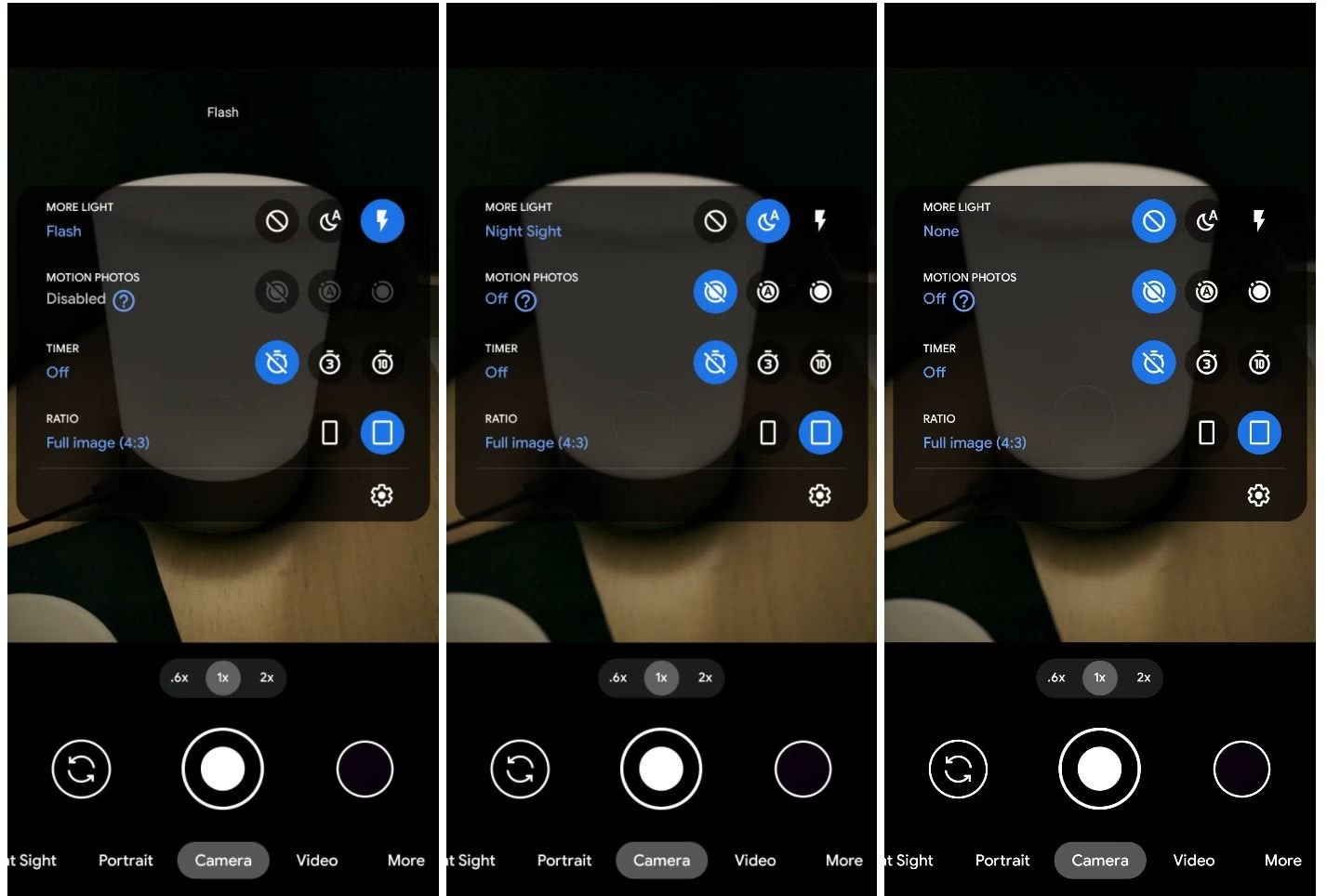
Zugriff auf die Kameraeinstellungen
Um zu den Haupteinstellungen zu gelangen, öffnen Sie zunächst die Google Kamera App auf Ihrem Smartphone. Unten links auf dem Bildschirm sehen Sie ein Symbol, das in der Regel ein Zahnrad oder ein ähnliches Icon für Einstellungen darstellt. Tippen Sie auf dieses Symbol.
Nach dem Tippen auf das Zahnradsymbol öffnet sich ein Menü mit den grundlegendsten und am häufigsten verwendeten Einstellungen. Für tiefere oder speziellere Optionen müssen Sie oft noch einen weiteren Schritt gehen. Innerhalb dieses ersten Einstellungsmenüs finden Sie in der Regel einen Punkt wie „Weitere Einstellungen“ (oder ähnlich benannt). Tippen Sie darauf, um das vollständige Menü mit allen verfügbaren Anpassungsmöglichkeiten zu öffnen.
Es ist wichtig zu beachten, dass nicht alle Einstellungen im Menü „Weitere Einstellungen“ zu finden sind. Einige sehr häufig genutzte Optionen, wie beispielsweise der Blitz, sind oft direkt im ersten Einstellungsmenü oder sogar als Schnelleinstellung auf dem Hauptbildschirm der Kamera-App verfügbar.
Wichtige Einstellungen im Detail
Innerhalb der „Weitere Einstellungen“ finden Sie eine Vielzahl von Optionen, die Ihre Foto- und Videoaufnahmeerfahrung maßgeblich beeinflussen können. Hier sind einige der wichtigsten, basierend auf den Informationen, die Sie anpassen können:
Kameratöne anpassen
Viele Kameras geben beim Auslösen eines Fotos einen Ton von sich. Dies kann nützlich sein, um zu bestätigen, dass ein Bild aufgenommen wurde, kann aber in bestimmten Situationen störend sein oder die Diskretion beeinträchtigen. Wenn Sie den Auslöserton deaktivieren möchten, finden Sie diese Option in den Einstellungen.
Gehen Sie zu Einstellungen > Weitere Einstellungen. Suchen Sie nach der Option „Kameratöne“ und schalten Sie diese aus. Beachten Sie jedoch, dass in einigen Ländern gesetzliche Bestimmungen vorschreiben, dass der Auslöserton nicht ausgeschaltet werden darf. In diesen Fällen ist die Option möglicherweise nicht verfügbar oder ausgegraut.
Speicherort (Geotagging)
Ihre Kamera kann den genauen Standort, an dem ein Foto oder Video aufgenommen wurde, speichern. Diese Standortinformationen werden den Metadaten der Datei hinzugefügt (Geotagging). Dies kann sehr nützlich sein, um später zu sehen, wo Ihre Erinnerungen entstanden sind, besonders wenn Sie reisen oder verschiedene Orte dokumentieren. Wenn Sie jedoch Bedenken hinsichtlich Ihrer Privatsphäre haben und nicht möchten, dass Ihre Fotos und Videos Standortinformationen enthalten, können Sie diese Funktion deaktivieren.
Um die Speicherung des Speicherorts zu deaktivieren, navigieren Sie zu Einstellungen > Weitere Einstellungen. Schalten Sie die Option „Speicherort speichern“ aus. Auch wenn Sie den Speicherort ausschalten, erhalten Ihre Fotos in der Regel immer noch einen Zeitstempel, der festhält, wann das Foto aufgenommen wurde.
Auflösung von Fotos und Videos
Die Auflösung beeinflusst maßgeblich die Detailgenauigkeit und die Dateigröße Ihrer Aufnahmen. Die Google Kamera App bietet in der Regel Optionen zur Anpassung der Auflösung für Fotos und Videos. Eine höhere Auflösung bedeutet mehr Details, aber auch größere Dateien, die mehr Speicherplatz auf Ihrem Gerät verbrauchen.
Für Fotos finden Sie die Einstellung unter Einstellungen, im Abschnitt „Foto“. Sie können hier oft zwischen „Volle Auflösung“ und „Mittlere Auflösung“ wählen. Die volle Auflösung nutzt die maximale Sensorleistung, während die mittlere Auflösung die Dateigröße reduziert und somit Speicherplatz spart.
Für Videos müssen Sie zuerst in den Videomodus wechseln. Tippen Sie dann unten links auf das Einstellungssymbol. Neben „Auflösung“ können Sie die gewünschte Einstellung auswählen. Die Google Kamera bietet hier standardmäßig oft „Full HD“ an. Höhere Auflösungen wie 4K sind je nach Gerätemodell und App-Version ebenfalls verfügbar, verbrauchen aber deutlich mehr Speicherplatz.
Speicherverwaltung
Moderne Kameras produzieren große Dateien, insbesondere bei hoher Auflösung und im Video-Bereich. Die Google Kamera App bietet Tools, um den Überblick über Ihren Speicherplatz zu behalten und diesen zu optimieren.
Um den verbleibenden Speicherplatz auf Ihrem Gerät zu überprüfen, gehen Sie zu Einstellungen > Weitere Einstellungen > Gerätespeicher. Oben auf diesem Bildschirm wird detailliert angezeigt, wie viel Speicherplatz noch verfügbar ist und wie viel Platz Fotos und Videos aktuell belegen.
Zur Optimierung des Speicherplatzes können Sie die Funktion „Speicher sparen“ aktivieren. Diese Funktion hilft, die Dateigrößen Ihrer Aufnahmen zu reduzieren, um mehr Fotos und Videos speichern zu können, ohne die Qualität drastisch zu beeinträchtigen. Die genaue Funktionsweise kann variieren, konzentriert sich aber darauf, ein Gleichgewicht zwischen Dateigröße und visueller Qualität zu finden.
Sollte der Speicherplatz knapp werden, bietet die App oft auch eine direkte Option, um Speicherplatz freizugeben. Innerhalb des Menüs „Gerätespeicher“ oder an anderer Stelle in den Einstellungen finden Sie möglicherweise eine Option wie „Speicherplatz freigeben“. Diese Funktion hilft Ihnen dabei, nicht benötigte Dateien (oft temporäre Dateien oder Backups) zu identifizieren und zu löschen, um wertvollen Speicherplatz zurückzugewinnen.
Warnungen bei verschmutzter Linse
Eine verschmutzte Kameralinse kann die Qualität Ihrer Fotos erheblich beeinträchtigen. Die Google Kamera App ist intelligent genug, um in manchen Fällen zu erkennen, wenn die Linse durch Schmutz oder Fingerabdrücke beeinträchtigt ist, und kann Sie darauf hinweisen. Wenn Sie diese Warnmeldungen nicht erhalten möchten, können Sie sie deaktivieren.
Diese Einstellung finden Sie in den erweiterten Optionen. Gehen Sie zu Einstellungen > Weitere Einstellungen > Erweitert. Schalten Sie die Option „Warnung bei verschmutzter Linse anzeigen“ aus.
Gesten und Tastenaktionen
Die Google Kamera App ermöglicht es Ihnen oft, bestimmte Tasten oder Gesten für Kamerafunktionen zu konfigurieren, was die Bedienung erleichtern kann.
Eine gängige Einstellung betrifft die Funktion der Lautstärketasten. Standardmäßig lösen diese oft den Auslöser aus, aber Sie können dies ändern. Gehen Sie zu Einstellungen > Weitere Einstellungen. Tippen Sie auf „Gesten“ und dann auf „Aktion der Lautstärketaste“. Hier können Sie auswählen, ob die Lautstärketasten den Auslöser betätigen, den Zoom steuern oder eine andere Funktion ausführen sollen.
Direkte Einstellungen (Blitz)
Wie bereits erwähnt, sind nicht alle Einstellungen im Menü „Weitere Einstellungen“ versteckt. Einige sehr häufig genutzte Funktionen sind leichter zugänglich. Ein gutes Beispiel hierfür ist die Blitzlicht-Einstellung.
Um den Blitz zu konfigurieren, öffnen Sie einfach die Kamera-App und tippen Sie unten links auf das Einstellungssymbol. Die Option „Blitz“ sollte direkt in diesem ersten Menü sichtbar sein. Sie können hier in der Regel zwischen „Ein“, „Aus“ und „Auto“ wählen, je nachdem, ob der Blitz immer aktiviert, immer deaktiviert oder von der Kamera je nach Lichtverhältnissen automatisch gesteuert werden soll.
Vergleich: Auflösung und Speicherplatz
Die Wahl der Auflösung hat direkte Auswirkungen auf die Dateigröße und damit auf den verfügbaren Speicherplatz auf Ihrem Gerät. Die folgende Tabelle veranschaulicht den grundlegenden Kompromiss bei Fotos:
| Auflösungseinstellung (Fotos) | Auswirkung auf Dateigröße | Auswirkung auf Detailgenauigkeit |
|---|---|---|
| Volle Auflösung | Größere Dateien | Maximale Details, besser für große Drucke oder starkes Zoomen |
| Mittlere Auflösung | Kleinere Dateien | Geringere Details im Vergleich zur vollen Auflösung, ausreichend für die meisten digitalen Verwendungen |
Ähnliche Überlegungen gelten für Videos. Full HD bietet eine gute Balance aus Qualität und Dateigröße, während höhere Auflösungen wie 4K deutlich mehr Speicher beanspruchen.
Fazit
Die Google Kamera App bietet eine Fülle von Einstellungen, die es Ihnen ermöglichen, Ihre Fotografie- und Videoaufnahmeerfahrung individuell zu gestalten. Vom Anpassen des Auslösertons und der Deaktivierung des Geotaggings aus Datenschutzgründen bis hin zur Verwaltung des Speicherplatzes durch die Wahl der Auflösung oder die Aktivierung von „Speicher sparen“ – die Optionen sind vielfältig und auf Ihre Bedürfnisse zugeschnitten. Indem Sie die verschiedenen Einstellungsmenüs erkunden und die Funktionen verstehen, können Sie nicht nur Probleme wie knappen Speicherplatz lösen, sondern auch sicherstellen, dass Ihre Aufnahmen genau so gemacht werden, wie Sie es sich wünschen. Nehmen Sie sich die Zeit, die Einstellungen Ihrer Google Kamera App zu erkunden und entdecken Sie, wie einfach es ist, das Beste aus Ihrer mobilen Fotografie herauszuholen.
Häufig gestellte Fragen (FAQ)
Kann ich den Auslöserton in der Google Kamera immer ausschalten?
Nein, aufgrund gesetzlicher Bestimmungen ist dies in einigen Ländern nicht möglich. Die Option wird in den Einstellungen möglicherweise nicht angezeigt oder ist ausgegraut.
Was bedeutet „Mittlere Auflösung“ bei Fotos und welche Auswirkungen hat das?
Die mittlere Auflösung reduziert die Dateigröße Ihrer Fotos im Vergleich zur vollen Auflösung. Dies spart Speicherplatz auf Ihrem Gerät, kann aber bei starkem Zoomen oder sehr großen Drucken zu einem Qualitätsverlust führen.
Was macht die Funktion „Speicher sparen“?
Diese Funktion hilft Ihnen, den verfügbaren Speicherplatz auf Ihrem Gerät zu optimieren. Sie passt möglicherweise automatisch Einstellungen an, um die Dateigrößen von Fotos und Videos zu reduzieren, ohne die Qualität drastisch zu beeinträchtigen.
Wo finde ich die Einstellung für den Blitz?
Die Einstellung für den Blitz befindet sich in der Regel direkt in den Haupt-Einstellungen, die Sie unten links in der Kamera-App finden, und nicht unter dem Menüpunkt „Weitere Einstellungen“.
Kann ich die Funktion der Lautstärketasten ändern?
Ja, Sie können in den Einstellungen unter „Gesten“ > „Aktion der Lautstärketaste“ festlegen, ob die Tasten den Auslöser betätigen, zoomen oder eine andere Funktion ausführen sollen.
Hat dich der Artikel Google Kamera: Einstellungen und Optionen interessiert? Schau auch in die Kategorie Fotografie rein – dort findest du mehr ähnliche Inhalte!