


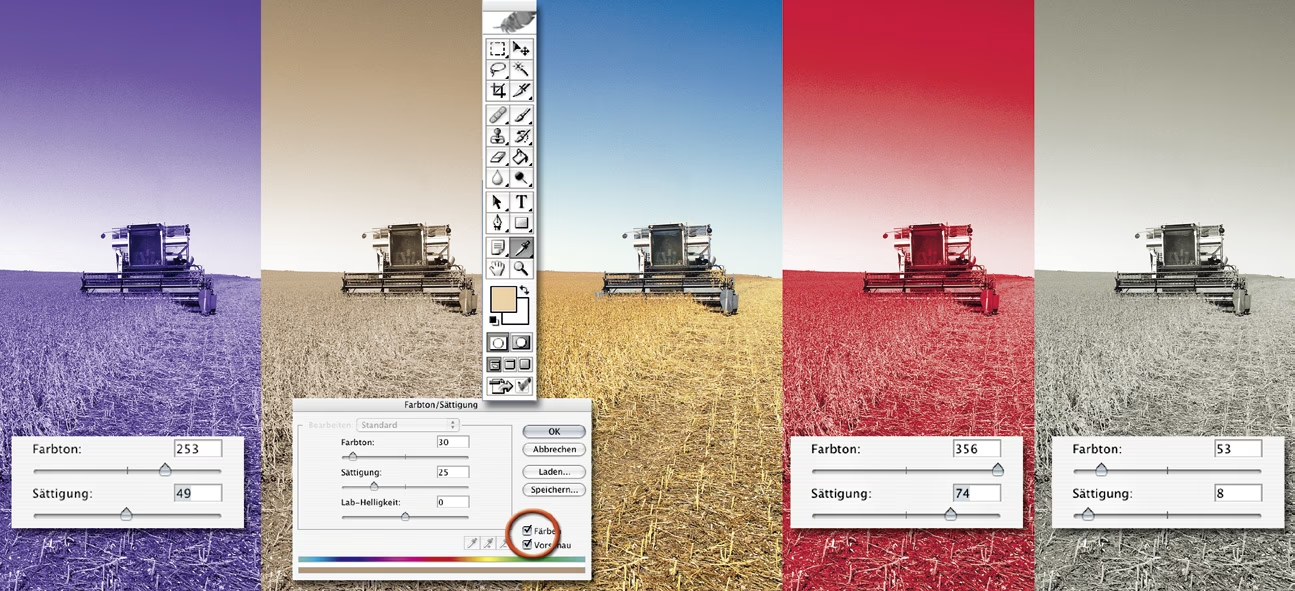
Das Hinzufügen von Farbe zu einem Graustufenbild ist ein faszinierender Effekt, dem man überall begegnet. Dies sollte nicht verwechselt werden mit dem Entfernen von Farbe aus einem Farbbild, um sie dann nur an bestimmten Stellen wieder hinzuzufügen. Diese Technik ist grundlegend anders. Heute zeige ich Ihnen, wie Sie einem quasi 'nackten' Bild eine neue Farbe zuweisen. Es ist eine wirklich einfache Technik, die Spaß macht, visuelles Interesse weckt und die Aufmerksamkeit auf bestimmte Bereiche eines Fotos lenkt.

Zugegebenermaßen scheint der Prozess des Kolorierens eines Graustufenfotos auf den ersten Blick ziemlich einfach zu sein: Man greift sich wahrscheinlich einen Pinsel und malt einfach Farbe auf das Bild. Das Problem dabei ist jedoch, dass Sie zwar erfolgreich Farbe hinzufügen würden, aber systematisch jedes Detail zerstören würden, das das Bild einst enthielt. Um dies zu vermeiden und die glorreichen Details des Fotos zu erhalten, nutzen wir eine clevere Methode.
Warum nicht einfach direkt malen?
Stellen Sie sich vor, Sie haben ein wunderschönes Graustufenporträt mit feinen Abstufungen von Licht und Schatten, die die Textur der Haut oder die Struktur der Haare hervorheben. Wenn Sie nun einfach mit einem Pinsel in einer bestimmten Farbe direkt auf diese Pixel malen würden, würden Sie die ursprünglichen Graustufeninformationen unwiderruflich überschreiben. Die subtilen Übergänge und Details würden durch eine flache Farbschicht ersetzt. Das Ergebnis wäre ein buntes Bild, ja, aber eines, dem es an Tiefe und Realismus mangelt. Die Herausforderung besteht also darin, Farbe so hinzuzufügen, dass sie sich mit den vorhandenen Helligkeitswerten des Graustufenbildes verbindet und diese nutzt, um die Farbe zu modulieren.
Vorbereitung: Den Farbmodus prüfen
Bevor wir mit dem Kolorieren beginnen, ist der allererste Schritt sicherzustellen, dass sich das Dokument im Farbmodus befindet und nicht im Graustufenmodus. Andernfalls kommen wir nicht weit und Ihre Frustration mit allem Digitalen könnte ein Allzeithoch erreichen. Wenn das Dokument im Graustufenmodus ist, können Sie nicht in Farbe malen, was ziemlich ärgerlich sein kann.
Wählen Sie in Photoshop Bild > Modus und stellen Sie sicher, dass das Dokument entweder auf RGB oder CMYK eingestellt ist. Doch welchen Modus sollten Sie wählen? Dies hängt stark davon ab, wofür Sie das Bild verwenden möchten. Die Wahl des richtigen Farbmodus ist entscheidend für das Endergebnis, insbesondere wenn das Bild gedruckt werden soll.
Im Allgemeinen gilt:
- RGB (Rot, Grün, Blau): Dieser Modus wird verwendet, wenn Sie Ihre Fotos auf Bildschirmen anzeigen möchten, z. B. auf Websites, in digitalen Präsentationen oder auf Social Media. RGB hat den größten Farbumfang und kann lebendige und realistische Bilder erzeugen. Bildschirme arbeiten mit additiver Farbmischung (Licht). Allerdings ist RGB nicht mit den meisten Druckern kompatibel.
- CMYK (Cyan, Magenta, Gelb, Schwarz): Wenn Sie Ihre Fotos drucken möchten, müssen Sie sie in CMYK konvertieren. CMYK hat einen kleineren Farbumfang als RGB und verwendet vier Tintenfarben, um verschiedene Farbtöne zu erzeugen (subtraktive Farbmischung mit Pigmenten). Dieser Modus kann genaue und konsistente Druckergebnisse liefern. Wenn das Bild professionell gedruckt werden soll, ist CMYK die richtige Wahl. Für den Druck auf einem Heim-Tintenstrahldrucker ist RGB oft ausreichend, aber CMYK bietet mehr Kontrolle für professionelle Ergebnisse.
- Graustufen: Dieser Modus wird verwendet, um einen Schwarz-Weiß- oder Monochrom-Effekt zu erzielen. Er hat nur einen Farbkanal und verwendet verschiedene Grauwerte, um die Helligkeit der Pixel darzustellen. Wie bereits erwähnt, können Sie in diesem Modus keine Farbe hinzufügen, weshalb wir ihn für das Kolorieren verlassen müssen.
Für das Kolorieren eines Graustufenbildes müssen Sie es also in RGB oder CMYK umwandeln. Wenn Sie unsicher sind, ob das Bild jemals gedruckt wird, ist RGB oft der flexiblere Startpunkt, da die Konvertierung von RGB nach CMYK in der Regel besser kontrollierbar ist als umgekehrt.
Es ist auch wichtig zu erwähnen, dass die Kalibrierung Ihres Monitors und Druckers sowie die Verwendung von Farbprofilen helfen, einen reibungslosen Übergang von RGB zu CMYK und genaue Farbdarstellungen zu gewährleisten.
Hier ist eine kleine Vergleichstabelle der Farbmodi:
| Farbmodus | Verwendung | Farbumfang | Farbkanäle | Farbmischung |
|---|---|---|---|---|
| RGB | Bildschirme (Web, Digital) | Sehr groß | Rot, Grün, Blau | Additiv (Licht) |
| CMYK | Druck (professionell) | Kleiner als RGB | Cyan, Magenta, Gelb, Schwarz | Subtraktiv (Pigmente) |
| Graustufen | Schwarz-Weiß | Nur Grautöne | Grau (Helligkeit) | - |
Die Technik: Farbe hinzufügen
Nachdem wir den Farbmodus eingestellt haben, können wir mit dem eigentlichen Kolorieren beginnen. Der Schlüssel liegt darin, die Farbe auf einer separaten Ebene hinzuzufügen und den Mischmodus dieser Ebene anzupassen. Dies ist der nicht-destruktive Ansatz, der alle Details des ursprünglichen Graustufenbildes bewahrt.
Schritt 1: Eine neue Ebene erstellen
Erstellen Sie eine neue Ebene, indem Sie auf das Symbol für 'Neue Ebene erstellen' am unteren Rand der Ebenen-Palette klicken (sieht aus wie ein Quadrat mit einem umgeknickten Eck). Diese Ebene wird der Ort sein, an dem die neue Farbe 'lebt', sodass wir das Originalfoto nicht beschädigen. Dies ist ein grundlegendes Prinzip in der digitalen Bildbearbeitung: Arbeiten Sie immer auf separaten Ebenen, um Flexibilität und die Möglichkeit zur Korrektur zu behalten.
Schritt 2: Den Mischmodus ändern
Ändern Sie den Mischmodus der neuen Ebene. Standardmäßig ist dieser auf 'Normal' eingestellt. Klicken Sie auf das Dropdown-Menü in der Ebenen-Palette (wo 'Normal' steht) und wählen Sie entweder 'Farbe' oder 'Ineinanderkopieren' (Overlay). Diese Mischmodi sind entscheidend! Sie erlauben es den Details und Helligkeitswerten des darunter liegenden Graustufenbildes, durch die Farbe hindurchzuscheinen, anstatt dass die Farbe eine undurchsichtige Schicht bildet. Der 'Farbe'-Modus behält die Luminanz (Helligkeit) des Basisbildes bei und wendet die Farbe und Sättigung der oberen Ebene an. Der 'Ineinanderkopieren'-Modus erhöht den Kontrast und mischt die Farben basierend auf den Helligkeitswerten - hellere Bereiche werden aufgehellt, dunklere abgedunkelt, und die Farbe wird stärker beeinflusst. Oft liefert 'Farbe' das gewünschte Ergebnis für einfaches Kolorieren, aber 'Ineinanderkopieren' kann auch interessante Effekte erzielen.
Schritt 3: Pinsel und Farbe wählen
Drücken Sie 'B', um das Pinsel-Werkzeug auszuwählen (Brush Tool). Klicken Sie auf das Vordergrundfarbfeld am unteren Ende der Werkzeugleiste. Wählen Sie im erscheinenden Farbwähler eine Farbe aus, die Sie verwenden möchten. Für den Anfang könnte eine pastellfarbene oder gedämpfte Farbe gut funktionieren, aber Sie können jede beliebige Farbe wählen. Bestätigen Sie mit 'OK'.
Schritt 4: Das Malen - Tipps und Tricks
Stellen Sie sicher, dass die neue, leere Ebene, deren Mischmodus Sie geändert haben, in der Ebenen-Palette aktiv ist (sie sollte hervorgehoben sein). Beginnen Sie nun, mit dem Pinsel auf die Bereiche des Bildes zu malen, denen Sie Farbe hinzufügen möchten. Während Sie malen, werden Sie sehen, wie die Farbe auf das Graustufenbild aufgetragen wird, aber die Details und die Schattierung des Originalbildes erhalten bleiben. Die Farbe passt sich den Helligkeitswerten an.
Da wir uns nun an Detailarbeit machen, teile ich Ihnen einen Trick für den Arbeitsbereich mit, bevor wir mit dem Malen beginnen. Wählen Sie Fenster > Neues Fenster für [Bildname einfügen]. Dies ermöglicht es uns, in einem Fenster sehr weit in das Bild hineingezoomt zu sein und gleichzeitig in einem anderen Fenster zu sehen, wie das Bild in seiner normalen Größe aussieht. Das Praktische daran ist, dass das, was Sie in einem Fenster tun, gleichzeitig im anderen geschieht. Wenn Sie also beginnen, beispielsweise das Kleid eines kleinen Mädchens zu malen, sehen Sie die Detailarbeit im gezoomten Fenster und das Gesamtergebnis im anderen.
TIPP: Drücken Sie Strg + (Mac: Cmd +), um hereinzuzoomen, und Strg - (Mac: Cmd -), um wieder herauszuzoomen. Ein weiterer nützlicher Tipp für Detailarbeit ist, dass beim Hineinzoomen auf das Dokument das Drücken der Leertaste den Cursor in eine kleine Hand verwandelt, mit der Sie dann zu einem anderen Bereich des Bildes navigieren können.
Während Sie sich im Bild bewegen, stoßen Sie auf Stellen, an denen Ihr Pinsel zu groß ist, z. B. für einen schmalen Riemen oder eine kleine Kontur. Hier können Sie die linke Klammertaste, [, drücken, um die Pinselgröße schrittweise zu verkleinern, und später die rechte Klammertaste, ], drücken, um sie wieder zu vergrößern. Dies sind unverzichtbare Tastenkürzel für präzises Malen.
Wenn Ihnen während des Malprozesses ein Fehler unterläuft, drücken Sie einfach 'E', um das Radiergummi-Werkzeug auszuwählen, und korrigieren Sie Ihren Fehler auf der Farbebene. Drücken Sie dann wieder 'B', um den Pinsel zurückzuwählen und weiterzumachen. Da die Farbe auf einer separaten Ebene liegt, können Sie malen und radieren, ohne das ursprüngliche Graustufenbild zu beeinträchtigen.

Flexibilität: Farbe nachträglich ändern
Okay, die Farbe, die Sie gewählt haben, sieht toll aus, aber was, wenn Ihr Kunde, Ihre Mutter oder ein Freund eine andere Farbe sehen möchte? Anstatt zu verzweifeln, atmen Sie einfach tief durch und tun Sie Folgendes:
Erstellen Sie eine Einstellungsebene. Klicken Sie auf das Symbol für 'Neue Füll- oder Einstellungsebene erstellen' (ein halb schwarzer, halb weißer Kreis) am unteren Rand der Ebenen-Palette und wählen Sie 'Farbton/Sättigung'. Diese Einstellungsebene wird standardmäßig über der aktiven Ebene (Ihrer Farbebene) erstellt. Stellen Sie sicher, dass die Einstellungsebene direkt über Ihrer Farbebene liegt und mit dieser verknüpft ist (oder verwenden Sie eine Schnittmaske, indem Sie Alt+Klick zwischen den Ebenen machen, um sicherzustellen, dass sie nur die Farbebene beeinflusst, obwohl in diesem Fall, da die Farbebene nur Farbe enthält, dies oft nicht strikt notwendig ist).
Im erscheinenden Dialogfeld 'Farbton/Sättigung' nehmen Sie den Regler für 'Farbton' (Hue) und ziehen ihn nach rechts oder links. Beobachten Sie, wie sich die Farbe auf Ihrem Bild ändert, während Sie den Regler bewegen! Ist das nicht großartig?! Sie können so die Farbe beliebig oft ändern, ohne neu malen zu müssen.
Zusätzlich zum Farbton können Sie auch die Sättigung anpassen, um die Intensität der Farbe zu erhöhen oder zu verringern, und die Helligkeit, obwohl die Helligkeit meist vom darunterliegenden Graustufenbild bestimmt wird. Wenn Sie den Effekt etwas subtiler gestalten möchten, können Sie die Sättigung leicht verringern.
Denken Sie daran, wie viel Spaß Sie mit dieser Technik haben könnten, vielleicht sogar mit einem Grafiktablett für noch präzisere Malarbeit.
Alternative Malmethoden
Obwohl wir die Farbe mit einem Pinsel aufgetragen haben, könnten Sie genauso einfach eine Auswahl auf vielfältige Weise erstellen und diese dann mit Farbe füllen. Wenn Sie beispielsweise Strichzeichnungen kolorieren, könnten Sie das Zauberstab-Werkzeug verwenden, um Bereiche des Weiß zwischen den schwarzen Umrissen auszuwählen, die Sie dann mit einem Schlag mit Farbe füllen könnten. Für komplexe oder detaillierte Bereiche bietet der Pinsel jedoch oft mehr Kontrolle und Feinheit.
Vorteile dieser Methode
Der größte Vorteil dieser Methode ist ihre Nicht-Destruktivität. Das Original-Graustufenbild bleibt unangetastet. Die Farbe liegt auf einer separaten Ebene und wird durch den Mischmodus mit dem Originalbild kombiniert. Dies bedeutet, dass Sie die Farbebene jederzeit ausblenden, löschen oder ihre Deckkraft ändern können, ohne das Original zu beschädigen. Darüber hinaus ermöglicht die Verwendung einer Farbton/Sättigung-Einstellungsebene eine unglaubliche Flexibilität beim Ändern der Farbe. Sie können die Farbe jederzeit anpassen, indem Sie einfach doppelt auf die Einstellungsebene klicken und die Regler verschieben. Sie können ein Bild in verschiedenen Farbschemata präsentieren, ohne stundenlang neu malen zu müssen.
Häufig gestellte Fragen (FAQ)
Warum sollte ich eine neue Ebene für die Farbe verwenden?
Die Verwendung einer neuen Ebene ist entscheidend für die nicht-destruktive Bearbeitung. Sie trennt die Farbinformation von den ursprünglichen Graustufeninformationen. Dadurch können Sie die Farbe jederzeit bearbeiten, löschen oder ändern, ohne das Originalbild zu beschädigen. Es bietet maximale Flexibilität.
Was bewirken die Mischmodi "Farbe" oder "Ineinanderkopieren"?
Diese Mischmodi sind der Schlüssel, damit die Details des Graustufenbildes sichtbar bleiben. Anstatt die darunterliegenden Pixel komplett zu überdecken, interagiert die Farbebene im Modus 'Farbe' oder 'Ineinanderkopieren' mit der Helligkeit des Originalbildes. Die Farbe wird sozusagen in die vorhandenen Helligkeitsinformationen 'eingewaschen', sodass Schattierungen und Texturen erhalten bleiben.
Welchen Farbmodus soll ich wählen: RGB oder CMYK?
Wählen Sie RGB, wenn das Bild hauptsächlich auf Bildschirmen (Websites, Präsentationen) angezeigt werden soll. Wählen Sie CMYK, wenn das Bild professionell gedruckt werden soll. RGB hat einen größeren Farbumfang für lebendigere Darstellung auf Bildschirmen, während CMYK für den Druck optimiert ist und Farbverschiebungen beim Druck minimiert.
Kann ich auch andere Auswahlwerkzeuge nutzen, um Bereiche zu kolorieren?
Ja, absolut. Während der Pinsel viel Kontrolle bietet, können Sie auch Auswahlwerkzeuge wie das Lasso, den Zauberstab oder den Schnellauswahlpinsel verwenden, um bestimmte Bereiche auszuwählen, und diese Auswahl dann auf der Farbebene mit dem Füllwerkzeug oder dem Pinsel füllen. Dies kann bei klar definierten Bereichen oder Strichzeichnungen sehr effizient sein.
Wie ändere ich die Farbe, nachdem ich sie gemalt habe?
Nachdem Sie die Farbe auf Ihrer separaten Ebene gemalt haben, erstellen Sie eine Einstellungsebene 'Farbton/Sättigung' darüber. Stellen Sie sicher, dass die Einstellungsebene nur die Farbebene beeinflusst (oft standardmäßig der Fall oder mit einer Schnittmaske). Doppelklicken Sie auf die Einstellungsebene, um den Dialog zu öffnen, und verwenden Sie den 'Farbton'-Regler, um die Farbe zu ändern. Sie können auch Sättigung und Helligkeit anpassen.
Ist diese Methode für alle Arten von Graustufenbildern geeignet?
Diese Methode funktioniert hervorragend für die meisten Graustufenbilder, insbesondere für Fotos oder Bilder mit reichen Helligkeitsabstufungen. Bei sehr flachen Bildern oder reinen Strichzeichnungen funktioniert sie ebenfalls, aber das Ergebnis hängt stark von der Qualität des Originalbildes ab. Die Methode behält die Helligkeit bei, daher müssen die Helligkeitsinformationen im Graustufenbild vorhanden sein, damit die Farbe moduliert wird.
Das Beste an dieser Methode, Farbe auf diese Weise hinzuzufügen, ist, dass Sie Ihre Meinung ein Dutzend Mal ändern können. Doppelklicken Sie einfach auf die Einstellungsebene, und der Dialog 'Farbton/Sättigung' öffnet sich bereitwillig für die neueste Runde der Feinabstimmung.
Viel Spaß beim Kolorieren!
Hat dich der Artikel Farbe in Graustufenbildern mit Photoshop interessiert? Schau auch in die Kategorie Fotografie rein – dort findest du mehr ähnliche Inhalte!