


Nichts ist ärgerlicher, als wenn Ihre sorgfältig geplante Überwachungslösung nicht funktioniert, weil die Synology Surveillance Station (SS) Ihre Kamera nicht finden kann. Oder vielleicht kämpfen Sie mit ungenauen Zeitstempeln oder wissen nicht, wie Sie eine Kamera zurücksetzen sollen, um ein Problem zu beheben. Diese Probleme sind häufig und zum Glück oft mit den richtigen Schritten lösbar. Dieser Artikel beleuchtet die gängigsten Ursachen für Verbindungsprobleme, erklärt die Wichtigkeit und Durchführung der Zeitsynchronisation und gibt eine allgemeine Anleitung zum Zurücksetzen einer Synology-kompatiblen Kamera.
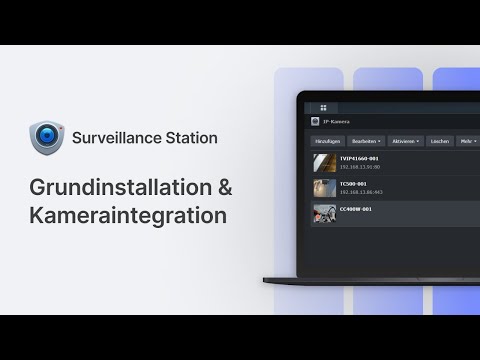
Warum findet meine Synology Surveillance Station die Kamera nicht?
Das Problem, dass die Surveillance Station eine IP-Kamera nicht erkennt, ist weit verbreitet und kann verschiedene Ursachen haben. Meist liegt es an der Netzwerkkommunikation, falschen Einstellungen oder Kompatibilitätsproblemen. Eine systematische Fehlersuche ist hier entscheidend.
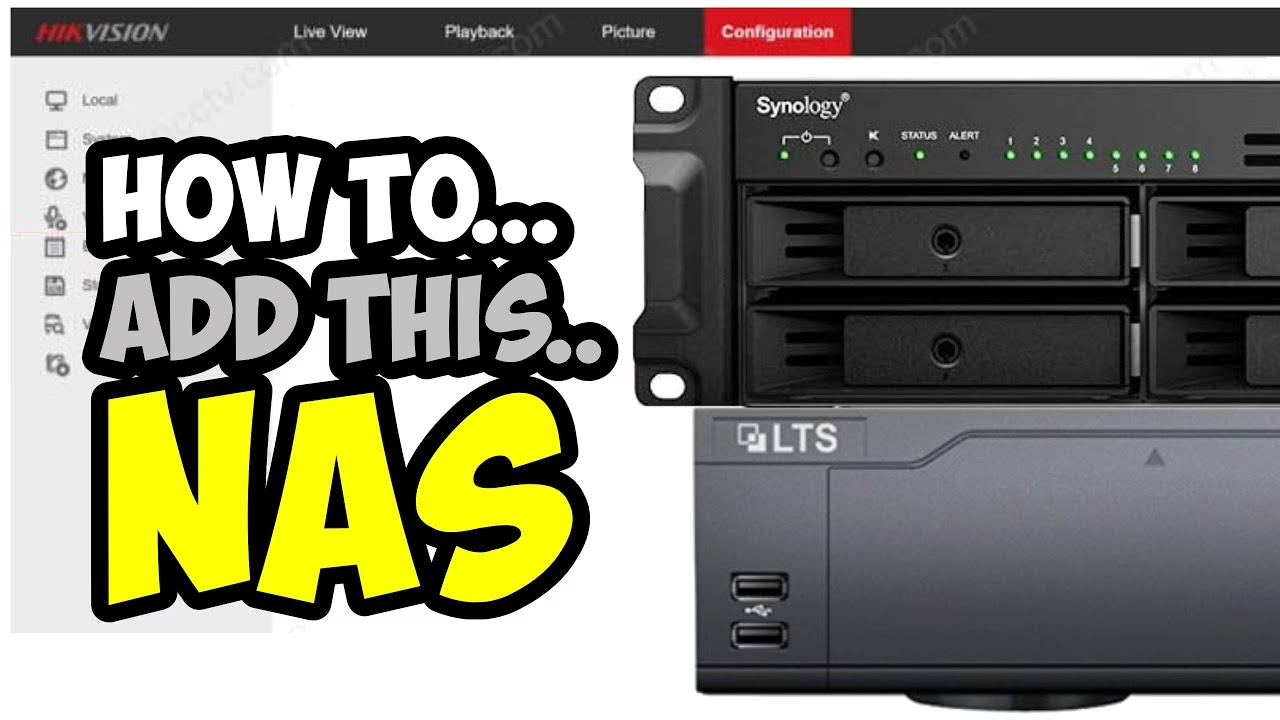
Häufige Ursachen für Verbindungsprobleme
- Netzwerkprobleme: Die Kamera ist nicht korrekt mit dem Netzwerk verbunden (defektes Kabel, falscher Switch-Port), hat keine gültige IP-Adresse, befindet sich in einem anderen Subnetz als die Synology NAS, oder es gibt Konflikte mit anderen Geräten.
- Falsche Anmeldedaten: Sie verwenden nicht den korrekten Benutzernamen oder das Passwort für die Kamera. Kameras haben oft Standard-Anmeldedaten, die nach der ersten Einrichtung geändert werden sollten, aber bei der Hinzufügung in SS benötigt werden.
- Firewall-Blockaden: Die Firewall auf der Synology NAS, Ihrem Router oder der Kamera selbst blockiert die Kommunikation zwischen der NAS und der Kamera auf den benötigten Ports.
- Inkompatibilität: Die Kamera wird von Ihrer Version der Synology Surveillance Station nicht unterstützt. Synology führt eine Kompatibilitätsliste (Link ist hier nur symbolisch, echte Links sind nicht erlaubt), die regelmäßig aktualisiert wird.
- Falsche IP-Einstellungen der Kamera: Die Kamera ist auf eine statische IP-Adresse eingestellt, die bereits vergeben ist, oder sie erhält per DHCP keine IP-Adresse.
- Kamera nicht betriebsbereit: Die Kamera ist nicht eingeschaltet, defekt oder ihre Firmware ist veraltet oder beschädigt.
- Falsches Protokoll oder Port: Die Surveillance Station versucht, über ein Protokoll oder einen Port zuzugreifen, den die Kamera nicht verwendet oder der falsch konfiguriert ist (z. B. RTSP, ONVIF, herstellerspezifische Protokolle).
Schrittweise Fehlersuche bei Nichterkennung der Kamera
Gehen Sie die folgenden Schritte systematisch durch, um die Ursache zu finden:
- Überprüfen Sie die physische Verbindung: Stellen Sie sicher, dass die Kamera korrekt per Netzwerkkabel oder WLAN (falls unterstützt) mit Ihrem Netzwerk verbunden ist. Leuchten die Netzwerk-LEDs an der Kamera und am Switch/Router?
- Finden Sie die IP-Adresse der Kamera: Nutzen Sie Tools wie einen IP-Scanner (z. B. Advanced IP Scanner, Synology Assistant) oder schauen Sie in der Client-Liste Ihres Routers nach, welche IP-Adresse der Kamera zugewiesen wurde.
- Pingen Sie die Kamera: Öffnen Sie auf einem Computer im selben Netzwerk die Eingabeaufforderung (CMD unter Windows, Terminal unter macOS/Linux) und geben Sie
ping [IP-Adresse der Kamera]ein. Erhalten Sie Antworten? Wenn nicht, liegt ein grundlegendes Netzwerkproblem vor. - Greifen Sie auf das Webinterface der Kamera zu: Geben Sie die IP-Adresse der Kamera in einem Webbrowser ein. Können Sie sich anmelden und das Live-Bild sehen? Wenn nicht, liegt das Problem bei der Kamera selbst.
- Verifizieren Sie die Anmeldedaten: Stellen Sie sicher, dass Sie den korrekten Benutzernamen und das Passwort verwenden, das Sie für den Zugriff auf die Kamera (oft Admin-Zugriff) eingerichtet haben. Standard-Anmeldedaten nachschlagen, falls nie geändert.
- Prüfen Sie die Synology Kompatibilitätsliste: Besuchen Sie die offizielle Synology-Website und suchen Sie nach der Kompatibilitätsliste für Surveillance Station. Wird Ihr spezifisches Kameramodell und dessen Firmware-Version unterstützt?
- Überprüfen Sie die Firewall-Einstellungen: Stellen Sie sicher, dass die Firewall auf Ihrer Synology NAS (Systemsteuerung > Sicherheit > Firewall) die Kommunikation von der NAS zur IP-Adresse der Kamera auf den benötigten Ports zulässt (oft Port 80, 443, RTSP-Port 554 oder herstellerspezifische Ports). Prüfen Sie auch die Firewall-Einstellungen Ihres Routers und der Kamera selbst.
- Versuchen Sie die manuelle Hinzufügung in SS: Statt der automatischen Suche, wählen Sie in Surveillance Station die Option 'Hinzufügen' und dann 'Manuelle Einrichtung'. Geben Sie die IP-Adresse, den Port, das Kameramodell (falls in der Liste) oder den allgemeinen ONVIF-Standard sowie die korrekten Anmeldedaten ein.
- Aktualisieren Sie die Kamera-Firmware: Veraltete Firmware kann zu Kompatibilitätsproblemen führen. Suchen Sie auf der Website des Kameraherstellers nach der neuesten Firmware für Ihr Modell und installieren Sie diese gegebenenfalls.
- Prüfen Sie die IP-Konfiguration der Kamera: Ist die Kamera auf DHCP oder eine statische IP eingestellt? Wenn statisch, stellen Sie sicher, dass die IP-Adresse außerhalb des DHCP-Bereichs Ihres Routers liegt und korrekt konfiguriert ist (IP, Subnetzmaske, Gateway, DNS). Versuchen Sie testweise, die Kamera auf DHCP umzustellen.
- Testen Sie mit ONVIF: Wenn Ihre Kamera ONVIF unterstützt, versuchen Sie, sie über den ONVIF-Standard in Surveillance Station hinzuzufügen. Dies umgeht herstellerspezifische Protokolle.
Durch das systematische Abprüfen dieser Punkte können Sie die Ursache des Verbindungsproblems eingrenzen und beheben. Oft liegt es an simplen Fehlern bei den Anmeldedaten oder der Firewall.
Wie synchronisiere ich die Zeit mit der Synology Surveillance Station?
Eine korrekte Zeitsynchronisation ist für eine Überwachungslösung von entscheidender Bedeutung. Sie gewährleistet, dass die Zeitstempel auf den Videoaufzeichnungen korrekt sind. Dies ist nicht nur für die chronologische Wiedergabe wichtig, sondern auch unerlässlich, wenn Aufzeichnungen als Beweismittel dienen sollen.
Wichtigkeit der Zeitsynchronisation
Wenn die Zeitstempel auf verschiedenen Kameras oder zwischen Kameras und der Surveillance Station voneinander abweichen, wird die Rekonstruktion von Ereignissen schwierig und unzuverlässig. Für forensische Zwecke ist eine genaue, synchronisierte Zeit auf allen beteiligten Geräten (NAS und Kameras) absolut notwendig.
Einrichtung der Zeitsynchronisation auf der Synology NAS
Die Synology Surveillance Station bezieht die Zeit in der Regel von der Synology NAS, auf der sie läuft. Daher müssen Sie die Zeit auf der NAS korrekt einstellen:
- Melden Sie sich als Administrator bei Ihrer Synology DSM (DiskStation Manager) an.
- Öffnen Sie die Systemsteuerung.
- Wählen Sie unter 'Regionale Optionen' den Punkt Zeit aus.
- Stellen Sie sicher, dass die richtige Zeitzone für Ihren Standort ausgewählt ist.
- Aktivieren Sie die Option Zeit mit einem NTP-Server synchronisieren.
- Wählen Sie einen NTP-Server aus der Dropdown-Liste aus oder geben Sie die Adresse eines spezifischen NTP-Servers manuell ein (z. B.
pool.ntp.org). - Klicken Sie auf Jetzt aktualisieren, um die Zeit sofort mit dem ausgewählten NTP-Server zu synchronisieren.
- Klicken Sie auf Übernehmen, um die Einstellungen zu speichern.
Ihre Synology NAS synchronisiert nun regelmäßig ihre Systemzeit mit dem NTP-Server. Die Surveillance Station und die meisten von ihr verwalteten Kameras (sofern die Kamera die Zeit von der SS/NAS bezieht) verwenden diese synchronisierte Zeit für ihre Aufzeichnungen. Stellen Sie sicher, dass Ihre NAS eine Internetverbindung hat, um den NTP-Server erreichen zu können.

Wie setze ich eine Synology-Kamera zurück?
Das Zurücksetzen einer IP-Kamera auf die Werkseinstellungen kann ein nützlicher Schritt zur Fehlerbehebung sein, insbesondere wenn Sie Probleme mit der Konfiguration, vergessene Passwörter oder anhaltende Verbindungsprobleme haben. Es ist wichtig zu wissen, dass durch das Zurücksetzen alle benutzerdefinierten Einstellungen auf der Kamera gelöscht und durch die Standardeinstellungen des Herstellers ersetzt werden.
Wann ist ein Reset sinnvoll?
- Die Kamera wird von Surveillance Station nicht gefunden und alle anderen Netzwerk- und Konfigurationsschritte schlugen fehl.
- Sie haben das Administrator-Passwort für die Kamera vergessen.
- Sie möchten die Kamera in einem anderen Netzwerk oder mit einer neuen Konfiguration verwenden.
- Die Kamera zeigt unerklärliches Verhalten oder Funktionsstörungen.
Allgemeine Anleitung zum Zurücksetzen
Die genaue Methode zum Zurücksetzen einer IP-Kamera variiert stark je nach Hersteller und Modell. Es gibt jedoch ein sehr gängiges Prinzip:
- Trennen Sie die Kamera von der Stromversorgung. Dies kann über das Netzkabel oder durch Deaktivieren von PoE (Power over Ethernet) am Switch oder Injektor erfolgen.
- Suchen Sie die Reset-Taste. Diese ist oft ein kleiner, versenkter Knopf, der nur mit einem spitzen Gegenstand (wie einer Büroklammer) erreicht werden kann. Die Position variiert: an der Kamera selbst, am Kabel, im Gehäuse unter einer Abdeckung. Konsultieren Sie das Handbuch Ihrer spezifischen Kamera, um die Reset-Taste zu finden.
- Halten Sie die Reset-Taste gedrückt.
- Stellen Sie die Stromversorgung wieder her, während Sie die Reset-Taste weiterhin gedrückt halten.
- Halten Sie die Taste für eine bestimmte Zeit gedrückt. Dies variiert je nach Modell, oft zwischen 10 und 30 Sekunden. Beobachten Sie die Status-LEDs der Kamera; sie ändern oft ihr Verhalten, um anzuzeigen, dass der Reset-Vorgang läuft oder abgeschlossen ist.
- Lassen Sie die Reset-Taste los.
- Warten Sie, bis die Kamera neu startet. Dieser Vorgang kann einige Minuten dauern.
Nach dem Reset befindet sich die Kamera wieder im Auslieferungszustand. Dies bedeutet in der Regel:
- Die IP-Adresse wird wahrscheinlich auf DHCP zurückgesetzt oder auf eine spezifische Standard-IP des Herstellers (z. B. 192.168.0.x oder 192.168.1.x).
- Die Anmeldedaten werden auf die Standard-Anmeldedaten des Herstellers zurückgesetzt. Diese finden Sie normalerweise im Handbuch oder auf einem Aufkleber an der Kamera/Verpackung.
- Alle Netzwerkeinstellungen, Bildeinstellungen, Aufnahmepläne usw. sind gelöscht.
Sie müssen die Kamera nun neu in Ihr Netzwerk integrieren und anschließend in der Synology Surveillance Station neu einrichten, als wäre es eine neue Kamera. Stellen Sie sicher, dass Sie die Standard-Anmeldedaten verwenden, um sich nach dem Reset auf der Kamera anzumelden.
Vergleichstabelle: Probleme & Lösungen
| Problem | Erste Überprüfung | Mögliche Lösung(en) |
|---|---|---|
| Kamera wird nicht gefunden | Netzwerkkabel / WLAN-Verbindung | Kabel tauschen, WLAN-Signal prüfen, Kamera neu starten |
| Kamera wird nicht gefunden | IP-Adresse der Kamera | IP-Scanner nutzen, Router-Liste prüfen, Kamera pingen |
| Kamera wird nicht gefunden / Verbindung schlägt fehl | Anmeldedaten in SS | Benutzernamen/Passwort für Kamera prüfen und in SS korrigieren |
| Kamera wird nicht gefunden / Verbindung schlägt fehl | Firewall auf NAS/Router/Kamera | Firewall-Regeln prüfen und Ports freigeben |
| Kamera wird nicht gefunden | Kamera-Kompatibilität | Synology Kompatibilitätsliste prüfen |
| Falsche Zeitstempel | Zeiteinstellungen auf NAS | NTP-Synchronisation in DSM aktivieren und prüfen |
| Kamera reagiert nicht / Passwort vergessen | Hard-Reset nötig? | Anleitung zum Zurücksetzen der Kamera durchführen |
Häufig gestellte Fragen (FAQ)
Warum findet meine Synology-Überwachungsstation meine Kamera nicht?
Die häufigsten Gründe sind Netzwerkprobleme (IP-Konfiguration, Kabel, Subnetz), falsche Anmeldedaten für die Kamera, blockierende Firewall-Regeln, Inkompatibilität des Kameramodells oder Probleme mit der Kamera selbst (defekt, falsche Firmware, falsche Einstellungen). Eine systematische Überprüfung der Netzwerkverbindung, IP-Adresse, Anmeldedaten und Firewalleinstellungen ist der erste Schritt.
Wie synchronisiere ich die Zeit mit der Synology-Überwachungsstation?
Die Zeit wird auf der Synology NAS synchronisiert, auf der die Surveillance Station läuft. Gehen Sie in die Systemsteuerung von DSM, dann zu 'Regionale Optionen' > 'Zeit'. Aktivieren Sie die Synchronisation mit einem NTP-Server und wählen Sie einen Server aus. Die Surveillance Station und die Kameras, die ihre Zeit von der NAS beziehen, nutzen dann diese synchronisierte Zeit.
Wie setze ich eine Synology-Kamera zurück?
Das Zurücksetzen erfolgt in der Regel über eine physische Reset-Taste an der Kamera. Trennen Sie die Kamera von der Stromversorgung, halten Sie die Reset-Taste gedrückt, stellen Sie die Stromversorgung wieder her und halten Sie die Taste für 10-30 Sekunden gedrückt. Die genaue Position und Dauer variiert je nach Modell. Nach dem Reset hat die Kamera wieder ihre Werkseinstellungen und Standard-Anmeldedaten.
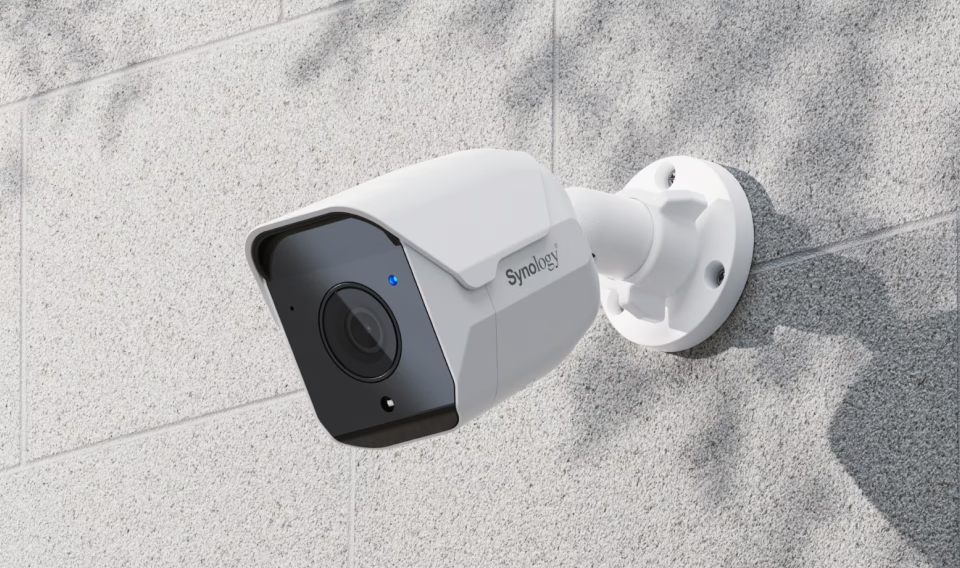
Welche Netzwerk-Einstellungen sind für IP-Kameras wichtig?
Für IP-Kameras sind eine korrekte IP-Adresse, Subnetzmaske, Gateway und DNS-Server wichtig. Stellen Sie sicher, dass die Kamera im selben Subnetz wie die Synology NAS ist oder dass Ihr Netzwerkrouting korrekt konfiguriert ist. Vermeiden Sie IP-Konflikte.
Welche Anmeldedaten benötigt die Surveillance Station?
Die Surveillance Station benötigt die Administrator-Anmeldedaten (Benutzername und Passwort) der Kamera, um auf deren Videostream und Einstellungen zugreifen zu können. Diese sind unabhängig von Ihren Synology NAS-Anmeldedaten.
Ist meine Kamera mit Synology Surveillance Station kompatibel?
Synology veröffentlicht eine offizielle Kompatibilitätsliste auf ihrer Website. Es ist ratsam, diese Liste zu konsultieren, um sicherzustellen, dass Ihr spezifisches Kameramodell und idealerweise auch die Firmware-Version unterstützt werden, bevor Sie eine Kamera kaufen oder Probleme beheben.
Fazit
Probleme mit der Synology Surveillance Station, sei es beim Finden von Kameras, bei der Zeitsynchronisation oder beim Zurücksetzen, lassen sich meist durch systematische Fehlersuche lösen. Konzentrieren Sie sich auf die grundlegenden Bereiche: das Netzwerk (Verbindung, IP-Adressen, Subnetze), die korrekten Anmeldedaten der Kamera, die Firewall-Einstellungen und die Kompatibilität. Die Zeitsynchronisation ist ein separater, aber wichtiger Schritt, der direkt auf der Synology NAS konfiguriert wird. Das Zurücksetzen einer Kamera sollte als letzte Maßnahme oder zur Neukonfiguration in Betracht gezogen werden und erfordert das Auffinden und Bedienen der physischen Reset-Taste gemäß der Kameraspezifikation. Mit Geduld und den richtigen Schritten können Sie die meisten Herausforderungen meistern und eine zuverlässige Überwachungslösung betreiben.
Hat dich der Artikel Synology SS: Kamera Verbindungsprobleme lösen interessiert? Schau auch in die Kategorie Ogólny rein – dort findest du mehr ähnliche Inhalte!