


Was, wenn ich dir sage, dass das Schärfen, wie wir es in der Fotografie kennen, nicht „echt“ ist? Das mag schwer zu glauben sein, aber die Wahrheit ist, dass es physikalisch unmöglich ist, ein Bild physisch schärfer zu machen, nachdem es bereits aufgenommen wurde. Das Schärfen eines Fotos ist lediglich eine Illusion. Wir können ein Foto nur so aussehen lassen, als wäre es schärfer. Unsere digitalen Bilder können schärfer erscheinen, indem wir den Kontrast der Pixel um die Kanten von Formen innerhalb des Fotos anpassen. Und genau darüber werden wir heute sprechen. Wir werden uns ansehen, wie du deine Fotos schnell und einfach schärfer machen kannst, indem du den Hochpassfilter in Photoshop verwendest.
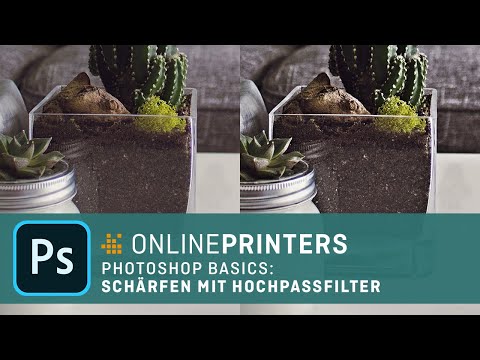
Was ist der Hochpassfilter?
Der Hochpassfilter ist einfach eine Methode zur Erzeugung eines Schärfeeffekts auf deinem Foto, basierend auf den Pixeln, die die kontrastreichen Kanten der Elemente innerhalb des Bildes umgeben. Während Photoshop einige spezielle Schärfewerkzeuge hat (Unscharf maskieren, Smart schärfen), ist der Hochpassfilter die Methode, die ich am häufigsten verwende, weil ich die totale Kontrolle liebe, die er mir über das Schärfen gibt. Er isoliert im Wesentlichen die Detail- und Kanteninformationen in einem Bild, während er die glatten Tonbereiche unterdrückt.

Verwendung des Hochpassfilters zum Schärfen
Um mit dem Schärfen mithilfe des Hochpassfilters zu beginnen, wird dringend empfohlen, dass du ALLE anderen Bearbeitungen abschließt, bevor du das Schärfen durchführst. Das bedeutet, wenn du wie ich die meiste Bearbeitung in Lightroom machst und dann zum Abschluss nach Photoshop exportierst, wirst du das Hochpass-Schärfen für den allerletzten Schritt aufheben. Wenn du bereit zum Schärfen bist, öffne dein Bild in Photoshop.
Als Nächstes dupliziere die Ebene, indem du die Tastenkombination Strg+J (Cmd+J für Mac) verwendest. Dies ist die Ebene, auf die der Hochpassfilter angewendet wird. Ich habe sie in „Hochpass-Ebene“ umbenannt, damit sie leichter zu erkennen ist. Das Duplizieren der Ebene ist ein wichtiger Schritt, da er es dir ermöglicht, die Schärfung nicht-destruktiv anzuwenden und später Änderungen vorzunehmen oder die Intensität anzupassen, ohne das Originalbild zu beschädigen.
Stelle sicher, dass die neue Hochpass-Ebene ausgewählt ist, und klicke dann auf den Reiter „Filter“, dann auf „Sonstige“ und wähle zuletzt „Hochpass“.
Du wirst eine abrupte Veränderung deines Bildes bemerken. Es wird im Wesentlichen komplett grau. Keine Panik, denn genau das soll passieren. Aber wir müssen eine Entscheidung treffen: Welchen Radius stellen wir für den Hochpassfilter ein?
Der Radius steuert die Anzahl der Pixel, die um die Kanten herum, wo die Schärfung angewendet wird, ins Visier genommen werden. Hier gibt es viel Spielraum, und er basiert im Allgemeinen auf der Auflösung deiner Kamera. Je höher die Megapixel deiner Kamera, desto höher kannst du den Radius einstellen, ohne unschöne Effekte wie Halos oder leuchtende Kanten zu verursachen. Lass mich dir zeigen, was ich meine. Hier ist der Hochpassfilter mit einem Radius von „1“:
Ein kleiner Radius von 1 Pixel erfasst nur die feinsten Details und Kanten. Dies kann für sehr detaillierte Bilder oder solche mit feinen Texturen geeignet sein, birgt aber das Risiko, dass die Schärfung kaum sichtbar ist oder bei niedrig aufgelösten Bildern zu pixelig wirkt.
Und jetzt hier ist er mit einem Radius von „36“:
Ein sehr großer Radius von 36 Pixeln erfasst breitere Kantenbereiche. Dies kann bei hochauflösenden Bildern funktionieren, aber bei den meisten Fotos führt ein so großer Radius zu sehr ausgeprägten Halos (helle oder dunkle Ränder entlang von Kontrastkanten), die unnatürlich aussehen. Der Effekt wird oft sehr stark und kann das Bild ruinieren.
Je höher der Radius, desto mehr vom Bild wird beeinflusst. Dieses spezielle Foto wurde mit einer 36,4-Megapixel-Kamera aufgenommen, und ich finde, ein Radius von „4“ ist der sprichwörtliche „Sweet Spot“. Dies ist oft ein guter Ausgangspunkt für hochauflösende Kameras. Für Bilder mit niedrigerer Auflösung oder wenn du eine subtilere Schärfung wünschst, kann ein kleinerer Radius (z. B. 1,5 bis 3 Pixel) besser geeignet sein. Es ist wichtig, mit dem Radius zu experimentieren und die Vorschau genau zu beobachten, um die besten Ergebnisse für dein spezifisches Bild und deine Kamera zu erzielen. Passe deinen Radius entsprechend an.
Klicke auf „OK“, um den Hochpassfilter anzuwenden.
Aber warte, das sieht immer noch schrecklich und grau aus und gar nicht so, wie wir es wollen.
Der nächste Schritt ist entscheidend. Wir müssen den Mischmodus unserer Schärfeebene ändern. Hier gibt es mehrere Auswahlmöglichkeiten, aber die Option „Ineinanderkopieren“ (Overlay) funktioniert tendenziell am besten mit praktisch allen Bildern und ist der Mischmodus, den ich verwende. Andere Mischmodi wie „Weiches Licht“ (Soft Light) oder „Hartes Licht“ (Hard Light) können ebenfalls Schärfe erzeugen, haben aber unterschiedliche Auswirkungen auf Kontrast und Helligkeit. „Ineinanderkopieren“ verstärkt Kontraste auf eine Weise, die Kanten hervorhebt, ohne die Farben zu stark zu beeinflussen. Nachdem der Mischmodus „Ineinanderkopieren“ ausgewählt wurde, haben wir im Wesentlichen unser endgültig geschärftes Bild.
Vorher und Nachher: Der Unterschied
Wirf einen Blick auf den Unterschied, den der Hochpassfilter in Bezug auf die Schärfe gemacht hat. Hier ist das ungeschärfte Foto:
Stell dir das Originalbild vor, vielleicht leicht weich in den Details, besonders an Kanten.
Und nun die frisch geschärfte Version:
Vergleiche es mit dem Bild nach der Anwendung des Hochpassfilters und der Änderung des Mischmodus. Du solltest feststellen, dass Kanten und feine Details deutlich definierter und knackiger erscheinen, ohne dass das gesamte Bild übermäßig künstlich wirkt.
Abschließende Gedanken zum Schärfen mit dem Hochpassfilter
Vergiss nicht, dass der Hochpassfilter nicht nur einfach angewendet werden kann, sondern wie jede andere Ebenenanpassung in Photoshop auch die Deckkraft angepasst werden kann, bis du genau den gewünschten Schärfegrad erreichst. Dies bietet eine weitere Ebene der Kontrolle, um die Intensität der Schärfung fein abzustimmen. Wenn die Schärfung mit 100% Deckkraft zu stark ist, reduziere einfach den Wert, bis das Ergebnis natürlich aussieht.
Darüber hinaus kann das Hinzufügen einer Ebenenmaske zur Schärfeebene dir die vollständige Kontrolle über den Schärfeeffekt geben und es dir ermöglichen, ihn nur auf die Bereiche des Fotos anzuwenden, die du auswählst. Zum Beispiel könntest du das Schärfen auf die Augen eines Porträts beschränken, aber die Haut weich lassen, oder nur bestimmte Elemente in einer Landschaft schärfen.
Der beste Rat, wenn es darum geht, ein Bild mit irgendeiner Methode zu schärfen, ist, dass weniger meist mehr ist. Denke immer daran, dass ein überschärftes Bild oft weniger ansprechend ist als eines, das leicht weich ist. Zu starke Schärfung kann zu unnatürlichen Artefakten, Rauschen und den bereits erwähnten Halos führen. Ein subtiler Schärfeeffekt, der die Details hervorhebt, ohne offensichtlich zu sein, ist in der Regel das Ziel.
Häufig gestellte Fragen zum Hochpass-Schärfen
- Was genau schärft der Hochpassfilter?
Der Filter selbst isoliert Kanten und Detailinformationen. Das tatsächliche Schärfen entsteht, wenn diese isolierten Kanteninformationen mit dem Originalbild kombiniert werden, meist durch den Mischmodus „Ineinanderkopieren“, der den Kontrast an diesen Kanten erhöht. - Warum wird mein Bild grau, wenn ich den Filter anwende?
Der Hochpassfilter erzeugt eine Vorschau, die nur die Kanteninformationen zeigt, die er erkannt hat. Bereiche mit hohem Detailkontrast erscheinen heller oder dunkler, während Bereiche mit wenig oder keinem Kontrast (glatte Flächen) neutral grau dargestellt werden. Dies ist normal und dient als Grundlage für die Schärfung durch den Mischmodus. - Wie wähle ich den richtigen Radius?
Der optimale Radius hängt stark von der Auflösung deines Bildes und der Art der Details ab, die du schärfen möchtest. Ein kleinerer Radius (1-3 Pixel) eignet sich für feine Details, ein größerer (4-10 Pixel oder mehr bei sehr hoher Auflösung) für breitere Kanten. Experimentiere und beobachte die Vorschau genau. Achte auf das Auftreten von Halos. - Welchen Mischmodus sollte ich nach dem Anwenden des Hochpassfilters verwenden?
„Ineinanderkopieren“ (Overlay) ist der am häufigsten empfohlene und effektivste Mischmodus für das Hochpass-Schärfen, da er den Kontrast an den Kanten verstärkt und dabei die Farbinformationen gut erhält. - Sollte ich das Hochpass-Schärfen am Anfang oder Ende meiner Bearbeitung durchführen?
Es wird generell empfohlen, das Hochpass-Schärfen als einen der letzten Schritte in deinem Workflow durchzuführen, nachdem alle anderen Farb-, Ton- und Retusche-Anpassungen abgeschlossen sind. - Kann ich die Schärfe nach der Anwendung noch anpassen?
Ja, da der Filter auf einer separaten Ebene angewendet wird, kannst du jederzeit die Deckkraft dieser Ebene ändern, um die Intensität der Schärfung anzupassen. Du kannst auch eine Ebenenmaske verwenden, um die Schärfung auf bestimmte Bereiche zu beschränken oder von ihnen zu entfernen.
Viel Spaß beim Schärfen mit dem Hochpassfilter in Photoshop!
Hat dich der Artikel Fotos schärfen mit dem Hochpassfilter in Photoshop interessiert? Schau auch in die Kategorie Fotografie rein – dort findest du mehr ähnliche Inhalte!