
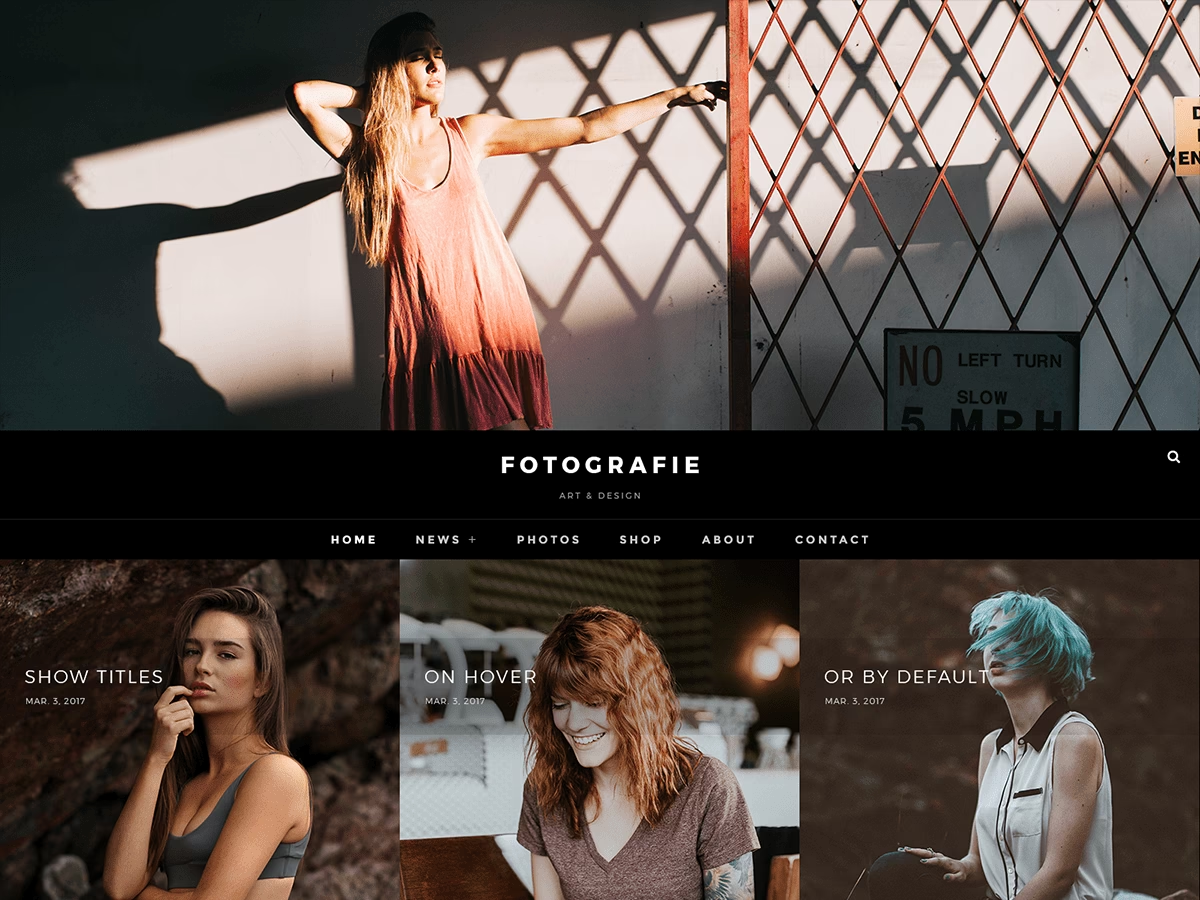

Bilder sind ein fundamentaler und unverzichtbarer Bestandteil moderner Websites. Sie fesseln die Aufmerksamkeit der Besucher, visualisieren komplexe Informationen und lockern lange Textbeiträge auf. Eine Webseite ohne ansprechende Bilder wirkt oft karg und weniger einladend. Deshalb ist es für jeden WordPress-Nutzer essenziell zu wissen, wie man Bilder und andere Medien effektiv auf der eigenen Seite einsetzt und verwaltet, um die Verweildauer der Besucher zu erhöhen und die Attraktivität zu steigern. In diesem Artikel tauchen wir tief in die Welt der WordPress-Medien ein und erklären Ihnen alles, was Sie wissen müssen, von der Speicherung bis zur Optimierung.
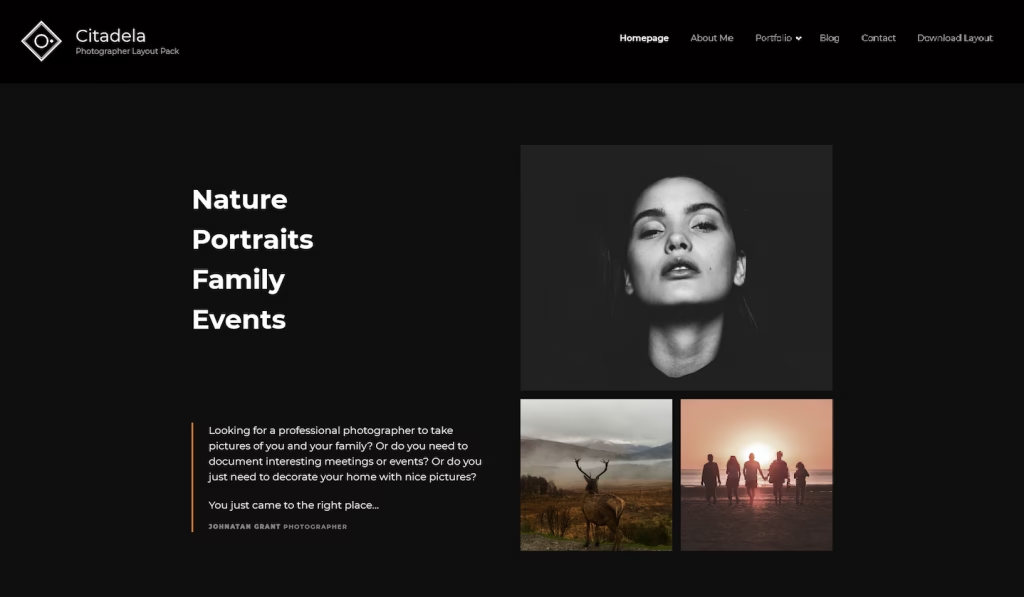
Die Verwaltung von Medien in WordPress mag auf den ersten Blick einfach erscheinen, birgt aber einige Details, die für die Performance und Organisation Ihrer Website entscheidend sind. Die zentrale Anlaufstelle hierfür ist die WordPress Mediathek, ein mächtiges Werkzeug, das weit mehr kann, als nur Ihre hochgeladenen Dateien zu listen.
Die WordPress Mediathek als zentrale Schaltstelle
Sofern Sie die Standardfunktionen von WordPress zum Hochladen Ihrer Medien nutzen, werden alle Bilder, Dokumente, Audio- und Videodateien prinzipiell in der WordPress Mediathek verwaltet. Dies ist der erste Schritt im Prozess des Medienmanagements innerhalb von WordPress.
Wenn Sie ein Bild hochladen, speichert WordPress die Datei physisch auf Ihrem Server. Gleichzeitig erstellt das System einen entsprechenden Eintrag in der WordPress-Datenbank. Dieser Datenbankeintrag enthält wichtige Metadaten zum Bild, wie den Dateinamen, den genauen Speicherpfad auf dem Server, das Hochladedatum und optional von Ihnen hinzugefügte Informationen wie Titel, Beschreibung, Alternativtext und Bildunterschrift. Diese Verknüpfung zwischen physischer Datei und Datenbankeintrag ist entscheidend dafür, dass WordPress Ihre Medien kennt und in der Mediathek anzeigen kann.
Sie finden die Mediathek in Ihrem WordPress-Dashboard in der Regel im linken Hauptmenü. Ihre genaue Position kann variieren, oft ist sie aber an dritter Stelle unter Menüpunkten wie 'Dashboard' und 'Beiträge' oder 'Seiten' zu finden. Ein direkter Zugriff ist oft auch über eine URL wie ihreseite.com/wp-admin/upload.php möglich, wobei ihreseite.com durch Ihre Domain ersetzt werden muss.
Innerhalb der Mediathek haben Sie die Wahl, Ihre Medien entweder als Kacheln (eine visuellere Ansicht) oder als Liste (eine detailliertere tabellarische Ansicht) anzeigen zu lassen. Diese Darstellung können Sie jederzeit über die Icons oben links im Mediathek-Bereich anpassen, je nachdem, welche Ansicht Sie bevorzugen oder für die aktuelle Aufgabe benötigen.
Sollten Sie eine grosse Anzahl an Medien haben und ein bestimmtes Bild suchen, bietet die Mediathek eine integrierte Suchfunktion. Sie können hier nicht nur nach dem Dateinamen suchen, sondern auch nach den Beschreibungen, Titeln oder Alternativtexten, die Sie den Bildern beim Hochladen oder nachträglich hinzugefügt haben. Dies ist besonders nützlich, wenn Sie Dateinamen verwenden, die nicht sofort Aufschluss über den Inhalt geben.
Zusätzlich zur Suche können Sie den Inhalt der Mediathek nach Monaten und Medienarten filtern. Wenn Sie beispielsweise wissen, dass Sie ein bestimmtes Bild im letzten Juni hochgeladen haben, können Sie den Filter auf diesen Monat einstellen. Ebenso können Sie gezielt nach Bildern, Audio-Dateien oder Dokumenten filtern. Diese Filteroptionen erleichtern das Auffinden spezifischer Dateien erheblich und helfen Ihnen, den Überblick über Ihre Medien zu behalten.
Wege zum Hochladen von Bildern und Medien
Das Hochladen von Bildern und anderen Medien in WordPress ist intuitiv gestaltet und bietet verschiedene Möglichkeiten, je nachdem, in welchem Kontext Sie arbeiten.
Der vielleicht schnellste und direkteste Weg ist über die Mediathek selbst. Dort finden Sie oben auf der Seite einen Button, oft beschriftet mit „Datei hinzufügen“ oder „Neue Datei hinzufügen“. Nachdem Sie diesen Button angeklickt haben, öffnet sich ein Bereich, in den Sie Ihre Dateien einfach per Drag-and-drop aus einem Ordner auf Ihrem Computer ziehen können. Alternativ können Sie über eine Schaltfläche wie „Dateien auswählen“ den klassischen Weg über den Datei-Explorer Ihres Betriebssystems gehen, um die gewünschten Dateien auszuwählen.
Neben dem direkten Upload in die Mediathek können Sie Bilder und Medien auch bequem hochladen, während Sie gerade einen neuen Beitrag oder eine neue Seite erstellen oder bearbeiten. Diese Methode ist oft praktischer, da Sie das Bild direkt an der Stelle einfügen können, wo es im Inhalt erscheinen soll. WordPress integriert den Upload-Prozess nahtlos in den Editor, sei es der ältere Classic Editor oder der modernere Gutenberg-Editor.
Wo genau werden Bilder auf dem Server gespeichert?
Wie bereits erwähnt, werden die physischen Bilddateien, die Sie über die WordPress Mediathek hochladen, auf Ihrem Webhosting-Server gespeichert. WordPress verwendet dabei eine standardmässige Verzeichnisstruktur, die nach Jahren und Monaten organisiert ist. Dies hilft, die Dateien geordnet abzulegen und verhindert, dass ein einziges Verzeichnis mit Tausenden von Dateien überfüllt wird.
Um diese Bilder auf Ihrem Server zu finden, benötigen Sie in der Regel einen FTP- (File Transfer Protocol) oder SFTP- (Secure File Transfer Protocol) Client, um sich mit Ihrem Server zu verbinden. Navigieren Sie dann zum Hauptverzeichnis Ihrer WordPress-Installation. Dort finden Sie den Ordner namens wp-content. Innerhalb von wp-content gibt es einen weiteren Ordner namens uploads. Dies ist das Standardverzeichnis, in dem WordPress alle hochgeladenen Medien speichert.
Innerhalb des uploads-Ordners finden Sie Unterordner, die nach Jahren benannt sind (z.B. 2023, 2024). Wenn Sie einen Jahresordner öffnen, finden Sie darin weitere Unterordner, die nach Monaten benannt sind (z.B. 01 für Januar, 06 für Juni). Ihre hochgeladenen Bilder und Medien werden in diesen Monatsordnern abgelegt.
Wenn Sie einen dieser Monatsordner öffnen, werden Sie feststellen, dass von jedem von Ihnen hochgeladenen Originalbild mehrere Varianten oder Grössen gespeichert sind. Dies ist ein wichtiges Merkmal von WordPress und hängt mit den Einstellungen Ihres Themes (Templates) und installierten Plugins zusammen. WordPress erstellt diese zusätzlichen Grössen automatisch, um die Bilder in verschiedenen Kontexten Ihrer Website optimal darstellen zu können, z.B. als kleines Vorschaubild (Thumbnail), in mittlerer Grösse für Inhaltsbereiche oder in voller Grösse für Galerien. Die genauen Abmessungen und die Anzahl der erstellten Varianten können variieren, was wir im Abschnitt über Bildgrössen genauer erläutern.
Kann ich Bilder auch über FTP/SFTP zu WordPress hochladen?
Ja, es ist technisch möglich, Bilder direkt über FTP oder SFTP auf Ihren WordPress-Server in das uploads-Verzeichnis hochzuladen. Allerdings ist dieser Ansatz nicht ganz unproblematisch und in den meisten Fällen nicht der empfohlene Weg für die alltägliche Medienverwaltung.
Das Hauptproblem beim direkten FTP/SFTP-Upload ist, dass WordPress, wie bereits erwähnt, für jedes hochgeladene Bild einen Eintrag in seiner Datenbank benötigt. Dieser Datenbankeintrag enthält alle Metadaten und den Pfad zur Datei. Wenn Sie ein Bild einfach per FTP in den uploads-Ordner kopieren, weiss WordPress nichts von dieser Datei. Das bedeutet, das Bild wird nicht in Ihrer WordPress Mediathek angezeigt und kann somit nicht einfach über den Editor in Beiträge oder Seiten eingefügt werden.
Darüber hinaus erstellt WordPress beim Standard-Upload-Prozess automatisch die verschiedenen, für Ihr Theme und Ihre Plugins benötigten Bildgrössen. Bei einem reinen FTP-Upload wird dieser Prozess übersprungen, und nur die von Ihnen hochgeladene Originaldatei liegt auf dem Server. Ihre Website kann dann unter Umständen nicht die passenden optimierten Grössen für verschiedene Darstellungsorte verwenden.
Um Bilder, die per FTP hochgeladen wurden, nachträglich in die WordPress Mediathek zu integrieren, müssen die entsprechenden Datenbankeinträge erstellt und die verschiedenen Bildgrössen generiert werden. Dies erfordert entweder fortgeschrittene Kenntnisse und die Nutzung von WP-CLI (WordPress Command Line Interface) oder die Verwendung spezialisierter Plugins. Es gibt Plugins, die das Server-Verzeichnis nach neuen Dateien durchsuchen und diese nachträglich in der Mediathek registrieren und die notwendigen Bildgrössen erstellen können (manchmal als "Media Register" oder ähnliches bezeichnet). Allerdings ist bei der Nutzung solcher Plugins Vorsicht geboten.
Das nachträgliche Scannen grosser Verzeichnisse und das Generieren vieler Bildgrössen kann sehr Server-intensiv sein. Dies kann zu hoher Server-Auslastung, längeren Verarbeitungszeiten und im schlimmsten Fall zu Timeouts oder Fehlermeldungen führen, insbesondere bei Shared-Hosting-Paketen mit begrenzten Ressourcen. Für eine performante und zuverlässige Medienverwaltung ist der Upload über die WordPress Mediathek oder den Editor daher in der Regel die bessere Wahl.
Wie gross sollten hochgeladene Bilder sein?
Die Grösse von Bildern ist ein kritischer Faktor für die Ladezeit und Performance Ihrer Website. Bilder nehmen oft den grössten Teil der Datenmenge einer Webseite ein. Grosse, unoptimierte Bilder können dazu führen, dass Ihre Seite langsam lädt, was Besucher frustriert und sich negativ auf Ihr Ranking in Suchmaschinen auswirkt.
Eine gute Faustregel für die Abmessungen (Breite und Höhe) von Bildern, die Sie in WordPress hochladen, lautet: „So gross wie Nötig – so klein wie Möglich“. Das bedeutet, das Bild sollte nicht grösser sein, als es an seiner grössten Darstellungsstelle auf Ihrer Website benötigt wird, aber auch nicht so klein, dass es unscharf oder verpixelt erscheint.
Um herauszufinden, welche Abmessungen ein Bild an einer bestimmten Stelle auf Ihrer Website maximal erreichen wird, können Sie die Entwickler-Tools nutzen, die moderne Browser wie Google Chrome oder Firefox integriert haben. Mit diesen Tools können Sie Elemente auf einer Webseite untersuchen und sehen, welche Dimensionen ein Bild im Browser tatsächlich einnimmt. Wenn beispielsweise Ihr grösstes Inhaltsbild in Blogbeiträgen eine Breite von 768 Pixeln hat, ist es in der Regel nicht notwendig, ein Originalbild hochzuladen, das 2000 Pixel breit ist.
Es gibt jedoch Ausnahmen von dieser Regel. Ein prominentes Beispiel ist, wenn Sie versuchen, Ihre Blogbeiträge für Google Discover zu optimieren. Google Discover ist ein Feed in der Google App, der Nutzern Inhalte basierend auf ihren Interessen vorschlägt. Für eine gute Darstellung in Google Discover verlangt Google ein Beitragsbild mit einer Mindestbreite von 1200 Pixeln. In solchen Fällen müssen Sie unter Umständen grössere Bilder hochladen, als sie auf Ihrer regulären Website maximal dargestellt werden. Das Beispiel aus dem Quelltext nennt hier sogar 3360px x 1200px im 16:9 Format, um diesen Anforderungen gerecht zu werden und gleichzeitig Flexibilität zu bieten.
Die Dateigrösse (gemessen in Kilobyte oder Megabyte) ist ebenfalls entscheidend. Ein Bild mit den richtigen Abmessungen kann immer noch eine sehr grosse Dateigrösse haben, wenn es in hoher Qualität und ohne Optimierung gespeichert wurde. Dies führt uns zum Thema der Bild Optimierung.
Warum erstellt WordPress verschiedene Grössen von meinen Bildern?
Dieses Verhalten von WordPress – das automatische Erstellen mehrerer Grössen eines Bildes beim Hochladen – ist eine eingebaute Funktion, die der Performance und der Responsivität Ihrer Website dient. Der Hauptgrund ist, dass nicht immer das grosse Originalbild geladen und angezeigt werden muss, wenn eine kleinere Version ausreicht.
Stellen Sie sich vor, Sie verwenden dasselbe Bild als kleines Vorschaubild auf einer Archivseite, in mittlerer Grösse im Inhalt eines Beitrags und in voller Breite in einer Galerie. Ohne diese Funktion müsste der Browser bei jeder Darstellung das grosse Originalbild herunterladen und es dann auf die benötigte Grösse skalieren. Das Herunterladen einer unnötig grossen Datei verbraucht mehr Bandbreite und dauert länger. Durch das Bereitstellen verschiedener Grössen kann WordPress oder Ihr Theme die passende, kleinere Version für den jeweiligen Kontext ausliefern. Dies reduziert die Ladezeit erheblich, insbesondere auf mobilen Geräten oder bei langsamen Internetverbindungen.
Standardmässig erstellt WordPress drei vordefinierte Bildgrössen zusätzlich zum Originalbild:
- Thumbnail (Vorschaubild): Eine kleine quadratische oder proportionale Version, oft für Übersichten oder Galerievorschauen verwendet.
- Mittel: Eine mittelgrosse Version, geeignet für die Einbindung in den Inhalt von Beiträgen oder Seiten.
- Gross: Eine grössere Version, oft als maximale Grösse für Bilder im Inhaltsbereich oder in Galerien.
Die genauen Abmessungen (Breite und Höhe) für diese drei Standardgrössen können Sie in den WordPress-Einstellungen anpassen. Gehen Sie dazu im Dashboard zu "Einstellungen" und dann zu "Medien". Dort können Sie die Masse für Thumbnail, Mittel und Gross nach Ihren Wünschen festlegen.
Zusätzlich zu diesen drei Standardgrössen können auch Ihr installiertes Theme und Plugins weitere benutzerdefinierte Bildgrössen definieren. Diese Grössen sind spezifisch für die Funktionalität des Themes oder Plugins und werden benötigt, um Bilder an bestimmten Stellen (z.B. Slider, Feature-Bereiche, spezielle Galerien) korrekt darzustellen. Diese Theme- und Plugin-spezifischen Grössen sind in der Regel nicht über die Standard-Medieneinstellungen in WordPress einsehbar oder anpassbar.
Wenn Sie Ihr Theme oder bestimmte Plugins wechseln, die neue Bildgrössen definieren, kann es vorkommen, dass Ihre bereits hochgeladenen Bilder nicht optimal aussehen. Das liegt daran, dass WordPress die verschiedenen Grössen immer nur zum Zeitpunkt des Hochladens erstellt. Bereits vorhandene Bilder, die vor der Installation des neuen Themes oder Plugins hochgeladen wurden, liegen nur in den alten Grössen vor. Um die neuen Grössen für diese älteren Bilder zu generieren, müssen Sie sie nachträglich neu zuschneiden lassen. Diesen Prozess nennt man "Regenerieren der Thumbnails" (oder Bildgrössen). Dafür gibt es spezielle Plugins, wie zum Beispiel das beliebte Plugin "Regenerate Thumbnails", das diesen Vorgang automatisiert.

So optimierst du deine Bilder vor dem Hochladen
Wie bereits erwähnt, ist die Optimierung von Bildern entscheidend für die Performance Ihrer Website. Eine schnelle Website ist nicht nur angenehmer für Ihre Besucher, sondern wird auch von Suchmaschinen wie Google positiv bewertet und kann zu besseren Rankings führen. Bilder sind hier oft der grösste "Ballast". Deshalb ist es sehr wichtig, Ihre Bilder zu optimieren, idealerweise bereits *bevor* Sie sie in die WordPress Mediathek hochladen.
Die Optimierung umfasst zwei Hauptaspekte: die richtigen Abmessungen und eine reduzierte Dateigrösse bei gleichzeitig guter visueller Qualität.
Bezüglich der Abmessungen haben wir bereits die Regel "So gross wie Nötig – so klein wie Möglich" besprochen. Stellen Sie sicher, dass das Originalbild, das Sie hochladen, nicht unnötig gross ist. Wenn das grösste benötigte Bild auf Ihrer Seite 1000 Pixel breit ist, laden Sie kein Bild hoch, das 4000 Pixel breit ist.
Die Reduzierung der Dateigrösse, ohne die visuellen Abmessungen zu ändern, kann durch verschiedene Methoden erreicht werden:
- Web-Export-Funktionen in Bildbearbeitungsprogrammen: Viele professionelle Bildbearbeitungsprogramme wie Adobe Photoshop oder Pixelmator (für Mac) verfügen über eine "Für Web exportieren"-Funktion. Diese Funktion reduziert die Dateigrösse, indem sie die Farbpalette optimiert, Metadaten entfernt und die Komprimierung anpasst. Sie können oft die Komprimierungsstufe wählen, um einen guten Kompromiss zwischen Dateigrösse und Bildqualität zu finden.
- Dedizierte Bildoptimierungstools: Es gibt auch spezialisierte Programme und Online-Dienste, die ausschliesslich für die Bild Optimierung entwickelt wurden. Beispiele hierfür sind Desktop-Anwendungen wie ImageOptim (kostenlos für Mac) oder Online-Dienste, die Sie über Ihren Browser nutzen können und die auch für Windows verfügbar sind. Diese Tools verwenden fortgeschrittene Komprimierungsalgorithmen, die oft noch mehr Kilobyte einsparen können, ohne dass die visuelle Qualität für das menschliche Auge merklich leidet.
Indem Sie Ihre Bilder vor dem Hochladen auf die richtigen Abmessungen zuschneiden und die Dateigrösse durch Komprimierung reduzieren, verringern Sie die Belastung für Ihren Server und beschleunigen die Ladezeit für Ihre Besucher.
Wenn Sie den Schritt der manuellen Optimierung vor dem Hochladen vermeiden möchten oder zusätzlich zur manuellen Optimierung noch weitere Komprimierung wünschen, gibt es auch zahlreiche WordPress-Plugins, die Bilder automatisch beim Hochladen optimieren. Diese Plugins können Bilder komprimieren, Metadaten entfernen und sogar in modernere, effizientere Formate wie WebP konvertieren. Beachten Sie jedoch, dass viele dieser leistungsstarken Plugins kostenpflichtig sind oder ein Abo-Modell nutzen. Ausserdem kann die Optimierung grosser Bilder durch ein Plugin auf Ihrem Server ebenfalls Ressourcen beanspruchen. Ein oft empfohlenes Service+Plugin ist Shortpixel, das eine gute Balance bietet.
Bilder während dem Schreiben im Classic Editor einfügen und hochladen
Auch wenn der Classic Editor von WordPress langsam durch den Gutenberg-Editor abgelöst wird und Sie vielleicht über einen Wechsel nachdenken sollten, ist er immer noch auf vielen Websites im Einsatz. Das Einfügen von Bildern in Beiträge oder Seiten im Classic Editor ist einfach gestaltet.
Oberhalb des Textbereichs im Classic Editor finden Sie eine Reihe von Buttons. Einer davon ist der „Datei hinzufügen“-Button. Wenn Sie diesen anklicken, öffnet sich die WordPress Mediathek in einem Pop-up-Fenster. Hier haben Sie zwei Optionen: Sie können ein Bild auswählen, das Sie bereits zuvor in die Mediathek hochgeladen haben, oder Sie können über den Reiter „Dateien hochladen“ ein neues Bild direkt aus Ihrem Computer in die Mediathek hochladen und anschliessend in Ihren Beitrag einfügen.
Nachdem Sie das Bild ausgewählt oder hochgeladen und eingefügt haben, erscheint es im Textbereich des Classic Editors. Standardmässig wird das Bild dort platziert, wo sich Ihr Cursor befand, als Sie auf „Datei hinzufügen“ geklickt haben. Wenn das Bild direkt neben Text eingefügt wurde und Sie möchten, dass es auf einer eigenen Zeile steht, können Sie einfach den Cursor am Ende der Zeile vor dem Bild positionieren und die Eingabetaste drücken.
Das präzise Positionieren und Anpassen von Bildern im Classic Editor kann manchmal etwas umständlich sein, insbesondere wenn es um komplexe Layouts oder das Umfliessen von Text geht. Dies ist einer der Gründe, warum viele Nutzer den Wechsel zum Gutenberg-Editor in Betracht ziehen, der mit WordPress 5.0 eingeführt wurde und die Medienverwaltung deutlich vereinfacht.
Bilder während dem Schreiben im Gutenberg Editor einfügen und hochladen
Der Gutenberg-Editor, der standardmässige Editor in modernen WordPress-Versionen, revolutioniert das Erstellen von Inhalten durch die Verwendung von Blöcken. Das Einfügen und Verwalten von Bildern ist in Gutenberg besonders intuitiv und flexibel gestaltet.
Um ein Bild in Ihren Beitrag oder Ihre Seite einzufügen, klicken Sie einfach auf das Plus-Icon (oft als „Block hinzufügen“ bezeichnet), das an verschiedenen Stellen im Editor erscheint, z.B. am Ende eines Absatzes oder wenn Sie mit der Maus über den Bereich zwischen zwei Blöcken fahren. Wählen Sie im Block-Menü, das sich öffnet, den „Bild“-Block aus der Kategorie „Medien & Text“ oder „Common Blocks“.
Nachdem Sie den Bild-Block hinzugefügt haben, bietet er Ihnen sofort drei Optionen: „Hochladen“ (um ein neues Bild von Ihrem Computer hochzuladen), „Mediathek“ (um ein bereits in der WordPress Mediathek vorhandenes Bild auszuwählen) oder „Von URL einfügen“ (um ein Bild von einer anderen Website zu verlinken, was jedoch selten empfohlen wird). Wählen Sie die für Sie passende Option.
Sobald das Bild in den Gutenberg-Editor eingefügt ist, wird es als eigenständiger Block behandelt. Dies bietet grosse Flexibilität bei der Positionierung. Sie können den Bild-Block einfach mit den Pfeilen, die erscheinen, wenn Sie den Block auswählen, nach oben oder unten verschieben, um seine Position im Inhalt zu ändern. Darüber hinaus können Sie über die Werkzeugleiste, die beim Auswählen des Bild-Blocks erscheint, die Ausrichtung des Bildes anpassen (linksbündig, zentriert, rechtsbündig, volle Breite etc.).
Auf der rechten Seite des Editors finden Sie die Block-Einstellungen. Wenn der Bild-Block ausgewählt ist, zeigt dieser Bereich spezifische Optionen für das Bild an. Hier können Sie alternative Texte (Alt-Text) hinzufügen (sehr wichtig für SEO und Barrierefreiheit), eine Bildunterschrift eingeben, das Bild verlinken, die Bildgrösse (basierend auf den von WordPress erstellten Varianten) auswählen und weitere Einstellungen vornehmen. Der Gutenberg-Editor macht das Arbeiten mit Bildern deutlich visueller und flexibler als der Classic Editor.
Das Beitragsbild (Featured Image)
Für Blogbeiträge und oft auch für Seiten ist das Beitragsbild von grosser Bedeutung. Es ist das Hauptbild, das Ihren Artikel repräsentiert und oft in Übersichten, auf der Startseite Ihres Blogs oder in den Suchergebnissen angezeigt wird. Ein ansprechendes Beitragsbild kann massgeblich dazu beitragen, dass Leser auf Ihren Artikel klicken.
Die Option zum Festlegen eines Beitragsbildes finden Sie im Editor, sowohl im Classic Editor als auch im Gutenberg-Editor. Im Gutenberg-Editor befindet sich diese Option in der rechten Seitenleiste unter dem Bereich „Beitrag“ (oder „Seite“, je nachdem, was Sie bearbeiten). Scrollen Sie nach unten, bis Sie den Abschnitt „Beitragsbild“ sehen. Klicken Sie auf „Beitragsbild festlegen“, um die Mediathek zu öffnen. Dort können Sie ein vorhandenes Bild auswählen oder ein neues hochladen.
Das Beitragsbild wird vom Theme Ihrer Website an den dafür vorgesehenen Stellen angezeigt. Es spielt auch eine wichtige Rolle für die Darstellung Ihrer Inhalte, wenn diese in sozialen Medien geteilt werden. Wenn Sie ein SEO-Plugin wie Yoast SEO oder Rank Math verwenden, werden diese Plugins das Beitragsbild automatisch in die Meta-Tags Ihrer Seite einfügen (Open Graph Tags für Facebook, Twitter Cards für Twitter). Dadurch wird sichergestellt, dass bei der Verlinkung Ihres Artikels in sozialen Netzwerken eine attraktive Vorschau mit dem von Ihnen gewählten Beitragsbild angezeigt wird, was die Klickrate erhöhen kann.
Bilder aus der WordPress Mediathek löschen
Mit der Zeit sammeln sich in der WordPress Mediathek viele Bilder an. Um den Überblick zu behalten und Speicherplatz auf Ihrem Server freizugeben, ist es ratsam, nicht mehr benötigte Bilder zu löschen. Dies ist ein einfacher Prozess.
Navigieren Sie im Dashboard zur Mediathek. Dort können Sie entweder in der Kachel- oder in der Listenansicht das Bild finden, das Sie löschen möchten. Klicken Sie auf das Bild, um es zu öffnen und die Detailansicht anzuzeigen. In dieser Detailansicht, die in einem Pop-up oder auf einer eigenen Seite erscheinen kann, sehen Sie alle Informationen zum Bild sowie Optionen zur Bearbeitung.
Unten rechts in dieser Detailansicht finden Sie den Link „Endgültig löschen“. Wenn Sie darauf klicken, werden Sie in der Regel noch einmal gefragt, ob Sie sicher sind, da dieser Vorgang nicht rückgängig gemacht werden kann. Bestätigen Sie, und das Bild wird sowohl aus der Datenbank als auch physisch vom Server gelöscht.
Beachten Sie, dass das Löschen eines Bildes aus der Mediathek dazu führen kann, dass es auf den Seiten oder in den Beiträgen, wo es verwendet wurde, nicht mehr angezeigt wird (es erscheint dann oft ein defektes Bildsymbol). Löschen Sie Bilder daher nur, wenn Sie sicher sind, dass sie nirgends mehr benötigt werden.
Wenn Sie eine grössere Aufräumaktion in Ihrer Mediathek planen und viele ungenutzte Bilder finden, gibt es auch fortgeschrittenere Methoden und Plugins, die Ihnen helfen können, die Mediathek systematisch zu bereinigen. Dies kann besonders nützlich sein, wenn Sie viele ungenutzte Bilder haben, z.B. von Themes oder Plugins, die Sie nicht mehr verwenden.
Häufig gestellte Fragen zur Medienverwaltung in WordPress
Wo speichert WordPress meine hochgeladenen Bilder?
WordPress speichert die physischen Bilddateien auf Ihrem Webhosting-Server im Verzeichnis wp-content/uploads. Innerhalb dieses Ordners werden die Bilder standardmässig in einer Struktur aus Jahres- und Monatsordnern organisiert.
Kann ich Bilder per FTP auf den Server hochladen und sie in WordPress nutzen?
Ja, das ist technisch möglich, aber nicht empfehlenswert. Bilder, die nur per FTP hochgeladen werden, erscheinen nicht automatisch in der WordPress Mediathek, da der notwendige Datenbankeintrag fehlt. Sie müssten sie nachträglich manuell (z.B. per WP-CLI) oder mit einem speziellen Plugin registrieren lassen.
Warum erstellt WordPress automatisch mehrere Grössen von meinen Bildern?
WordPress erstellt beim Hochladen von Bildern verschiedene Grössen (Thumbnail, Mittel, Gross sowie Theme- und Plugin-spezifische Grössen), um die Website-Performance zu optimieren. So kann für jede Darstellungsgrösse die passende, kleinere Bildversion geladen werden, was die Ladezeit reduziert.
Wie kann ich meine Bilder für WordPress optimieren?
Sie sollten Bilder vor dem Hochladen auf die benötigten maximalen Abmessungen zuschneiden und die Dateigrösse durch Komprimierung reduzieren. Dies kann mit Bildbearbeitungsprogrammen (Web-Export) oder spezialisierten Optimierungs-Tools geschehen. Zusätzlich können WordPress-Plugins Bilder während oder nach dem Hochladen weiter komprimieren.
Was ist das Beitragsbild und wozu dient es?
Das Beitragsbild (Featured Image) ist das Hauptbild, das einen Beitrag oder eine Seite repräsentiert. Es wird oft in Übersichten, Archiven und bei der Vorschau in sozialen Medien angezeigt. Es ist wichtig, um Leser visuell anzusprechen und die Klickrate zu erhöhen. Es wird separat in den Beitrags-/Seiten-Einstellungen festgelegt.
Wie lösche ich ein Bild aus der WordPress Mediathek?
Gehen Sie in die Mediathek, klicken Sie auf das Bild, das Sie löschen möchten, um die Detailansicht zu öffnen. Dort finden Sie den Link „Endgültig löschen“, um das Bild sowohl aus der Datenbank als auch vom Server zu entfernen.
Die effektive Verwaltung und Optimierung Ihrer Bilder ist ein fortlaufender Prozess, der sich jedoch durch schnellere Ladezeiten, eine bessere Benutzererfahrung und potenziell höhere Suchmaschinen-Rankings auszahlt. Indem Sie die hier beschriebenen Best Practices befolgen und die Funktionen der WordPress Mediathek nutzen, können Sie sicherstellen, dass Ihre visuellen Inhalte optimal eingesetzt werden.
Hat dich der Artikel Bilder in WordPress: Speicherung & Optimierung interessiert? Schau auch in die Kategorie Ogólny rein – dort findest du mehr ähnliche Inhalte!