

Es kann sehr beunruhigend sein, wenn man die Galerie auf seinem Huawei-Smartphone oder -Tablet öffnet und feststellt, dass bestimmte Bilder oder sogar ganze Alben fehlen. Dieses Problem ist jedoch oft lösbar und bedeutet nicht zwangsläufig, dass Ihre wertvollen Fotos verloren sind. Verschiedene Einstellungen oder Dateiverwaltungsprobleme auf dem Gerät können dazu führen, dass Bilder einfach nicht in der Standardansicht der Galerie erscheinen. Darüber hinaus bietet Huawei auch eine Cloud-Plattform zur Verwaltung und Sicherung Ihrer Fotos, deren Funktionsweise ebenfalls relevant sein kann. In diesem ausführlichen Artikel beleuchten wir die Hauptursachen für fehlende Bilder in Ihrer Huawei Galerie und zeigen Ihnen detaillierte Schritte auf Basis der verfügbaren Informationen, um dieses Problem zu beheben und Ihre Fotosammlung sowohl lokal als auch in der Cloud effektiv zu verwalten.
Warum werden Bilder in der Huawei Galerie nicht angezeigt? Mögliche Ursachen und Lösungen
Wenn Ihre Bilder in der Huawei Galerie nicht auftauchen, gibt es mehrere gängige Gründe, die Sie der Reihe nach überprüfen sollten. Die Lösungen reichen von einfachen Überprüfungen in der Galerie-App selbst bis hin zu tiefergehenden Dateisystemprüfungen.
Überprüfen Sie den Ordner „Zuletzt gelöscht“
Eine der häufigsten Ursachen für scheinbar fehlende Bilder ist, dass sie versehentlich gelöscht und in den Papierkorb der Galerie verschoben wurden. Huawei-Geräte behalten gelöschte Fotos und Videos für eine bestimmte Zeit in einem speziellen Ordner, bevor sie endgültig entfernt werden.
Um diesen Ordner zu überprüfen, öffnen Sie Ihre Galerie-App. Navigieren Sie zum Bereich Alben. Suchen Sie dort nach einem Album oder einem Eintrag mit der Bezeichnung Zuletzt gelöscht. Wenn Sie in den letzten 30 Tagen Bilder oder Videos gelöscht haben, sollten diese in diesem Album angezeigt werden. Sie haben von hier aus die Möglichkeit, die gewünschten Elemente auszuwählen und wiederherzustellen. Beachten Sie unbedingt die Frist: Bilder und Videos, die länger als 30 Tage in diesem Ordner verweilen, werden automatisch und endgültig gelöscht und sind dann nicht mehr über diese Funktion wiederherstellbar. Falls das Album Zuletzt gelöscht überhaupt nicht in Ihrer Albenliste erscheint, bedeutet dies in der Regel, dass in der letzten Zeit keine Löschvorgänge stattgefunden haben, und das Problem der fehlenden Bilder liegt wahrscheinlich woanders.
Deaktivieren Sie „Alben ausblenden“ oder überprüfen Sie „Gesperrte Alben“
Die Huawei Galerie bietet Funktionen, um Alben auszublenden oder zu sperren, um Ihre Privatsphäre zu schützen. Es ist möglich, dass die vermissten Bilder sich in einem Album befinden, das versehentlich ausgeblendet oder von Ihnen selbst gesperrt wurde und Sie sich nicht mehr daran erinnern.
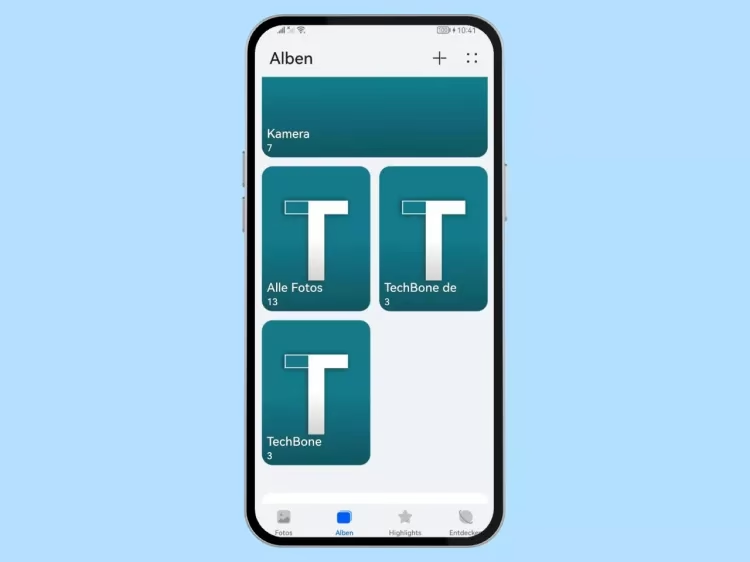
Um ausgeblendete Alben zu überprüfen und gegebenenfalls wieder einzublenden, gehen Sie in Ihrer Galerie-App zum Bereich Alben. Suchen Sie oben rechts auf dem Bildschirm nach einem Symbol mit vier Punkten – dies ist normalerweise das Menü-Symbol für weitere Optionen. Tippen Sie auf dieses Symbol und wählen Sie im erscheinenden Menü die Option Alben ausblenden. Es wird eine Liste der Alben angezeigt, die derzeit ausgeblendet sind. Sie können hier die entsprechenden Schalter oder Optionen deaktivieren, um die gewünschten Alben wieder in Ihrer Haupt-Albenliste sichtbar zu machen.
Wenn Sie die Funktion „Gesperrte Alben“ verwendet haben, ist der Weg etwas anders. Navigieren Sie in der Galerie zu Alben und suchen Sie dann den Ordner Sonstige. Innerhalb der „Sonstige“-Alben sollte eine Option namens Gesperrte Alben anzeigen verfügbar sein. Tippen Sie darauf, um auf Ihre gesperrten Alben zuzugreifen. Um ein gesperrtes Album und damit dessen Inhalt wieder in der normalen Galerieansicht freizugeben, suchen Sie das spezifische Album in der Liste der gesperrten Alben und tippen Sie daneben auf die Schaltfläche oder den Link BLOCKIERUNG AUFHEBEN. Sie müssen eventuell Ihr Passwort oder Ihre Sperrmethode eingeben, um die Sperrung aufzuheben.
Überprüfen Sie das Dateisystem auf die .nomedia-Datei
Ein weiterer Grund, warum Bilder nicht in der Galerie angezeigt werden, kann das Vorhandensein einer speziellen Systemdatei namens .nomedia sein. Diese unsichtbare Datei wird in einem Ordner platziert, um dem Android-Medienscanner mitzuteilen, dass er die Inhalte dieses spezifischen Ordners und aller Unterordner ignorieren soll, wenn er nach Mediendateien (wie Bildern, Videos oder Musik) sucht. Dies wird oft von Apps verwendet, um temporäre Dateien oder andere nicht-medienspezifische Inhalte zu verstecken, kann aber in seltenen Fällen auch fälschlicherweise in Ordnern liegen, die eigentlich Bilder enthalten sollten, oder von anderen Apps dort platziert worden sein.
Um zu prüfen, ob eine .nomedia-Datei das Problem verursacht, müssen Sie einen Dateimanager verwenden. Öffnen Sie die vorinstallierte App Dateien auf Ihrem Huawei-Gerät. Standardmäßig zeigt der Dateimanager versteckte Dateien, deren Namen mit einem Punkt beginnen, wie .nomedia, nicht an. Sie müssen die Einstellungen des Dateimanagers ändern, um diese Dateien sichtbar zu machen. Gehen Sie in der Dateien-App zu Konto (dies kann ein Symbol für Ihr Konto, ein Menü-Symbol oder ein anderer Zugang zu den Einstellungen sein) und dann zu Einstellungen. Suchen und aktivieren Sie dort die Optionen Ausgeblendete Dateien anzeigen und Im System ausgeblendete Dateien anzeigen. Beide Optionen sollten eingeschaltet sein, um alle potenziell störenden Dateien zu finden.
Nachdem Sie die Anzeige versteckter und Systemdateien aktiviert haben, navigieren Sie zu dem Verzeichnis, in dem Ihre fehlenden Bilder gespeichert sein sollten. Für Fotos und Videos, die Sie mit der Kamera Ihres Geräts aufgenommen haben, ist der typische Pfad im internen Speicher: Dateien > Browsen > Telefon / Mein Tablet (dieser Name kann je nach Gerät variieren und den internen Speicher bezeichnen) > DCIM > Kamera. „DCIM“ steht für „Digital Camera Images“ und ist der Standardordner für Kameraaufnahmen auf den meisten Geräten.
Suchen Sie in diesem Kamera-Ordner (oder einem anderen Ordner, in dem die Bilder fehlen) nach einer Datei mit dem Namen .nomedia. Es könnte auch ein Ordner mit diesem Namen existieren. Wenn Sie eine solche Datei oder einen solchen Ordner finden, tippen und halten Sie darauf, um sie auszuwählen, und wählen Sie dann die Option zum Löschen aus. Seien Sie vorsichtig, dass Sie keine anderen wichtigen Dateien löschen! Wenn Sie keine .nomedia-Datei in dem entsprechenden Verzeichnis finden, ist dies wahrscheinlich nicht die Ursache Ihres Problems, und Sie können diesen Schritt getrost überspringen.
Nachdem Sie eine gefundene .nomedia-Datei gelöscht haben, kann es hilfreich sein, das Gerät neu zu starten. Das System wird beim Neustart oder nach kurzer Zeit die Medien auf dem Speicher neu scannen, und die bisher ausgeblendeten Bilder sollten dann in Ihrer Galerie-App erscheinen.
Verwaltung von Huawei-Fotos über die Huawei Cloud-Webseite
Huawei bietet eine Cloud-Speicherlösung, die es Ihnen ermöglicht, Ihre Fotos und Videos online zu sichern und zu verwalten. Der Zugriff auf diese Cloud-Galerie erfolgt in der Regel über eine Webseite, was besonders praktisch ist, wenn Sie von einem Computer aus arbeiten möchten. Hier erfahren Sie, wie Sie verschiedene Verwaltungsaufgaben über die Webseite cloud.huawei.com durchführen können.
Zugriff auf die Cloud-Galerie
Um Ihre Fotos in der Huawei Cloud zu sehen und zu verwalten, öffnen Sie einen Webbrowser auf Ihrem Computer oder Tablet. Gehen Sie zur Adresse cloud.huawei.com und melden Sie sich mit Ihrer Huawei ID an. Nach erfolgreicher Anmeldung finden Sie den Zugang zur Galerie.
Fotos in die Cloud hochladen
Wenn Sie Fotos von Ihrem Computer in Ihre Huawei Cloud hochladen möchten, ist dies über die Webseite möglich. Melden Sie sich bei cloud.huawei.com an und navigieren Sie zur Galerie. Wählen Sie das Album aus, in das die Fotos hochgeladen werden sollen (oder laden Sie sie in die Hauptansicht hoch). Klicken Sie dann oben auf der Seite auf die Schaltfläche Upload. Es öffnet sich ein Dateiauswahlfenster Ihres Betriebssystems, über das Sie die gewünschten Bilddateien von Ihrem Computer auswählen können. Eine alternative und oft schnellere Methode ist das Hochladen per Drag & Drop: Ziehen Sie einfach die gewünschten Fotos direkt von einem Ordner auf Ihrem Computer in das Browserfenster, das die Huawei Cloud-Galerie anzeigt. Ein Dialogfeld wird dann erscheinen, in dem Sie das Zielalbum für den Upload auswählen können.
Fotos und Videos von der Cloud herunterladen oder löschen
Um Fotos oder Videos aus Ihrer Huawei Cloud auf Ihren Computer herunterzuladen oder sie endgültig aus der Cloud zu entfernen, melden Sie sich wie gewohnt auf cloud.huawei.com an und gehen Sie zur Galerie. Klicken Sie auf das Foto oder Video, das Sie bearbeiten möchten, um es auszuwählen. Um mehrere Elemente gleichzeitig auszuwählen, können Sie die Shift-Taste auf Ihrer Tastatur gedrückt halten, während Sie auf das erste und letzte Element einer Reihe klicken, um alle dazwischenliegenden auszuwählen. Alternativ können Sie die Strg-Taste (oder Cmd auf einem Mac) gedrückt halten und einzelne Fotos oder Videos anklicken, um eine beliebige Auswahl zu treffen. Sobald Sie Ihre Auswahl getroffen haben, erscheinen oben auf der Seite Schaltflächen wie Download und Delete. Klicken Sie auf die entsprechende Schaltfläche, um die ausgewählten Elemente herunterzuladen oder zu löschen.

Es ist wichtig zu wissen, dass die Huawei Cloud-Webseite für das Hoch- und Herunterladen großer Mengen an Daten möglicherweise nicht so optimiert ist wie die dedizierte App auf dem Gerät. Aufgrund von potenziellen Netzwerkbeschränkungen von Webbrowsern, möglicher Netzwerkinstabilität und der Art und Weise, wie unterbrochene Downloads gehandhabt werden, empfiehlt sich die Webseite eher für kleinere Stapel von Fotos oder Videos. Wenn Sie alle Ihre Bilder sichern möchten, ist die Funktion in der Huawei-Geräte-App oft effizienter.
Wenn Sie eine größere Anzahl von Bildern zum Herunterladen auswählen (sei es durch Select All oder Mehrfachauswahl mit Shift/Strg), werden diese in der Regel nicht einzeln, sondern als komprimiertes Paket (z. B. eine ZIP-Datei) heruntergeladen. Sie müssen dieses Paket nach dem Download auf Ihrem Computer entpacken, um auf die enthaltenen Bilder und Videos zugreifen zu können.
Fotos und Videos in der Cloud verschieben
Zur besseren Organisation Ihrer Fotos in der Huawei Cloud können Sie Elemente zwischen verschiedenen Alben verschieben. Melden Sie sich auf cloud.huawei.com an und rufen Sie die Galerie auf. Wählen Sie die Fotos oder Videos aus, die Sie verschieben möchten, wiederum durch Anklicken einzelner Elemente mit gedrückter Strg-Taste oder durch Auswahl eines Bereichs mit gedrückter Shift-Taste. Klicken Sie dann oben auf der Seite auf die Schaltfläche Move. Es erscheint eine Dropdown-Liste mit Ihren vorhandenen Alben. Wählen Sie das gewünschte Zielalbum aus dieser Liste aus. Eine alternative Methode ist das Verschieben per Drag & Drop: Ziehen Sie die ausgewählten Fotos oder Videos einfach mit der Maus auf das Symbol des Zielalbums in der Albenliste auf der linken oder rechten Seite der Webseite.
Alben in der Cloud erstellen, löschen und umbenennen
Die Verwaltung der Albenstruktur selbst ist ebenfalls über die Huawei Cloud-Webseite möglich.
- Album erstellen: Um ein neues Album anzulegen, klicken Sie in der Galerie-Ansicht der Cloud-Webseite auf das „+“-Symbol, das sich normalerweise neben der Liste Ihrer Alben befindet. Geben Sie im erscheinenden Feld den gewünschten Namen für das neue Album ein und klicken Sie dann in einen leeren Bereich außerhalb des Feldes oder drücken Sie die Eingabetaste auf Ihrer Tastatur, um den Namen zu bestätigen und das Album zu erstellen.
- Album löschen: Wenn Sie ein Album und dessen Inhalt aus Ihrer Huawei Cloud entfernen möchten, doppelklicken Sie auf das betreffende Album in der Albenliste. Suchen Sie dann die Schaltfläche Delete und klicken Sie darauf. Das System wird Sie wahrscheinlich um eine Bestätigung bitten, da das Löschen eines Albums in der Regel auch alle darin enthaltenen Fotos und Videos dauerhaft entfernt.
- Album umbenennen: Um den Namen eines bestehenden Albums zu ändern, doppelklicken Sie auf das Album in der Albenliste. Der aktuelle Albumname wird dann bearbeitbar. Geben Sie den neuen Namen ein und klicken Sie anschließend in einen leeren Bereich oder drücken Sie die Eingabetaste, um die Änderung zu speichern.
Zuletzt gelöschte Fotos/Videos aus der Cloud wiederherstellen
Ähnlich wie die Galerie-App auf dem Gerät verfügt auch die Huawei Cloud über einen Bereich für kürzlich gelöschte Elemente, der Ihnen eine letzte Chance gibt, versehentlich gelöschte Fotos und Videos wiederherzustellen. Melden Sie sich auf cloud.huawei.com an und gehen Sie zur Galerie. Suchen Sie auf der rechten Seite der Galerie-Ansicht nach dem Album oder dem Link mit der Bezeichnung Recently deleted (Kürzlich gelöscht) und klicken Sie darauf. Es wird eine Liste der Elemente angezeigt, die in letzter Zeit aus Ihrer Cloud-Galerie gelöscht wurden. Klicken Sie auf das Foto oder Video, das Sie wiederherstellen möchten, um es auszuwählen. Klicken Sie dann oben auf der Seite auf die Schaltfläche Restore (Wiederherstellen). Das ausgewählte Element wird daraufhin automatisch in das Album zurückverschoben, aus dem es ursprünglich gelöscht wurde.
Alle Fotos in der Cloud auswählen
Wenn Sie eine Aktion auf alle oder fast alle Ihre Fotos in der Huawei Cloud anwenden möchten (z. B. alle herunterladen oder verschieben), kann die Funktion „Alle auswählen“ nützlich sein. Melden Sie sich bei cloud.huawei.com an, gehen Sie zur Galerie und suchen Sie unter den oberen Schaltflächen nach der Option Select All. Ein Klick darauf wählt alle derzeit in der Ansicht geladenen Fotos aus. Beachten Sie, dass dies je nach Anzahl der Fotos und Ihrer Browser-Ansicht möglicherweise nur die aktuell sichtbaren Elemente betrifft.
Ein wichtiger Hinweis für Nutzer, die die Cloud-Webseite auf einem Mobiltelefon oder Tablet aufrufen: Um den vollen Funktionsumfang zu nutzen, insbesondere bei der Auswahl mehrerer Elemente mit der Shift-Taste oder beim Hoch- und Herunterladen, müssen Sie möglicherweise im Menü Ihres mobilen Browsers die Option „Computerversion“ oder „Desktop-Seite“ aktivieren. Die standardmäßige mobile Browseransicht unterstützt oft nicht alle erweiterten Funktionen der Webseite.
Häufig gestellte Fragen (FAQ)
Wie lange bleiben Bilder im Ordner „Zuletzt gelöscht“ auf meinem Huawei-Gerät?
Bilder und Videos verbleiben 30 Tage lang im Ordner „Zuletzt gelöscht“ auf Ihrem Gerät. Innerhalb dieses Zeitraums können Sie sie wiederherstellen. Nach Ablauf der 30 Tage werden sie automatisch und unwiderruflich vom Gerät gelöscht.
Was muss ich tun, wenn ich meine Alben in der Huawei Galerie nicht sehe?
Überprüfen Sie, ob Alben ausgeblendet sind. Gehen Sie in der Galerie-App zu Alben, tippen Sie auf das Menü-Symbol (vier Punkte oben rechts) und wählen Sie „Alben ausblenden“. Deaktivieren Sie die Auswahl für die gewünschten Alben. Prüfen Sie auch gesperrte Alben unter Alben > Sonstige > Gesperrte Alben anzeigen und heben Sie die Blockierung dort auf.
Wie kann ich die .nomedia-Datei finden und löschen?
Öffnen Sie die Dateien-App, gehen Sie zu Konto > Einstellungen und aktivieren Sie „Ausgeblendete Dateien anzeigen“ und „Im System ausgeblendete Dateien anzeigen“. Navigieren Sie dann zum Ordner, in dem die Bilder fehlen (z. B. DCIM/Kamera), suchen Sie die Datei .nomedia und löschen Sie diese. Starten Sie das Gerät neu.
Wo finde ich die mit der Kamera aufgenommenen Fotos im Dateisystem meines Huawei-Geräts?
Die Standardpfade sind in der Regel: Dateien > Browsen > Telefon / Mein Tablet (Interner Speicher) > DCIM > Kamera.
Wie lade ich Fotos von meinem Computer auf die Huawei Cloud hoch?
Gehen Sie zu cloud.huawei.com, melden Sie sich an, rufen Sie die Galerie auf und klicken Sie auf „Upload“ oder ziehen Sie die Fotos per Drag & Drop auf die Seite.
Kann ich mehrere Fotos gleichzeitig von der Huawei Cloud herunterladen?
Ja, Sie können mehrere Fotos mit Shift oder Strg auswählen und auf „Download“ klicken. Sie werden als komprimiertes Paket heruntergeladen.
Wie kann ich aus der Huawei Cloud gelöschte Fotos wiederherstellen?
Melden Sie sich auf cloud.huawei.com an, gehen Sie zur Galerie und klicken Sie auf das Album „Recently deleted“ auf der rechten Seite. Wählen Sie die Fotos aus und klicken Sie auf „Restore“.
Wir hoffen, dass diese umfassende Anleitung Ihnen geholfen hat, die Ursache für fehlende Bilder in Ihrer Huawei Galerie zu finden und zu beheben. Die beschriebenen Schritte decken die gängigsten Szenarien ab, basierend auf den vom Hersteller bereitgestellten Informationen. Die Verwaltung über die Huawei Cloud-Webseite bietet zusätzliche Flexibilität bei der Organisation und Sicherung Ihrer wertvollen Fotosammlung.
Hat dich der Artikel Huawei Galerie: Bilder fehlen? Lösungswege! interessiert? Schau auch in die Kategorie Fotografie rein – dort findest du mehr ähnliche Inhalte!