


iPhones sind für viele Menschen zu einem unverzichtbaren Werkzeug für die Fotografie geworden. Sie sind immer dabei, einfach zu bedienen und liefern oft beeindruckende Ergebnisse. Doch um das Beste aus den aufgenommenen Fotos und Videos herauszuholen – sowohl bei der Betrachtung als auch bei der Aufnahme selbst – gibt es einige nützliche Tricks, die nicht jeder kennt. Zwei dieser Tricks sind der Vollbildmodus für eine immersive Ansicht und die Möglichkeit, beim Fotografieren mehr aufzunehmen, als der Standard-Sucher zeigt. Lassen Sie uns diese Funktionen genauer betrachten.

Die Betrachtung von Fotos und Videos ist ein zentraler Bestandblick des mobilen Fotoerlebnisses. Ein kleines Vorschaubild wird dem Detailreichtum und der Atmosphäre vieler Aufnahmen einfach nicht gerecht. Hier kommt der echte Vollbildmodus ins Spiel, der Ihr Display maximal ausnutzt und Ihnen erlaubt, tiefer in Ihre Erinnerungen einzutauchen oder die Qualität Ihrer Aufnahmen wirklich zu beurteilen.
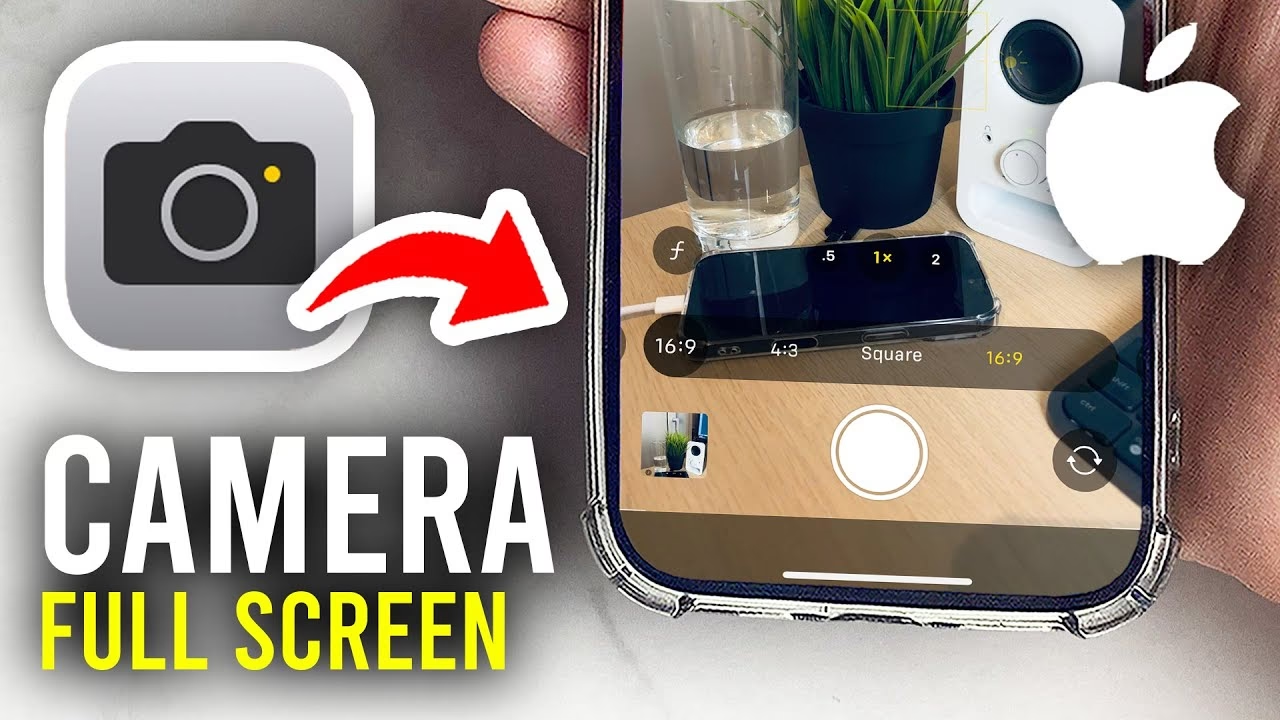
Vollbild auf dem iPhone: So tauchen Sie tiefer ein
Wie erreicht man nun dieses optimale Seherlebnis auf dem iPhone? Es ist einfacher, als Sie vielleicht denken. Der Schlüssel liegt in der Ausrichtung Ihres Geräts. Die meisten Apps, die Medieninhalte anzeigen, sind darauf ausgelegt, sich anzupassen, wenn Sie das iPhone drehen.
Um ein Foto oder Video im Vollbild zu sehen, nutzen Sie in erster Linie die Option Bildschirmdrehung. Anstatt das iPhone vertikal (im Hochformat) zu halten, drehen Sie es einfach ins Querformat. Das Display des iPhones erkennt die Drehung und passt die Darstellung des Inhalts automatisch an, sodass er die gesamte Breite des Bildschirms ausfüllt. Bei Videos ist dies besonders effektiv, da die meisten Videos im 16:9- oder ähnlichen Breitbildformat aufgenommen werden, das perfekt zum Querformat des Displays passt.
Aber was, wenn das Bild oder Video immer noch nicht ganz passt oder Sie einen bestimmten Bereich vergrößern möchten? Hier kommt eine weitere einfache Geste ins Spiel. Zusätzlich zur Drehung ins Querformat können Sie das Bild danach noch vergrößern, indem Sie den Bildschirm mit Doppeltippen berühren. Ein schneller Doppeltipp zoomt oft auf einen passenden Ausschnitt oder vergrößert das Bild, um den Bildschirm vollständig auszufüllen, wobei eventuell Ränder beschnitten werden. Ein weiterer Doppeltipp bringt Sie meist zur ursprünglichen Größe zurück. Diese Geste ist besonders nützlich, um Details in Fotos zu betrachten oder bei Videos den Bildausschnitt anzupassen.
Dieses einfache Umschalten zwischen Hoch- und Querformat in Kombination mit dem Doppeltippen ermöglicht eine flexible und optimierte Betrachtung Ihrer Medien. Es ist eine Grundfunktion, die das Seherlebnis erheblich verbessert, indem sie das volle Potenzial des iPhone-Displays nutzt.
Das Datum, das Sie gesehen haben (1. Apr. 2019), deutet darauf hin, dass diese Funktion schon seit längerer Zeit standardmäßig in iOS integriert ist und eine grundlegende Interaktion mit dem Gerät darstellt, um Medieninhalte optimal anzuzeigen.
Mehr als der Rahmen: Fotos mit erweitertem Kontext aufnehmen
Neben der Betrachtung gibt es auch bei der Aufnahme von Fotos eine Funktion, die Ihnen mehr Flexibilität bietet, als der erste Blick durch den Sucher vermuten lässt. Mit neueren iPhone-Modellen können Sie tatsächlich einen breiteren Bereich aufnehmen, als im Standard-Kamera-Sucher angezeigt wird. Diese Funktion ist unglaublich nützlich, um im Nachhinein den Bildausschnitt anzupassen, Horizonte geradezurücken oder einfach sicherzustellen, dass Sie nichts Wichtiges am Rand verpassen.
Diese Fähigkeit wird durch die Nutzung der verschiedenen Kameraobjektive des iPhones ermöglicht. Bei Modellen mit mehreren Linsen, insbesondere dem Ultraweitwinkelobjektiv, kann das iPhone gleichzeitig mit der Standardlinse (Weitwinkel) und der Ultraweitwinkellinse aufnehmen. Die zusätzlichen Bildinformationen vom Ultraweitwinkelobjektiv werden dann zusammen mit dem Hauptfoto gespeichert.
Um diese Funktion zu aktivieren, müssen Sie in die Einstellungen Ihres iPhones eintauchen. Öffnen Sie auf Ihrem iPhone 11 (oder höher) die Einstellungen. Scrollen Sie in der Einstellungs-App nach unten, bis Sie den Eintrag für die Kamera-App finden. Tippen Sie darauf, um die Kamera-Einstellungen zu öffnen. In diesem Menü finden Sie verschiedene Optionen zur Konfiguration des Kameraverhaltens. Suchen Sie nach der Option Fotoaufnahme außerhalb des Rahmens. Aktivieren Sie diese Option, indem Sie den Schalter daneben umlegen.
Nun werden beim Aufnehmen von Fotos mit dem iPhone auch Inhalte außerhalb des Rahmens erfasst. Wenn Sie ein Foto im Standard-Weitwinkelmodus machen, speichert das iPhone im Hintergrund auch einen Teil des Bildes, das normalerweise nur vom Ultraweitwinkelobjektiv gesehen wird. Diesen zusätzlichen Bereich sehen Sie zunächst nicht im Sucher, aber er ist in der Datei gespeichert.
Was können Sie mit diesen zusätzlichen Informationen machen? Wenn Sie später das aufgenommene Foto in der Fotos-App bearbeiten, zeigt Ihnen das iPhone an, dass zusätzliche Inhalte außerhalb des ursprünglichen Rahmens verfügbar sind. Sie können dann den Bildausschnitt ändern (zuschneiden und geraderichten) und dabei auf diesen erweiterten Bereich zugreifen. Das ist besonders praktisch, wenn Sie das Gefühl haben, ein Motiv zu eng aufgenommen zu haben, oder wenn Sie das Bild begradigen möchten, ohne dabei wichtige Teile des ursprünglichen Bildes zu verlieren.
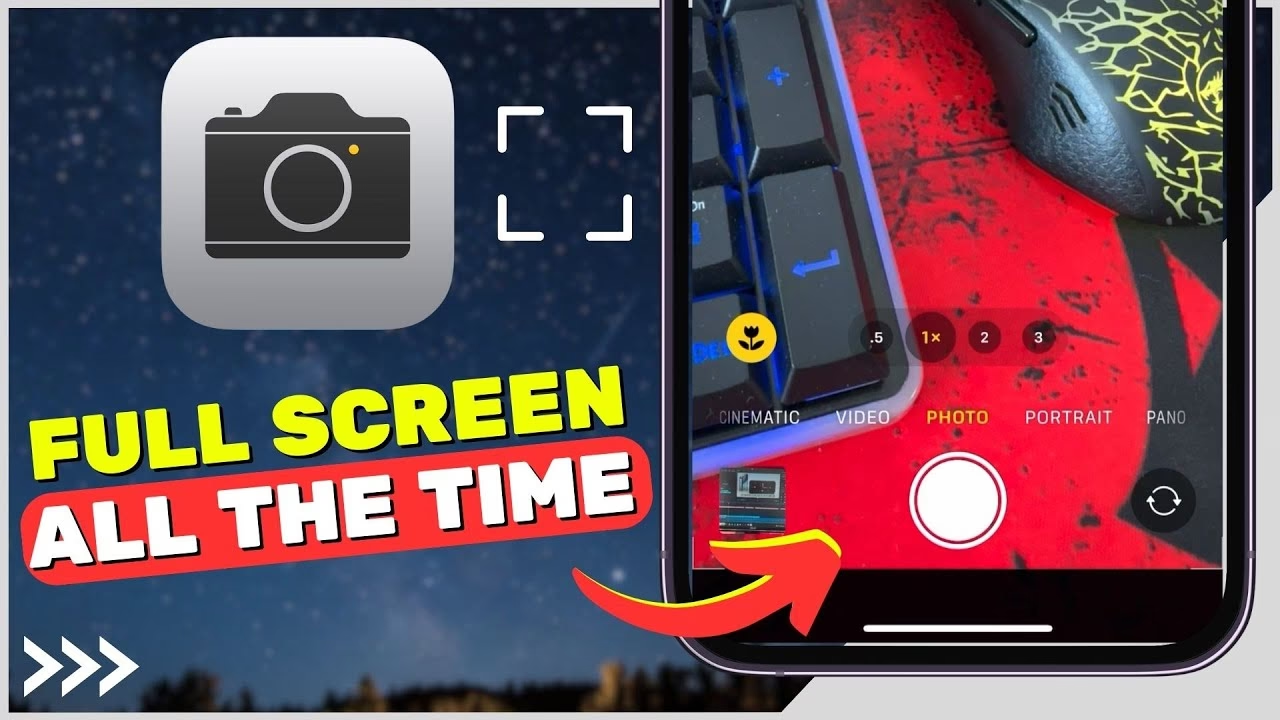
Es ist wichtig zu beachten, dass diese Funktion auf dem iPhone 11 und neueren Modellen verfügbar ist, da sie die Hardware (speziell das Ultraweitwinkelobjektiv) und die Softwarefähigkeiten dieser Gerätegeneration nutzt. Auf älteren iPhones ist diese spezifische Art der erweiterten Aufnahme nicht möglich.
Die erfassten zusätzlichen Informationen werden nur für eine begrenzte Zeit (standardmäßig 30 Tage) gespeichert, es sei denn, Sie bearbeiten das Foto und nutzen den zusätzlichen Bereich. Dies dient dazu, Speicherplatz zu sparen, falls Sie den erweiterten Bereich doch nicht benötigen.
Vergleich der Funktionen
| Funktion | Zweck | Aktivierungsmethode | Verfügbarkeit |
|---|---|---|---|
| Vollbild-Anzeige | Immersive Betrachtung von Medien | iPhone drehen (Querformat), Doppeltippen zum Zoomen | Alle iPhones (standardmäßige iOS-Interaktion) |
| Fotoaufnahme außerhalb Rahmen | Flexibilität bei der Nachbearbeitung des Bildausschnitts | Einstellungen > Kamera > Option aktivieren | iPhone 11 und neuer |
Häufig gestellte Fragen (FAQs)
Funktioniert der Vollbildmodus in jeder App?
Der Vollbildmodus durch Drehen ins Querformat funktioniert in den meisten Apps, die Videos oder Fotos anzeigen können, einschließlich der Fotos-App, Video-Playern und vielen Social-Media-Apps. Die genaue Darstellung und Funktionalität (z. B. ob Doppeltippen zum Zoomen möglich ist) kann jedoch je nach Design der einzelnen App variieren.
Verbraucht die Aufnahme außerhalb des Rahmens mehr Speicherplatz?
Ja, da die Datei neben dem Hauptbild auch die zusätzlichen Bildinformationen enthält, ist die Dateigröße eines Fotos, das mit aktivierter Option aufgenommen wurde, etwas größer als die einer Standardaufnahme ohne diese Funktion.
Kann ich den zusätzlichen Bereich später bearbeiten?
Absolut! Wenn Sie ein Foto bearbeiten, das mit dieser Funktion aufgenommen wurde, können Sie in der Bearbeitungsansicht der Fotos-App den Bildausschnitt anpassen und dabei den außerhalb des ursprünglichen Rahmens aufgenommenen Bereich nutzen. Das iPhone zeigt Ihnen visuell an, welcher zusätzliche Bereich verfügbar ist. Sie können das Bild zuschneiden, begradigen oder die Perspektive anpassen und dabei auf diesen erweiterten Puffer zurückgreifen.
Gibt es die Funktion "Aufnahme außerhalb des Rahmens" auch auf älteren iPhones?
Nein, diese spezifische Funktion, die den erweiterten Bildbereich mithilfe des Ultraweitwinkelobjektivs speichert und zur Bearbeitung anbietet, wurde mit dem iPhone 11 eingeführt und ist auf älteren Modellen nicht verfügbar, da sie die spezifische Hardware erfordert.
Warum sollte ich die Aufnahme außerhalb des Rahmens aktivieren?
Diese Funktion bietet Ihnen mehr "Luft" oder Spielraum bei der Komposition. Wenn Sie sich unsicher sind, ob Sie alles Wichtige erfasst haben, oder wenn Sie das Bild später begradigen müssen, ohne den Hauptinhalt zu beschneiden, ist diese Option Gold wert. Sie gibt Ihnen Flexibilität bei der Nachbearbeitung, die Sie sonst nicht hätten.
Fazit
Die Möglichkeit, Fotos und Videos im Vollbild zu betrachten und gleichzeitig beim Fotografieren mehr als nur den sichtbaren Rahmen zu erfassen, sind zwei unterschätzte Funktionen, die das mobile Fotoerlebnis auf dem iPhone erheblich verbessern können. Der Vollbildmodus durch einfaches Drehen ins Querformat und das Zoomen per Doppeltippen ermöglichen eine immersive und detailreiche Ansicht Ihrer Aufnahmen. Die Funktion zur Aufnahme außerhalb des Rahmens auf neueren Modellen bietet eine wertvolle Flexibilität bei der Nachbearbeitung und hilft Ihnen, den perfekten Bildausschnitt auch nach der Aufnahme noch zu finden.
Nutzen Sie diese Tipps, um Ihre Fotos und Videos in vollem Umfang zu genießen und mehr kreative Kontrolle über Ihre Aufnahmen zu gewinnen. Experimentieren Sie mit den Einstellungen Ihrer Kamera-App und entdecken Sie die vielfältigen Möglichkeiten, die Ihr iPhone für die mobile Fotografie bietet. Kleine Anpassungen können einen großen Unterschied im Endergebnis machen und Ihnen helfen, noch bessere Bilder zu erstellen und zu betrachten.
Hat dich der Artikel iPhone: Vollbild & erweiterte Fotos interessiert? Schau auch in die Kategorie Fotografie rein – dort findest du mehr ähnliche Inhalte!