


Die Verbindung Ihrer Sony Action Cam mit einem Smartphone eröffnet eine Welt voller kreativer Möglichkeiten. Mit der speziellen App von Sony, Imaging Edge Mobile, können Sie Ihre Kamera fernsteuern, den Bildausschnitt überprüfen, Einstellungen anpassen und Ihre Aufnahmen direkt auf Ihr Mobilgerät übertragen. Dies ist besonders praktisch, wenn die Kamera an schwer zugänglichen Stellen montiert ist oder wenn Sie sich selbst filmen möchten. Die App dient als komfortables Kontrollzentrum direkt in Ihrer Hand. Für Besitzer bestimmter Sony Action Cam Modelle wie der FDR-X3000, HDR-AS50, HDR-AS300, FDR-X1000V oder HDR-AS200V ist die Verbindung mit Imaging Edge Mobile ein einfacher Prozess, der Ihnen hilft, das Maximum aus Ihrer Kamera herauszuholen.
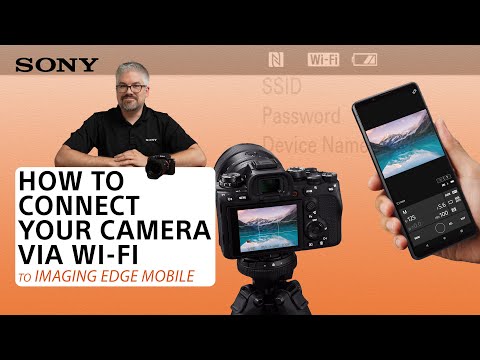
Die Integration von Kameras und Smartphones durch Apps wie Imaging Edge Mobile revolutioniert die Art und Weise, wie wir fotografieren und filmen. Sie ermöglicht eine sofortige Vorschau, schnelle Anpassungen und das unkomplizierte Teilen von Inhalten. Bevor Sie jedoch die volle Funktionalität der App nutzen können, müssen Sie eine stabile Verbindung zwischen Ihrer Kamera und Ihrem Smartphone herstellen. Dieser Artikel führt Sie durch die notwendigen Schritte, um Ihre kompatible Sony Action Cam erfolgreich mit Imaging Edge Mobile zu verbinden, basierend auf den spezifischen Modellen und den unterstützten Verbindungsmethoden.

Vorbereitung: Kamera für die Verbindung einrichten
Der erste und entscheidende Schritt zur Verbindung Ihrer Sony Action Cam mit Imaging Edge Mobile ist die korrekte Konfiguration der Kamera selbst. Die genauen Schritte können je nach Modell variieren, aber das Ziel ist immer dasselbe: den Wi-Fi-Zugangspunkt der Kamera zu aktivieren und für die Verbindung mit einem Smartphone bereitzumachen. Es ist wichtig, den richtigen Wi-Fi-Modus auszuwählen, der für die Steuerung durch ein einzelnes Smartphone vorgesehen ist.
Für FDR-X3000 / HDR-AS50 / HDR-AS300 Modelle:
Bei diesen Modellen erfolgt die Aktivierung des notwendigen Wi-Fi-Modus über die Menütasten der Kamera. Sie müssen in das Einstellungsmenü navigieren, um die Wi-Fi-Funktion zu aktivieren. Der Prozess ist wie folgt:
- Drücken Sie die Tasten UP und DOWN gleichzeitig, um das Menü aufzurufen oder durch die Menüoptionen zu blättern, falls Sie sich bereits darin befinden.
- Nutzen Sie die Tasten UP oder DOWN, um durch die Menüpunkte zu navigieren, bis Sie die Option für die Wi-Fi-Einstellung finden.
- Wählen Sie die Option [: ON] aus. Es ist sehr wichtig, dass Sie [ON] auswählen und nicht [MULTI]. Der [ON]-Modus ist für die Verbindung mit einem einzelnen Smartphone vorgesehen, während [MULTI] für die Steuerung mehrerer Kameras gleichzeitig über ein einziges Smartphone gedacht ist. Für die Standardverbindung mit Imaging Edge Mobile zur Fernsteuerung einer einzelnen Kamera ist [ON] die korrekte Wahl.
- Bestätigen Sie Ihre Auswahl mit der Taste ENTER.
- Kehren Sie anschließend durch Drücken der Taste MENU zu den normalen Aufnahmemodi (wie MOVIE oder PHOTO) zurück. Die Kamera ist nun bereit, eine Verbindung mit Ihrem Smartphone herzustellen.
Für FDR-X1000V / HDR-AS200V Modelle:
Auch bei diesen Modellen ist die Aktivierung des Wi-Fi-Modus erforderlich, wobei die Tastenbelegung leicht abweicht:
- Drücken Sie die Tasten PREV und NEXT gleichzeitig. Dies dient dazu, das Menü aufzurufen oder die notwendigen Einstellungen zu erreichen.
- Nutzen Sie die Tasten PREV oder NEXT, um die Option für die Wi-Fi-Einstellung zu finden und auszuwählen.
- Wählen Sie hier ebenfalls EIN (nicht MULTI) aus. Wie bei den anderen Modellen ist der EIN-Modus für die Verbindung mit einem einzelnen Smartphone gedacht und der korrekte Modus für die Nutzung mit Imaging Edge Mobile zur Steuerung Ihrer Kamera.
- Bestätigen Sie Ihre Auswahl durch Drücken der Taste ENTER.
- Gehen Sie dann mit den Tasten PREV/NEXT/ENTER zurück zu den Aufnahmemodi, wie zum Beispiel MOVIE oder PHOTO. Ihre Kamera sollte nun den Wi-Fi-Hotspot aktiv haben und bereit sein, eine Verbindung mit der Imaging Edge Mobile App auf Ihrem Smartphone herzustellen.
Nachdem Sie die Wi-Fi-Funktion im korrekten Modus auf Ihrer Action Cam aktiviert haben, ist die Kamera bereit, von Ihrem Smartphone gefunden und verbunden zu werden. Stellen Sie sicher, dass die Kamera eingeschaltet bleibt, während Sie die folgenden Schritte auf Ihrem Smartphone ausführen.
Herstellen der Verbindung mit Imaging Edge Mobile
Sobald Ihre Kamera für die Verbindung vorbereitet ist, ist der nächste Schritt, die Imaging Edge Mobile App auf Ihrem Smartphone zu starten und die Verbindung herzustellen. Die Methode zur Herstellung der Erstverbindung kann je nach Ihren Präferenzen und den Funktionen Ihres Smartphones und Ihrer Kamera variieren. Wenn Sie Ihre Kamera bereits zuvor mit demselben Smartphone verbunden haben, ist der Prozess in der Regel einfacher: Sie müssen Imaging Edge Mobile einfach starten, und die App sollte sich idealerweise automatisch mit der zuletzt verbundenen Kamera verbinden, sofern deren Wi-Fi aktiv ist.
Für die erste Verbindung gibt es jedoch spezifische Prozeduren:
Verbindung via NFC One-Touch Funktion:
NFC (Near Field Communication) ermöglicht eine sehr schnelle und unkomplizierte Verbindung, indem Sie einfach Ihr Smartphone an die Kamera halten. Diese Methode ist besonders praktisch und erfordert nur wenige Handgriffe:
- Stellen Sie sicher, dass die NFC-Funktion auf Ihrem Smartphone aktiviert ist. Dies ist eine Einstellung in den Konnektivitätsoptionen Ihres Mobilgeräts.
- Stellen Sie die Kamera auf einen der Aufnahmemodi ein, z.B. MOVIE oder PHOTO. Die Wi-Fi-Funktion sollte, wie im vorherigen Schritt beschrieben, auf [ON] oder EIN gestellt sein.
- Berühren Sie das N-Zeichen auf der Rückseite Ihres Smartphones mit dem N-Zeichen auf der Kamera. Halten Sie die Geräte für etwa ein bis zwei Sekunden zusammen.
- Ihr Smartphone sollte die Kamera erkennen und Imaging Edge Mobile automatisch starten. Die App wird dann versuchen, die Verbindung zur Kamera herzustellen. Dieser Vorgang nutzt NFC, um die Wi-Fi-Verbindungsinformationen auszutauschen und die eigentliche Datenverbindung über Wi-Fi aufzubauen.
Diese Methode ist oft die schnellste, wenn sowohl Kamera als auch Smartphone NFC-fähig sind und die Funktion aktiviert ist.
Verbindung durch Scannen eines QR-Codes (FDR-X3000 / HDR-AS50 / HDR-AS300):
Einige neuere Modelle bieten die Möglichkeit, die Verbindung durch das Scannen eines QR-Codes herzustellen. Dies ist eine bequeme Alternative, wenn NFC nicht verfügbar ist oder nicht funktioniert:
- Starten Sie die Imaging Edge Mobile App auf Ihrem Smartphone.
- Wählen Sie in der App die Option [QR Code der Kamera scannen] aus. Die App wird die Kamerafunktion Ihres Smartphones aktivieren, um den QR-Code zu lesen.
- Öffnen Sie an Ihrer Kamera die Batterieabdeckung. Auf der Innenseite der Abdeckung oder an der Rückseite der Kamera in der Nähe des Akkufachs finden Sie den QR-Code.
- Richten Sie die Kamera Ihres Smartphones auf den QR-Code auf der Kamera. Die App sollte den Code automatisch erkennen und lesen.
- Nachdem der QR-Code gescannt wurde, erscheint auf Ihrem Smartphone eine Meldung, die fragt, ob Sie sich mit der Kamera verbinden möchten (z.B. [Mit der Kamera verbinden?]).
- Wählen Sie [OK] aus, um die Verbindung zu bestätigen und herzustellen. Die App wird dann die notwendigen Wi-Fi-Verbindungsinformationen aus dem QR-Code extrahieren und die Verbindung zur Kamera herstellen.
Diese Methode ist sicher und eliminiert die Notwendigkeit, Passwörter manuell einzugeben.
Verbindung durch Eingabe des Passworts:
Die klassische Methode ist die manuelle Eingabe des Wi-Fi-Passworts der Kamera in den Wi-Fi-Einstellungen Ihres Smartphones, gefolgt vom Start der App. Diese Methode funktioniert mit allen Modellen, die Wi-Fi unterstützen, und ist notwendig, wenn NFC oder der QR-Code-Scan nicht möglich sind.
- Stellen Sie sicher, dass die Wi-Fi-Funktion auf Ihrer Kamera auf [ON] oder EIN gestellt ist. Die Kamera sendet nun ein Wi-Fi-Signal aus, dessen Netzwerkname (SSID) und Passwort Sie benötigen. Diese Informationen finden Sie normalerweise auf einem Aufkleber an der Kamera (oft im Batteriefach) oder können im Menü der Kamera angezeigt werden (dies war Schritt 1.3 in der originalen, hier nicht vollständig bereitgestellten Anleitung, aber es ist der Ort, wo Sie SSID und Passwort finden würden).
- Öffnen Sie die Wi-Fi-Einstellungen auf Ihrem Smartphone.
- Suchen Sie in der Liste der verfügbaren Wi-Fi-Netzwerke nach der SSID Ihrer Kamera. Diese beginnt oft mit "DIRECT-" gefolgt vom Kameramodellnamen oder einer Seriennummer.
- Wählen Sie das Netzwerk Ihrer Kamera aus.
- Geben Sie das Wi-Fi-Passwort der Kamera ein, wenn Sie dazu aufgefordert werden.
- Sobald Ihr Smartphone erfolgreich mit dem Wi-Fi-Netzwerk der Kamera verbunden ist, starten Sie die Imaging Edge Mobile App.
- Die App sollte die verbundene Kamera erkennen und automatisch die Verbindung herstellen. Falls nicht, suchen Sie in der App nach verfügbaren Kameras; die SSID Ihrer Kamera sollte erscheinen, und Sie können sie auswählen.
Die Passwortmethode erfordert ein wenig mehr manuellen Aufwand bei der Ersteinrichtung, ist aber universell einsetzbar und zuverlässig.
Was tun, wenn die Verbindung fehlschlägt? (Fehlersuche)
Manchmal kann es vorkommen, dass die Verbindung zwischen Ihrer Action Cam und Imaging Edge Mobile nicht auf Anhieb klappt. Hier sind einige häufige Probleme und Lösungsansätze:
- Kamera wird in der App nicht gefunden: Stellen Sie sicher, dass die Wi-Fi-Funktion auf Ihrer Kamera aktiviert und auf [ON] oder EIN (nicht MULTI) eingestellt ist. Überprüfen Sie, ob Ihr Smartphone mit dem korrekten Wi-Fi-Netzwerk der Kamera verbunden ist (wenn Sie die Passwortmethode verwenden). Starten Sie sowohl die Kamera als auch das Smartphone neu. Stellen Sie sicher, dass die Kamera und das Smartphone nahe beieinander sind.
- Verbindung bricht ständig ab: Dies kann an Signalstörungen liegen. Versuchen Sie, sich von anderen elektronischen Geräten zu entfernen, die Wi-Fi-Signale aussenden. Überprüfen Sie den Akkustand der Kamera; ein niedriger Akkustand kann die Wi-Fi-Leistung beeinträchtigen. Stellen Sie sicher, dass die App auf dem neuesten Stand ist.
- App startet nicht nach NFC-Berührung: Überprüfen Sie, ob NFC auf Ihrem Smartphone aktiviert ist. Stellen Sie sicher, dass Sie die richtige Stelle auf Ihrem Smartphone (wo sich der NFC-Chip befindet, oft in der Nähe des N-Symbols) an das N-Symbol der Kamera halten. Manchmal kann es helfen, die App manuell zu starten und dann NFC zu versuchen.
- QR-Code wird nicht erkannt: Stellen Sie sicher, dass der QR-Code sauber und gut beleuchtet ist. Halten Sie das Smartphone ruhig und in angemessenem Abstand zum Code, damit die Kamera fokussieren kann. Überprüfen Sie, ob Sie in der App die Option zum Scannen des QR-Codes ausgewählt haben.
- Passwort wird nicht akzeptiert: Überprüfen Sie das eingegebene Passwort sorgfältig auf Tippfehler (Groß-/Kleinschreibung beachten). Das Passwort und die SSID finden Sie oft auf einem Aufkleber an der Kamera, manchmal auch im Kameramenü.
Geduld ist bei der Fehlersuche oft der Schlüssel. Arbeiten Sie die Schritte systematisch durch, um die Ursache des Problems zu finden.
Funktionen und Vorteile von Imaging Edge Mobile
Sobald die Verbindung steht, können Sie die vielfältigen Funktionen von Imaging Edge Mobile nutzen. Die App ermöglicht Ihnen die Fernsteuerung der Aufnahmefunktionen. Sie können die Aufnahme starten und stoppen, den Selbstauslöser einstellen oder bei einigen Modellen sogar wichtige Einstellungen wie Belichtungskorrektur oder Weißabgleich ändern, ohne die Kamera berühren zu müssen. Dies ist unerlässlich für Aufnahmen aus ungewöhnlichen Perspektiven oder für Selfies und Gruppenfotos, bei denen Sie selbst im Bild sein möchten.
Ein weiterer großer Vorteil ist die Möglichkeit, das Live-Bild der Kamera auf dem Smartphone-Display zu sehen. Dies hilft Ihnen, den Bildausschnitt perfekt zu wählen, auch wenn die Kamera an Ihrem Helm, Fahrrad oder einer Drohne montiert ist. Sie sehen genau, was die Kamera sieht.
Die App ermöglicht auch die schnelle Übertragung von Fotos und Videos von der Kamera auf Ihr Smartphone. Dies ist ideal, um Ihre Abenteuer sofort mit Freunden und Familie zu teilen oder eine schnelle Sicherung Ihrer Aufnahmen zu erstellen. Sie können die Aufnahmen in der App durchsuchen und auswählen, welche Sie importieren möchten. Die Übertragung erfolgt über die Wi-Fi-Verbindung, die Sie zuvor eingerichtet haben.
Imaging Edge Mobile bietet somit eine erhebliche Erweiterung der Funktionalität Ihrer Sony Action Cam und macht die Nutzung im Alltag flexibler und komfortabler.
Häufig gestellte Fragen (FAQ)
Hier beantworten wir einige häufige Fragen zur Nutzung von Imaging Edge Mobile mit Sony Action Cams:
Ist Imaging Edge Mobile kostenlos?
Ja, die Imaging Edge Mobile App von Sony ist kostenlos im App Store (iOS) und Google Play Store (Android) erhältlich.
Welche Sony Action Cam Modelle werden von Imaging Edge Mobile unterstützt?
Die App unterstützt eine breite Palette von Sony Kameras, einschließlich der in diesem Artikel behandelten Action Cam Modelle FDR-X3000, HDR-AS50, HDR-AS300, FDR-X1000V und HDR-AS200V. Es ist immer ratsam, die offizielle Sony Website oder die App-Beschreibung im Store zu überprüfen, um die vollständige Liste der kompatiblen Modelle zu sehen, da diese Liste aktualisiert werden kann.
Kann ich mit der App Videos bearbeiten?
Imaging Edge Mobile ist hauptsächlich für die Fernsteuerung, Bildübertragung und -ansicht konzipiert. Es bietet keine erweiterten Videobearbeitungsfunktionen. Für die Bearbeitung müssen Sie die Videos auf Ihren Computer übertragen und spezielle Software verwenden.
Warum muss ich den Wi-Fi-Modus auf ON und nicht MULTI stellen?
Der [ON]-Modus oder EIN-Modus ist speziell für die Verbindung und Steuerung einer einzelnen Kamera durch ein Smartphone vorgesehen. Der [MULTI]-Modus wird für die Steuerung von mehreren Kameras gleichzeitig über eine einzige App-Instanz verwendet, was eine komplexere Einrichtung erfordert und nicht dem Standard-Anwendungsfall der Verbindung einer einzelnen Kamera entspricht. Für die Nutzung der Fernsteuerungs- und Übertragungsfunktionen für eine Action Cam benötigen Sie den EIN/ON-Modus.
Verbraucht die ständige Wi-Fi-Verbindung viel Akku?
Ja, die aktive Wi-Fi-Funktion auf der Kamera verbraucht zusätzliche Akkuleistung. Es wird empfohlen, die Wi-Fi-Funktion auf der Kamera zu deaktivieren, wenn Sie sie nicht aktiv mit dem Smartphone verbunden haben, um die Akkulaufzeit zu maximieren.
Kann ich die Kamera über Bluetooth verbinden?
Die in diesem Artikel behandelten Verbindungsmethoden für die Fernsteuerung und Datenübertragung basieren auf Wi-Fi (mit NFC als schnellem Weg zum Aufbau der Wi-Fi-Verbindung oder QR-Code als Alternative). Einige neuere Kameramodelle unterstützen eventuell Bluetooth für einfachere Erstverbindung oder Geotagging, aber die Hauptfunktionen von Imaging Edge Mobile (Live View, Fernsteuerung, Übertragung) nutzen in der Regel Wi-Fi.
Fazit
Die Verbindung Ihrer Sony Action Cam mit der Imaging Edge Mobile App ist ein relativ einfacher Prozess, der Ihre Möglichkeiten bei der Aufnahme erheblich erweitert. Ob Sie die schnelle NFC-Methode, den bequemen QR-Code-Scan oder die klassische Passwort-Eingabe bevorzugen, die App stellt eine leistungsstarke Verbindung her, die Ihnen die volle Kontrolle über Ihre Kamera gibt und die Übertragung Ihrer Aufnahmen vereinfacht. Indem Sie die Schritte zur Vorbereitung der Kamera und die verschiedenen Verbindungsmethoden verstehen, können Sie schnell eine stabile Verbindung herstellen und die Vorteile der Fernsteuerung, der Live-Vorschau und der einfachen Datenübertragung nutzen. Sollten Probleme auftreten, hilft Ihnen die Fehlersuche dabei, gängige Hürden zu überwinden. Nutzen Sie die Technologie, um Ihre Action-Aufnahmen noch besser zu gestalten und Ihre Erlebnisse sofort zu teilen.
Hat dich der Artikel Sony Action Cam mit Imaging Edge Mobile interessiert? Schau auch in die Kategorie Ogólny rein – dort findest du mehr ähnliche Inhalte!