

Das Arbeiten mit Bildern ist ein zentraler Bestandteil des Layoutdesigns in Adobe InDesign. Egal, ob Sie Broschüren, Magazine, Bücher oder digitale Publikationen erstellen, die korrekte Handhabung von Bildern – insbesondere deren Größe und Dateigröße – ist entscheidend für das Endergebnis und die Performance Ihrer Datei. Glücklicherweise bietet InDesign leistungsstarke und flexible Werkzeuge, um Bilder präzise anzupassen. In diesem Artikel erfahren Sie, wie Sie Bilder effektiv skalieren, zuschneiden und die Dateigröße Ihrer InDesign-Dokumente optimieren können.

Bilder in InDesign platzieren: Der erste Schritt
Bevor wir uns mit der Größenänderung beschäftigen, müssen Bilder zunächst in Ihr InDesign-Dokument gelangen. Dieser Prozess ist denkbar einfach:
Navigieren Sie im Menü zu Datei > Platzieren... oder nutzen Sie die Tastenkombination Strg+D (Cmd+D auf dem Mac). Wählen Sie im Dialogfenster die gewünschte Bilddatei aus und klicken Sie auf „Öffnen“. Ihr Mauszeiger verwandelt sich in ein geladenes Symbol, das eine Miniaturansicht des Bildes zeigt. Klicken Sie nun an der Stelle in Ihrem Dokument, wo das Bild platziert werden soll. InDesign erstellt automatisch einen Rahmen für das Bild.
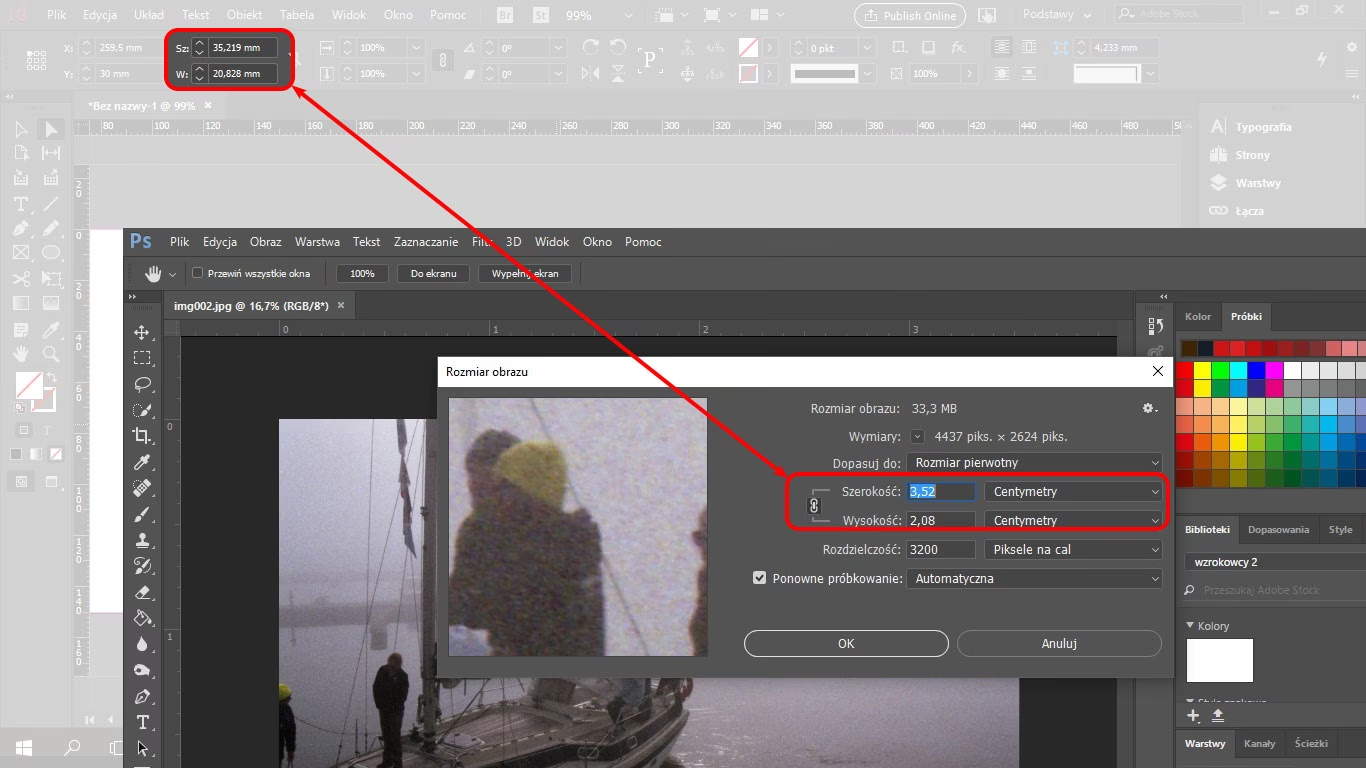
Das Bild ist nun in einem Rahmen platziert. Beachten Sie, dass InDesign standardmäßig Bilder verknüpft und nicht einbettet. Dies ist wichtig für die Dateigröße und die Verwaltung Ihrer Assets, wie wir später sehen werden.
Methoden zur Größenänderung von Bildern in InDesign
Sobald ein Bild platziert ist, stehen Ihnen verschiedene Werkzeuge zur Verfügung, um seine Größe anzupassen. Jede Methode hat ihre Vorteile und ist für unterschiedliche Situationen geeignet.
Methode 1: Größenänderung mit den Rahmengriffen
Dies ist die intuitivste Methode und oft die schnellste für grundlegende Anpassungen.
- Wählen Sie den Bildrahmen mit dem Auswahl-Werkzeug (V) aus.
- Klicken und ziehen Sie einen der kleinen Quadrate, die an den Ecken und Kanten des Rahmens erscheinen – dies sind die Rahmengriffe.
- Um das Seitenverhältnis des Bildes beizubehalten und Verzerrungen zu vermeiden, halten Sie dabei die Umschalt-Taste gedrückt.
- Lassen Sie die Maustaste los, wenn die gewünschte Größe erreicht ist.
Durch das Ziehen an den Rahmengriffen ändern Sie standardmäßig die Größe des Rahmens und skalieren gleichzeitig den darin enthaltenen Bildinhalt proportional, solange Sie die Umschalt-Taste gedrückt halten.
Methode 2: Größenänderung über die Kontrollleiste
Die Kontrollleiste (Fenster > Steuerung) am oberen Bildschirmrand bietet präzise Kontrolle über Größe und Position von Objekten.
- Wählen Sie den Bildrahmen mit dem Auswahl-Werkzeug (V) aus.
- In der Kontrollleiste sehen Sie Felder für Breite (W) und Höhe (H) sowie Skalierungsprozentsätze.
- Klicken Sie in das Feld für Breite oder Höhe und geben Sie einen neuen Wert ein (z. B. '50 mm' oder '10 cm'). Drücken Sie die Eingabetaste, um die Änderung anzuwenden.
- Um das Seitenverhältnis beizubehalten, klicken Sie auf das Kettensymbol zwischen den Feldern für Breite und Höhe, bevor Sie einen Wert eingeben. Dadurch wird die andere Dimension automatisch proportional angepasst.
- Alternativ können Sie die Skalierungsprozentsätze (standardmäßig 100%) ändern. Geben Sie z. B. '50%' ein, um das Bild auf die Hälfte seiner ursprünglichen Größe zu skalieren. Stellen Sie auch hier sicher, dass das Kettensymbol aktiviert ist, um das Seitenverhältnis zu sperren.
Diese Methode ist ideal, wenn Sie genaue Maße oder Skalierungsprozentsätze benötigen.
Methode 3: Größenänderung mit dem Skalierungswerkzeug
Das Skalierungswerkzeug (S) bietet eine interaktive Methode zum Vergrößern oder Verkleinern von Objekten.
- Wählen Sie den Bildrahmen mit dem Auswahl-Werkzeug (V) aus.
- Wählen Sie das Skalierungswerkzeug (S) in der Werkzeugleiste aus oder drücken Sie die Taste 'S'.
- Klicken und ziehen Sie mit gedrückter Maustaste an einer beliebigen Stelle auf der Arbeitsfläche.
- Halten Sie die Umschalt-Taste gedrückt, um das Seitenverhältnis beizubehalten.
- Lassen Sie die Maustaste los, wenn die gewünschte Größe erreicht ist.
Das Skalierungswerkzeug skaliert standardmäßig den Inhalt und den Rahmen gemeinsam vom Mittelpunkt des Objekts aus. Sie können den Bezugspunkt der Skalierung ändern, indem Sie einmal mit dem Skalierungswerkzeug klicken, bevor Sie ziehen.
Zusammenfassend lässt sich sagen, dass alle drei Methoden es Ihnen ermöglichen, die Größe von Bildern anzupassen. Die Wahl der Methode hängt von Ihrer Präferenz und der benötigten Präzision ab.
Wichtige Tipps für das effektive Skalieren
Neben der reinen Technik gibt es einige wichtige Aspekte, die Sie beim Skalieren von Bildern in InDesign beachten sollten, um optimale Ergebnisse zu erzielen.
Tipp 1: Seitenverhältnis beibehalten
Wir haben es bereits erwähnt, aber es kann nicht oft genug betont werden: Halten Sie beim Skalieren immer die Umschalt-Taste gedrückt, es sei denn, Sie beabsichtigen ausdrücklich, das Bild zu verzerren. Eine Verzerrung führt zu unnatürlich gestreckten oder gestauchten Objekten und mindert die professionelle Anmutung Ihres Designs erheblich.
Tipp 2: Hochauflösende Bilder verwenden
Wenn Sie ein Bild vergrößern, benötigt InDesign genügend Bildinformationen, um die zusätzlichen Pixel zu füllen. Verwenden Sie daher immer Bilder mit ausreichender Auflösung für die geplante Ausgabegröße. Wenn Sie ein Bild stark vergrößern, das ursprünglich eine niedrige Auflösung hatte, wird es pixelig und unscharf. Im Bedienfeld „Verknüpfungen“ (Fenster > Verknüpfungen) zeigt InDesign die effektive Auflösung (Auflösung nach Skalierung) des Bildes an. Für Druckprojekte ist eine effektive Auflösung von 300 ppi (Pixel pro Zoll) oft ein guter Richtwert, für Web oder digitale Publikationen kann sie niedriger sein (z. B. 72 ppi oder 96 ppi), abhängig vom Verwendungszweck und der Betrachtungsgröße.
Tipp 3: Überdehnung vermeiden
Vermeiden Sie es, Bilder über ihre ursprüngliche Größe hinaus zu skalieren, wenn die Auflösung nicht ausreicht. Wie unter Tipp 2 beschrieben, führt dies zu Qualitätsverlusten. Wenn Sie ein sehr großes Bild benötigen, versuchen Sie, von vornherein eine Bilddatei mit hoher Auflösung zu verwenden oder greifen Sie auf Vektorgrafiken zurück, die beliebig skaliert werden können, ohne an Qualität zu verlieren.
Inhalt und Rahmen separat anpassen
Manchmal möchten Sie den Bildinhalt unabhängig vom Rahmen skalieren oder den Rahmen anpassen, ohne den Bildinhalt zu verändern. Hierfür ist das Direktauswahl-Werkzeug (A) Ihr Freund.
- Wählen Sie den Bildrahmen mit dem Direktauswahl-Werkzeug (A) aus.
- Sie sehen nun blaue Griffe an den Ecken und Kanten des Bildinhalts (im Gegensatz zu den gelben oder schwarzen Griffen des Rahmens).
- Klicken und ziehen Sie einen dieser blauen Inhaltsgriffe, um nur den Bildinhalt zu skalieren.
- Halten Sie dabei die Umschalt-Taste gedrückt, um das Seitenverhältnis des Bildinhalts beizubehalten.
- Lassen Sie die Maustaste los, wenn der Bildinhalt die gewünschte Größe hat.
Nachdem Sie den Inhalt angepasst haben, können Sie bei Bedarf den Rahmen separat mit dem Auswahl-Werkzeug (V) und dessen Griffen anpassen.
Zuschneiden und Einpassen (Fitting)
Neben der Größenänderung ist oft auch das Zuschneiden oder das automatische Einpassen des Bildes in den Rahmen erforderlich. InDesign bietet hierfür praktische Funktionen.
Bilder zuschneiden
Das Zuschneiden in InDesign erfolgt nicht durch physisches Entfernen von Bildteilen, sondern durch Anpassen des Rahmens. Alles außerhalb des Rahmens wird einfach ausgeblendet.
Wählen Sie den Bildrahmen mit dem Auswahl-Werkzeug (V) aus. Ziehen Sie an den Rahmengriffen, um den Rahmen kleiner zu machen. Der Inhalt bleibt in seiner Größe erhalten, aber der Teil, der außerhalb des verkleinerten Rahmens liegt, wird nicht mehr angezeigt – das Bild ist effektiv zugeschnitten.
Inhalt proportional einpassen
Diese Funktion skaliert das Bild so, dass es so groß wie möglich in den Rahmen passt, ohne das Seitenverhältnis zu verzerren. Dabei kann es sein, dass an den Seiten des Rahmens Leerraum bleibt.
Klicken Sie mit der rechten Maustaste auf den Bildrahmen und wählen Sie Anpassen > Inhalt proportional einpassen.
Rahmen an Inhalt anpassen
Diese Funktion ändert die Größe des Rahmens so, dass er genau den Abmessungen des Bildinhalts entspricht.
Klicken Sie mit der rechten Maustaste auf den Bildrahmen und wählen Sie Anpassen > Rahmen an Inhalt anpassen.
Es gibt weitere Einpass-Optionen wie „Inhalt füllen (proportional)“, das den Rahmen vollständig ausfüllt, auch wenn dabei Teile des Bildes am Rand abgeschnitten werden. Experimentieren Sie mit diesen Optionen, um die für Ihre Situation passende zu finden.
Dateigröße in InDesign reduzieren: So halten Sie Ihre Dateien schlank
Große InDesign-Dateien können die Leistung beeinträchtigen und den Austausch erschweren. Hier sind bewährte Methoden, um die Dateigröße zu minimieren:
Nicht verwendete Objekte entfernen
Während des Designprozesses sammeln sich oft Elemente auf der Montagefläche außerhalb der Seiten an oder es werden Farben und Stile erstellt, die letztendlich nicht verwendet werden. Diese tragen zur Dateigröße bei.
- Montagefläche aufräumen: Löschen Sie alle Objekte, die sich außerhalb Ihrer Seiten auf der Montagefläche befinden und die Sie nicht mehr benötigen.
- Nicht verwendete Farbfelder entfernen: Öffnen Sie das Bedienfeld „Farbfelder“ (Fenster > Farbe > Farbfelder). Klicken Sie im Menü des Bedienfelds auf „Alle nicht verwendeten auswählen“. Klicken Sie dann auf das Mülleimer-Symbol oder wählen Sie im Menü „Farbfelder löschen“.
- Überprüfen Sie auch andere Bedienfelder wie Absatzformate, Zeichenformate, Objektformate usw. auf nicht verwendete Einträge und löschen Sie diese.
Verknüpfungen optimieren
InDesign verwaltet Verknüpfungen zu externen Dateien wie Bildern. Manchmal kann es vorkommen, dass dieselbe Datei mehrmals im Dokument platziert wird, was zu doppelten Verknüpfungen führen kann.
Überprüfen Sie im Bedienfeld „Verknüpfungen“ (Fenster > Verknüpfungen), ob doppelte Einträge für dasselbe Bild vorhanden sind. Wenn ja, können Sie versuchen, die doppelten Instanzen neu mit der ursprünglichen Datei zu verknüpfen, um die Anzahl der Verknüpfungen zu reduzieren. Eine geringere Anzahl eindeutiger Verknüpfungen kann die Dateigröße und die Verarbeitungsgeschwindigkeit verbessern.
Einbetten vs. Verknüpfen
Wie bereits erwähnt, verknüpft InDesign externe Dateien standardmäßig. Sie können Bilder jedoch auch einbetten (im Bedienfeld „Verknüpfungen“ über das Menü). Das Einbetten speichert eine Kopie der Bilddatei direkt im InDesign-Dokument.
Während das Einbetten die Datei portabler macht (keine separate Bilddatei erforderlich), erhöht es die Dateigröße drastisch, insbesondere bei hochauflösenden oder komplexen Bildern. Es wird generell empfohlen, Bilder zu verknüpfen, anstatt sie einzubetten, um die InDesign-Datei schlank zu halten und eine bessere Leistung zu erzielen. Einbetten sollte nur sparsam für sehr kleine oder einfache Grafiken verwendet werden.
Als neue Datei speichern
InDesign speichert im Hintergrund viele Informationen für Caching und Wiederherstellungszwecke. Selbst nach dem Bereinigen nicht verwendeter Objekte kann das Speichern des Dokuments als Neue Datei (Datei > Speichern unter...) die Dateigröße weiter reduzieren. Wählen Sie einen neuen Namen oder überschreiben Sie die alte Datei. Dieser Vorgang kann interne Caches leeren und die Datei optimieren. Es ist eine einfache, aber oft effektive Methode.
Häufig gestellte Fragen (FAQs)
- Warum ist mein Bild nach der Größenänderung verzerrt?
- Das liegt höchstwahrscheinlich daran, dass Sie beim Ziehen an den Rahmengriffen oder beim Skalieren nicht die Umschalt-Taste gedrückt gehalten haben. Die Umschalt-Taste sperrt das Seitenverhältnis.
- Wie kann ich die Qualität meines Bildes nach dem Skalieren überprüfen?
- Öffnen Sie das Bedienfeld „Verknüpfungen“ (Fenster > Verknüpfungen). Wählen Sie das Bild aus und sehen Sie sich die Informationen im unteren Bereich des Bedienfelds an. Dort finden Sie die „Effektive Auflösung“ in ppi. Eine niedrige effektive Auflösung, insbesondere im Druck, deutet auf mögliche Pixelbildung hin.
- Sollte ich Bilder in InDesign einbetten oder verknüpfen?
- In den meisten Fällen sollten Sie Bilder verknüpfen. Dies hält die InDesign-Datei klein und ermöglicht es Ihnen, die verknüpften Bilder extern in Programmen wie Photoshop zu bearbeiten, wobei die Änderungen automatisch in InDesign übernommen werden. Einbetten erhöht die Dateigröße erheblich und macht externe Bearbeitungen komplizierter.
- Wie kann ich nicht verwendete Farbfelder schnell entfernen?
- Gehen Sie im Bedienfeld „Farbfelder“ in das Menü und wählen Sie „Alle nicht verwendeten auswählen“. Klicken Sie dann im Menü oder im Bedienfeld auf „Farbfelder löschen“.
- Mein Bildrahmen ist größer als das Bild selbst. Wie passe ich den Rahmen an?
- Wählen Sie den Rahmen mit dem Auswahl-Werkzeug (V) aus. Klicken Sie mit der rechten Maustaste darauf und wählen Sie „Anpassen > Rahmen an Inhalt anpassen“. Alternativ können Sie die Funktion „Inhalt proportional einpassen“ verwenden, um das Bild an den Rahmen anzupassen.
Fazit
Das Beherrschen der Bildgrößenänderung und der Dateigrößenoptimierung sind grundlegende Fähigkeiten für jeden, der effektiv mit Adobe InDesign arbeiten möchte. Durch die Nutzung der verschiedenen Skalierungsmethoden (Rahmengriffe, Kontrollleiste, Skalierungswerkzeug), das Verständnis für das separate Anpassen von Inhalt und Rahmen sowie die Anwendung der Einpass- und Zuschneidefunktionen können Sie Ihre Bilder präzise in Ihr Layout integrieren. Gleichzeitig tragen Praktiken wie das Entfernen ungenutzter Elemente, das Optimieren von Verknüpfungen und das bevorzugte Verknüpfen statt Einbetten von Bildern maßgeblich dazu bei, Ihre InDesign-Dateien schlank und leistungsfähig zu halten. Mit diesen Techniken sind Sie bestens ausgerüstet, um professionelle und optimierte Layouts zu erstellen.
Hat dich der Artikel Bilder in InDesign: Größe & Dateigröße anpassen interessiert? Schau auch in die Kategorie Design rein – dort findest du mehr ähnliche Inhalte!