

Farbkonsistenz ist in der digitalen Bildbearbeitung und insbesondere im Druck von entscheidender Bedeutung. Nichts ist frustrierender, als wenn das gedruckte Bild nicht den Farben entspricht, die Sie auf Ihrem Bildschirm gesehen haben. Hier kommen ICC-Profile ins Spiel. Sie sind der Schlüssel, um sicherzustellen, dass Farben über verschiedene Geräte und Medien hinweg einheitlich dargestellt werden. Dieser Artikel führt Sie durch den Prozess der Installation von ICC-Profilen auf Ihrem Mac und zeigt Ihnen, wie Sie diese Profile effektiv in Adobe Photoshop nutzen können, um die bestmöglichen Ergebnisse zu erzielen.
https://www.youtube.com/watch?v=0gcJCdgAo7VqN5tD
Warum Farbmanagement und ICC-Profile wichtig sind
Jedes Gerät, sei es ein Monitor, ein Scanner, eine Kamera oder ein Drucker, hat seine eigene Art, Farben darzustellen. Ein und dieselbe Farbe kann auf einem Bildschirm anders aussehen als auf einem Ausdruck, und sogar verschiedene Papiersorten können die Farbwiedergabe beeinflussen. Dies liegt daran, dass jedes Gerät einen anderen Farbraum hat – den Bereich der Farben, den es darstellen oder erfassen kann.
Das Farbmanagement hat das Ziel, diese Unterschiede auszugleichen und eine möglichst genaue Farbwiedergabe über den gesamten Workflow hinweg zu gewährleisten. ICC-Profile sind dabei das zentrale Werkzeug. Ein ICC-Profil beschreibt die Farbfähigkeiten eines bestimmten Geräts oder eines bestimmten Ausgabemediums (wie z. B. einer Papiersorte in Kombination mit einem bestimmten Druckverfahren). Wenn Sie ein Bild bearbeiten und für den Druck vorbereiten, verwenden Sie das Profil des Ziellayouts (z. B. das Profil für eine bestimmte Papiersorte beim Online-Druckdienstleister), um sicherzustellen, dass die Farben so genau wie möglich auf diesem Medium wiedergegeben werden.
Besonders für den Druck sind aktuelle ICC-Profile unerlässlich. Seit 2015 gibt es aktualisierte Standards vom International Color Consortium (ICC) und der European Color Initiative (ECI), die eine verbesserte Farbwiedergabe versprechen, insbesondere bei ungestrichenen Papieren. Druckereien wie Onlineprinters fordern oft spezifische Profile wie PSO Coated v3 (für gestrichenes Papier) und PSO Uncoated v3 (für ungestrichenes Papier).
ICC-Profile finden und herunterladen
Die relevanten ICC-Profile, insbesondere die aktuellen Versionen v3 (oft auch als FOGRA51 und FOGRA52 bezeichnet), werden von Organisationen wie der ECI (European Color Initiative) kostenlos zur Verfügung gestellt. Sie finden diese normalerweise auf der Website der ECI im Download-Bereich.
Der Download erfolgt in der Regel als komprimierte Datei (.zip). Diese Datei enthält die eigentlichen Profil-Dateien, die meist die Endung .icc oder .icm haben. Bevor Sie die Profile installieren können, müssen Sie die ZIP-Datei dekomprimieren. Auf dem Mac reicht hierfür meist ein Doppelklick auf die Datei, und das Betriebssystem entpackt den Inhalt automatisch.
Installation von ICC-Profilen unter Mac OS
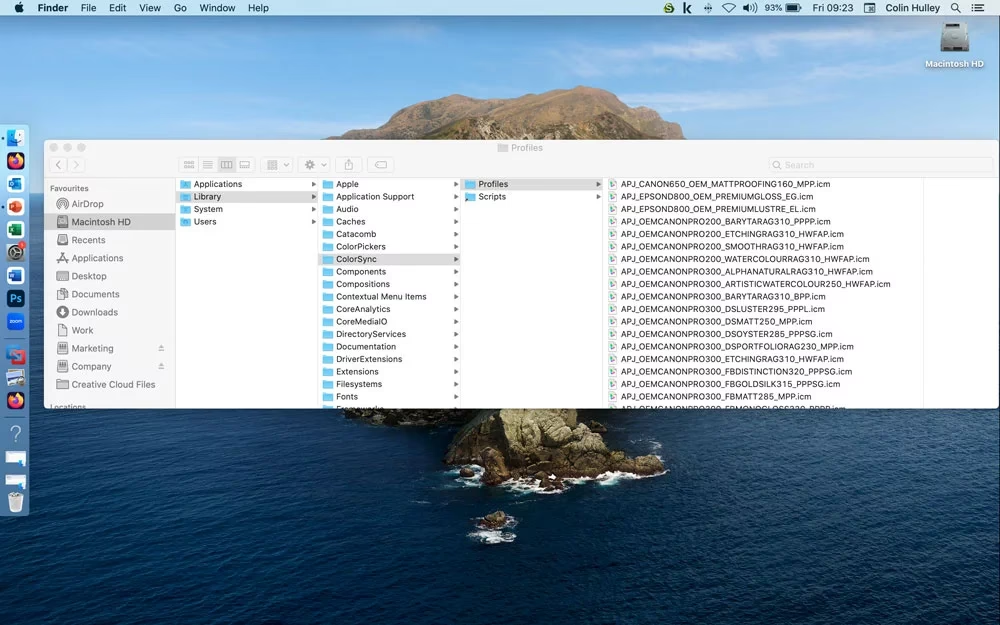
Die Installation von ICC-Profilen auf einem Mac ist im Grunde genommen ein einfacher Kopiervorgang. Sie müssen die entpackten .icc-Dateien in den richtigen Systemordner verschieben.
Es gibt zwei Hauptorte, an denen Sie Profile installieren können:
- Für alle Benutzer des Systems:
/Library/ColorSync/Profiles - Nur für den aktuellen Benutzer:
/Users/[IhrBenutzername]/Library/ColorSync/Profiles
Der erste Speicherort (/Library/ColorSync/Profiles) ist der gängigste, wenn Sie möchten, dass alle Programme und Benutzer auf die Profile zugreifen können. Der zweite Speicherort ist nützlich, wenn Sie Profile nur für sich selbst installieren möchten oder wenn Sie keine Administratorrechte haben, um in den System-weiten Ordner zu schreiben.
Schritte zur Installation auf dem Mac:
- Stellen Sie sicher, dass Sie die ZIP-Datei mit den Profilen heruntergeladen und entpackt haben. Sie sollten nun eine oder mehrere
.icc-Dateien sehen. - Öffnen Sie den Finder.
- Um zum System-weiten Ordner zu navigieren, wählen Sie in der Menüleiste "Gehe zu" > "Computer" > "Macintosh HD" > "Library" > "ColorSync" > "Profiles".
- Um zum Benutzer-spezifischen Ordner zu navigieren (der standardmäßig oft versteckt ist): Wählen Sie im Finder-Menü "Gehe zu". Halten Sie nun die Alt-Taste (Option-Taste) auf Ihrer Tastatur gedrückt. Es erscheint ein Eintrag namens "Library" zwischen "Home" und "Computer". Klicken Sie darauf. Navigieren Sie dann zu "ColorSync" > "Profiles".
- Kopieren Sie die
.icc-Dateien, die Sie installiert haben möchten, in den ausgewählten "Profiles"-Ordner. Sie können die Dateien einfach per Drag & Drop in das Finder-Fenster des Zielordners ziehen. Möglicherweise müssen Sie Ihr Administrator-Passwort eingeben, wenn Sie in den System-weiten Ordner kopieren. - Die Installation ist nun auf Systemebene abgeschlossen.
Wichtig: Wenn Adobe Photoshop (oder andere Grafikprogramme) während der Installation geöffnet waren, sollten Sie diese Programme neu starten, damit sie die neu installierten Profile erkennen und in ihren Menüs anzeigen können.
ICC-Profile in Adobe Photoshop verwenden
Nachdem die Profile auf Ihrem Mac installiert sind, können Sie sie in Photoshop auswählen und anwenden. Es gibt verschiedene Szenarien, in denen Sie Profile in Photoshop nutzen:
- Festlegen globaler Farbeinstellungen (Arbeitsfarbräume und Richtlinien).
- Konvertieren eines Bildes in ein bestimmtes Profil (z. B. für den Druck).
- Zuweisen eines Profils zu einem Bild.
- Anzeigen einer Soft Proof (Proof-Vorschau), um das Druckergebnis zu simulieren.
Globale Farbeinstellungen in Photoshop festlegen
Sie können in Photoshop Standard-Arbeitsfarbräume und Farbmanagement-Richtlinien definieren. Diese Einstellungen beeinflussen, wie Photoshop mit Farbdaten umgeht, wenn Sie neue Dokumente erstellen oder Bilder öffnen, denen kein Profil zugewiesen ist.
- Gehen Sie im Menü zu "Bearbeiten" > "Farbeinstellungen..." (Edit > Color Settings...).
- Es öffnet sich ein Dialogfenster mit zahlreichen Optionen.
- Im Bereich "Arbeitsfarbräume" (Working Spaces) können Sie Standardprofile festlegen. Für RGB-Bilder ist oft "sRGB" oder "Adobe RGB (1998)" gängig. Für CMYK, das primär für den Druck relevant ist, können Sie hier das standardmäßige Druckprofil einstellen, z. B. "PSO Coated v3".
- Im Bereich "Farbmanagement-Richtlinien" (Color Management Policies) legen Sie fest, wie Photoshop mit Profilen umgeht, die in geöffneten Dateien eingebettet sind oder fehlen. Die gängigsten Einstellungen sind:
- RGB: Eingebettete Profile beibehalten (Preserve Embedded Profiles)
- CMYK: Eingebettete Profile beibehalten (Preserve Embedded Profiles)
- Profile abgleichen (Ask When Opening): Lassen Sie diese Option aktiviert, um benachrichtigt zu werden, wenn es Konflikte gibt oder Profile fehlen.
- Bestätigen Sie mit "OK".
Diese Farbeinstellungen sind nun global für Photoshop festgelegt, gelten aber nicht rückwirkend für bereits geöffnete Bilder. Sie beeinflussen zukünftige Aktionen und das Verhalten beim Öffnen neuer Dateien.
Profile beim Speichern oder Exportieren anwenden (Konvertierung)
Oft möchten Sie ein Bild, das Sie in einem größeren Farbraum (z. B. Adobe RGB oder einem anderen RGB-Raum) bearbeitet haben, in das spezifische CMYK-Profil konvertieren, das für den Druck auf einer bestimmten Papiersorte benötigt wird (z. B. PSO Coated v3). Diese Konvertierung sollte am Ende Ihres Bearbeitungsworkflows erfolgen.
- Öffnen Sie Ihr Bild in Photoshop. Stellen Sie sicher, dass es im gewünschten RGB-Farbraum vorliegt oder bereits ein geeignetes Profil zugewiesen hat.
- Gehen Sie im Menü zu "Datei" > "Speichern unter..." (File > Save As...) oder "Datei" > "Exportieren" > "Als exportieren..." (File > Export > Export As...) oder nutzen Sie die Optionen im "Speichern für Web (Legacy)" Dialog, je nach Ausgabeformat. Für den Druck wird oft ein PDF oder TIFF benötigt.
- Wenn Sie für den Druck als PDF speichern:
- Gehen Sie zu "Datei" > "Speichern unter...".
- Wählen Sie "Photoshop PDF" als Format.
- Klicken Sie auf "Speichern".
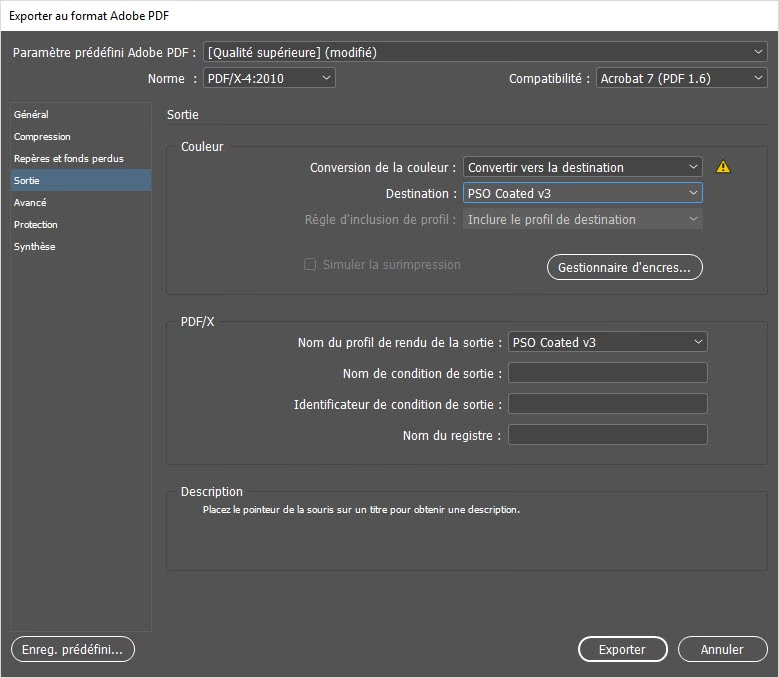
- Im "Adobe PDF speichern" Dialog navigieren Sie zum Bereich "Ausgabe" (Output).
- Unter "Farbkonvertierung" (Color Conversion) wählen Sie "In Zielprofil konvertieren (Werte beibehalten)" (Convert to Target Profile (Preserve Numbers) oder Convert to Target Profile (Preserve Numbers)). Die genaue Bezeichnung kann je nach Photoshop-Version variieren.
- Unter "Ziel" (Destination) wählen Sie nun das installierte Druckprofil aus der Dropdown-Liste, z. B. "PSO Coated v3".
- Stellen Sie sicher, dass die Option "Profil einbetten" (Include Profile) aktiviert ist, damit das Profil in der Ausgabedatei gespeichert wird.
- Schließen Sie die PDF-Einstellungen ab und speichern Sie die Datei.
Dieser Prozess der Konvertierung in das Zielprofil stellt sicher, dass die Farben Ihres Bildes bestmöglich für das gewählte Ausgabemedium (die spezifische Papiersorte und das Druckverfahren) aufbereitet werden.
Profile zuweisen (seltener für Druckkonvertierung)
Das Zuweisen eines Profils (Menü: "Bearbeiten" > "Profil zuweisen...") ist etwas anderes als das Konvertieren. Beim Zuweisen ändert Photoshop die numerischen Farbwerte des Bildes nicht, sondern interpretiert sie lediglich neu anhand des zugewiesenen Profils. Dies kann zu deutlichen Farbverschiebungen führen und wird in der Regel verwendet, wenn ein Bild kein Profil hat und Sie ihm das korrekte Profil des Ursprungsgeräts zuweisen möchten. Für die Vorbereitung von Druckdaten durch Konvertierung ist "In Zielprofil konvertieren" der korrekte Weg.
Soft Proof nutzen
Um eine Vorschau des Druckergebnisses auf Ihrem kalibrierten Monitor zu erhalten, können Sie die Soft Proof-Funktion nutzen:
- Gehen Sie im Menü zu "Ansicht" > "Proof einrichten" > "Benutzerdefiniert..." (View > Proof Setup > Custom...).
- Wählen Sie im Dialog "Profil" (Profile) das gewünschte Druckprofil aus, z. B. "PSO Coated v3".
- Passen Sie weitere Optionen wie "Wiedergabeziel" (Rendering Intent) an (z. B. Perzeptiv oder Relativ farbmetrisch, je nach Inhalt des Bildes und Empfehlung der Druckerei).
- Klicken Sie auf "OK".
- Nun können Sie unter "Ansicht" > "Proof-Farben" (View > Proof Colors) die Vorschau aktivieren oder deaktivieren (Tastenkürzel: Cmd + Y auf Mac).
Die Soft Proof zeigt Ihnen, wie die Farben voraussichtlich auf dem Zielmedium aussehen werden, und hilft Ihnen, potenzielle Probleme frühzeitig zu erkennen und bei Bedarf noch Anpassungen vorzunehmen.
Häufig gestellte Fragen
Muss ich meinen Mac nach der Installation der Profile neu starten?
In den meisten Fällen ist ein kompletter Neustart des Macs nicht notwendig. Es reicht aus, die Grafikprogramme (wie Photoshop oder InDesign), die während der Installation geöffnet waren, neu zu starten. Das Betriebssystem erkennt die Profile in der Regel sofort, aber die Anwendungen müssen ihre Profil-Listen neu laden.
Welchen "Profiles"-Ordner soll ich verwenden (System oder Benutzer)?
Der System-weite Ordner (/Library/ColorSync/Profiles) ist empfehlenswert, wenn mehrere Benutzer oder alle Ihre Programme auf die Profile zugreifen sollen. Der Benutzer-spezifische Ordner (/Users/[IhrBenutzername]/Library/ColorSync/Profiles) ist eine gute Alternative, wenn Sie Profile nur für sich selbst installieren möchten oder keine Berechtigung für den Systemordner haben. Für die meisten Einzelplatznutzer ist der Systemordner die praktischere Wahl.
Woher bekomme ich die "PSO Coated v3" und "PSO Uncoated v3" Profile?
Diese Profile werden von der ECI (European Color Initiative) kostenlos zur Verfügung gestellt. Sie finden sie auf der ECI-Website im Download-Bereich, oft gebündelt in einer ZIP-Datei.
Warum sehen meine Farben auf dem Ausdruck anders aus als auf dem Bildschirm?
Dies ist genau das Problem, das Farbmanagement und ICC-Profile lösen sollen. Bildschirme arbeiten im RGB-Farbraum (additive Farbmischung mit Licht), während Drucker im CMYK-Farbraum (subtraktive Farbmischung mit Pigmenten) arbeiten. Zudem beeinflussen Papierfarbe, Oberflächenbeschaffenheit und Druckverfahren das Ergebnis. Ein korrektes Farbmanagement mit passenden ICC-Profilen stellt sicher, dass die Konvertierung von RGB nach CMYK optimal erfolgt und die Farben auf dem spezifischen Ausgabemedium bestmöglich reproduziert werden.
Kann ich alte v2 Profile noch verwenden?
Obwohl v2 Profile technisch noch funktionieren und installiert werden können, empfehlen Druckereien und Farbmanagement-Experten die Verwendung der aktuelleren v3 Profile (PSO Coated v3, PSO Uncoated v3), da diese auf neueren Standards basieren und in vielen Fällen eine verbesserte Farbwiedergabe bieten, insbesondere bei ungestrichenen Papieren.
Fazit
Die korrekte Installation und Nutzung von ICC-Profilen ist ein grundlegender Schritt für jeden, der professionell mit Bildern arbeitet und Wert auf präzise und konsistente Farben legt, insbesondere im Hinblick auf den Druck. Der Prozess auf einem Mac ist unkompliziert und besteht im Wesentlichen aus dem Kopieren der Profil-Dateien in den richtigen Systemordner. Anschließend ist es entscheidend, diese Profile in Ihren Anwendungen wie Photoshop korrekt einzusetzen, sei es durch das Festlegen von Arbeitsfarbräumen, die Konvertierung für den Druck oder die Verwendung der Soft Proof-Funktion. Nehmen Sie sich die Zeit, Ihr Farbmanagement einzurichten – Ihre Druckergebnisse werden es Ihnen danken.
Hat dich der Artikel ICC-Profile auf Mac installieren & in Photoshop interessiert? Schau auch in die Kategorie Fotografie rein – dort findest du mehr ähnliche Inhalte!