


IP-Kameras sind eine hervorragende Möglichkeit, Ihr Zuhause oder Ihr Unternehmen aus der Ferne zu überwachen. Sie bieten Flexibilität und Sicherheit, indem sie Ihnen ermöglichen, jederzeit und überall nach dem Rechten zu sehen. Für technisch weniger Versierte mag die Einrichtung einer solchen Kamera zunächst wie eine Herausforderung erscheinen. Doch die gute Nachricht ist: Das Hinzufügen einer IP-Kamera zu Ihrem lokalen Netzwerk (LAN) ist ein Prozess, der mit der richtigen Anleitung gut zu bewältigen ist. Dieser Artikel führt Sie durch die notwendigen Schritte, um Ihre Kamera erfolgreich mit Ihrem Router zu verbinden und betriebsbereit zu machen. Wir werden uns die physische Verbindung ansehen, wie Sie die Kamera in Ihrem Netzwerk finden und wie Sie die notwendigen Einstellungen vornehmen.
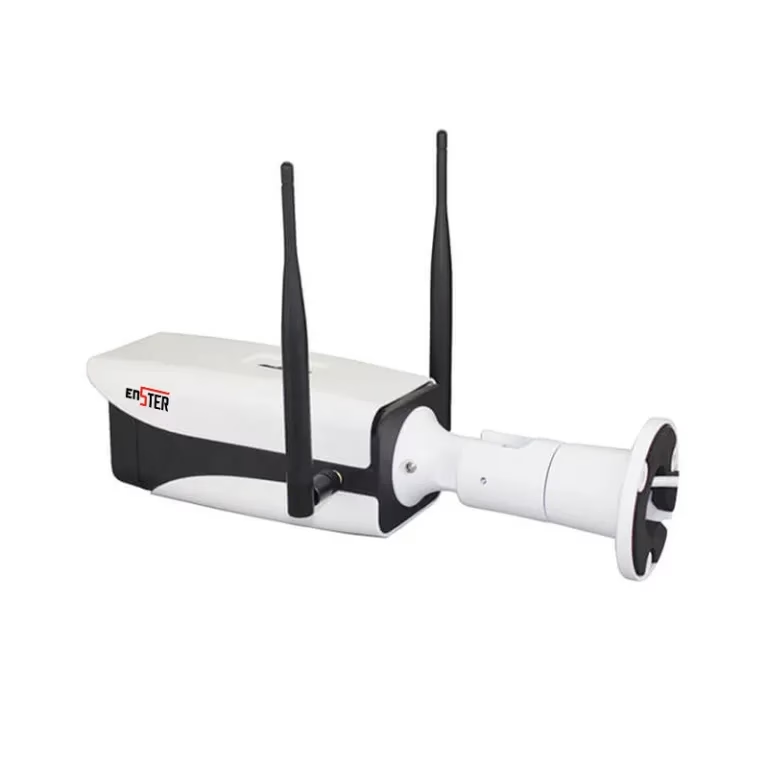
Die Verbindung einer IP-Kamera mit Ihrem Router ist der grundlegende Schritt, um sie überhaupt nutzen zu können. Der Router dient als zentraler Knotenpunkt, der nicht nur die Kommunikation zwischen der Kamera und anderen Geräten in Ihrem lokalen Netzwerk ermöglicht, sondern auch den Zugang zum Internet bereitstellt. Dies ist unerlässlich, wenn Sie später von außerhalb auf den Videostream zugreifen möchten. Eine stabile und korrekte Verbindung ist daher das A und O für eine zuverlässige Überwachungslösung.
Schritt-für-Schritt-Anleitung: Ihre IP-Kamera anschließen
Folgen Sie diesen detaillierten Schritten, um Ihre IP-Kamera erfolgreich in Ihr Heim- oder Büronetzwerk zu integrieren.
Schritt 1: Physische Verbindung herstellen
Beginnen Sie damit, Ihre IP-Kamera auszupacken und alle Komponenten bereitzulegen. Der erste und einfachste Schritt ist die physische Verbindung. Schließen Sie die Kamera zunächst an eine Stromquelle an. Verwenden Sie das mitgelieferte Netzteil. Als Nächstes verbinden Sie die Kamera über ein Ethernet-Kabel direkt mit einem freien LAN-Port an Ihrem Router. Wenn Ihr Router keine freien Ports mehr hat, können Sie auch einen Netzwerk-Switch verwenden, der dann wiederum mit dem Router verbunden ist. Diese direkte Kabelverbindung ist oft die stabilste Methode für die Ersteinrichtung und Konfiguration, auch wenn die Kamera später eventuell drahtlos arbeiten soll. Die Ethernet-Verbindung stellt sicher, dass die Kamera eine Netzwerkverbindung erhält und eine IP-Adresse zugewiesen bekommt.
Schritt 2: Die IP-Adresse der Kamera finden
Nachdem die Kamera physisch verbunden ist, benötigt sie eine IP-Adresse, um im Netzwerk identifizierbar zu sein. Oft weisen Router automatisch eine IP-Adresse über DHCP zu. Sie müssen diese Adresse finden, um auf die Kamera zugreifen zu können. Es gibt im Wesentlichen zwei gängige Methoden, um die IP-Adresse Ihrer Kamera herauszufinden:
- Verwendung einer Netzwerk-Scanner-App: Es gibt zahlreiche kostenlose oder kostengünstige Apps und Programme für PCs, Smartphones und Tablets, die Ihr lokales Netzwerk scannen können. Beispiele sind „Advanced IP Scanner“ für Windows oder „Fing“ für mobile Geräte. Starten Sie den Scanner, und er listet alle im Netzwerk verbundenen Geräte auf, inklusive ihrer IP-Adressen. Suchen Sie in der Liste nach einem Eintrag, der den Namen oder den Hersteller Ihrer Kamera enthält.
- Überprüfung der DHCP-Client-Liste Ihres Routers: Fast jeder Router verfügt über eine Weboberfläche, auf die Sie über einen Webbrowser zugreifen können (oft über die Adresse 192.168.1.1, 192.168.0.1 oder eine andere im Router-Handbuch angegebene Adresse). Melden Sie sich mit den Anmeldedaten des Routers an. Suchen Sie im Menü nach einem Abschnitt wie „DHCP“, „LAN“, „Verbundene Geräte“ oder „Client-Liste“. Hier listet der Router alle Geräte auf, denen er eine IP-Adresse zugewiesen hat. Anhand des Namens, der MAC-Adresse oder des Herstellers sollten Sie Ihre Kamera identifizieren können.
Die Wahl der Methode hängt von Ihren Präferenzen und den Ihnen zur Verfügung stehenden Werkzeugen ab. Beide Methoden führen zum Ziel, die notwendige IP-Adresse zu erhalten.
| Methode | Vorteile | Nachteile |
|---|---|---|
| Netzwerk-Scanner-App | Zeigt oft alle Geräte im Netzwerk übersichtlich an; Viele mobile Optionen verfügbar. | Erfordert Installation einer Software/App; Die Identifizierung kann bei vielen Geräten schwierig sein. |
| Router-DHCP-Client-Liste | Keine zusätzliche Software nötig; Direkt im Router-Menü verfügbar. | Das Router-Interface kann je nach Hersteller variieren; Die Liste ist nicht immer leicht zu navigieren oder zu verstehen. |
Schritt 3: Auf das Webinterface der Kamera zugreifen
Sobald Sie die IP-Adresse Ihrer Kamera ermittelt haben, öffnen Sie einen Webbrowser (wie Chrome, Firefox, Edge oder Safari) auf einem Computer oder Gerät, das sich im selben lokalen Netzwerk wie die Kamera befindet. Geben Sie die ermittelte IP-Adresse in die Adresszeile des Browsers ein und drücken Sie Enter. Dies sollte die Anmeldeseite oder das Webinterface Ihrer Kamera aufrufen.
Schritt 4: Im Kamera-Interface anmelden
Sie werden nun aufgefordert, sich anzumelden. Die Kamera ist ab Werk mit Standard-Anmeldedaten (einem Benutzernamen und einem Passwort) konfiguriert. Diese Standarddaten finden Sie in der Bedienungsanleitung Ihrer Kamera oder oft auf einem Aufkleber an der Kamera selbst oder der Verpackung. Typische Standard-Benutzernamen sind „admin“, „user“ oder „root“, oft in Kombination mit einem Passwort wie „admin“, „12345“, „password“ oder gar keinem Passwort. Konsultieren Sie unbedingt das Handbuch Ihrer Kamera, um die korrekten Standard-Anmeldedaten zu erhalten. Es ist von größter Wichtigkeit, diese Standarddaten nach der ersten Anmeldung umgehend zu ändern, um die Sicherheit Ihrer Kamera zu gewährleisten!
Schritt 5: Netzwerkeinstellungen konfigurieren
Nachdem Sie sich erfolgreich angemeldet haben, gelangen Sie zum Webinterface der Kamera, über das Sie alle Einstellungen vornehmen können. Navigieren Sie zu den Netzwerkeinstellungen. Hier können Sie festlegen, wie die Kamera ihre IP-Adresse erhält. Die meisten Kameras sind standardmäßig auf DHCP eingestellt, was bedeutet, dass sie ihre IP-Adresse automatisch vom Router beziehen. Für eine stabilere Konfiguration, besonders wenn Sie Port-Weiterleitung einrichten möchten, empfiehlt es sich oft, der Kamera eine statische (feste) IP-Adresse zuzuweisen, die außerhalb des DHCP-Bereichs Ihres Routers liegt. Sie müssen auch die Subnetzmaske, das Gateway (die IP-Adresse Ihres Routers) und die DNS-Server-Adressen (oft ebenfalls die IP des Routers oder öffentliche DNS-Server wie 8.8.8.8 und 8.8.4.4 von Google) korrekt eintragen. Diese Netzwerkeinstellungen sind entscheidend dafür, dass die Kamera reibungslos mit dem Rest Ihres Netzwerks und dem Internet kommunizieren kann.
Schritt 6: Video- und Audioeinstellungen einrichten
Im Webinterface finden Sie auch die Einstellungen für Video und Audio. Hier können Sie die Auflösung des Videostreams (z. B. 720p, 1080p, 4K), die Komprimierung (oft H.264 oder H.265 für effiziente Datenübertragung), die Bildrate (z. B. 15 oder 30 Bilder pro Sekunde) und weitere Bildparameter wie Helligkeit, Kontrast oder Bewegungserkennung konfigurieren. Wenn Ihre Kamera über ein Mikrofon verfügt, können Sie hier auch die Audioeinstellungen anpassen oder das Mikrofon gegebenenfalls deaktivieren. Wählen Sie die Einstellungen, die die beste Balance zwischen Videoqualität und benötigter Bandbreite/Speicherplatz bieten.
Schritt 7: Sicherheitsfunktionen konfigurieren
Die Sicherheit Ihrer Überwachungskamera ist extrem wichtig, um unbefugten Zugriff zu verhindern. Nehmen Sie sich Zeit, die Sicherheitsfunktionen einzurichten. Der absolut wichtigste Schritt ist das Ändern des Standardpassworts! Wählen Sie ein starkes, einzigartiges Passwort, das Groß- und Kleinbuchstaben, Zahlen und Sonderzeichen enthält. Viele Kameras bieten auch Optionen zur Verschlüsselung der Datenübertragung (z. B. HTTPS für den Zugriff auf das Webinterface). Aktivieren Sie diese, falls verfügbar. Sie können auch Zugriffsrechte für verschiedene Benutzer einrichten, falls mehrere Personen Zugriff auf die Kamera haben sollen.
Schritt 8: Verbindung testen und Einstellungen anpassen
Nachdem Sie alle Einstellungen vorgenommen haben, ist es Zeit, die Verbindung und die Konfiguration zu testen. Prüfen Sie im Webinterface, ob der Live-Videostream korrekt angezeigt wird. Testen Sie die Bewegungserkennung, falls konfiguriert. Überprüfen Sie die Audioqualität. Wenn Sie die Kamera für die Aufzeichnung verwenden möchten, stellen Sie sicher, dass die Aufzeichnung funktioniert (z. B. auf einer SD-Karte, einem NAS oder NVR). Testen Sie auch den Fernzugriff, falls Sie diesen eingerichtet haben (z. B. über die Cloud-App des Herstellers oder nach Einrichtung der Port-Weiterleitung). Nehmen Sie bei Bedarf Anpassungen an den Einstellungen vor, bis alles wie gewünscht funktioniert.
Verwendung eines 4G-Routers für CCTV
Während die Verbindung über einen herkömmlichen DSL- oder Kabel-Router die häufigste Methode ist, gibt es Situationen, in denen ein 4G-Router die ideale Lösung für Ihre CCTV-Anforderungen darstellt. Dies ist besonders relevant an Standorten, an denen keine feste Breitbandverbindung verfügbar ist oder die Installation einer solchen Verbindung zu teuer oder aufwendig wäre, wie z. B. auf Baustellen, in abgelegenen Lagerhallen oder Ferienhäusern. Ein 4G-Router nutzt das Mobilfunknetz, um eine Internetverbindung bereitzustellen.
Für die Überwachung mit IP-Kameras bietet ein 4G-Router entscheidende Vorteile, insbesondere wenn Sie aus der Ferne auf die Kameras zugreifen möchten. Viele 4G-Router können mit speziellen SIM-Karten verwendet werden, die eine feste öffentliche IP-Adresse bieten. Im Gegensatz zu dynamischen IPs, die sich ändern können, bleibt eine feste IP-Adresse immer gleich. Dies vereinfacht den Fernzugriff erheblich, da Sie immer wissen, unter welcher Adresse Ihre Kameras erreichbar sind. Genau wie bei einem herkömmlichen Breitband-Router können Sie bei einem 4G-Router die Port-Weiterleitung konfigurieren. Dies ermöglicht es Ihnen, spezifische Ports auf Ihrem Router so einzurichten, dass Anfragen aus dem Internet direkt an die entsprechende IP-Adresse und den Port Ihrer IP-Kamera in Ihrem lokalen Netzwerk weitergeleitet werden. So können Sie über das Internet auf das Webinterface oder den Videostream Ihrer Kamera zugreifen, fast so, als wären Sie physisch vor Ort. Achten Sie bei der Auswahl eines 4G-Routers für CCTV darauf, dass er Funktionen wie Port-Weiterleitung und idealerweise die Unterstützung für SIM-Karten mit fester öffentlicher IP-Adresse bietet. Auch die Stabilität der 4G-Verbindung und die Signalstärke am Installationsort sind wichtige Faktoren.
Häufig gestellte Fragen (FAQ)
Was tun, wenn ich die IP-Adresse der Kamera nicht finden kann?
Überprüfen Sie zunächst, ob die Kamera korrekt an Strom und Router angeschlossen ist. Stellen Sie sicher, dass das Ethernet-Kabel funktioniert. Versuchen Sie beide Methoden: Netzwerk-Scanner und die DHCP-Liste des Routers. Starten Sie den Router und die Kamera neu. Wenn das nicht hilft, konsultieren Sie das Handbuch der Kamera – einige Kameras haben eine Standard-IP-Adresse oder ein spezielles Suchwerkzeug.
Sind die Standard-Anmeldedaten der Kamera sicher?
Absolut nicht! Die Standard-Anmeldedaten sind allgemein bekannt und stellen ein erhebliches Sicherheitsrisiko dar. Jeder, der diese Daten kennt oder leicht erraten kann, könnte auf Ihre Kamera zugreifen. Ändern Sie Benutzername (falls möglich) und Passwort sofort nach der ersten Anmeldung auf ein starkes, individuelles Passwort.
Warum sollte ich die Netzwerkeinstellungen wie IP-Adresse, Gateway etc. anpassen?
Während DHCP für viele Heimanwendungen ausreicht, kann die Zuweisung einer statischen IP-Adresse für die Kamera Vorteile haben. Sie stellt sicher, dass die IP-Adresse der Kamera sich nie ändert, was insbesondere für die Einrichtung von Port-Weiterleitung oder den Zugriff über lokale Software wichtig ist. Das manuelle Eintragen von Gateway und DNS stellt sicher, dass die Kamera weiß, wie sie mit dem lokalen Netzwerk und dem Internet kommunizieren muss.
Kann ich die Kamera auch über das Internet erreichen?
Ja, das ist einer der Hauptvorteile von IP-Kameras. Dies geschieht entweder über eine Cloud-Lösung des Kameraherstellers (oft die einfachste Methode) oder durch die manuelle Konfiguration von Port-Weiterleitung auf Ihrem Router, die Anfragen von außen an die lokale IP-Adresse und den Video-Port Ihrer Kamera weiterleitet. Für die Port-Weiterleitung benötigen Sie eine feste öffentliche IP-Adresse oder einen dynamischen DNS-Dienst (DDNS).
Fazit
Das Hinzufügen einer IP-Kamera zu Ihrem lokalen Netzwerk und die Verbindung mit Ihrem Router ist, wie Sie sehen, ein überschaubarer Prozess. Von der physischen Verbindung über das Finden der IP-Adresse und den Zugriff auf das Webinterface bis hin zur Konfiguration der Netzwerkeinstellungen, Video/Audio-Parameter und entscheidenden Sicherheitsfunktionen – jeder Schritt ist wichtig für eine funktionierende Überwachungslösung. Auch die Möglichkeit, einen 4G-Router mit fester öffentlicher IP-Adresse und Port-Weiterleitung für CCTV zu nutzen, erweitert die Einsatzmöglichkeiten erheblich. Mit dieser Anleitung sollten Sie in der Lage sein, Ihre IP-Kamera erfolgreich einzurichten und von den Vorteilen der modernen Videoüberwachung zu profitieren.
Hat dich der Artikel IP-Kamera: Einfache Verbindung mit Ihrem Router interessiert? Schau auch in die Kategorie Ogólny rein – dort findest du mehr ähnliche Inhalte!