


Als Fotograf ist es essenziell, Bilder in der korrekten Ausrichtung betrachten zu können. Ob im Hoch- oder Querformat – das automatische Drehen des Bildschirms auf dem iPhone ist eine Funktion, die wir oft als selbstverständlich hinnehmen. Doch was, wenn sie plötzlich nicht mehr funktioniert, insbesondere beim Betrachten Ihrer neuesten Aufnahmen in der Fotogalerie? Dieses Problem kann verwirrend sein, besonders wenn die Drehung in anderen Apps weiterhin reibungslos klappt. Glücklicherweise gibt es mehrere mögliche Ursachen und Lösungsansätze, die meist schnell zum Erfolg führen.
https://www.youtube.com/watch?v=0gcJCdgAo7VqN5tD
Die automatische Bildschirmdrehung wird durch Sensoren in Ihrem iPhone gesteuert, hauptsächlich durch den Beschleunigungssensor. Dieser Sensor erkennt die Ausrichtung des Geräts und gibt dem Betriebssystem (iOS) die Information, das Bild auf dem Display entsprechend anzupassen. Wenn diese Funktion nicht wie erwartet funktioniert, kann das an Software-Einstellungen, bestimmten App-Verhalten oder seltener an einem Hardware-Problem liegen. Lassen Sie uns die häufigsten Gründe und deren Behebung Schritt für Schritt durchgehen.
Der häufigste Grund: Die Ausrichtungssperre
Die mit Abstand häufigste Ursache dafür, dass sich Ihr iPhone-Bildschirm nicht dreht, ist die aktivierte Ausrichtungssperre, auch Porträt-Ausrichtungssperre genannt. Diese Funktion ist sehr nützlich, wenn Sie beispielsweise im Bett liegen und verhindern möchten, dass sich der Bildschirm ständig dreht, wenn Sie das Gerät neigen. Ist diese Sperre jedoch versehentlich aktiviert, verhindert sie die automatische Drehung in allen Apps, die diese Funktion unterstützen.
Die Ausrichtungssperre wird durch ein kleines Symbol im Kontrollzentrum angezeigt. Es sieht aus wie ein Schloss, das von einem Pfeil umkreist wird. Wenn dieses Symbol weiß auf rotem Hintergrund (oder orange/rot, je nach iOS-Version und Anzeigemodus) leuchtet, ist die Sperre aktiv.
So deaktivieren Sie die Ausrichtungssperre
Das Deaktivieren der Ausrichtungssperre ist ganz einfach und erfolgt über das Kontrollzentrum:
- Öffnen Sie das Kontrollzentrum. Auf iPhones mit Notch (wie Ihr iPhone 12 Pro) oder auf iPads mit iPadOS 12 oder neuer wischen Sie dazu von der oberen rechten Ecke des Bildschirms nach unten. Auf älteren iPhones mit Home-Button wischen Sie vom unteren Bildschirmrand nach oben.
- Suchen Sie im Kontrollzentrum das Symbol für die Ausrichtungssperre (das Schloss mit dem Pfeil).
- Wenn das Symbol hervorgehoben ist (rot oder orange/rot), tippen Sie darauf, um die Sperre zu deaktivieren.
- Das Symbol sollte nun grau erscheinen, und eine kurze Bestätigungsmeldung wie „Porträt-Ausrichtungssperre: Aus“ sollte am oberen Bildschirmrand erscheinen.
- Schließen Sie das Kontrollzentrum, indem Sie tippen oder nach oben wischen.
Versuchen Sie nun erneut, Ihr iPhone zu drehen, insbesondere in der Fotos-App. Der Bildschirm sollte sich nun automatisch anpassen.
Manchmal kann es vorkommen, dass die Sperre zwar deaktiviert zu sein scheint, aber die Funktion trotzdem nicht richtig funktioniert. In solchen Fällen kann es hilfreich sein, die Ausrichtungssperre testweise einmal ein- und sofort wieder auszuschalten. Dies kann kleinere Software-Hänger beheben, die das System daran hindern, den korrekten Status der Sperre zu erkennen.
Andere mögliche Ursachen und Lösungsansätze
Wenn das Deaktivieren der Ausrichtungssperre das Problem nicht löst, gibt es noch andere mögliche Gründe, warum sich Ihr iPhone-Bildschirm oder speziell die Fotos in der Galerie nicht drehen.
App-Kompatibilität
Ein sehr wichtiger Punkt, der oft übersehen wird: Nicht jede App unterstützt die automatische Bildschirmdrehung in jeder Ansicht. Während die meisten Standard-Apps wie Safari, Mail oder Kalender im Querformat genutzt werden können, gibt es Apps, die bewusst nur für die Nutzung im Hochformat konzipiert sind (oder umgekehrt). Auch innerhalb einer App kann es Ansichten geben, die nicht drehbar sind.
In der Fotos-App auf dem iPhone können Sie einzelne Fotos in der Regel sowohl im Hoch- als auch im Querformat betrachten, wenn Sie sie im Vollbildmodus öffnen. Die Übersicht der Fotos (das Raster) dreht sich auf den meisten iPhone-Modellen jedoch nicht mit. Nur auf größeren Plus- oder Max-Modellen (wie dem iPhone 6 Plus, 7 Plus, 8 Plus oder den Max-Modellen ab dem iPhone XS Max) kann sich der Startbildschirm und eventuell auch bestimmte Ansichten in Apps im Querformat darstellen. Ihr iPhone 12 Pro sollte die Drehung im Vollbildmodus der Fotos-App unterstützen.
Um festzustellen, ob das Problem an der Fotos-App oder generell an Ihrem System liegt, testen Sie die Bildschirmdrehung in anderen Apps, die bekanntermaßen die Drehung unterstützen. Öffnen Sie beispielsweise Safari, drehen Sie Ihr iPhone ins Querformat und prüfen Sie, ob sich die Darstellung anpasst. Wenn die Drehung in anderen Apps funktioniert, liegt das Problem spezifisch bei der Fotos-App oder einer bestimmten Ansicht darin. Wenn sie auch in anderen Apps nicht funktioniert, liegt das Problem systemweit vor.
Software-Fehler oder Hänger
Manchmal sind es einfach temporäre Software-Fehler oder Hänger, die dazu führen, dass bestimmte Funktionen nicht mehr richtig arbeiten. Ein einfacher Neustart Ihres iPhones kann viele dieser Probleme beheben, indem er das System zurücksetzt und laufende Prozesse neu startet.
So starten Sie Ihr iPhone neu:
- Drücken und halten Sie die Seitentaste (oder obere Taste) und eine der Lautstärketasten gleichzeitig, bis der Schieberegler „Ausschalten“ angezeigt wird.
- Ziehen Sie den Schieberegler, um Ihr iPhone auszuschalten.
- Warten Sie einige Sekunden, bis das Gerät vollständig heruntergefahren ist.
- Drücken und halten Sie die Seitentaste (oder obere Taste) erneut, bis das Apple-Logo erscheint, um das iPhone wieder einzuschalten.
Nach dem Neustart prüfen Sie erneut, ob die automatische Bildschirmdrehung funktioniert, insbesondere in der Fotos-App.
Display Zoom (Anzeigefenster) auf bestimmten Modellen
Auf einigen größeren iPhone-Modellen (wie den Plus- oder Max-Modellen) gibt es die Option „Anzeigefenster“ (Display Zoom), die Icons und Text vergrößert. Auf Modellen, bei denen sich der Startbildschirm normalerweise im Querformat drehen könnte, kann die Aktivierung des „Anzeigefensters“ im Modus „Vergrößert“ diese Drehung verhindern. Dies betrifft primär den Startbildschirm, könnte aber unter Umständen auch Auswirkungen auf andere Systemelemente oder Apps haben.
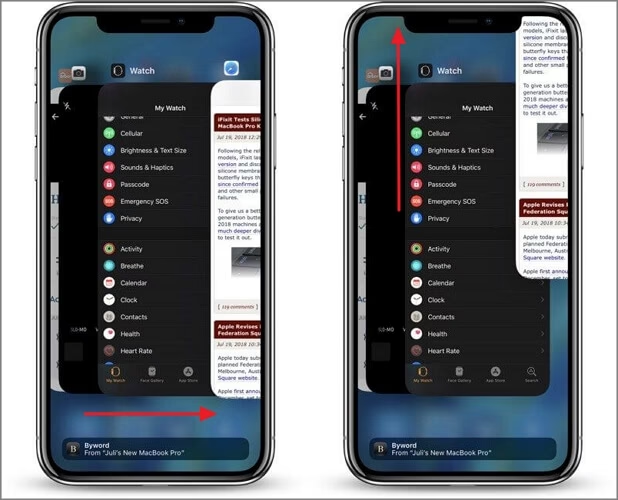
Falls Sie ein solches Modell besitzen und „Anzeigefenster“ aktiviert haben, könnten Sie versuchen, es zu deaktivieren:
- Gehen Sie zu „Einstellungen“ > „Anzeige & Helligkeit“.
- Scrollen Sie nach unten zum Abschnitt „Anzeigefenster“ und tippen Sie auf „Ansicht“.
- Wählen Sie „Standard“ und tippen Sie auf „Einstellen“.
- Ihr iPhone wird neu gestartet, um die Änderung zu übernehmen.
Prüfen Sie nach dem Neustart, ob die Drehung nun funktioniert. Beachten Sie, dass diese Einstellung primär relevant ist, wenn sich der Startbildschirm nicht dreht. Für die Fotos-App im Vollbildmodus ist dies meist keine Ursache.
Hardware-Problem: Der Beschleunigungssensor
Wenn alle Software-Lösungsansätze fehlschlagen und die automatische Drehung in keiner App funktioniert, obwohl die Ausrichtungssperre deaktiviert ist, könnte ein Defekt am Beschleunigungssensor Ihres iPhones vorliegen. Dieser Sensor ist für die Erkennung der Geräteausrichtung zuständig. Wenn er beschädigt ist, kann das iPhone nicht mehr erkennen, wie es gehalten wird, und somit die Bildschirmdrehung nicht steuern.
Ein Hardware-Problem ist weniger wahrscheinlich als eine Software-Einstellung, aber es ist eine mögliche Ursache, insbesondere wenn das Gerät kürzlich heruntergefallen ist oder andere physische Schäden aufweist. Wenn Sie ein Hardware-Problem vermuten, sollten Sie sich an den offiziellen Apple Support wenden oder einen Termin in einem Apple Store vereinbaren, um das Gerät überprüfen zu lassen.
Unterschied: Automatische Drehung vs. Foto bearbeiten
Es ist wichtig, die automatische Bildschirmdrehung (die das gesamte Display an die Geräteausrichtung anpasst) nicht mit der Funktion zum manuellen Drehen eines Fotos innerhalb der Bearbeitungsfunktionen der Fotos-App zu verwechseln. Die Frage des Nutzers bezog sich auf die automatische Drehung beim Betrachten der Bilder.
Wenn Sie ein Foto dauerhaft drehen möchten (z. B. ein im Hochformat aufgenommenes Bild, das eigentlich im Querformat sein sollte), tun Sie dies über die Bearbeitungsoptionen:
- Öffnen Sie das Foto in der Fotos-App.
- Tippen Sie oben rechts auf „Bearbeiten“.
- Tippen Sie auf das Symbol für Zuschneiden/Drehen (es sieht aus wie ein Quadrat mit zwei Pfeilen, die sich im Kreis treffen).
- Hier finden Sie ein Symbol mit einem Quadrat und einem gegen den Uhrzeigersinn gebogenen Pfeil. Tippen Sie darauf, um das Foto schrittweise um 90 Grad zu drehen.
- Sie können auch den Schieberegler unter dem Bild verwenden, um eine feinere Drehung vorzunehmen.
- Tippen Sie auf „Fertig“, um die Änderungen zu speichern.
Diese Bearbeitungsfunktion ist unabhängig von der automatischen Bildschirmdrehung und funktioniert immer, solange die App selbst geöffnet ist.
Zusammenfassung der Lösungsansätze
Hier ist eine kurze Übersicht der Schritte, die Sie unternehmen können, wenn sich Ihr iPhone-Bildschirm oder Ihre Fotos nicht automatisch drehen:
| Problem | Mögliche Ursache | Lösungsschritt |
|---|---|---|
| Bildschirm dreht sich nirgends automatisch | Ausrichtungssperre aktiv | Kontrollzentrum öffnen, Sperrsymbol antippen (sollte grau werden). |
| Bildschirm dreht sich nirgends, Sperre ist aus | Temporärer Software-Fehler | iPhone neu starten. |
| Bildschirm dreht sich nirgends, Sperre aus & Neustart half nicht | Display Zoom (auf Plus/Max Modellen) | Einstellungen > Anzeige & Helligkeit > Anzeigefenster > Standard wählen. |
| Bildschirm dreht sich nur in bestimmten Apps nicht | App unterstützt Drehung nicht (in dieser Ansicht) | In anderen Apps testen (Safari, Mail). Wenn es dort geht, liegt es an der spezifischen App/Ansicht (z.B. Foto-Übersicht vs. Vollbild). |
| Drehung funktioniert nirgends, trotz aller Software-Schritte | Hardware-Defekt (Beschleunigungssensor) | Apple Support kontaktieren. |
Häufig gestellte Fragen zur Bildschirmdrehung auf dem iPhone
Warum dreht sich meine Fotos-App nicht im Querformat?
Die Fotos-App auf dem iPhone dreht die Rasteransicht (die Übersicht all Ihrer Bilder) normalerweise nicht ins Querformat. Sie können einzelne Fotos jedoch im Vollbildmodus ins Querformat drehen, wenn die Ausrichtungssperre deaktiviert ist. Wenn sich einzelne Fotos auch im Vollbildmodus nicht drehen, prüfen Sie die Ausrichtungssperre und starten Sie Ihr iPhone neu.

Wo finde ich die Einstellung für die automatische Drehung auf dem iPhone?
Die Einstellung für die automatische Drehung (die Ausrichtungssperre) finden Sie im Kontrollzentrum. Wischen Sie von der oberen rechten Ecke (iPhones mit Notch) oder von unten (ältere iPhones) nach unten/oben, um das Kontrollzentrum zu öffnen. Das Symbol mit dem Schloss und dem Pfeil steuert die automatische Drehung.
Kann ich die automatische Drehung für einzelne Apps einstellen?
Nein, standardmäßig können Sie die automatische Bildschirmdrehung auf dem iPhone nur global über die Ausrichtungssperre im Kontrollzentrum aktivieren oder deaktivieren. Es gibt keine integrierte Funktion, um diese Einstellung pro App festzulegen.
Mein iPhone-Bildschirm dreht sich in Safari, aber nicht in meiner Spiel-App. Warum?
Das liegt daran, dass die Spiel-App wahrscheinlich nur für die Nutzung in einer bestimmten Ausrichtung (Hoch- oder Querformat) entwickelt wurde und die automatische Drehung nicht unterstützt. Viele Spiele oder spezialisierte Apps sind so konzipiert, dass sie immer in der optimalen Ausrichtung für ihr Design laufen.
Ich habe die Ausrichtungssperre deaktiviert, aber es dreht sich immer noch nichts. Was tun?
Stellen Sie sicher, dass die App, die Sie verwenden, die Drehung auch tatsächlich unterstützt. Testen Sie es in Safari oder Mail. Wenn es auch dort nicht funktioniert, starten Sie Ihr iPhone neu. Wenn auch das nicht hilft und Sie ein größeres Modell haben, prüfen Sie die Einstellung „Anzeigefenster“. Bleibt das Problem bestehen, könnte ein Hardware-Defekt vorliegen.
Das Problem der nicht funktionierenden Bildschirmdrehung auf dem iPhone ist meist schnell gelöst, indem man die Ausrichtungssperre im Kontrollzentrum prüft und gegebenenfalls deaktiviert. Sollte dies nicht der Fall sein, helfen oft ein Neustart oder die Prüfung auf App-Einschränkungen. Nur selten steckt ein tiefergehendes Problem dahinter. Mit diesen Schritten sollten Sie die Kontrolle über die Ausrichtung Ihrer Fotos und anderer Inhalte auf Ihrem iPhone schnell zurückgewinnen.
Hat dich der Artikel iPhone dreht sich nicht: Fotos fixieren? interessiert? Schau auch in die Kategorie Ogólny rein – dort findest du mehr ähnliche Inhalte!