

Es kann unglaublich frustrierend sein, wenn man die schönsten Momente, festgehalten auf dem iPhone, nicht mit Freunden oder Familie teilen kann. Ein Klick, um ein Foto zu senden, und stattdessen nur eine Fehlermeldung oder ein fehlgeschlagener Upload – ein Problem, das viele iPhone-Nutzer kennen. Doch keine Sorge, in den meisten Fällen lässt sich dieses Problem beheben. Dieser Artikel führt Sie durch die gängigsten Ursachen und zeigt Ihnen Schritt für Schritt, wie Sie das Teilen Ihrer Fotos wieder ermöglichen.
Warum lassen sich iPhone Fotos nicht teilen? Die häufigsten Ursachen
Um ein Problem zu lösen, muss man zuerst seine Ursachen verstehen. Wenn Sie wissen, warum Ihr iPhone möglicherweise keine Fotos sendet oder freigibt, sind Sie der Lösung schon einen großen Schritt näher. Hier sind einige der Hauptgründe, warum Sie mit dieser Herausforderung konfrontiert sein könnten:
- Netzwerkprobleme: Eine instabile oder langsame Internetverbindung (WLAN oder Mobilfunk) ist eine sehr häufige Ursache. Ohne eine stabile Verbindung können die Datenpakete der Fotos nicht korrekt übertragen werden.
- Veraltete iOS-Version: Wenn Ihr iPhone nicht mit der neuesten iOS-Version läuft, kann dies zu Kompatibilitätsproblemen führen, die die Funktionalität beim Teilen von Fotos beeinträchtigen. Software-Fehler in älteren Versionen sind ebenfalls möglich.
- Speicherplatzmangel: Ein voller Speicher auf Ihrem iPhone kann die normale Funktion vieler Apps, einschließlich der Foto-App, beeinträchtigen und das Teilen verhindern. Das System benötigt freien Speicherplatz für temporäre Dateien und den reibungslosen Betrieb.
- App-spezifische Probleme: Manchmal liegt das Problem nicht am System, sondern an der spezifischen App, über die Sie die Fotos teilen möchten (z.B. Nachrichten, Mail, WhatsApp, Instagram etc.). Die App selbst könnte einen Fehler haben oder ein Update benötigen.
- iCloud-Synchronisierungsprobleme: Wenn Sie iCloud Fotos verwenden, kann es zu Problemen kommen, wenn die Synchronisierung nicht korrekt funktioniert. Die Fotos sind möglicherweise nicht vollständig auf Ihr Gerät heruntergeladen, wenn die Option „iPhone-Speicher optimieren“ aktiviert ist.
- Energiesparmodus: Der Energiesparmodus reduziert die Hintergrundaktivitäten und die Leistung Ihres iPhones, um Batterie zu sparen. Dies kann auch Funktionen wie die Fotofreigabe einschränken oder verlangsamen.
- Einschränkungen durch „iPhone-Speicher optimieren“: Wenn diese Einstellung in iCloud Fotos aktiviert ist, speichert Ihr iPhone nur kleinere, optimierte Versionen der Fotos auf dem Gerät, während die Originale in voller Auflösung in iCloud liegen. Beim Teilen wird versucht, das Original aus iCloud zu laden, was bei schlechter Verbindung oder iCloud-Problemen fehlschlagen kann.
Lösungen zur Fehlerbehebung: Schritt für Schritt
Nachdem wir die möglichen Ursachen identifiziert haben, gehen wir nun die praktischen Schritte durch, um das Problem zu beheben. Probieren Sie die folgenden Methoden nacheinander aus:
1. Starten Sie Ihr iPhone neu
Ein einfacher Neustart kann oft kleinere Softwarefehler beheben, die die Ursache sein könnten. Dies ist immer der erste und einfachste Schritt bei Problemen.
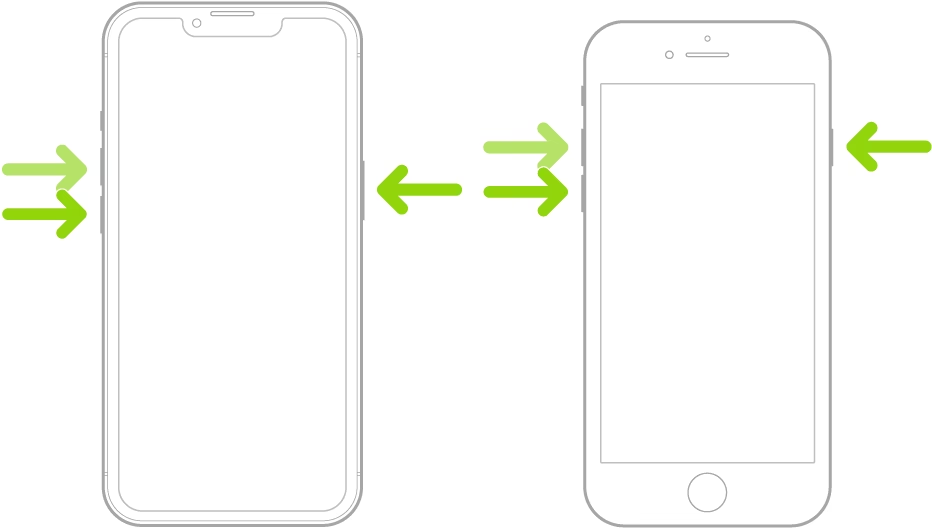
- Halten Sie die Seitentaste (oder obere Taste) und eine der Lautstärketasten gedrückt, bis der Schieberegler „Ausschalten“ erscheint.
- Ziehen Sie den Schieberegler.
- Warten Sie etwa 30 Sekunden, bis das Gerät vollständig ausgeschaltet ist.
- Halten Sie die Seitentaste (oder obere Taste) erneut gedrückt, bis das Apple-Logo erscheint, um das iPhone wieder einzuschalten.
2. Überprüfen Sie Ihre Internetverbindung
Eine stabile Internetverbindung ist entscheidend. Stellen Sie sicher, dass Ihr WLAN funktioniert oder Ihre Mobilfunkdaten aktiviert sind und eine gute Signalstärke haben.
- Öffnen Sie die App „Einstellungen“.
- Tippen Sie auf „WLAN“ und stellen Sie sicher, dass Sie mit einem bekannten und stabilen Netzwerk verbunden sind. Deaktivieren und reaktivieren Sie WLAN testweise.
- Gehen Sie zurück zu den Einstellungen und tippen Sie auf „Mobilfunk“. Stellen Sie sicher, dass „Mobilfunkdaten“ aktiviert ist.
- Versuchen Sie testweise, eine Webseite im Safari-Browser zu öffnen, um die Verbindung zu prüfen.
Wenn WLAN oder Mobilfunk weiterhin Probleme bereiten, können Sie versuchen, die Netzwerkeinstellungen zurückzusetzen (Einstellungen > Allgemein > iPhone übertragen/zurücksetzen > Zurücksetzen > Netzwerkeinstellungen zurücksetzen). Beachten Sie, dass dadurch alle gespeicherten WLAN-Passwörter entfernt werden!
3. Melden Sie sich vom iCloud-Konto ab und wieder an
Probleme mit der iCloud-Synchronisierung können durch ein erneutes Anmelden behoben werden.
- Öffnen Sie die App „Einstellungen“.
- Tippen Sie ganz oben auf dem Bildschirm auf Ihren Namen (Ihre Apple ID).
- Scrollen Sie ganz nach unten und tippen Sie auf „Abmelden“. Möglicherweise müssen Sie Ihr Apple ID-Passwort eingeben.
- Starten Sie Ihr iPhone neu (siehe Schritt 1).
- Gehen Sie erneut zu den Einstellungen und tippen Sie oben auf „Beim iPhone anmelden“, um sich wieder mit Ihrer Apple ID und Ihrem Passwort anzumelden.
4. Aktivieren Sie die iCloud-Fotomediathek erneut
Wenn Sie iCloud Fotos verwenden, kann das Deaktivieren und erneute Aktivieren helfen, Synchronisierungsprobleme zu beheben.
- Öffnen Sie die App „Einstellungen“.
- Tippen Sie auf Ihren Namen (Apple ID).
- Tippen Sie auf „iCloud“.
- Tippen Sie auf „Fotos“.
- Schalten Sie den Schalter neben „iCloud Fotos“ aus.
- Warten Sie einen Moment (ca. 30 Sekunden).
- Schalten Sie den Schalter neben „iCloud Fotos“ wieder ein. Abhängig von der Größe Ihrer Mediathek kann es eine Weile dauern, bis die Synchronisierung wieder vollständig eingerichtet ist.
5. Schalten Sie den Energiesparmodus aus
Der Energiesparmodus kann die Leistung und Funktionalität einschränken.
- Öffnen Sie die App „Einstellungen“.
- Scrollen Sie nach unten und tippen Sie auf „Batterie“.
- Wenn „Energiesparmodus“ aktiviert ist (der Schalter ist grün), tippen Sie darauf, um ihn zu deaktivieren (der Schalter wird grau).
6. Deaktivieren Sie die Funktion „iPhone-Speicher optimieren“ (temporär)
Wenn diese Option aktiviert ist, sind die hochauflösenden Originale möglicherweise nicht auf Ihrem Gerät gespeichert. Das temporäre Deaktivieren kann helfen, sicherzustellen, dass die Fotos lokal verfügbar sind.
- Gehen Sie auf Ihrem iPhone zu den „Einstellungen“.
- Tippen Sie auf „Fotos“.
- Tippen Sie unter dem Abschnitt „iCloud“ auf „iCloud Fotos“.
- Wählen Sie „Originale herunterladen und behalten“ anstelle von „iPhone-Speicher optimieren“.
Beachten Sie, dass diese Option deutlich mehr Speicherplatz auf Ihrem iPhone benötigt. Stellen Sie sicher, dass ausreichend Platz vorhanden ist, bevor Sie dies tun. Nach dem erfolgreichen Teilen können Sie diese Einstellung bei Bedarf wieder ändern.
7. Aktualisieren Sie Ihr iOS
Stellen Sie sicher, dass die neueste Version des Betriebssystems installiert ist, um von Fehlerkorrekturen und verbesserter Kompatibilität zu profitieren.
- Öffnen Sie die App „Einstellungen“.
- Tippen Sie auf „Allgemein“.
- Tippen Sie auf „Softwareupdate“.
- Wenn ein Update verfügbar ist, laden Sie es herunter und installieren Sie es.
8. Überprüfen Sie die spezifische App
Wenn das Problem nur beim Teilen über eine bestimmte App auftritt, stellen Sie sicher, dass die App auf dem neuesten Stand ist (App Store > Ihr Profil > Updates) oder versuchen Sie, die App neu zu installieren.
Probleme mit geteilten Alben beheben
Manchmal liegt das Problem speziell bei geteilten Alben. Hier sind zusätzliche Schritte, wenn Sie Schwierigkeiten haben, Fotos in oder aus einem geteilten Album zu teilen oder anzuzeigen:
- Prüfen Sie die Einstellung „Geteilte Alben“: Gehen Sie zu Einstellungen > [Ihr Name] > iCloud > Fotos und stellen Sie sicher, dass „Geteilte Alben“ aktiviert ist.
- Funktion deaktivieren und reaktivieren: Schalten Sie die Option „Geteilte Alben“ aus, warten Sie kurz und schalten Sie sie dann wieder ein.
- Überprüfen Sie den iCloud-Fotolink (bei Webansicht): Wenn Sie ein Album über einen öffentlichen Link teilen, stellen Sie sicher, dass der Link nicht abgelaufen ist oder ungültig wurde.
- Setzen Sie die Netzwerkeinstellungen zurück: Wie bereits erwähnt, kann dies Verbindungsprobleme beheben, die sich auf geteilte Alben auswirken (Einstellungen > Allgemein > iPhone übertragen/zurücksetzen > Zurücksetzen > Netzwerkeinstellungen zurücksetzen).
- iPhone neu starten: Ein einfacher Neustart kann auch hier Wunder wirken.
- iOS auf dem neuesten Stand halten: Stellen Sie sicher, dass Sie und die Empfänger die neueste iOS-Version verwenden, um Kompatibilitätsprobleme zu vermeiden.
- Apple Systemstatus prüfen: Manchmal liegt das Problem bei Apple. Besuchen Sie die offizielle Apple Systemstatus-Seite online, um zu prüfen, ob es bekannte Probleme mit iCloud Fotos oder anderen relevanten Diensten gibt.
Alternative Methoden und Tools zum Teilen von Fotos
Wenn die oben genannten Schritte Ihr Problem nicht dauerhaft lösen oder Sie eine einfachere Methode für größere Mengen von Fotos suchen, gibt es alternative Wege, Fotos von Ihrem iPhone zu übertragen und zu teilen.
- AirDrop: Für die schnelle Übertragung von Fotos an andere Apple-Geräte in der Nähe ist AirDrop eine hervorragende Option. Stellen Sie sicher, dass auf beiden Geräten WLAN und Bluetooth aktiviert sind und beide Geräte auf „Empfangen für: Jeder“ oder „Nur für Kontakte“ (wenn die Person in Ihren Kontakten ist) eingestellt sind.
- Cloud-Speicherdienste: Dienste wie Dropbox, Google Drive, OneDrive etc. ermöglichen das Hochladen von Fotos in die Cloud und das Teilen von Links zum Download.
- Drittanbieter-Software: Spezielle PC-Software kann die Übertragung von Fotos zwischen iPhone und Computer oder anderen Geräten erleichtern. Zwei Beispiele, die oft genannt werden, sind EaseUS MobiMover und CopyTrans Photo. Diese Tools bieten oft zusätzliche Funktionen zur Datenverwaltung und können hilfreich sein, wenn iCloud oder iTunes nicht wie gewünscht funktionieren oder Sie mehr Kontrolle über den Transferprozess wünschen.
Hier ist ein kurzer Überblick über zwei erwähnte Tools basierend auf den verfügbaren Informationen:
| Tool | Zweck | Hauptvorteil (laut Text) |
|---|---|---|
| EaseUS MobiMover | Umfassende Fotoübertragung & iPhone-Datenverwaltung | Ein-Klick-Übertragung, geräteübergreifende Kompatibilität (inkl. Android), benutzerfreundlich |
| CopyTrans Photo | Fotoübertragung zwischen iPhone und PC/anderen Geräten | Vermeidet iCloud/iTunes, direkter Transfer, unterstützt HEIC/ProRAW |
Solche Tools können besonders nützlich sein für Massenübertragungen oder wenn Sie Probleme mit den Standard-Sharing-Funktionen haben. Sie bieten oft eine intuitive Oberfläche und zusätzliche Optionen wie das Sichern Ihrer Fotos.
Geteilte Alben richtig nutzen: Eine Anleitung
Da geteilte Alben eine beliebte Methode zum Teilen von Fotos sind, hier eine detaillierte Anleitung, wie Sie diese Funktion auf Ihrem iPhone nutzen, um mögliche Bedienungsfehler zu vermeiden:
Geteilte Alben aktivieren
Stellen Sie sicher, dass die Funktion in Ihren iCloud-Einstellungen aktiviert ist:
- Gehen Sie zu Einstellungen > [Ihr Name] > iCloud > Fotos.
- Schalten Sie „Geteilte Alben“ ein.
Ein neues geteiltes Album erstellen
- Öffnen Sie die Fotos-App.
- Gehen Sie zum Tab „Alben“.
- Scrollen Sie nach unten zu „Geteilte Alben“ und tippen Sie auf „Neu geteiltes Album“ (oder das „+“ Symbol in älteren iOS-Versionen).
- Geben Sie dem Album einen Namen.
- Tippen Sie auf „Weiter“.
- Geben Sie die Namen der Personen aus Ihren Kontakten ein oder tippen Sie deren E-Mail-Adressen oder iMessage-Telefonnummern ein, die Sie einladen möchten.
- Tippen Sie auf „Erstellen“.
Fotos und Videos zu einem geteilten Album hinzufügen
- Wählen Sie in Ihrer Mediathek oder einem Album die Fotos und Videos aus, die Sie hinzufügen möchten.
- Tippen Sie auf das Teilen-Symbol (das Quadrat mit dem Pfeil nach oben).
- Wählen Sie „Zu geteiltem Album hinzufügen“.
- Wählen Sie das gewünschte geteilte Album aus.
- Tippen Sie auf „Posten“.
Alternativ können Sie auch ein geteiltes Album öffnen und auf das „+“ Symbol tippen, um Fotos und Videos auszuwählen, die Sie hinzufügen möchten.
Fotos und Videos aus einem geteilten Album löschen
- Öffnen Sie das geteilte Album.
- Tippen Sie auf das Foto oder Video, das Sie löschen möchten.
- Tippen Sie auf das Papierkorbsymbol.
- Tippen Sie auf „Foto löschen“ oder „Video löschen“.
Als Eigentümer eines geteilten Albums können Sie alle Fotos, Videos oder Kommentare löschen. Teilnehmer können nur die von ihnen selbst hinzugefügten Inhalte löschen. Gelöschte Inhalte werden aus dem Album auf allen Geräten entfernt.
Teilnehmer hinzufügen oder entfernen
- Öffnen Sie das geteilte Album, das Sie erstellt haben.
- Tippen Sie auf das Personen-Symbol oder das Mehr-Symbol (drei Punkte) und dann auf „Details zum geteilten Album“.
- Unter „Teilnehmer“ können Sie auf „Personen einladen“ tippen, um weitere Personen hinzuzufügen.
- Um einen Teilnehmer zu entfernen, tippen Sie auf dessen Namen und dann auf „Teilnehmer entfernen“.
Sie können auch eine Option aktivieren, um das Album über eine öffentliche Website für Personen ohne iCloud zu teilen.
Ein geteiltes Album löschen
- Öffnen Sie das geteilte Album.
- Tippen Sie auf das Personen-Symbol oder das Mehr-Symbol (drei Punkte) und dann auf „Details zum geteilten Album“.
- Scrollen Sie nach unten und tippen Sie auf „Album löschen“.
- Bestätigen Sie den Löschvorgang.
Das Löschen eines geteilten Albums entfernt es von allen Geräten der Teilnehmer und löscht dauerhaft alle darin enthaltenen Fotos und Videos. Speichern Sie wichtige Fotos vorher in Ihrer eigenen Mediathek!
Unterstützte Dateiformate und Limits
Geteilte Alben unterstützen eine Vielzahl von Formaten, darunter HEIF, JPEG, RAW*, PNG, GIF, TIFF sowie spezielle iPhone-Formate wie Zeitlupen, Zeitraffer, Live Photos und Rückblicke.
- Fotos werden auf 2048 Pixel an der langen Kante reduziert (Panoramen bis zu 5400 Pixel).
- GIFs bis zu 100 MB werden unterstützt.
- Videos können bis zu 15 Minuten lang sein und werden in einer Auflösung von bis zu 720p übertragen.
- *RAW-Fotos können nicht von einem Windows-PC in geteilte Alben hochgeladen werden.
Ein geteiltes Album kann bis zu 5000 Fotos und Videos aufnehmen. Diese Inhalte zählen nicht zu Ihrem iCloud-Speicherlimit. Sie bleiben in iCloud, bis sie manuell gelöscht werden.
Häufig gestellte Fragen (FAQs)
Wie aktiviere ich die Fotofreigabe auf meinem iPhone?
Die allgemeine Fotofreigabe ist standardmäßig aktiviert. Wenn Sie die Funktion „Geteilte Alben“ nutzen möchten, gehen Sie zu Einstellungen > [Ihr Name] > iCloud > Fotos und aktivieren Sie „Geteilte Alben“. Stellen Sie außerdem sicher, dass iCloud Fotos aktiviert ist, damit Ihre Mediathek synchronisiert wird.
Wie lösche ich Fotos und Videos in einem geteilten Album?
Öffnen Sie das geteilte Album, tippen Sie auf das Foto oder Video, das Sie entfernen möchten, tippen Sie auf das Papierkorbsymbol und bestätigen Sie. Als Album-Eigentümer können Sie alle Inhalte löschen; Teilnehmer nur ihre eigenen. Das Löschen entfernt die Medien nur aus dem geteilten Album, nicht aus der persönlichen Mediathek der Teilnehmer.
Wie kann ich Fotos vom iPhone auf den Computer übertragen?
Sie können Ihr iPhone per USB-Kabel mit dem Computer verbinden und die Fotos über den Datei-Explorer (Windows) oder die Fotos-App (Mac) importieren. Alternativ können Sie iCloud Fotos verwenden oder spezielle Software wie EaseUS MobiMover oder CopyTrans Photo nutzen, die oft flexiblere Übertragungsoptionen bieten.
Warum erhalte ich eine Fehlermeldung beim Teilen?
Fehlermeldungen können auf verschiedene Probleme hinweisen, darunter schlechte Internetverbindung, unzureichender Speicherplatz, Probleme mit der iCloud-Synchronisierung oder Fehler in der App, die Sie verwenden. Überprüfen Sie die Punkte in der Fehlerbehebungssektion dieses Artikels.
Was bedeutet die Einstellung „iPhone-Speicher optimieren“?
Diese Einstellung in iCloud Fotos spart Platz auf Ihrem iPhone, indem kleinere, Geräte-optimierte Versionen Ihrer Fotos lokal gespeichert werden. Die Originale in voller Auflösung werden in iCloud aufbewahrt und bei Bedarf heruntergeladen. Dies kann beim Teilen von hochauflösenden Fotos zu Verzögerungen oder Problemen führen, wenn die Verbindung schlecht ist oder die Originale nicht schnell geladen werden können.
Was passiert beim Zurücksetzen der Netzwerkeinstellungen?
Das Zurücksetzen der Netzwerkeinstellungen löscht alle gespeicherten WLAN-Netzwerke und Passwörter, VPN-Einstellungen und Mobilfunkeinstellungen. Es ist ein effektiver Schritt zur Behebung von Verbindungsproblemen, erfordert aber, dass Sie sich anschließend erneut mit Ihren WLANs verbinden müssen.
Fazit
Das Problem, dass Fotos auf dem iPhone nicht geteilt werden können, ist zwar ärgerlich, aber in den meisten Fällen gut lösbar. Die Ursachen reichen von einfachen Netzwerkproblemen und Speicherplatzmangel bis hin zu spezifischen Einstellungen oder Softwarefehlern auf Ihrem Gerät. Durch einen systematischen Ansatz, beginnend mit einem Neustart und der Überprüfung der grundlegenden Einstellungen wie Internetverbindung und Energiesparmodus, können viele Probleme schnell behoben werden.
Spezifische Schwierigkeiten mit geteilten Alben erfordern oft eine Überprüfung der iCloud-Einstellungen für diese Funktion. Wenn die Standardmethoden Schwierigkeiten bereiten oder Sie eine effizientere Lösung für größere Datenmengen suchen, können alternative Übertragungsmethoden wie AirDrop oder spezialisierte Software wie EaseUS MobiMover oder CopyTrans Photo eine wertvolle Unterstützung bieten.
Indem Sie die in diesem Artikel beschriebenen Schritte befolgen und die verschiedenen Lösungsansätze ausprobieren, sollten Sie in der Lage sein, die Hürden beim Teilen Ihrer iPhone-Fotos zu überwinden und Ihre schönsten Momente wieder mühelos mit anderen zu teilen.
Hat dich der Artikel iPhone Fotos nicht teilen: Ursachen & Lösungen interessiert? Schau auch in die Kategorie Ogólny rein – dort findest du mehr ähnliche Inhalte!