

Das Hinzufügen von Text zu Fotos ist eine beliebte Methode, um Bilder zu personalisieren, Bildunterschriften hinzuzufügen, wichtige Details hervorzuheben oder einfach kreative Elemente einzufügen. Glücklicherweise bietet das iPhone eine leistungsstarke und integrierte Funktion, mit der Sie dies direkt auf Ihrem Gerät tun können, ohne zusätzliche Apps herunterladen zu müssen. Diese Funktion nennt sich Markup und ist tief in das Betriebssystem integriert, was sie besonders praktisch macht.

Egal, ob Sie ein lustiges Meme erstellen, eine wichtige Notiz auf einem Screenshot vermerken oder einfach nur das Datum und den Ort zu einem Urlaubsfoto hinzufügen möchten, Markup macht es möglich. Es bietet eine Vielzahl von Werkzeugen, die über das bloße Hinzufügen von Text hinausgehen, und ist in mehreren Standard-Apps verfügbar, was seine Vielseitigkeit unterstreicht.

Was ist Markup und wo finde ich es?
Markup ist ein Bearbeitungswerkzeug, das in iOS, iPadOS und macOS verfügbar ist. Es ermöglicht Ihnen, direkt auf Dokumenten, Screenshots und Fotos zu zeichnen, zu schreiben, Formen hinzuzufügen und vieles mehr. Auf dem iPhone ist Markup besonders nützlich für die schnelle Bearbeitung von Bildern.
Sie finden die Markup-Funktion in verschiedenen Apps, die mit Bildern oder Dokumenten arbeiten. Die häufigsten Orte, an denen Sie Markup verwenden können, sind:
- Die Fotos-App
- Die Nachrichten-App
- Die Mail-App
Die Verfügbarkeit in diesen Apps bedeutet, dass Sie ein Foto bearbeiten können, bevor Sie es senden oder teilen, oder einfach ein Bild in Ihrer Fotobibliothek mit Text versehen, um es später wiederzufinden oder zu präsentieren.
Text zu Fotos hinzufügen in der Fotos-App
Der wohl häufigste Anwendungsfall ist das Hinzufügen von Text zu einem Foto, das bereits in Ihrer Fotobibliothek gespeichert ist. Die Fotos-App bietet hierfür einen einfachen und intuitiven Arbeitsablauf.
Folgen Sie diesen Schritten, um Text mit Markup in der Fotos-App hinzuzufügen:
- Öffnen Sie die Fotos-App auf Ihrem iPhone.
- Wählen Sie das Foto aus, dem Sie Text hinzufügen möchten.
- Tippen Sie oben rechts auf die Option „Bearbeiten“. Dadurch gelangen Sie in den Bearbeitungsmodus des Fotos.
- Suchen Sie das Markup-Symbol. Es sieht aus wie ein Stift in einem Kreis (oder manchmal einfach nur ein Stiftsymbol). Tippen Sie darauf.
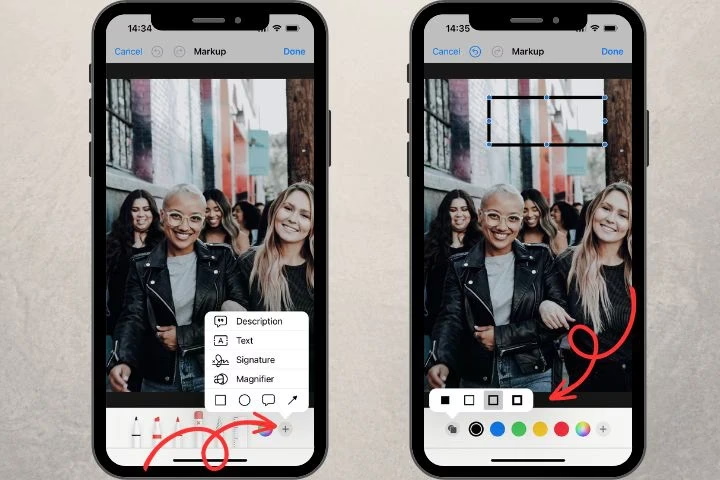
- Im Markup-Menü sehen Sie verschiedene Werkzeuge zum Zeichnen. Um Text hinzuzufügen oder andere Elemente einzufügen, tippen Sie auf das Plus-Symbol (+) in der unteren rechten Ecke des Bildschirms.
- Ein Menü wird eingeblendet. Wählen Sie die Option „Text“.
- Ein Textfeld erscheint nun auf Ihrem Foto, das standardmäßig den Platzhalter „Text“ enthält.
- Tippen Sie auf das Textfeld, um es auszuwählen, und tippen Sie dann auf „Bearbeiten“.
- Eine Tastatur wird eingeblendet, und Sie können den gewünschten Text eingeben.
- Nachdem Sie Ihren Text eingegeben haben, tippen Sie auf „Fertig“ auf der Tastatur.
- Sie können das Textfeld nun antippen und ziehen, um es auf dem Foto zu positionieren.
- Um die Größe des Textfeldes zu ändern, ziehen Sie an den blauen Punkten an den Rändern des Textfeldes.
- Wenn Sie mit der Position und Größe zufrieden sind, tippen Sie auf „Fertig“ oben rechts, um die Markup-Bearbeitung abzuschließen.
- Tippen Sie erneut auf „Fertig“ oben rechts, um die gesamte Fotobearbeitung zu speichern.
Ihr Foto ist nun mit dem hinzugefügten Text versehen und wird so in Ihrer Fotobibliothek gespeichert.
Text bearbeiten: Schriftart, Größe, Farbe und Ausrichtung
Eine häufige Frage ist: Kann man auf dem iPhone Text auf Fotos bearbeiten? Die Antwort lautet ja! Markup bietet verschiedene Optionen zur Anpassung des hinzugefügten Textes.
Nachdem Sie ein Textfeld hinzugefügt und ausgewählt haben (durch Antippen), sehen Sie in der unteren Menüleiste neben dem Plus-Symbol (+) auch ein Symbol, das wie ein „A“ aussieht, gefolgt von einem kleineren „a“. Dies ist das Formatierungs-Symbol.
Tippen Sie auf das Formatierungs-Symbol, um die Textoptionen aufzurufen:
- Schriftart: Wählen Sie aus einer Liste verfügbarer Schriftarten.
- Größe: Verwenden Sie den Schieberegler, um die Textgröße anzupassen.
- Ausrichtung: Richten Sie den Text linksbündig, zentriert oder rechtsbündig aus.
Um die Farbe des Textes zu ändern, tippen Sie auf das Farbwerkzeug in der unteren Menüleiste (ein Kreis mit einer Farbe). Hier können Sie aus einer Palette von Standardfarben wählen oder über den Farbwähler eine benutzerdefinierte Farbe erstellen.
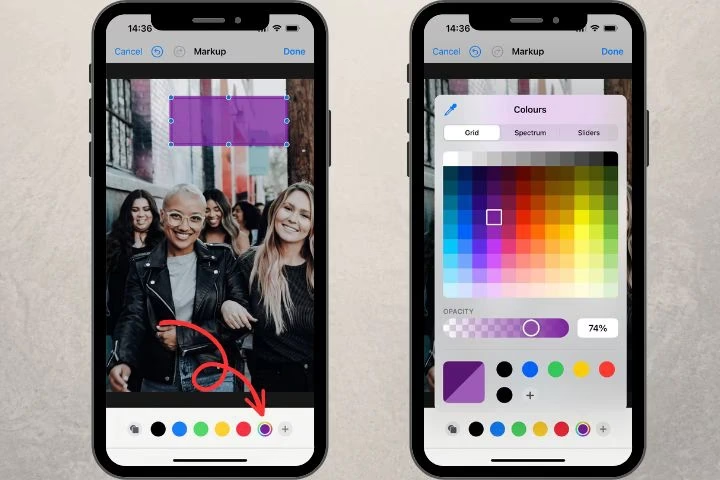
Sie können diese Bearbeitungen jederzeit vornehmen, solange Sie sich im Markup-Modus befinden. Wählen Sie einfach das Textfeld aus und verwenden Sie die Formatierungs- und Farbsymbole.
Markup in Nachrichten und Mail nutzen
Markup ist nicht auf die Fotos-App beschränkt. Sie können es auch verwenden, wenn Sie Fotos direkt in Nachrichten oder E-Mails teilen.
In der Nachrichten-App:
- Öffnen Sie eine Konversation in Nachrichten oder starten Sie eine neue.
- Tippen Sie auf das Plus-Symbol (+) neben dem Eingabefeld.
- Wählen Sie „Fotos“.
- Wählen Sie das Foto aus Ihrer Bibliothek, das Sie senden möchten.
- Bevor Sie auf Senden tippen, tippen Sie auf das ausgewählte Foto in der Vorschau.
- Tippen Sie nun auf „Markup“.
- Sie gelangen in den Markup-Bearbeitungsmodus, ähnlich wie in der Fotos-App.
- Tippen Sie auf das Plus-Symbol (+) und wählen Sie „Text“.
- Fügen Sie Ihren Text hinzu und bearbeiten Sie ihn wie oben beschrieben.
- Tippen Sie auf „Fertig“, um die Markup-Bearbeitung abzuschließen.
- Tippen Sie auf „Sichern“, um die Änderungen am Foto zu speichern (dies speichert eine Kopie mit Markup).
- Tippen Sie dann auf „Fertig“.
- Nun können Sie das bearbeitete Foto über den Senden-Button verschicken.
In der Mail-App:
- Öffnen Sie Mail und starten Sie eine neue E-Mail oder antworten Sie auf eine bestehende.
- Tippen Sie in den E-Mail-Text, um die Tastatur und Formatierungsleiste zu öffnen.
- Tippen Sie auf das Kamera-Symbol oder tippen Sie auf den Pfeil, um weitere Optionen anzuzeigen, und wählen Sie „Foto oder Video einfügen“.
- Wählen Sie das Foto aus Ihrer Bibliothek.
- Nachdem das Foto in den E-Mail-Text eingefügt wurde, tippen Sie darauf.
- Es erscheint eine Menüleiste über oder unter dem Foto. Tippen Sie auf das Pfeil-Symbol, um weitere Optionen anzuzeigen.
- Wählen Sie „Markup“.
- Auch hier gelangen Sie in den Markup-Bearbeitungsmodus.
- Tippen Sie auf das Plus-Symbol (+) und wählen Sie „Text“.
- Fügen Sie Ihren Text hinzu und bearbeiten Sie ihn nach Bedarf.
- Tippen Sie auf „Fertig“, um die Markup-Bearbeitung abzuschließen.
- Das bearbeitete Foto wird nun in Ihre E-Mail eingefügt. Sie können die E-Mail nun senden.
Die Integration von Markup in diese Apps macht es sehr einfach, Fotos direkt im Kommunikationsfluss zu bearbeiten, ohne die App wechseln zu müssen.
Weitere Markup-Werkzeuge
Markup ist mehr als nur ein Textwerkzeug. Das Plus-Symbol (+) im Markup-Menü bietet Zugriff auf weitere nützliche Funktionen:
- Unterschrift: Fügen Sie eine gespeicherte Unterschrift hinzu oder erstellen Sie eine neue. Nützlich, um Dokumente zu signieren.
- Formen: Fügen Sie grundlegende Formen wie Quadrate, Kreise, Sprechblasen oder Pfeile hinzu. Diese können verwendet werden, um Bereiche auf dem Foto hervorzuheben oder zu umrahmen. Formen können in Größe und oft auch in Form angepasst werden, indem Sie an den blauen oder grünen Punkten ziehen.
- Lupe: Fügen Sie eine Lupe hinzu, um einen bestimmten Bereich des Fotos zu vergrößern. Sie können die Größe der Lupe und den Grad der Vergrößerung anpassen.
- Zeichenwerkzeuge: Auch wenn Sie Text hinzufügen möchten, stehen Ihnen weiterhin Werkzeuge wie Stift, Textmarker und Bleistift zur Verfügung, um Freihandzeichnungen oder Anmerkungen zu machen.
Diese zusätzlichen Werkzeuge erweitern die Möglichkeiten von Markup erheblich und machen es zu einem umfassenden Werkzeug für die Bildbearbeitung und -annotation direkt auf dem iPhone.
Umgang mit hinzugefügten Elementen (Text, Formen, Zeichnungen)
Nachdem Sie Text, Formen oder Zeichnungen mit Markup hinzugefügt haben, können Sie diese Elemente bearbeiten oder verschieben.
- Verschieben: Tippen Sie einfach auf das Element (Textfeld, Form, Zeichnung), halten Sie es gedrückt und ziehen Sie es an die gewünschte Stelle auf dem Foto.
- Größe ändern/Anpassen: Wählen Sie das Element aus. Blaue Punkte erscheinen um das Element herum. Ziehen Sie an diesen Punkten, um die Größe oder Form anzupassen. Bei manchen Formen (wie Pfeilen oder Sprechblasen) gibt es auch grüne Punkte, mit denen Sie spezifische Aspekte der Form ändern können (z. B. die Krümmung eines Pfeils oder die Position des „Schwanzes“ einer Sprechblase).
- Löschen: Wählen Sie das Element aus und tippen Sie dann auf „Löschen“, das als Option erscheint.
- Zeichnungen löschen: Für Freihandzeichnungen gibt es ein spezielles Radiergummi-Werkzeug im Markup-Menü. Wählen Sie den Radiergummi aus und wischen Sie über die Bereiche, die Sie entfernen möchten.
- Rückgängig/Wiederherstellen: Im Markup-Menü gibt es Pfeilsymbole, die nach links und rechts zeigen. Der Pfeil nach links macht die letzte Aktion rückgängig. Der Pfeil nach rechts (erscheint, nachdem Sie etwas rückgängig gemacht haben) stellt die Aktion wieder her. Sie können auch Ihr iPhone schütteln, nachdem Sie etwas rückgängig gemacht haben, um die Option zum Wiederherstellen zu erhalten.
Diese Bearbeitungsfunktionen geben Ihnen viel Flexibilität, um die hinzugefügten Elemente genau so zu platzieren und zu gestalten, wie Sie es möchten.
Vergleich: Markup vs. andere Methoden (Konzept)
Obwohl der Fokus dieses Artikels auf der integrierten Markup-Funktion liegt, ist es hilfreich, ihre Vorteile zu verstehen, insbesondere im Vergleich zur Verwendung von Drittanbieter-Apps.
| Funktion / Aspekt | Apple Markup | Drittanbieter-Apps (typisch) |
|---|---|---|
| Installation erforderlich | Nein (systemintegriert) | Ja (Download aus dem App Store) |
| Kosten | Kostenlos (Teil von iOS) | Kann kostenlos, kostenpflichtig oder mit In-App-Käufen sein |
| Integration ins System | Tief integriert (Fotos, Nachrichten, Mail) | Begrenzte Integration (oft nur über „Teilen“-Menü) |
| Grundlegende Textfunktionen | Ja (Hinzufügen, Bearbeiten von Schriftart, Größe, Farbe, Ausrichtung) | Ja, oft umfangreicher |
| Zusätzliche Werkzeuge | Zeichnen, Formen, Lupe, Unterschrift | Variiert stark (Filter, Sticker, erweiterte Bearbeitung) |
| Benutzerfreundlichkeit (Basis) | Sehr hoch für schnelle Aufgaben | Variiert, kann komplexer sein |
| Werbung/Wasserzeichen | Nein | Manche kostenlose Apps enthalten Werbung oder Wasserzeichen |
Wie die Tabelle zeigt, glänzt Markup durch seine nahtlose Integration und Benutzerfreundlichkeit für schnelle Aufgaben direkt im System. Für umfangreichere Design- oder Textoptionen bieten spezialisierte Apps oft mehr Funktionen, erfordern aber Installation und können Kosten verursachen.
Häufig gestellte Fragen (FAQ)
Wie füge ich Text zu Fotos auf dem iPhone hinzu?
Sie können Text zu Fotos auf dem iPhone hinzufügen, indem Sie die integrierte Markup-Funktion verwenden. Öffnen Sie das Foto in der Fotos-App, tippen Sie auf „Bearbeiten“, dann auf das Markup-Symbol und anschließend auf das Plus-Symbol (+). Wählen Sie „Text“ und geben Sie Ihren gewünschten Text ein. Sie können das Textfeld dann positionieren und bearbeiten.
Kann man auf dem iPhone Text auf Fotos bearbeiten?
Ja, der mit Markup hinzugefügte Text kann bearbeitet werden. Nachdem Sie das Textfeld hinzugefügt und ausgewählt haben, können Sie das Formatierungs-Symbol (Aa) verwenden, um die Schriftart, Größe und Ausrichtung zu ändern. Die Textfarbe kann über das Farbwerkzeug geändert werden.
Kann ich mehrere Textfelder zu einem Foto hinzufügen?
Ja, Sie können das Plus-Symbol (+) wiederholt antippen und „Text“ auswählen, um mehrere separate Textfelder zu Ihrem Foto hinzuzufügen.
Wie lösche ich hinzugefügten Text oder andere Markup-Elemente?
Wählen Sie das Textfeld oder das Element, das Sie löschen möchten, durch Antippen aus. Es erscheint eine Option „Löschen“, auf die Sie tippen können. Alternativ können Sie die Rückgängig-Taste verwenden, um die letzte Aktion rückgängig zu machen.
Wird das Originalfoto überschrieben, wenn ich Markup verwende?
In der Fotos-App speichert das iPhone normalerweise die Änderungen, sodass Sie zum Original zurückkehren können. Wenn Sie ein Foto in Nachrichten oder Mail mit Markup bearbeiten, wird in der Regel eine Kopie mit den Markup-Änderungen erstellt, während das Original in Ihrer Bibliothek unverändert bleibt.
Kann ich die Deckkraft des Textes ändern?
Obwohl die Deckkraft für Zeichenwerkzeuge wie den Textmarker angepasst werden kann, bietet das standardmäßige Textwerkzeug in Markup auf dem iPhone keine direkte Option zur Änderung der Textdeckkraft. Sie können jedoch die Farbe anpassen, um einen ähnlichen Effekt zu erzielen.
Fazit
Das Hinzufügen und Bearbeiten von Text auf Fotos mit dem iPhone ist dank der integrierten Markup-Funktion ein einfacher und unkomplizierter Prozess. Dieses leistungsstarke Werkzeug ist direkt in wichtige Apps wie Fotos, Nachrichten und Mail integriert und bietet alle notwendigen Funktionen, um Ihren Bildern schnell und effizient Text, Anmerkungen und andere visuelle Elemente hinzuzufügen. Von der Auswahl der Schriftart und Größe bis hin zur genauen Positionierung des Textes haben Sie die volle Kontrolle über das Endergebnis, alles bequem von Ihrem iPhone aus.
Hat dich der Artikel Text zu Fotos auf dem iPhone hinzufügen interessiert? Schau auch in die Kategorie Fotografie rein – dort findest du mehr ähnliche Inhalte!