

Das Teilen von Fotos über das Internet gehört zu den häufigsten Aufgaben auf unseren Smartphones. Ob es darum geht, Bilder in sozialen Medien zu posten, sie an Freunde zu senden oder sie auf einer Webseite hochzuladen – der Zugriff auf unsere Fotomediathek ist dafür unerlässlich. Mit jeder neuen Version von iOS führt Apple Verbesserungen bei Datenschutz und Sicherheit ein, was manchmal zu Verwirrung führen kann, insbesondere wenn sich die bekannten Einstellungen ändern oder neue Optionen auftauchen.
Eine solche Situation scheint sich mit iOS 17 und der Einführung einer neuen Art des Fotozugriffs zu ergeben, die von Nutzern beobachtet wird. Die Frage, wie eine App – oder in diesem Fall speziell der Safari-Browser – auf unsere Fotos zugreifen darf, ist zentral für die Kontrolle über unsere persönlichen Daten.
Standard-Fotozugriff unter iOS: Die bekannten Optionen
Bevor wir uns der Neuerung widmen, erinnern wir uns an das bisherige Modell, das vielen von uns vertraut ist. Wenn eine App zum ersten Mal versucht, auf Ihre Fotomediathek zuzugreifen, werden Sie vom System um Erlaubnis gebeten. Dieser Dialog bietet in der Regel drei Hauptoptionen:
- Keiner: Die App erhält keinerlei Zugriff auf Ihre Fotos. Sie kann weder die Mediathek sehen noch einzelne Bilder oder Videos auswählen.
- Beschränkter Zugriff (oder „Fotos auswählen...“): Dies ist ein Zwischenschritt. Die App kann nicht die gesamte Mediathek durchsuchen, aber Sie können über eine vom System bereitgestellte Auswahl einzelne Fotos und Videos für die App freigeben. Die App hat nur Zugriff auf die Medien, die Sie explizit auswählen.
- Voller Zugriff (oder „Alle Fotos erlauben“): Die App erhält uneingeschränkten Zugriff auf Ihre gesamte Fotomediathek. Sie kann alle Ihre Fotos und Videos sehen, durchsuchen und potenziell auch bearbeiten oder hochladen, je nach Funktion der App. Viele Foto-Bearbeitungs-Apps oder Cloud-Dienste benötigten bisher oft diese Berechtigung, um reibungslos zu funktionieren.
Diese Einstellungen konnten und können Sie jederzeit manuell anpassen. Sie finden die Übersicht in den Einstellungen Ihres iPhones oder iPads unter „Datenschutz & Sicherheit“ und dann „Fotos“. Dort wird jede App aufgelistet, die jemals Fotozugriff angefragt hat, zusammen mit ihrer aktuellen Berechtigungsstufe.
Die Neuerung in iOS 17: „Privater Zugriff“
Ihr Hinweis auf die Anzeige „Privater Zugriff“ bei einer App wie Kleinanzeigen ist sehr interessant und deutet auf eine Weiterentwicklung des Datenschutzmodells in iOS 17 hin. Basierend auf Ihrer Beschreibung und der von Apple bereitgestellten Information scheint „Privater Zugriff“ eine neue, sicherere Art der Interaktion zwischen bestimmten Apps und Ihrer Fotomediathek zu sein.
Die Kernidee des „Privaten Zugriffs“ ist offenbar, dass die App dem Nutzer zwar die gesamte Fotomediathek anzeigen kann – möglicherweise über eine sichere Schnittstelle des Betriebssystems – die App selbst aber keinen permanenten Zugriff auf die Mediathek erhält. Der Zugriff beschränkt sich strikt auf die Fotos und Videos, die Sie als Nutzer in diesem Moment explizit zum Teilen oder Hochladen auswählen.
Dies ist ein bedeutender Unterschied zum „Vollen Zugriff“. Bei „Vollem Zugriff“ kann die App theoretisch jederzeit im Hintergrund auf Ihre Fotos zugreifen, was bei vielen Nutzern berechtigte Bedenken hervorruft. „Privater Zugriff“ adressiert genau diese Sorge: Sie können Ihre Fotos in der App auswählen, ohne der App die Möglichkeit zu geben, Ihre gesamte Sammlung unabhängig zu durchsuchen oder zu kopieren.
Apples Beschreibung stützt diese Interpretation: „Deine Fotomediathek wird möglicherweise in dieser App angezeigt, die App kann jedoch nur auf die Fotos und Videos zugreifen, die du zum Teilen ausgewählt hast.“ Da die App keinen breiten Zugriff erhält, wird laut Apple auch keine Aufforderung zur Verwaltung des Datenschutzes angezeigt, und die Option in den Einstellungen ist fix auf „Privater Zugriff“ gesetzt, ohne dass der Nutzer sie ändern kann.
Dies erklärt auch, warum das Löschen und Neuinstallieren der App nichts ändert. Diese Art des Zugriffs ist offenbar fest in der Implementierung der App durch den Entwickler und der Unterstützung durch das Betriebssystem verankert. Es ist keine Berechtigung, die der Nutzer im Nachhinein ändern kann, sondern eine vom Entwickler gewählte (oder vom System geforderte) sicherere Methode der Interaktion.
Diese Neuerung scheint in der Tat die von Ihnen vermisste Option zu sein: die Möglichkeit, Fotos in einer App zu verwenden, ohne der App vollen Zugriff auf die gesamte Mediathek zu gewähren. Es ist verständlich, dass Sie sich diese Option für alle Apps wünschen würden, aber es scheint derzeit eine spezifische Implementierung zu sein, die Entwickler unterstützen müssen.
Vergleich der Zugriffsarten
Um die Unterschiede zu verdeutlichen, hier eine kleine Tabelle:
| Zugriffsart | App kann Mediathek anzeigen? | App hat permanenten Zugriff? | Nutzer wählt Fotos explizit? | In Einstellungen änderbar? |
|---|---|---|---|---|
| Keiner | Nein | Nein | Nein | Ja (auf andere Stufen) |
| Beschränkter Zugriff | Nein (System zeigt Auswahl) | Nein (nur ausgewählte) | Ja | Ja (auf andere Stufen) |
| Voller Zugriff | Ja | Ja (auf gesamte Mediathek) | Optional (App-Funktion) | Ja (auf andere Stufen) |
| Privater Zugriff (Neu in iOS 17) | Ja (via System-Schnittstelle) | Nein (nur ausgewählte) | Ja | Nein (fix für diese App) |
Wie Sie sehen, kombiniert der „Privater Zugriff“ die Anzeigemöglichkeit der Mediathek (wie bei „Vollem Zugriff“) mit der Sicherheit der expliziten Nutzer-Auswahl (wie bei „Beschränktem Zugriff“), ohne der App permanenten breiten Zugriff zu gewähren.
Wie Safari auf Fotos zugreift (beim Hochladen)
Nun zur ursprünglichen Frage: Wie erlaubt man Safari den Zugriff auf Fotos? Die Funktionsweise von Safari beim Hochladen von Dateien, einschließlich Fotos, unterscheidet sich grundlegend von der Art und Weise, wie eine native App wie Kleinanzeigen oder eine Foto-App auf Ihre Mediathek zugreift.
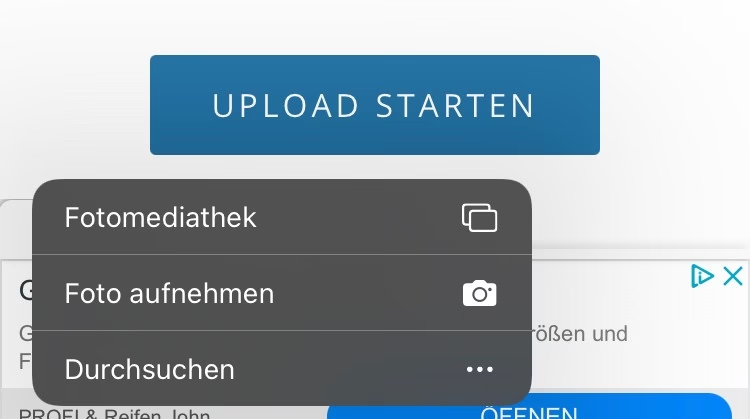
Wenn Sie in Safari auf einer Webseite auf eine Schaltfläche zum Hochladen von Dateien tippen (oft als „Datei auswählen“, „Durchsuchen“ oder ähnliches beschriftet), öffnet das iOS-System einen Dateiauswahl-Dialog. Dieser Dialog ist Teil des Betriebssystems, nicht Teil von Safari selbst. Innerhalb dieses Dialogs können Sie verschiedene Orte auswählen, von denen Sie eine Datei hochladen möchten, darunter:
- ICloud Drive oder andere Cloud-Speicher-Dienste
- Dateien aus anderen Apps
- Zuletzt verwendete Dateien
- Und eben auch Ihre Fotomediathek („Fotomediathek“ oder „Fotos aufnehmen/Video aufnehmen“)
Wenn Sie „Fotomediathek“ auswählen, öffnet das System die bekannte Galerieansicht Ihrer Fotos. Sie wählen dann das gewünschte Foto oder Video aus. An diesem Punkt hat Safari selbst noch keinen breiten Zugriff auf Ihre gesamte Mediathek. Das Betriebssystem präsentiert Ihnen die Mediathek und übergibt nach Ihrer Auswahl lediglich die ausgewählte Datei an Safari, damit der Browser sie auf die Webseite hochladen kann.
Dies bedeutet, dass Safari in der Regel keine permanente Berechtigung wie „Voller Zugriff“ auf Ihre Fotos benötigt oder anfragt. Die Interaktion ist transaktional: Der Nutzer initiiert den Upload, das System hilft bei der Auswahl, und das System übergibt das Ergebnis (die ausgewählte Datei) an die App (Safari).
Daher werden Sie Safari wahrscheinlich nicht in der Liste unter „Einstellungen“ -> „Datenschutz & Sicherheit“ -> „Fotos“ finden, oder wenn, dann ist die Einstellung dort für die typische Upload-Funktion weniger relevant als die systemseitige Auswahl.
Warum Sie „Privater Zugriff“ bei Safari nicht finden
Basierend auf der Funktionsweise scheint die Upload-Funktion von Safari über den systemeigenen Dateiauswahl-Dialog bereits einem Modell zu folgen, das dem Sicherheitsgedanken des „Privaten Zugriffs“ sehr ähnlich ist. Safari hat keinen dauerhaften Zugriff auf Ihre Mediathek; es erhält nur die Datei, die Sie explizit über die Systemoberfläche auswählen.
Der „Privater Zugriff“ scheint eher für Apps gedacht zu sein, die eine eigene Oberfläche zur Anzeige und Auswahl von Fotos innerhalb der App bereitstellen möchten (wie offenbar Kleinanzeigen, wenn Sie dort Bilder für eine Anzeige auswählen), ohne dafür die potenziell risikoreiche „Voller Zugriff“-Berechtigung einzufordern. Da Safari beim Hochladen die standardmäßige iOS-Dateiauswahl verwendet, ist eine spezifische „Privater Zugriff“-Einstellung für Safari in den Datenschutzeinstellungen wahrscheinlich nicht notwendig oder vorgesehen.
Wenn Sie also in Safari keine Fotos hochladen können, liegt das Problem selten an einer fehlenden Berechtigung für Safari selbst in den Foto-Einstellungen. Wahrscheinlichere Ursachen sind:
- Ein Problem mit der Webseite, auf der Sie hochladen möchten.
- Einschränkungen durch die „Bildschirmzeit“-Einstellungen (wenn Sie diese nutzen).
- Ein allgemeines Problem mit dem Systemdateiauswahl-Dialog.
- Manchmal kann ein einfacher Neustart des Geräts helfen.
Überprüfen Sie stattdessen, ob Sie beim Klick auf die Upload-Schaltfläche auf der Webseite die Option „Fotomediathek“ im erscheinenden Systemdialog sehen und auswählen können. Wenn ja, dann hat Safari indirekt über das System die Möglichkeit, auf Ihre ausgewählten Fotos zuzugreifen.
Zusammenfassung
iOS 17 bringt mit dem „Privaten Zugriff“ eine willkommene Neuerung für den Umgang mit Foto-Berechtigungen bei bestimmten Apps, die eine sicherere Alternative zum „Vollen Zugriff“ darstellt, indem sie die Anzeige der Mediathek erlaubt, aber den Zugriff auf explizit ausgewählte Elemente beschränkt. Diese Einstellung wird vom App-Entwickler implementiert und ist für den Nutzer nicht änderbar.
Safari hingegen interagiert beim Hochladen von Fotos auf Webseiten in der Regel über den systemeigenen Dateiauswahl-Dialog. Dieser Mechanismus gewährt Safari keinen permanenten Zugriff auf Ihre gesamte Fotomediathek, sondern übergibt lediglich die von Ihnen ausgewählte Datei. Die Sicherheit und der Datenschutz ähneln hier dem Prinzip des „Privaten Zugriffs“, auch wenn es nicht als separate Berechtigungsoption in den Einstellungen erscheint.
Um sicherzustellen, dass Sie Fotos über Safari hochladen können, müssen Sie normalerweise keine spezifische Foto-Berechtigung für Safari einstellen. Wichtig ist, dass der Systemdialog zur Auswahl von Fotos korrekt erscheint, wenn Sie auf der Webseite das Hochladen initiieren.
Häufig gestellte Fragen (FAQs)
Was ist „Privater Zugriff“ in den iOS Foto-Einstellungen?
„Privater Zugriff“ ist eine neue Art der Foto-Berechtigung in iOS 17 für bestimmte Apps. Sie erlaubt der App, Ihre Fotomediathek über eine sichere System-Schnittstelle anzuzeigen, erhält aber nur Zugriff auf die Fotos, die Sie explizit zum Teilen oder Hochladen auswählen. Die App hat keinen permanenten, breiten Zugriff auf Ihre gesamte Mediathek.
Kann ich „Privater Zugriff“ für jede App auswählen?
Nein, basierend auf aktuellen Informationen scheint „Privater Zugriff“ eine Option zu sein, die vom Entwickler der jeweiligen App implementiert werden muss und vom System unterstützt wird. Der Nutzer kann diese Berechtigungsstufe für eine App, die „Privater Zugriff“ nutzt, nicht ändern.
Wie erlaube ich Safari den Zugriff auf meine Fotos?
Safari greift beim Hochladen von Fotos auf Webseiten über den systemeigenen Dateiauswahl-Dialog auf Ihre Mediathek zu. Sie müssen in der Regel keine separate Berechtigung für Safari in den Foto-Einstellungen festlegen. Solange der Systemdialog erscheint und Sie Fotos auswählen können, funktioniert der Zugriff.
Wo finde ich die Foto-Berechtigungen für meine Apps?
Gehen Sie zu „Einstellungen“ -> „Datenschutz & Sicherheit“ -> „Fotos“. Dort sehen Sie eine Liste der Apps, die Fotozugriff angefragt haben, und deren aktuelle Berechtigungsstufe (Keiner, Beschränkter Zugriff, Voller Zugriff oder Privater Zugriff).
Warum sehe ich die Option „Privater Zugriff“ bei einigen Apps, aber nicht bei anderen (wie Safari)?
Die Option „Privater Zugriff“ ist eine spezifische Implementierung für Apps, die ihre eigene Oberfläche zur Anzeige der Mediathek nutzen wollen. Safari nutzt beim Hochladen den Standard-Systemdialog zur Dateiauswahl, der bereits ein ähnliches Sicherheitsprinzip verfolgt. Daher benötigt Safari diese spezifische Berechtigungsoption in den Einstellungen nicht auf die gleiche Weise.
Ist „Privater Zugriff“ sicherer als „Voller Zugriff“?
Ja, aus Datenschutzsicht ist „Privater Zugriff“ in der Regel sicherer als „Voller Zugriff“. Er erlaubt der App nicht, Ihre gesamte Mediathek unabhängig zu durchsuchen oder persistent darauf zuzugreifen, sondern beschränkt den Zugriff auf die vom Nutzer in der jeweiligen Sitzung ausgewählten Elemente.
Hat dich der Artikel iOS 17: Fotozugriff verstehen & Safari Uploads interessiert? Schau auch in die Kategorie Ogólny rein – dort findest du mehr ähnliche Inhalte!