
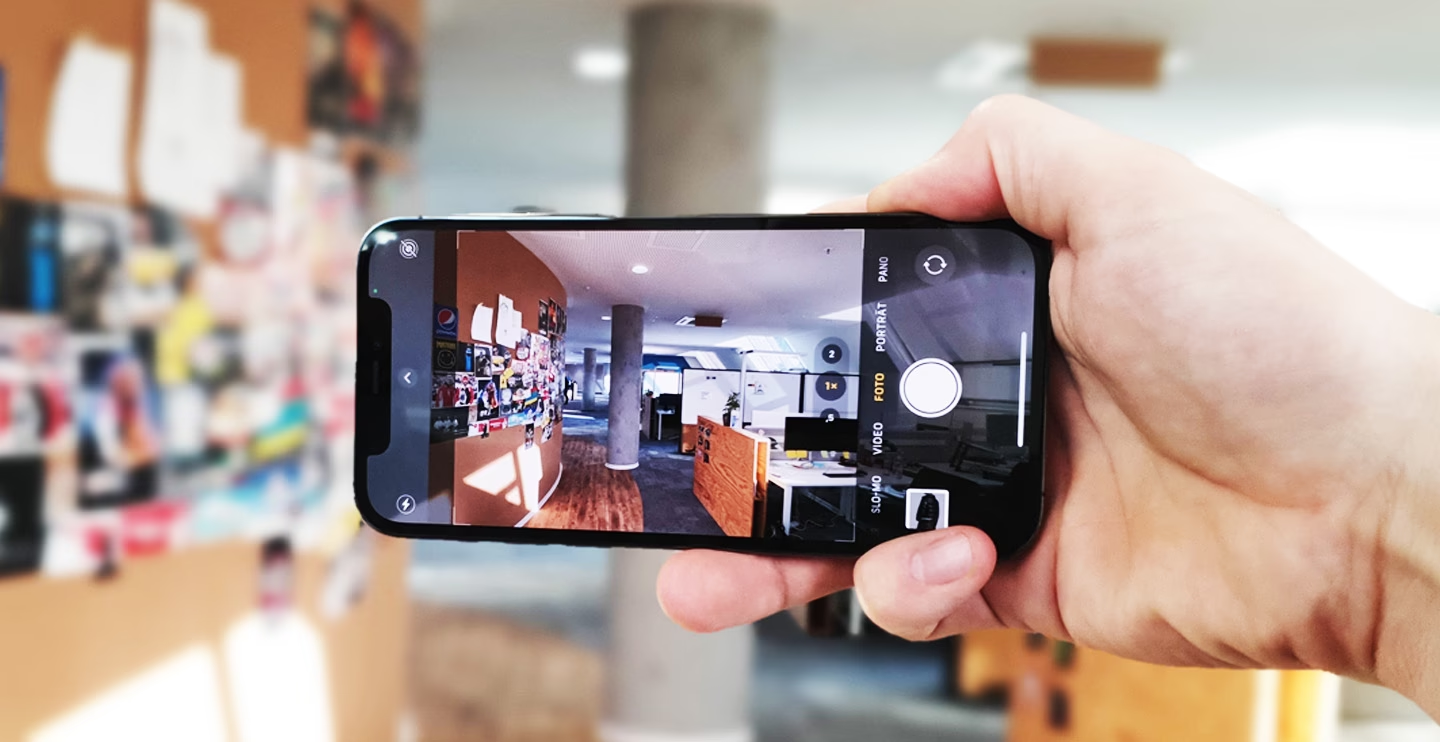

In der heutigen digitalen Welt ist das iPhone weit mehr als nur ein Telefon. Es ist eine leistungsstarke Kamera, ein Multimedia-Center und ein Werkzeug zur Kommunikation. Oft möchte man die auf dem kleinen Bildschirm des iPhones erstellten oder betrachteten Inhalte auf einem größeren Display teilen, sei es für Präsentationen, zum gemeinsamen Ansehen von Fotos und Videos oder sogar, um die integrierte Kamera des iPhones für andere Zwecke auf dem Fernseher zu nutzen. Die Frage, ob und wie man die iPhone-Kamera oder den gesamten Bildschirminhalt auf den Fernseher streamen kann, ist dabei eine häufig gestellte.
Die gute Nachricht ist: Ja, es gibt verschiedene Wege, dies zu realisieren. Die Methode hängt davon ab, was genau Sie erreichen möchten (nur die Kamera für eine bestimmte Anwendung oder den gesamten Bildschirm) und welche Hardware Ihnen zur Verfügung steht (insbesondere, ob Sie ein Apple TV besitzen oder nicht). In diesem Artikel beleuchten wir die gängigsten und effektivsten Methoden, um Ihr iPhone mit Ihrem Fernseher zu verbinden und Ihre Inhalte, einschließlich dessen, was Ihre Kamera sieht, auf dem großen Bildschirm zu erleben.
Ihr iPhone als Webcam für Apple TV (Integrationskamera)
Eine der spannendsten und nützlichsten Funktionen für Nutzer des Apple-Ökosystems ist die Möglichkeit, das iPhone als externe Kamera für das Apple TV zu verwenden. Apple nennt diese Funktion Integrationskamera (im Englischen „Continuity Camera“). Sie ist speziell dafür konzipiert, die hochwertigen Kameras des iPhones für Videoanrufe über Apps wie FaceTime direkt auf Ihrem Fernseher zu nutzen, wenn diese Apps auf dem Apple TV verfügbar sind. Dies verwandelt Ihr Wohnzimmer in ein komfortables Konferenz- oder Gesprächszentrum mit exzellenter Bildqualität, die weit über die oft bescheidenen Kameras von Smart-TVs oder Set-Top-Boxen hinausgeht.
Die Einrichtung der Integrationskamera ist denkbar einfach und nutzt die nahtlose Integration zwischen Apple-Geräten:
- Stellen Sie sicher, dass Ihr iPhone (oder iPad) für FaceTime konfiguriert ist. Gehen Sie auf Ihrem iPhone zu „Einstellungen“ > „FaceTime“ und aktivieren Sie FaceTime, falls noch nicht geschehen. Melden Sie sich gegebenenfalls mit Ihrer Apple-ID an.
- Öffnen Sie die App „FaceTime“ oder eine andere kompatible Videokonferenz-App auf Ihrem Apple TV. Beachten Sie, dass nicht jede Video-App diese Funktion unterstützt, aber viele beliebte Optionen fügen diese Unterstützung hinzu.
- Das Apple TV erkennt in der Regel automatisch, wenn sich ein passendes iPhone in der Nähe befindet und bereit ist, als Kamera zu fungieren.
- Wenn Sie bereits ein Benutzerprofil auf dem Apple TV haben, das mit Ihrer Apple-ID verknüpft ist, wird Ihr Profil möglicherweise in der Benutzerliste angezeigt. Wählen Sie Ihr Profil aus. Sie müssen die Verbindung dann auf Ihrem iPhone bestätigen.
- Wenn Sie noch kein Profil haben oder das Apple TV Sie nicht automatisch erkennt, wählen Sie die Option „Andere“. Daraufhin wird ein QR-Code auf dem Fernsehbildschirm angezeigt.
- Öffnen Sie die Kamera-App auf Ihrem iPhone (nicht die FaceTime-App, sondern die normale Kamera-App zum Fotografieren!). Scannen Sie den QR-Code auf dem Fernseher.
- Auf Ihrem iPhone erscheint eine Benachrichtigung. Tippen Sie auf „Mit Apple TV verbinden“ und bestätigen Sie die Auswahl auf Ihrem iPhone.
- Nun sehen Sie auf dem Fernsehbildschirm eine Vorschau des Kamerabildes Ihres iPhones.
- Positionieren Sie Ihr iPhone querformatig in der Nähe des Fernsehers. Achten Sie darauf, dass die Rückkamera (beim iPhone) oder die Frontkamera (beim iPad) auf Sie gerichtet ist. Experimentieren Sie mit der Position, bis Sie mit dem Bild auf dem Fernseher zufrieden sind. Sie können Ihr iPhone auf einem Regal, einem kleinen Stativ oder einer anderen stabilen Oberfläche platzieren.
- Nachdem Sie die Position gefunden haben, gibt es einen kurzen Countdown auf dem Bildschirm, und dann ist Ihre iPhone-Kamera bereit zur Nutzung für Ihren Videoanruf auf dem Apple TV.
Diese Methode ist hervorragend, wenn Sie die exzellente Bildqualität der iPhone-Kameras für Videoanrufe nutzen möchten. Sie ist jedoch speziell auf die Verwendung mit kompatiblen Apps auf dem Apple TV zugeschnitten und spiegelt nicht den gesamten iPhone-Bildschirm.
iPhone Bildschirm spiegeln (Screen Mirroring mit AirPlay)
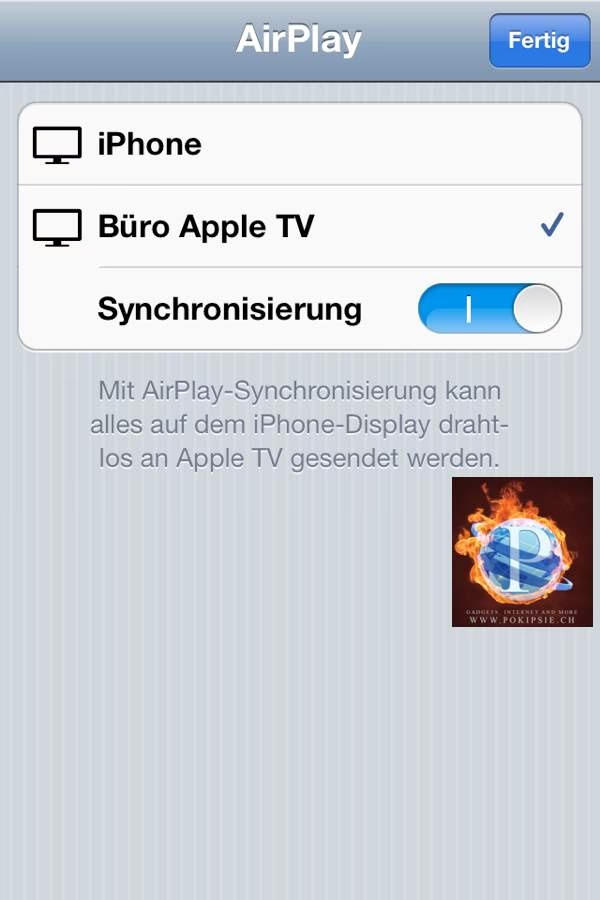
Eine andere, sehr gängige Methode, Inhalte vom iPhone auf den Fernseher zu übertragen, ist das Spiegeln des gesamten Bildschirms. Dies wird bei Apple-Geräten als AirPlay Spiegelung bezeichnet. Wenn Sie den Bildschirm Ihres iPhones spiegeln, sehen Sie auf dem Fernseher exakt das, was auf dem Display Ihres iPhones angezeigt wird – in Echtzeit. Das bedeutet, wenn Sie die Kamera-App auf Ihrem iPhone öffnen, sehen Sie das Live-Kamerabild auch auf dem Fernseher. Dies ist ideal, um Fotos und Videos aus Ihrer Galerie zu präsentieren, durch Apps zu navigieren oder eben das Live-Bild Ihrer Kamera zu zeigen.
Um AirPlay Spiegelung zu nutzen, benötigen Sie entweder ein Apple TV oder einen Fernseher, der AirPlay 2 nativ unterstützt (viele neuere Smart-TVs von Herstellern wie Samsung, LG, Sony, Vizio etc. tun dies). Beide Geräte müssen sich im selben WLAN-Netzwerk befinden.
So funktioniert die AirPlay Spiegelung:
- Stellen Sie sicher, dass Ihr iPhone und das Apple TV oder der AirPlay 2 fähige Fernseher mit demselben WLAN verbunden sind.
- Öffnen Sie das Kontrollzentrum auf Ihrem iPhone. Wischen Sie dazu von der oberen rechten Ecke nach unten (bei iPhones mit Face ID) oder von unten nach oben (bei iPhones mit Home-Button).
- Tippen Sie auf das Symbol für die Bildschirmspiegelung (zwei überlappende Rechtecke).
- Ihr iPhone sucht nach verfügbaren AirPlay-Empfängern in der Nähe. Wählen Sie Ihr Apple TV oder Ihren AirPlay 2 fähigen Fernseher aus der Liste aus.
- Möglicherweise müssen Sie einen Code eingeben, der auf dem Fernsehbildschirm angezeigt wird, um die Verbindung zu authentifizieren.
- Ihr iPhone-Bildschirm sollte nun auf dem Fernseher gespiegelt werden.
Diese Methode ist flexibler als die Integrationskamera, da sie den gesamten Bildschirminhalt überträgt. Die Qualität und die Verzögerung (Latenz) können jedoch je nach WLAN-Stärke und der Komplexität des angezeigten Inhalts variieren. Für das einfache Anzeigen von Fotos oder Videos ist sie hervorragend geeignet. Wenn Sie die Kamera-App geöffnet haben, sehen Sie das Live-Bild, können aber keine speziellen Funktionen wie bei der Integrationskamera für Videoanrufe nutzen.
Alternativen zur Verbindung ohne Apple TV
Was aber, wenn Sie keinen Apple TV besitzen und Ihr Fernseher kein AirPlay 2 unterstützt? Gibt es dann noch Möglichkeiten, Ihr iPhone mit dem Fernseher zu verbinden, um Inhalte anzuzeigen oder die Kamera zu nutzen? Ja, auch dafür gibt es Lösungen, wenn auch oft mit Einschränkungen oder der Notwendigkeit zusätzlicher Hardware.
HDMI-Adapter und Kabel
Die einfachste und zuverlässigste Methode für eine direkte Verbindung ist die Verwendung eines Adapters und eines HDMI-Kabels. Sie benötigen einen Lightning Digital AV Adapter (offiziell von Apple) oder einen kompatiblen Adapter eines Drittanbieters. Dieser Adapter wird in den Lightning-Anschluss Ihres iPhones gesteckt und verfügt über einen HDMI-Ausgang sowie oft einen zusätzlichen Lightning-Anschluss zum Aufladen des iPhones während der Nutzung.
Schließen Sie einfach das HDMI-Kabel vom Adapter an einen freien HDMI-Eingang Ihres Fernsehers an, wählen Sie den entsprechenden HDMI-Eingang am Fernseher aus, und der Inhalt Ihres iPhone-Bildschirms wird direkt auf den Fernseher übertragen. Dies ist eine sehr stabile Verbindung mit minimaler Latenz und guter Qualität. Auch hier wird der gesamte Bildschirm gespiegelt, sodass Sie das Live-Bild Ihrer Kamera sehen können, wenn die Kamera-App geöffnet ist.
HDMI-Dongles mit AirPlay/DLNA-Unterstützung
Eine drahtlose Alternative zu AirPlay mit Apple TV sind HDMI-Dongles von Drittanbietern. Ähnlich wie ein Chromecast (der jedoch primär für Android und bestimmte Apps optimiert ist) werden diese Dongles in einen HDMI-Port Ihres Fernsehers gesteckt und stellen eine Verbindung zu Ihrem WLAN her. Viele dieser No-Name-Dongles werben damit, sowohl AirPlay (für iPhones/iPads) als auch DLNA (für andere Geräte) oder Miracast (für Android/Windows) zu unterstützen.
Diese Dongles empfangen das Signal drahtlos von Ihrem iPhone und spiegeln den Bildschirm auf den Fernseher. Die Einrichtung erfolgt in der Regel über eine separate App oder durch direkte Verbindung im WLAN-Menü des iPhones. Die Leistung dieser Dongles kann stark variieren und ist oft nicht so stabil oder schnell wie eine Verbindung mit Apple TV oder einem Kabel. Sie stellen jedoch eine kostengünstige Möglichkeit dar, eine drahtlose Spiegelung ohne Apple TV zu ermöglichen.
Ein wichtiger Hinweis basierend auf der bereitgestellten Information: Der Amazon Fire TV Stick unterstützt AirPlay standardmäßig aus Lizenzgründen nicht. Wenn Sie einen Fire TV Stick besitzen und AirPlay nutzen möchten, müssten Sie auf Apps von Drittanbietern zurückgreifen, deren Funktionalität und Zuverlässigkeit ebenfalls variieren können.

Methoden im Vergleich
| Methode | Zweck | Benötigt Apple TV? | Kamera Nutzung | Ohne Apple TV nutzbar? | Verbindung |
|---|---|---|---|---|---|
| Integrationskamera (Continuity Camera) | Videoanrufe über kompatible Apps auf Apple TV | Ja | Ja (spezifisch für die App-Nutzung, Rückkamera iPhone) | Nein | Drahtlos (WLAN) |
| AirPlay Spiegelung | Spiegelung des gesamten iPhone-Bildschirms (inkl. Kamera-App) | Ja (oder AirPlay 2 fähiger TV) | Ja (wenn Kamera-App offen) | Nur mit AirPlay 2 fähigem TV | Drahtlos (WLAN) |
| HDMI-Adapter/Kabel | Spiegelung des gesamten iPhone-Bildschirms (inkl. Kamera-App) | Nein | Ja (wenn Kamera-App offen) | Ja | Kabelgebunden |
| HDMI Dongle (Drittanbieter) | Spiegelung des gesamten iPhone-Bildschirms (inkl. Kamera-App) | Nein | Ja (wenn Kamera-App offen) | Ja | Drahtlos (WLAN) |
Wichtige Fragen und Antworten
Kann ich mit diesen Methoden auch nur Audio vom iPhone auf den Fernseher streamen?
Ja, das ist möglich, wird aber in der Regel separat von der Videospiegelung oder Kameranutzung gehandhabt. AirPlay ist nicht nur für Video und Bildschirmspiegelung gedacht, sondern auch ein primäres Protokoll für das Streamen von Audio. Apps wie Musik oder Podcasts auf Ihrem iPhone haben oft ein AirPlay-Symbol (). Wenn Sie darauf tippen, können Sie ein AirPlay-fähiges Gerät (wie Apple TV, AirPlay 2 fähige Lautsprecher oder Fernseher oder sogar einen Mac, wenn dieser entsprechend eingerichtet ist) als Audioausgabe auswählen. Dies ist unabhängig davon, ob Sie gleichzeitig Video streamen oder Ihren Bildschirm spiegeln.
Benötige ich unbedingt ein Apple TV, um mein iPhone mit dem Fernseher zu verbinden?
Nein, absolut nicht. Wie wir gesehen haben, gibt es mehrere Alternativen, wenn Sie kein Apple TV besitzen. Wenn Ihr Fernseher AirPlay 2 unterstützt, können Sie die AirPlay Spiegelung direkt nutzen. Andernfalls sind HDMI-Adapter für eine zuverlässige kabelgebundene Verbindung eine ausgezeichnete Option, und HDMI-Dongles von Drittanbietern bieten eine drahtlose, wenn auch potenziell weniger stabile Alternative.
Funktionieren diese Methoden auch mit Android-Smartphones?
Nein, die hier beschriebenen Methoden wie Integrationskamera und AirPlay sind spezifisch für das Apple-Ökosystem (iPhone, iPad, Apple TV, Mac). Android-Smartphones verwenden andere Technologien für das Spiegeln oder Streamen auf Fernseher, wie z.B. Chromecast (integriert oder über Dongle) oder Miracast. Die HDMI-Kabelverbindung über einen Adapter ist oft auch für Android-Geräte möglich, erfordert aber einen passenden Adapter (z.B. USB-C zu HDMI oder Micro-USB zu HDMI, je nach Gerät).
Was ist der Hauptunterschied zwischen der Integrationskamera und der Bildschirmspiegelung?
Der Hauptunterschied liegt im Zweck und im Umfang. Die Integrationskamera ist eine spezielle Funktion, die Ihr iPhone in eine hochwertige Webcam für *kompatible Videoanruf-Apps* auf dem Apple TV verwandelt. Sie nutzt gezielt die Kamera, oft mit zusätzlichen Funktionen wie Folgemodus. Die Bildschirmspiegelung (AirPlay Spiegelung) hingegen überträgt den *gesamten Inhalt* Ihres iPhone-Bildschirms auf den Fernseher. Wenn Sie dabei die Kamera-App auf dem iPhone geöffnet haben, sehen Sie das Live-Bild, aber es ist einfach nur eine Spiegelung des Bildschirms, nicht die Nutzung der Kamera als dedizierte Webcam für eine TV-App.
Gibt es Qualitätsunterschiede zwischen den Methoden?
Ja, die Qualität und die Latenz (Verzögerung) können variieren. Kabelgebundene Verbindungen (HDMI-Adapter) bieten in der Regel die stabilste Verbindung mit der geringsten Latenz und bester Bildqualität, da keine Komprimierung oder drahtlose Übertragung nötig ist, die Störungen unterliegen könnte. AirPlay Spiegelung über ein gutes WLAN-Netzwerk ist ebenfalls sehr gut, kann aber bei schlechtem Signal oder hoher Netzwerkauslastung zu Rucklern oder Verzögerungen führen. Die Integrationskamera ist für Videoanrufe optimiert und liefert oft eine sehr gute Bildqualität, da sie gezielt die Kamera ansteuert. HDMI-Dongles von Drittanbietern können stark in der Leistung schwanken; hier ist es ratsam, Testberichte zu prüfen.
Fazit
Ob Sie die leistungsstarke Kamera Ihres iPhones für Videoanrufe auf dem großen Bildschirm nutzen oder einfach nur Fotos, Videos oder beliebige Inhalte von Ihrem iPhone auf dem Fernseher anzeigen möchten – es gibt passende Lösungen. Mit einem Apple TV bietet die Integrationskamera eine spezialisierte Funktion für Videoanrufe, während AirPlay Spiegelung eine flexible Möglichkeit zur Darstellung des gesamten Bildschirminhalts darstellt. Auch ohne Apple TV sind Sie nicht aufgeschmissen: HDMI-Adapter bieten eine einfache und zuverlässige kabelgebundene Lösung, und drahtlose HDMI-Dongles stellen eine budgetfreundliche Alternative dar, um Ihr iPhone-Erlebnis auf Ihren Fernseher zu erweitern und Ihre Inhalte im Großformat zu genießen.
Hat dich der Artikel iPhone Kamera auf TV: So sehen Sie mehr interessiert? Schau auch in die Kategorie Ogólny rein – dort findest du mehr ähnliche Inhalte!