

Jedes Mal, wenn Sie mit Ihrem iPhone ein Foto oder Video aufnehmen, speichert das Gerät automatisch eine Fülle von Informationen über diese Aufnahme. Dazu gehören nicht nur technische Details wie die verwendete Kamera, Belichtungszeit und Blende, sondern auch der Ort der Aufnahme und, ganz wichtig, das genaue Datum und die Uhrzeit. Diese Informationen werden als Metadaten im Bild oder Video gespeichert und sind extrem nützlich für die Organisation und das Wiederfinden Ihrer Erinnerungen. Doch wie greifen Sie auf diese Daten zu? Und was tun Sie, wenn die angezeigte Zeit nicht stimmt oder Sie das Datum sogar direkt auf dem Foto sehen möchten?

Im Gegensatz zu manchen älteren Kameras oder speziellen Dokumentationskameras zeigt das iPhone das Datum und die Uhrzeit standardmäßig nicht als sichtbaren Stempel direkt auf dem Foto an. Dies hat ästhetische Gründe und hält das Bild sauber. Die Informationen sind jedoch fest mit der Datei verbunden und können jederzeit eingesehen oder sogar angepasst werden. Es gibt verschiedene Wege, mit Datum und Uhrzeit Ihrer iPhone-Fotos zu interagieren, je nachdem, was Sie erreichen möchten.
Metadaten anzeigen: So sehen Sie Datum und Uhrzeit Ihrer Fotos
Die einfachste und gebräuchlichste Methode, um das Aufnahmedatum und die Uhrzeit eines Fotos oder Videos auf Ihrem iPhone zu sehen, ist über die integrierte Fotos-App. Apple hat diese Funktion sehr zugänglich gestaltet:
1. Öffnen Sie die Fotos-App auf Ihrem iPhone.
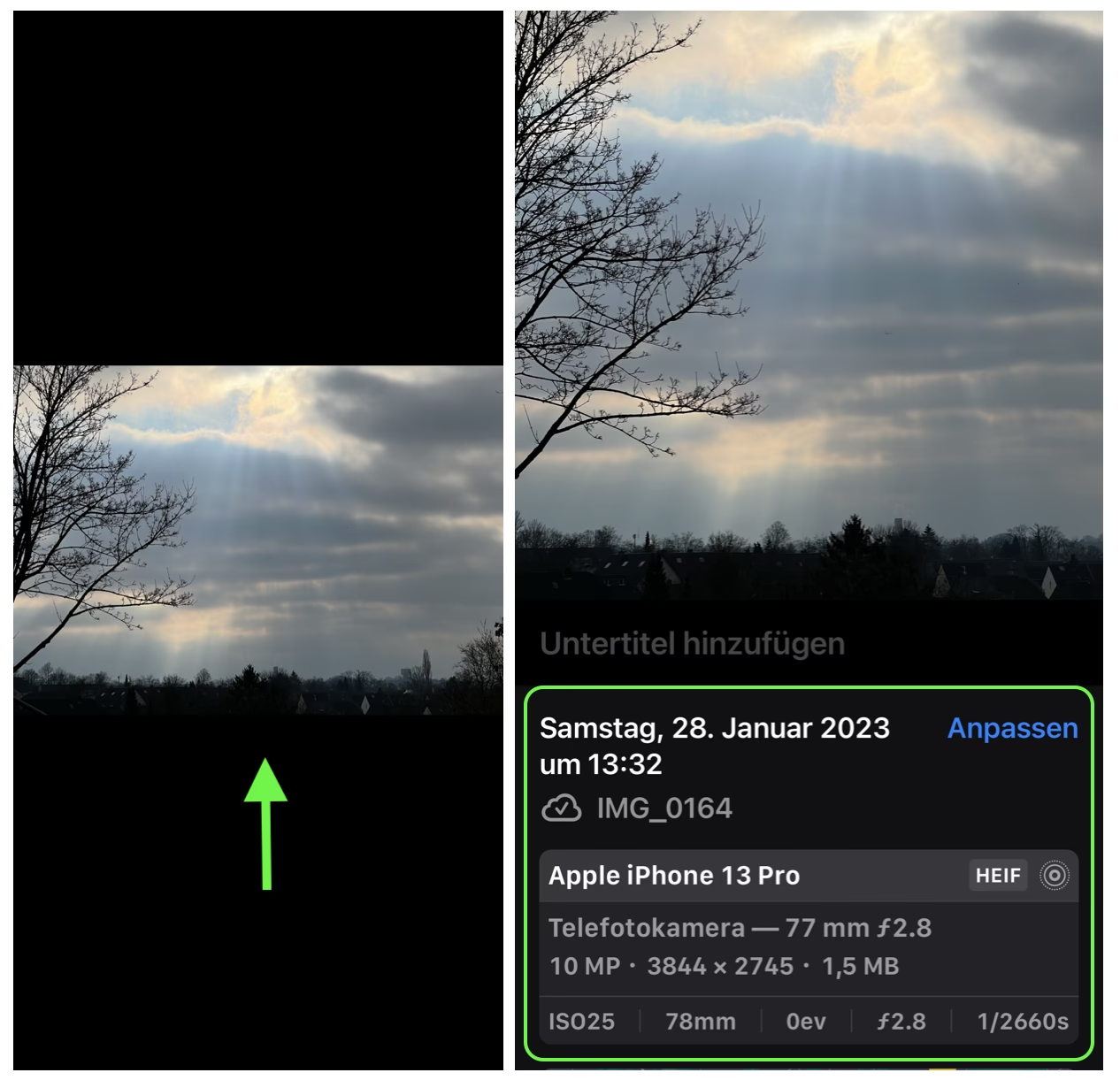
2. Tippen Sie auf das Foto oder Video, dessen Informationen Sie sehen möchten.
3. Sobald das Foto oder Video im Vollbildmodus angezeigt wird, wischen Sie einfach mit dem Finger auf dem Bildschirm nach oben.
Alternativ können Sie auch auf das kleine „i“-Symbol (für Information) tippen, das möglicherweise unter dem Foto angezeigt wird (dieses Symbol erscheint, wenn Sie das Foto geöffnet haben und die Menüleiste sichtbar ist).
Unabhängig davon, ob Sie wischen oder das „i“-Symbol tippen, öffnet sich ein Bereich, der die Metadaten des Fotos anzeigt. Hier finden Sie zahlreiche Details zur Aufnahme. Ganz oben sehen Sie in der Regel den Aufnahmeort auf einer kleinen Karte (falls Standortdienste aktiviert waren) und direkt darunter das exakte Datum und die Uhrzeit der Aufnahme.
Neben Datum und Uhrzeit können Sie hier auch andere nützliche Informationen sehen, wie zum Beispiel:
- Personen, die auf dem Foto erkannt wurden.
- Ein Feld für eine Bildunterschrift, die Sie hinzufügen können, um das Foto später leichter über die Suche zu finden.
- Von der visuellen Suche (Visual Look Up) erkannte Objekte oder Pflanzen.
- Das Gerät, mit dem das Foto aufgenommen wurde (z. B. „iPhone 14 Pro“).
- Kamera-Metadaten wie verwendetes Objektiv, Belichtungszeit, Blende, ISO-Wert und Dateigröße.
- Der genaue Aufnahmeort, oft mit einem Link, um ihn in der Karten-App anzuzeigen.
- Informationen darüber, wer das Foto mit Ihnen geteilt hat, falls es aus einem geteilten Album stammt.
Die Anzeige dieser Metadaten ist der Standardweg, um das Datum und die Uhrzeit eines bereits aufgenommenen Fotos auf dem iPhone zu überprüfen.
Datum und Uhrzeit der Fotos ändern (Metadaten bearbeiten)
Was passiert, wenn das Datum oder die Uhrzeit, die in den Metadaten angezeigt werden, nicht korrekt sind? Dies kann vorkommen, wenn Sie beispielsweise alte Fotos scannen und importieren, oder wenn Sie Fotos von einer anderen Kamera übertragen, deren interne Uhr falsch eingestellt war. Glücklicherweise können Sie diese Metadaten direkt in der Fotos-App auf dem iPhone bearbeiten:
1. Öffnen Sie das Foto in der Fotos-App, dessen Datum oder Uhrzeit Sie ändern möchten.
2. Wischen Sie nach oben oder tippen Sie auf das „i“-Symbol, um die Metadaten anzuzeigen.
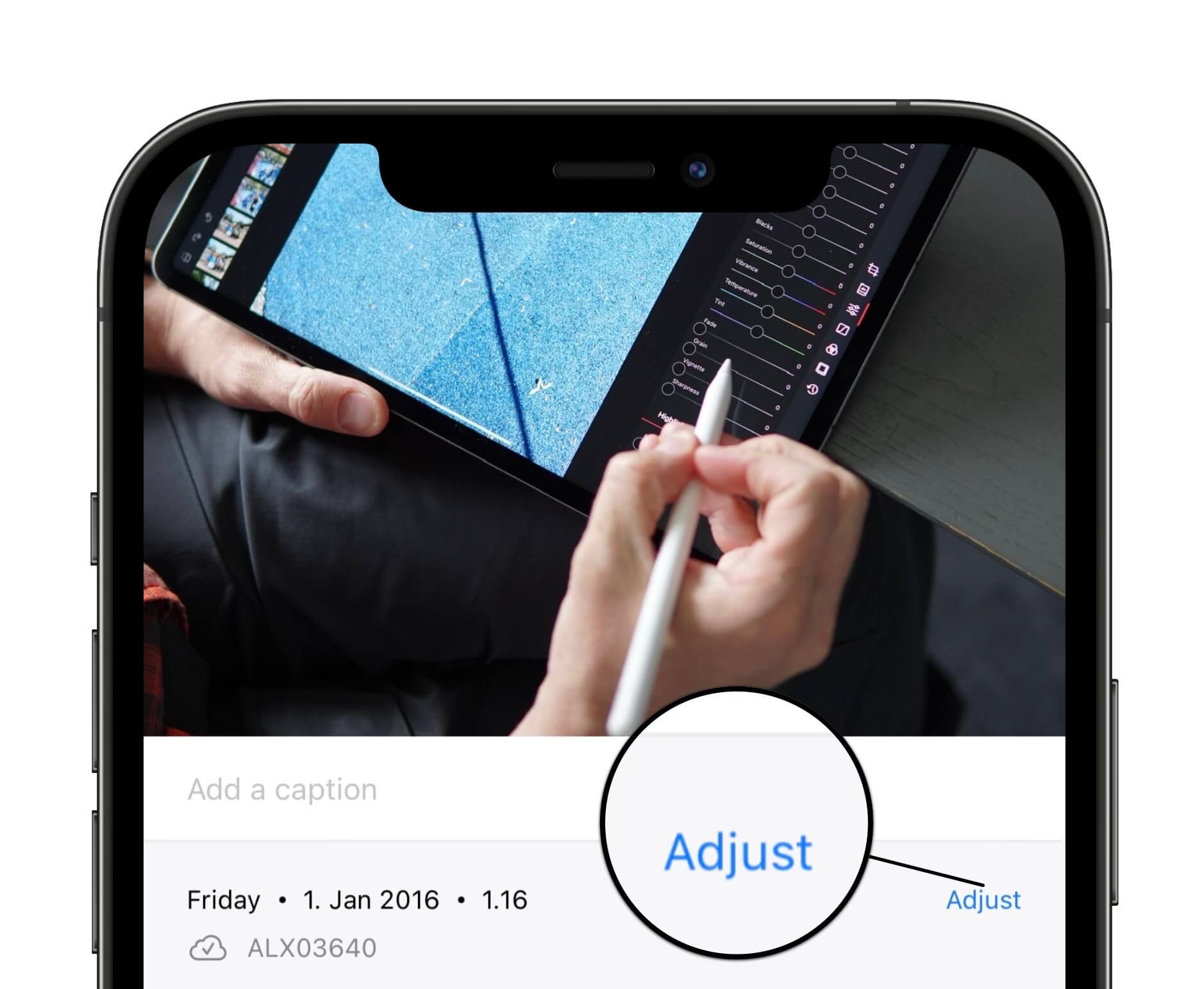
3. Suchen Sie den Eintrag für Datum und Uhrzeit. Direkt daneben finden Sie oft einen Link oder Button mit der Beschriftung „Anpassen“ (oder „Adjust“ in englischer Sprache).
4. Tippen Sie auf „Anpassen“.
5. Es öffnet sich ein Bearbeitungsmenü, in dem Sie das Datum und die Uhrzeit manuell einstellen können. Sie können das Datum über einen Kalender auswählen und die Uhrzeit über einen Zeitwähler festlegen.
6. Nachdem Sie die gewünschten Änderungen vorgenommen haben, tippen Sie auf „Fertig“ oder „Sichern“, um die aktualisierten Metadaten zu speichern.
Diese Funktion ändert nur die in der Fotodatei gespeicherten Metadaten. Sie ändert nicht das tatsächliche Erstellungsdatum der Datei auf Systemebene und beeinflusst auch nicht die Sortierung in Ihrer Bibliothek, die sich nach den Metadaten richtet. Es ist eine nützliche Funktion, um Ihre Fotobibliothek korrekt zu organisieren, insbesondere bei importierten Bildern.
Systemdatum und -uhrzeit auf dem iPhone ändern
Eine andere Fragestellung ist, wie man das Datum und die Uhrzeit des iPhones selbst ändert. Dies hat einen Einfluss auf alle *zukünftigen* Fotos, die aufgenommen werden, da die Kamera-App die Systemzeit verwendet, um die Metadaten zu erstellen. Das Ändern der Systemzeit beeinflusst jedoch *nicht* die Metadaten bereits aufgenommener Fotos.
Normalerweise stellt das iPhone Datum und Uhrzeit automatisch über das Mobilfunknetz oder WLAN ein, basierend auf Ihrem Standort und der aktuellen Zeitzone. Dies ist die empfohlene Einstellung, um sicherzustellen, dass Ihre Fotos stets die korrekte Zeitinformation erhalten.
Wenn Sie die Systemzeit manuell ändern möchten (was in den meisten Fällen nicht notwendig oder ratsam ist, es sei denn, es gibt Probleme mit der automatischen Einstellung), gehen Sie wie folgt vor:
1. Öffnen Sie die App „Einstellungen“ auf Ihrem iPhone.
2. Scrollen Sie nach unten und tippen Sie auf „Allgemein“.
3. Tippen Sie auf „Datum & Uhrzeit“.
4. Hier sehen Sie den Schalter „Automatisch einstellen“. Wenn dieser aktiviert ist, bezieht das iPhone Datum und Uhrzeit automatisch.
5. Um Datum und Uhrzeit manuell zu ändern, deaktivieren Sie den Schalter „Automatisch einstellen“.
6. Nun können Sie auf das angezeigte Datum und die Uhrzeit tippen und diese manuell über die angezeigten Auswahlräder einstellen.
7. Sie können auch die Zeitzone manuell ändern, indem Sie auf „Zeitzone“ tippen und einen Ort eingeben.
Beachten Sie, dass das manuelle Ändern der Systemzeit Auswirkungen auf viele Funktionen Ihres iPhones haben kann, nicht nur auf die Kamera. Apps, die Zeitstempel verwenden (z. B. Nachrichten, E-Mails, Kalender), könnten sich seltsam verhalten. Es wird dringend empfohlen, „Automatisch einstellen“ aktiviert zu lassen, es sei denn, es gibt einen spezifischen Grund, dies nicht zu tun.
Datum und Uhrzeit direkt auf dem Foto anzeigen (Stempel)
Manche Nutzer möchten das Datum und die Uhrzeit nicht nur in den Metadaten sehen, sondern als sichtbaren Stempel direkt auf dem Foto, ähnlich wie bei älteren Digitalkameras oder für Dokumentationszwecke. Die native Kamera-App des iPhones bietet diese Funktion standardmäßig nicht.
Um einen solchen Stempel zu Ihren Fotos hinzuzufügen, benötigen Sie eine Drittanbieter-App aus dem App Store. Es gibt zahlreiche Apps, die diese Funktionalität bieten. Eine häufig genannte Kategorie ist die der „Timestamp Camera“-Apps.
Diese Apps ersetzen im Prinzip die standardmäßige Kamera-App und fügen während der Aufnahme oder nachträglich einen konfigurierbaren Stempel zum Bild hinzu. Dieser Stempel kann Datum, Uhrzeit, manchmal auch den Ort (GPS-Koordinaten) oder andere benutzerdefinierte Texte enthalten. Die Platzierung, Schriftart, Farbe und Größe des Stempels sind oft anpassbar.
Wenn Sie eine solche App suchen, öffnen Sie den App Store auf Ihrem iPhone und suchen Sie nach Begriffen wie „Timestamp Camera“, „Zeitstempel Kamera“ oder „Datum Uhrzeit Foto App“. Achten Sie bei der Auswahl einer App auf Bewertungen, Funktionen und Datenschutzrichtlinien.
Es ist wichtig zu verstehen, dass der von diesen Apps hinzugefügte Stempel ein fester Bestandteil des Bildes wird. Er ist nicht wie die Metadaten, die Sie ausblenden oder bearbeiten können, sondern wird dauerhaft in die Bilddatei eingebrannt. Wenn Sie das gestempelte Bild teilen, ist der Stempel für jeden sichtbar.
Vergleich: Metadaten vs. Sichtbarer Stempel
Es gibt einen wesentlichen Unterschied zwischen den Metadaten, die das iPhone automatisch speichert, und einem sichtbaren Stempel, der von Drittanbieter-Apps hinzugefügt wird. Hier eine kurze Übersicht:
| Merkmal | Integrierte Fotos-App (Metadaten) | Drittanbieter-Apps (Sichtbarer Stempel) |
|---|---|---|
| Informationen gespeichert als... | Teil der Dateieigenschaften (EXIF-Daten) | Direkt ins Bild eingebrannt (Pixel) |
| Sichtbarkeit | Nur in der Fotos-App (oder Metadaten-Viewern) einsehbar | Direkt auf dem Foto sichtbar (dauerhaft) |
| Bearbeitbarkeit | Datum und Uhrzeit können nachträglich angepasst werden | Der Stempel kann nach dem Einbrennen nicht mehr entfernt oder geändert werden (ohne Bildbearbeitung, die das Original verändert) |
| Standardfunktion | Ja, standardmäßig integriert | Nein, erfordert zusätzliche App |
| Zweck | Organisation, Sortierung, Archivierung | Dokumentation, spezifische Anzeigeanforderungen |
Für die meisten Nutzer ist das Einsehen der Metadaten in der Fotos-App vollkommen ausreichend, um das Aufnahmezeitpunkt zu überprüfen. Die Funktion zum Anpassen der Metadaten ist nützlich, um die Bibliothek in Ordnung zu halten. Das Ändern der Systemzeit ist selten notwendig und sollte mit Bedacht erfolgen. Ein sichtbarer Zeitstempel ist eine spezielle Anforderung, die nur über zusätzliche Apps realisiert werden kann.
Häufig gestellte Fragen (FAQ)
Hier beantworten wir einige gängige Fragen zum Thema Datum und Uhrzeit bei iPhone-Fotos:
Warum ist das Datum nicht standardmäßig auf dem Foto sichtbar?
Apple hat sich entschieden, das Bild selbst nicht mit Informationen zu überlagern, um eine saubere Optik zu gewährleisten. Die Informationen sind stattdessen in den Metadaten gespeichert, die bei Bedarf abgerufen werden können.
Wie genau sind die Metadaten (Datum und Uhrzeit)?
Die Metadaten verwenden die Systemzeit Ihres iPhones zum Zeitpunkt der Aufnahme. Wenn die Systemzeit korrekt eingestellt ist (idealerweise automatisch über das Netz), sind die Metadaten sehr genau.
Beeinflusst das Ändern der Systemzeit auf meinem iPhone alte Fotos?
Nein. Das Ändern der Systemzeit unter „Einstellungen > Allgemein > Datum & Uhrzeit“ wirkt sich nur auf die Zeitstempel zukünftiger Aufnahmen aus. Die Metadaten bereits existierender Fotos bleiben unverändert, es sei denn, Sie bearbeiten sie explizit in der Fotos-App.
Kann ich auch den Aufnahmeort sehen und ändern?
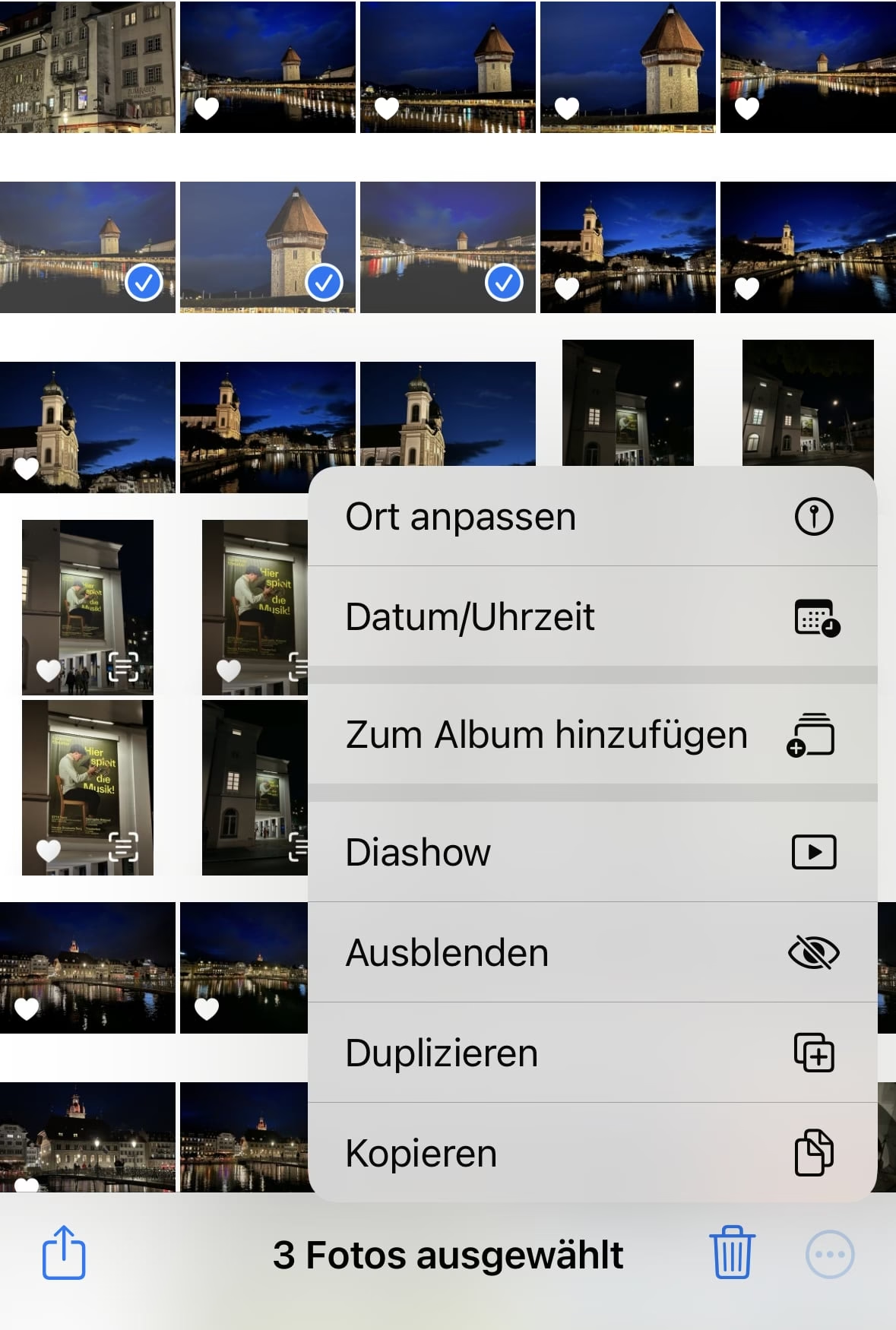
Ja, genau wie Datum und Uhrzeit wird auch der Aufnahmeort (wenn Standortdienste für die Kamera aktiviert waren) in den Metadaten angezeigt. Sie können den Ort ebenfalls über die „Anpassen“-Funktion in den Metadaten bearbeiten oder hinzufügen.
Gibt es Nachteile bei der Verwendung von Timestamp-Apps?
Der Hauptnachteil ist, dass der Stempel permanent ist und einen Teil des Bildes überdeckt. Außerdem müssen Sie möglicherweise eine zusätzliche App verwenden, anstatt einfach die integrierte Kamera-App zu nutzen.
Zusammenfassung
Ihr iPhone speichert das Datum und die Uhrzeit jeder Aufnahme zuverlässig in den Metadaten. Diese können Sie jederzeit in der Fotos-App einsehen, indem Sie das Foto öffnen und nach oben wischen oder auf das „i“-Symbol tippen. Sie haben auch die Möglichkeit, diese Metadaten nachträglich zu bearbeiten, was besonders für importierte Bilder nützlich ist. Die Systemzeit des iPhones zu ändern beeinflusst nur zukünftige Aufnahmen und ist in der Regel nicht notwendig, wenn „Automatisch einstellen“ aktiviert ist. Wenn Sie das Datum und die Uhrzeit als sichtbaren Stempel direkt auf dem Foto benötigen, müssen Sie eine spezielle Drittanbieter-App aus dem App Store verwenden. Verstehen Sie den Unterschied zwischen verborgenen Metadaten und einem sichtbaren Stempel, um die für Ihre Bedürfnisse passende Methode zu wählen.
Hat dich der Artikel Datum & Uhrzeit in iPhone Fotos verwalten interessiert? Schau auch in die Kategorie Fotografie rein – dort findest du mehr ähnliche Inhalte!