

Live Photos sind eine faszinierende Funktion auf dem iPhone, die über das reine Festhalten eines Moments hinausgeht. Sie verleihen Ihren Aufnahmen eine besondere Dynamik, indem sie nicht nur das Foto selbst, sondern auch die Augenblicke kurz davor und danach zusammen mit Ton aufzeichnen. Das Ergebnis ist eine Art Mini-Video, das in Ihrer Fotosammlung zum Leben erwachen kann. Diese Eigenschaft macht Live Photos zwar einzigartig und unterhaltsam, hat aber auch praktische Nachteile, insbesondere in Bezug auf den benötigten Speicherplatz und die Kompatibilität mit anderen Geräten. Wenn Sie diese Funktion nicht aktiv nutzen oder Wert auf einen effizienten Umgang mit dem Speicher Ihres iPhones legen, kann es sinnvoll sein, Live Photos zu deaktivieren. In diesem ausführlichen Artikel erklären wir Ihnen Schritt für Schritt, wie Sie die Live Photo Funktion auf Ihrem iPhone ganz einfach ausschalten können, basierend auf den vorliegenden Informationen.

Was genau sind Live Photos und wie funktionieren sie?
Wie bereits erwähnt, fangen Live Photos mehr als nur ein einzelnes Bild ein. Beim Auslösen speichert Ihr iPhone nicht nur den exakten Moment der Aufnahme, sondern auch einen kurzen Zeitraum davor und danach. Dies umfasst sowohl Bewegtbilder als auch den entsprechenden Ton der Umgebung. Man kann sich ein Live Photo also am besten als eine Kombination aus einem Standbild und einem sehr kurzen Videoclip vorstellen. Standardmäßig ist diese Funktion auf dem iPhone aktiviert, was bedeutet, dass jedes Foto, das Sie im Modus "Foto" aufnehmen, potenziell ein Live Photo wird, sofern Sie es nicht manuell deaktiviert haben. Wenn die Funktion aktiviert ist, wird dies durch ein bestimmtes Symbol oben auf dem Kamerabildschirm angezeigt. Diese dynamische Natur ermöglicht es beispielsweise, Effekte wie den Bumerang-Effekt auf das Live Photo anzuwenden, um es noch lebendiger zu gestalten. Die Aufnahme eines Live Photos erfolgt dabei genauso wie die Aufnahme eines normalen Fotos: Sie öffnen die Kamera-App, stellen sicher, dass der Modus "Foto" und die Live Photo Funktion aktiviert sind, und tippen dann auf die Auslösertaste.
Warum sollten Sie Live Photos deaktivieren? Die Nachteile im Überblick
Es gibt gute Gründe, warum viele Nutzer die Live Photo Funktion ausschalten möchten, auch wenn sie auf den ersten Blick attraktiv erscheint. Der wohl wichtigste Grund ist der Speicherplatz. Da Live Photos zusätzliche Bild- und Tondaten speichern (den Sekundenbruchteil vor und nach der Aufnahme), beanspruchen sie auf Ihrem iPhone deutlich mehr Speicherplatz als normale, statische Fotos. Wenn Sie viele Fotos machen und der Speicher Ihres iPhones begrenzt ist, können Live Photos sehr schnell wertvollen Speicherplatz belegen, der dann für andere Apps, Videos oder Daten fehlt. Durch das Deaktivieren der Funktion können Sie eine Menge Speicherplatz einsparen und die Kapazität Ihres Geräts effizienter nutzen. Ein weiterer potenzieller Nachteil ist die Kompatibilität. Wenn Sie Ihre Fotos mit Freunden oder Familie teilen, die keine Apple-Geräte (wie ein anderes iPhone, iPad oder einen Mac) verwenden, kann es zu Problemen bei der Anzeige oder Wiedergabe von Live Photos kommen. Oft müssen diese Fotos erst in ein Standardformat konvertiert werden, um korrekt angezeigt oder abgespielt zu werden. Dies kann zusätzlichen Aufwand bedeuten. Normale Fotos hingegen sind in der Regel in standardisierten Formaten gespeichert, die auf nahezu jedem Gerät und jeder Plattform problemlos anzusehen sind.
Schritt-für-Schritt: Live Photos in der Kamera-App ausschalten
Das Ausschalten der Live Photo Funktion ist sehr einfach und kann direkt in der Standard-Kamera-App Ihres iPhones vorgenommen werden. Sie müssen dafür keine Einstellungen tief im System ändern. Es ist ein schneller Vorgang, den Sie jederzeit wiederholen können. Folgen Sie einfach diesen Schritten, um die Funktion zu deaktivieren:
1. Öffnen Sie die App „Kamera“ auf Ihrem iPhone. Dies ist die App, die Sie normalerweise verwenden, um Fotos und Videos aufzunehmen. Sie finden sie auf Ihrem Homescreen.
2. Vergewissern Sie sich, dass der Aufnahmemodus „Foto“ ausgewählt ist. Dies ist oft der Standardmodus beim Öffnen der Kamera-App, aber stellen Sie sicher, dass er am unteren Bildschirmrand hervorgehoben ist.
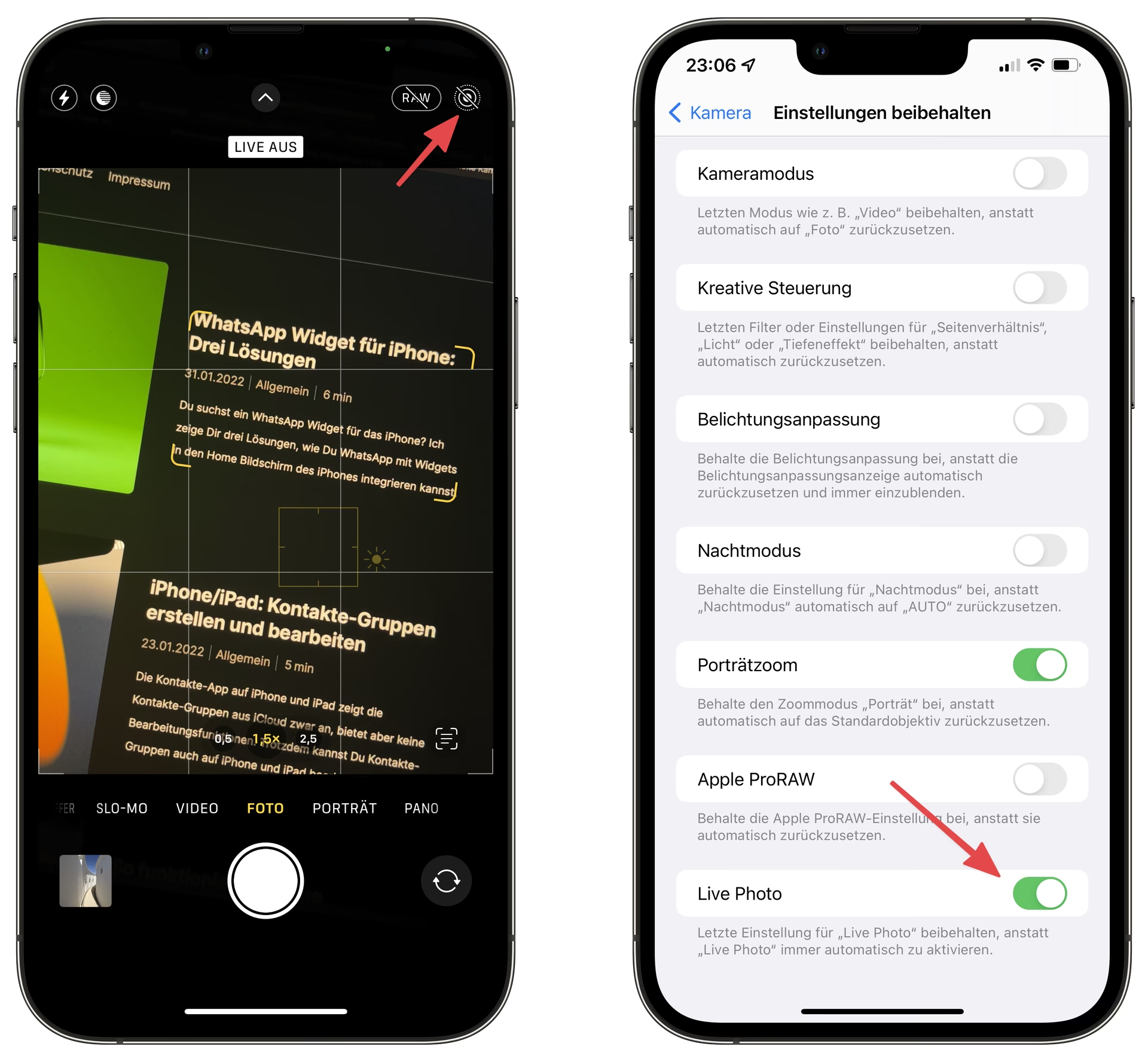
3. Suchen Sie nun oben auf dem Kamerabildschirm nach dem Symbol für Live Photos. Dieses Symbol sieht aus wie ein Punkt, der von zwei konzentrischen Kreisen umgeben ist. Es befindet sich typischerweise im oberen Bereich des Bildschirms, oft auf der rechten Seite, neben anderen Einstellungen wie dem Blitz-Symbol.
4. Tippen Sie einmal auf dieses Symbol. Sie werden bemerken, dass sich das Aussehen des Symbols ändert und möglicherweise eine kurze Animation abgespielt wird.
5. Um Live Photos zu deaktivieren, muss das Symbol nun durchgestrichen angezeigt werden. Das Symbol mit dem Punkt und den zwei Kreisen erhält eine diagonale Linie, die es durchstreicht. Wenn Sie darauf tippen und es durchgestrichen wird, ist die Funktion ausgeschaltet. Wenn Sie erneut darauf tippen, wird die Durchstreichung entfernt, und die Funktion ist wieder aktiv. Stellen Sie sicher, dass das Symbol durchgestrichen ist, um nur normale Fotos aufzunehmen.
Ab dem Moment, in dem das Live Photo Symbol in der Kamera-App durchgestrichen ist, werden alle folgenden Aufnahmen, die Sie im „Foto“-Modus machen, als normale, statische Bilder gespeichert. Die Kamera merkt sich diese Einstellung für die aktuelle Sitzung, bis Sie das Symbol erneut antippen. Da die Funktion standardmäßig aktiviert ist, kann es sein, dass sie beim nächsten Öffnen der Kamera-App oder nach einem Neustart des iPhones wieder eingeschaltet ist. Überprüfen Sie daher bei Bedarf immer das Symbol in der Kamera-App, wenn Sie sicherstellen möchten, dass Live Photos deaktiviert sind, bevor Sie wichtige Fotos aufnehmen, bei denen Sie Speicherplatz sparen möchten.
Live Photos bei Bedarf wieder aktivieren
Sollten Sie zu einem späteren Zeitpunkt entscheiden, doch wieder Live Photos aufnehmen zu wollen, ist der Vorgang, wie bereits angedeutet, genauso einfach wie das Deaktivieren. Öffnen Sie einfach die Kamera-App, vergewissern Sie sich, dass der „Foto“-Modus aktiv ist, und tippen Sie auf das durchgestrichene Live Photo Symbol oben auf dem Bildschirm. Sobald die Durchstreichung verschwindet und das Symbol nur noch den Punkt mit den zwei Kreisen zeigt, ist die Funktion wieder eingeschaltet, und Ihre nächsten Fotos werden wieder als Live Photos aufgenommen. Sie können jederzeit zwischen dem aktivierten und deaktivierten Zustand wechseln, indem Sie einfach auf das Symbol tippen.
Wie betrachte ich ein aufgenommenes Live Photo in der Fotos-App?
Um die Bewegung und den Ton eines bereits aufgenommenen Live Photos zu erleben, gehen Sie zur Fotos-App auf Ihrem iPhone. Öffnen Sie das gewünschte Live Photo, indem Sie darauf tippen. Sie sehen zunächst das Standbild, das den Hauptmoment der Aufnahme darstellt. Um das Live-Element abzuspielen, also den kurzen Videoclip und den Ton, tippen Sie auf die Miniaturansicht des Fotos, die sich unten auf dem Bildschirm befindet, und legen Sie dann Ihren Finger für einen Moment auf das Display. Das kurze Video und der Ton sollten nun abgespielt werden und das Foto zum Leben erwecken. Das Symbol für Live Photos wird auch in der Übersicht Ihrer Fotos angezeigt, um sie von normalen Fotos zu unterscheiden.
Umgang mit bereits vorhandenen Live Photos
Was passiert mit den Live Photos, die Sie bereits vor der Deaktivierung aufgenommen haben? Diese verbleiben als Live Photos in Ihrer Fotobibliothek und belegen weiterhin den entsprechenden, höheren Speicherplatz im Vergleich zu normalen Fotos. Die vorliegenden Informationen deuten darauf hin, dass es prinzipiell Möglichkeiten gibt, diese bereits aufgenommenen Live Photos zu bearbeiten. Zum Beispiel wird erwähnt, dass man Effekte wie "Abpraller" oder "Endlosschleife" hinzufügen kann. Es wird auch darauf verwiesen, dass weitere Informationen zum Bearbeiten von Live Photos existieren. Allerdings wird der genaue Prozess, wie man ein bestehendes Live Photo in ein normales Foto umwandelt, um beispielsweise Speicherplatz freizugeben oder die Kompatibilität zu verbessern, in den uns vorliegenden Texten nicht detailliert beschrieben. Daher können wir hier keine konkreten Schritte zur Bearbeitung oder Konvertierung bereits aufgenommener Live Photos liefern. Die Deaktivierung der Funktion in der Kamera-App betrifft lediglich zukünftige Aufnahmen, nicht die bereits existierenden in Ihrer Fotobibliothek.

Vergleich: Live Photo vs. Normales Foto – Die Unterschiede im Überblick
Zum besseren Verständnis der Unterschiede und warum die Wahl zwischen den beiden wichtig sein kann, hier ein kurzer Vergleich basierend auf den uns vorliegenden Informationen. Dieser hilft Ihnen zu entscheiden, welcher Aufnahmetyp am besten zu Ihren Bedürfnissen passt.
| Merkmal | Live Photo | Normales Foto |
|---|---|---|
| Inhalt | Fängt einen Moment + kurzen Videoclip davor/danach + Ton ein, was es dynamisch macht. | Fängt nur den exakten Moment der Aufnahme als statisches, unbewegtes Bild ein. |
| Speicherplatzbedarf | Deutlich mehr Speicherplatz erforderlich auf dem iPhone, da zusätzliche Bewegtbild- und Tondaten gespeichert werden. | Weniger Speicherplatz erforderlich, da nur die Informationen für ein einzelnes Standbild gespeichert werden. |
| Kompatibilität (nicht-Apple Geräte) | Kann Konvertierung für korrekte Anzeige/Wiedergabe auf Nicht-Apple-Geräten erfordern, was umständlich sein kann. | In der Regel in standardisierten Formaten gespeichert, die auf nahezu allen Geräten und Plattformen unkompliziert anzusehen sind. |
| Standardeinstellung (iPhone Kamera) | Standardmäßig aktiviert, wenn Sie die Kamera-App im "Foto"-Modus öffnen, sofern nicht manuell geändert oder eine spezifische Einstellung dies anders regelt. | Dies ist der Grundtyp der Aufnahme, der automatisch verwendet wird, wenn Live Photos in der Kamera-App deaktiviert sind. |
Dieser Vergleich verdeutlicht die Hauptunterschiede zwischen den beiden Foto-Typen, insbesondere im Hinblick auf Speicherverbrauch und das Teilen der Aufnahmen mit anderen.
Häufig gestellte Fragen (FAQ) zum Deaktivieren von Live Photos
Basierend auf den uns vorliegenden Informationen beantworten wir hier einige häufig gestellte Fragen zur Live Photo Funktion auf dem iPhone und deren Deaktivierung:
Wie erkenne ich das Symbol für Live Photos in der Kamera-App?
Das Symbol für Live Photos in der iPhone Kamera-App sieht aus wie ein kleiner Punkt, der von zwei konzentrischen Kreisen umgeben ist. Es befindet sich normalerweise oben auf dem Bildschirm.
Woran sehe ich in der Kamera-App, dass Live Photos ausgeschaltet sind?
Wenn die Live Photo Funktion deaktiviert ist, wird das Symbol (Punkt mit zwei Kreisen) oben auf dem Kamerabildschirm durch eine diagonale Linie durchgestrichen dargestellt.
Sind Live Photos auf dem iPhone standardmäßig eingeschaltet, wenn ich die Kamera öffne?
Ja, laut den bereitgestellten Informationen ist die Option „Live Photo“ auf dem iPhone standardmäßig aktiviert, wenn Sie die Kamera-App im „Foto“-Modus öffnen, es sei denn, es gibt eine Systemeinstellung, die dies beeinflusst (was in den uns vorliegenden Texten nicht detailliert wird).
Warum verbrauchen Live Photos mehr Speicherplatz als normale Fotos?
Weil sie nicht nur ein einzelnes Standbild, sondern zusätzlich einen kurzen Videoclip der Momente vor und nach der Aufnahme sowie den zugehörigen Ton aufnehmen. Diese zusätzlichen Daten führen zu einem höheren Speicherverbrauch.
Kann ich ein bereits aufgenommenes Live Photo in ein normales Foto umwandeln?
Die bereitgestellten Informationen erwähnen, dass Live Photos bearbeitet werden können und verweisen auf weitere Informationen zur Bearbeitung (z.B. Hinzufügen von Effekten). Es wird angedeutet, dass eine Umwandlung möglich sein könnte, aber die genauen Schritte oder eine detaillierte Anleitung zur Konvertierung eines bestehenden Live Photos in ein statisches Bild sind in den uns vorliegenden Texten nicht enthalten.
Kann ich Live Photos nur für ein einzelnes Foto ausschalten und dann wieder einschalten?
Ja, Sie können das Symbol in der Kamera-App jederzeit antippen, um die Funktion für die folgenden Aufnahmen zu aktivieren oder zu deaktivieren. Die Einstellung bleibt aktiv, bis Sie das Symbol erneut antippen oder die Kamera-App schließen (wobei sie beim nächsten Öffnen wieder standardmäßig aktiviert sein kann, je nach Systemeinstellung).
Fazit: Volle Kontrolle über Ihre iPhone Fotos
Live Photos sind zweifellos eine kreative Funktion, um besondere Momente dynamischer festzuhalten und ihnen Leben einzuhauchen. Sie können für einzigartige Erinnerungen sorgen und erlauben Effekte, die mit einem normalen Foto nicht möglich sind. Wenn jedoch der verfügbare Speicherplatz auf Ihrem iPhone begrenzt ist oder Sie Ihre Fotos häufig mit Nutzern nicht-Apple-Geräten teilen, kann es sehr sinnvoll sein, diese Funktion gezielt zu deaktivieren. Wie wir gezeigt haben, ist das Ausschalten von Live Photos ein unkomplizierter Prozess, der lediglich ein schnelles Tippen auf ein Symbol in der Kamera-App erfordert. Indem Sie diese Funktion nach Bedarf verwalten, behalten Sie die Kontrolle über den Speicherverbrauch Ihres iPhones und stellen sicher, dass Ihre Fotos im gewünschten Format gespeichert werden, sei es als dynamisches Live Photo oder als platzsparendes, kompatibles Standardfoto. Es ist gut zu wissen, dass Sie die Wahl haben und die Einstellung jederzeit anpassen können, um Ihren aktuellen Anforderungen gerecht zu werden.
Hat dich der Artikel Live Photos am iPhone deaktivieren interessiert? Schau auch in die Kategorie Ogólny rein – dort findest du mehr ähnliche Inhalte!