


Moderne iPhones bieten eine Vielzahl innovativer Funktionen, die das Nutzererlebnis verbessern und gleichzeitig neue Möglichkeiten für Interaktion und Sicherheit schaffen. Zwei dieser bemerkenswerten Features sind die Dynamic Island, die erstmals mit dem iPhone 14 Pro eingeführt wurde, und die neuen Datenschutzoptionen in iOS 18, die es ermöglichen, Apps zu verbergen oder zu sperren. Beide Funktionen beeinflussen maßgeblich, wie wir mit unseren Geräten interagieren und unsere persönlichen Daten schützen.
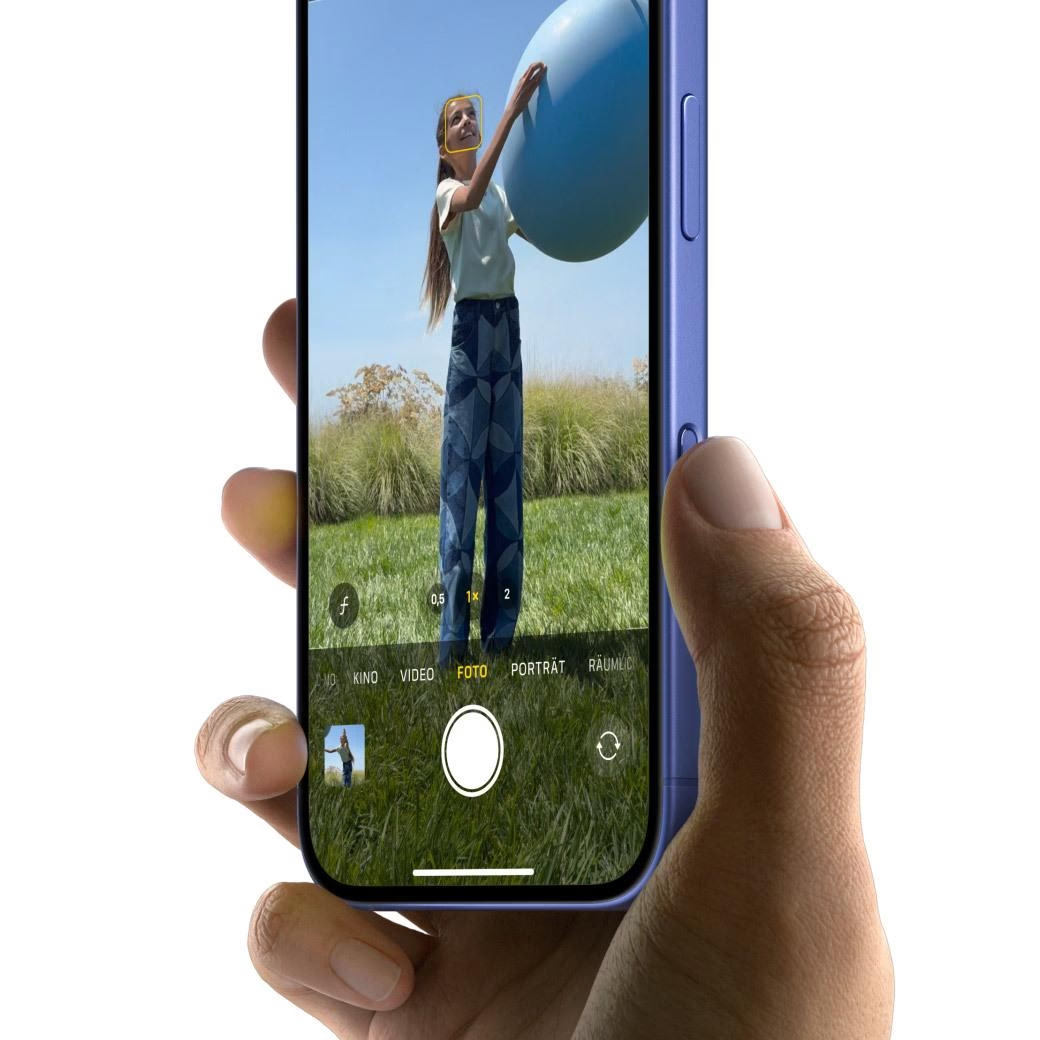
Die Dynamic Island verwandelt den Bereich um die Frontkamera in ein dynamisches Informationszentrum, während die neuen iOS 18 Features eine tiefere Kontrolle darüber bieten, wer welche Apps auf Ihrem Gerät sehen oder öffnen kann. In diesem Artikel beleuchten wir beide Aspekte detailliert und erklären, wie sie funktionieren und was sie für Sie als iPhone-Nutzer bedeuten.
Was ist die Dynamic Island auf dem iPhone?
Die Dynamic Island ist ein einzigartiges Design- und Funktionsmerkmal, das erstmals mit dem iPhone 14 Pro eingeführt wurde und auch auf den neueren Modellen wie dem iPhone 15 und dem kommenden iPhone 16 zu finden ist. Sie löst die bisherige Notch (Kerbe) am oberen Bildschirmrand ab und kaschiert auf stilvolle Weise das Loch für die Frontkamera und die Face ID Sensoren. Doch die Dynamic Island ist weit mehr als nur eine ästhetische Lösung; sie dient als dynamischer Bereich, der sich in Form und Größe anpasst, um relevante Informationen anzuzeigen oder Interaktionsmöglichkeiten für laufende Aktivitäten zu bieten.
Sie erscheint immer als schwarzer Balken oder Bereich im oberen Teil des Displays und kann sich erweitern oder verändern, je nachdem, welche Apps oder Systemfunktionen gerade aktiv sind. Dies ermöglicht es dem iPhone, Statusinformationen oder Steuerelemente anzuzeigen, ohne den Hauptbildschirm zu blockieren oder eine separate Benachrichtigung einzublenden.
Kann man die Dynamic Island einstellen oder abschalten?
Eine häufige Frage von Nutzern ist, ob sich die Dynamic Island individuell anpassen oder gar deaktivieren lässt. Die klare Antwort darauf lautet: Nein. Die Dynamic Island ist ein fester Bestandteil des Systemdesigns und der Hardware-Integration. Sie ist ab Werk aktiviert und es gibt in den Systemeinstellungen keine Option, ihr Aussehen zu verändern, sie zu konfigurieren oder sie komplett abzuschalten. Ihre Funktionalität und die Informationen, die sie anzeigt, hängen ausschließlich von den laufenden Apps und Systemprozessen ab.
Das bedeutet, die Dynamic Island ist nicht etwas, das Sie nach Belieben ein- oder ausschalten oder in ihren Einstellungen verändern können. Sie agiert autonom basierend auf dem, was auf Ihrem iPhone gerade geschieht.
Wie interagiert man mit der Dynamic Island?
Obwohl die Dynamic Island nicht einstellbar ist, bietet sie verschiedene Möglichkeiten zur Interaktion. Wenn die Dynamic Island aktiv ist und Informationen anzeigt, können Sie in der Regel darauf tippen, um zur entsprechenden App zu wechseln. Darüber hinaus gibt es spezielle Wischgesten:
- Erweitern von Informationen: Streichen Sie von der Mitte der Dynamic Island zu einer der Seiten (links oder rechts), um die dort angezeigten Informationen zu erweitern. Dies kann nützlich sein, um mehr Details über eine laufende Aktivität zu sehen, ohne die zugehörige App öffnen zu müssen.
- Verkleinern der Anzeige: Um eine erweiterte Dynamic Island wieder zu verkleinern, streichen Sie von der jeweiligen Seite (links oder rechts) zurück zur Mitte.
- Wechseln zwischen Aktivitäten: Wenn mehrere Aktivitäten gleichzeitig die Dynamic Island nutzen (z. B. ein Timer und Musikwiedergabe), können Sie oft zwischen den Anzeigen wechseln, indem Sie von einer Seite zur anderen streichen.
Welche Apps und Funktionen nutzen die Dynamic Island?
Die Dynamic Island ist eng mit vielen Apps und Systemfunktionen von Apple integriert. Zu den häufigsten Anwendungsfällen gehören:
- Musik und Audio: Anzeige des Albumcovers und Steuerung der Wiedergabe (Play/Pause, Titel überspringen) in Apps wie Apple Music oder Spotify.
- Timer und Stoppuhr: Anzeige der verbleibenden Zeit eines laufenden Timers oder einer Stoppuhr.
- Sprachmemos: Anzeige einer laufenden Audioaufnahme.
- Karten und Navigation: Anzeige von Abbiegehinweisen während der Navigation.
- Telefonie: Anzeige der Dauer eines Anrufs oder des Verbindungsstatus.
- AirDrop: Anzeige des Status einer AirDrop-Übertragung.
- Systeminformationen: Anzeige von Status wie der Verbindung von AirPods, dem Ladezustand des iPhones oder der Aktivität der Kamera oder des Mikrofons (ein grüner oder oranger Punkt erscheint neben der Dynamic Island).
Auch viele Drittanbieter-Apps haben die Dynamic Island integriert, um ihren Nutzern relevante Informationen oder Steuerelemente zur Verfügung zu stellen. Ihre Vielseitigkeit macht sie zu einem praktischen Werkzeug für Multitasking und schnellen Zugriff auf wichtige Informationen.
Apps verbergen und sperren mit iOS 18
Mit der Einführung von iOS 18, dessen Veröffentlichung für den 16. September 2024 geplant ist, kurz vor dem erwarteten Erscheinen des iPhone 16, führt Apple neue, verbesserte Datenschutzfunktionen ein. Diese ermöglichen es Nutzern, Apps auf dem iPhone zu verbergen oder zu sperren. Diese Features sind besonders nützlich, wenn Sie Ihr iPhone gelegentlich an Freunde, Familie oder Kinder weitergeben und verhindern möchten, dass diese Zugriff auf bestimmte sensible Apps oder einfach nur sehen, welche Apps Sie installiert haben.
Was bedeutet Sperren und Verbergen von Apps?
In iOS 18 gibt es einen wichtigen Unterschied zwischen dem Sperren und dem Verbergen (oder Ausblenden) einer App:
- Sperren einer App: Wenn Sie eine App sperren, bleibt ihr Symbol weiterhin auf dem Home-Bildschirm und in der App-Mediathek sichtbar. Beim Versuch, die App zu öffnen, werden Sie jedoch aufgefordert, sich per Face ID, Touch ID oder Passcode zu authentifizieren. Erst nach erfolgreicher Authentifizierung öffnet sich die App.
- Verbergen (Ausblenden) einer App: Dies bietet eine noch höhere Stufe der Sicherheit und Diskretion. Wenn Sie eine App verbergen, verschwindet ihr Symbol komplett vom Home-Bildschirm und aus der App-Mediathek. Die App wird in einen speziellen, abgesicherten Ordner verschoben, der ebenfalls nur mit Face ID, Touch ID oder Passcode zugänglich ist. Dies stellt sicher, dass neugierige Blicke die App nicht einmal finden können.
Beide Methoden verhindern unbefugten Zugriff, aber das Verbergen bietet zusätzlich Anonymität.
Welche Auswirkungen hat das Sperren oder Verbergen von Apps?
Das Sperren oder Verbergen von Apps hat neben dem eingeschränkten Zugriff weitere Konsequenzen für die Funktionsweise auf Ihrem iPhone:
- Das iPhone zeigt keine Vorschau von Benachrichtigungen für gesperrte oder verborgene Apps an. Dies verhindert, dass sensible Inhalte aus Benachrichtigungen auf dem Sperrbildschirm oder in Bannern sichtbar werden.
- Informationen aus gesperrten oder verborgenen Apps erscheinen nicht in anderen Anwendungen. Wenn Sie beispielsweise die Fotos-App sperren, können Sie Fotos in einer Bildbearbeitungs-App erst öffnen, nachdem Sie sich per Face ID authentifiziert haben.
- Ausgeblendete Apps tauchen zudem nicht in der Spotlight-Suche auf. Dies schützt zusätzlich davor, dass die Existenz der App durch eine einfache Suche entdeckt wird.
Für welche Apps funktioniert das?
Die Unterstützung für das Sperren und Verbergen variiert leicht:
- Sperren: Mit iOS 18 können Sie fast alle installierten Apps sperren. Es gibt nur sehr wenige Ausnahmen, in der Regel handelt es sich um bestimmte System-Apps wie die Einstellungen oder die Kamera.
- Verbergen: Zum Start von iOS 18 funktioniert das Verbergen hauptsächlich mit Drittanbieter-Apps wie Instagram, WhatsApp oder Bankanwendungen. Ob Apple diese Funktion zukünftig auch auf hauseigene Apps ausweiten wird, ist derzeit noch offen.
Schritt-für-Schritt: So sperren Sie eine App auf dem iPhone (ab iOS 18)
Das Sperren einer App in iOS 18 ist ein einfacher Prozess:
- Suchen Sie das Symbol der App, die Sie sperren möchten, entweder auf Ihrem Home-Bildschirm oder in der App-Mediathek.
- Drücken und halten Sie das App-Symbol lange gedrückt. Es öffnet sich ein Kontextmenü.
- Im Pop-up-Fenster finden Sie eine neue Option namens „Face ID anfordern” (oder „Touch ID anfordern”, falls Ihr Gerät keinen Face ID Sensor hat). Tippen Sie darauf.
- Ein weiteres Fenster erscheint, das Sie darüber informiert, dass die App nun nur noch nach erfolgreicher Authentifizierung geöffnet werden kann. Bestätigen Sie diese Auswahl.
- Die App ist nun gesperrt und erfordert bei jedem Öffnungsversuch Ihre biometrische Identifizierung oder Ihren Passcode.
Schritt-für-Schritt: So verbergen Sie eine App auf dem iPhone (ab iOS 18)
Um eine App zusätzlich zum Sperren auch zu verbergen, folgen Sie diesen Schritten:
- Finden Sie das App-Symbol auf Ihrem Home-Bildschirm oder in der App-Mediathek und drücken und halten Sie es lange gedrückt, bis das Kontextmenü erscheint.
- Im Pop-up-Fenster tippen Sie auf die Option „Face ID anfordern” (oder „Touch ID anfordern”).
- Im nächsten Menü wählen Sie die Option „Ausblenden und Face ID anfordern”.
- Das App-Symbol verschwindet umgehend von Ihrem Home-Bildschirm und aus der App-Mediathek. Die App ist nun verborgen und in den speziellen Ordner verschoben.
Wo finde ich versteckte Apps auf dem iPhone?
Versteckte Apps sind nicht komplett verschwunden, sondern werden in einen speziellen, geschützten Bereich verschoben. So finden Sie sie wieder:
- Gehen Sie zum Home-Bildschirm Ihres iPhones.
- Wischen Sie auf allen Seiten nach links, bis Sie die App-Mediathek erreichen. Diese befindet sich ganz rechts von Ihren Home-Bildschirmseiten und organisiert alle Ihre Apps automatisch in Kategorien.
- Scrollen Sie in der App-Mediathek ganz nach unten. Dort finden Sie einen neuen Ordner mit der Bezeichnung „Versteckt” oder „Ausgeblendet”.
- Um diesen Ordner zu öffnen und die darin enthaltenen Apps anzuzeigen, müssen Sie sich per Face ID, Touch ID oder Passcode authentifizieren.
- Nach erfolgreicher Authentifizierung sehen Sie die Symbole der von Ihnen versteckten Apps in diesem Ordner und können sie von dort aus öffnen.
Wie entsperre oder blende ich Apps wieder ein?
Wenn Sie eine App wieder normal zugänglich machen möchten, können Sie die Sperrung oder das Ausblenden jederzeit rückgängig machen.
- Eine gesperrte App entsperren: Drücken und halten Sie das Symbol der gesperrten App auf dem Home-Bildschirm oder in der App-Mediathek lange gedrückt. Im erscheinenden Kontextmenü wählen Sie die Option „Face ID nicht anfordern” (oder „Touch ID nicht anfordern”). Die App ist nun wieder ohne Authentifizierung zugänglich.
- Eine versteckte App wieder einblenden:
- Öffnen Sie die App-Mediathek, indem Sie auf dem Home-Bildschirm nach links wischen, bis Sie ganz rechts sind.
- Scrollen Sie nach unten zum Ordner „Versteckt” oder „Ausgeblendet” und öffnen Sie ihn durch Authentifizierung mit Face ID, Touch ID oder Passcode.
- Drücken und halten Sie das Symbol der App, die Sie wieder einblenden möchten, lange gedrückt, während Sie sich im Ordner „Versteckt” befinden.
- Wählen Sie im Kontextmenü die Option „Face ID nicht anfordern” (oder „Touch ID nicht anfordern”).
- Bestätigen Sie Ihre Auswahl erneut per Face ID oder Passcode.
Ein wichtiger Hinweis: Apps, die Sie aus dem Ordner „Versteckt” wieder einblenden, erscheinen automatisch wieder in der App-Mediathek. Sie kehren jedoch nicht automatisch an ihren ursprünglichen Platz auf dem Home-Bildschirm zurück. Wenn Sie die App auch wieder auf dem Home-Bildschirm haben möchten, müssen Sie sie in der App-Mediathek suchen, lange auf das Symbol drücken und im Kontextmenü „Zum Home-Bildschirm hinzufügen” auswählen.
Häufig gestellte Fragen
Hier beantworten wir einige häufige Fragen zu den besprochenen iPhone-Funktionen basierend auf den verfügbaren Informationen.
Kann ich die Dynamic Island ausschalten?
Nein, die Dynamic Island ist ein fester Bestandteil des iPhone-Designs und kann nicht ausgeschaltet oder deaktiviert werden.
Kann ich das Aussehen der Dynamic Island ändern?
Nein, das Aussehen und die Form der Dynamic Island passen sich automatisch an die angezeigten Informationen an und können nicht manuell konfiguriert werden.
Welche iPhone-Modelle haben die Dynamic Island?
Die Dynamic Island wurde mit dem iPhone 14 Pro und iPhone 14 Pro Max eingeführt und ist auch bei den Modellen des iPhone 15 und iPhone 16 verfügbar.
Was ist der Unterschied zwischen dem Sperren und Verbergen einer App in iOS 18?
Sperren erfordert Authentifizierung zum Öffnen der App, aber das Symbol bleibt sichtbar. Verbergen entfernt das Symbol vom Home-Bildschirm und aus der App-Mediathek und verschiebt die App in einen geschützten Ordner, der ebenfalls Authentifizierung erfordert.
Kann ich jede App auf meinem iPhone mit iOS 18 verbergen?
Zum Start von iOS 18 funktioniert das Verbergen hauptsächlich mit Drittanbieter-Apps. Einige System-Apps können gesperrt, aber nicht unbedingt verborgen werden.
Wo finde ich Apps, die ich verborgen habe?
Versteckte Apps finden Sie in einem speziellen Ordner namens „Versteckt” oder „Ausgeblendet” ganz unten in Ihrer App-Mediathek. Dieser Ordner erfordert Authentifizierung zum Öffnen.
Wann wird iOS 18 veröffentlicht?
Die Veröffentlichung von iOS 18 ist laut Planung für den 16. September 2024 angesetzt.
Fazit
Das iPhone entwickelt sich ständig weiter, um Nutzern sowohl innovative Interaktionsmöglichkeiten als auch verbesserte Kontrolle über ihre Privatsphäre zu bieten. Die Dynamic Island auf Modellen wie dem iPhone 15 ist ein cleveres Feature, das Hardware und Software nahtlos verbindet, um wichtige Informationen stets griffbereit zu halten, auch wenn sie nicht manuell einstellbar ist. Gleichzeitig adressieren die neuen Funktionen zum Sperren und Verbergen von Apps in iOS 18 das wachsende Bedürfnis nach digitaler Sicherheit und Diskretion. Indem Sie diese Funktionen verstehen und nutzen, können Sie Ihr iPhone-Erlebnis optimieren und Ihre persönlichen Daten besser schützen.
Hat dich der Artikel iPhone: Dynamic Island und App Schutz interessiert? Schau auch in die Kategorie Ogólny rein – dort findest du mehr ähnliche Inhalte!