


Das iPhone ist für viele Menschen zum Hauptwerkzeug für Fotografie geworden. Es ist immer dabei, einfach zu bedienen und liefert unter den richtigen Bedingungen beeindruckende Ergebnisse. Doch wie bei jedem Werkzeug gibt es Tricks, um die Organisation der eigenen Bilder zu verbessern und sicherzustellen, dass die Kamera stets ihre beste Leistung bringt. In diesem Artikel tauchen wir in die Welt der iPhone-Fotoverwaltung und Kameraoptimierung ein, basierend auf den Möglichkeiten, die uns das Gerät direkt bietet.

Fotos und Videos in Alben filtern und sortieren
Die Fotos-App auf dem iPhone ist mehr als nur eine Galerie. Sie bietet leistungsstarke Werkzeuge, um Ihre wachsende Sammlung zu organisieren. Insbesondere in selbst erstellten Alben können Sie die Anzeige von Fotos und Videos anpassen, um schnell genau das zu finden, was Sie suchen.
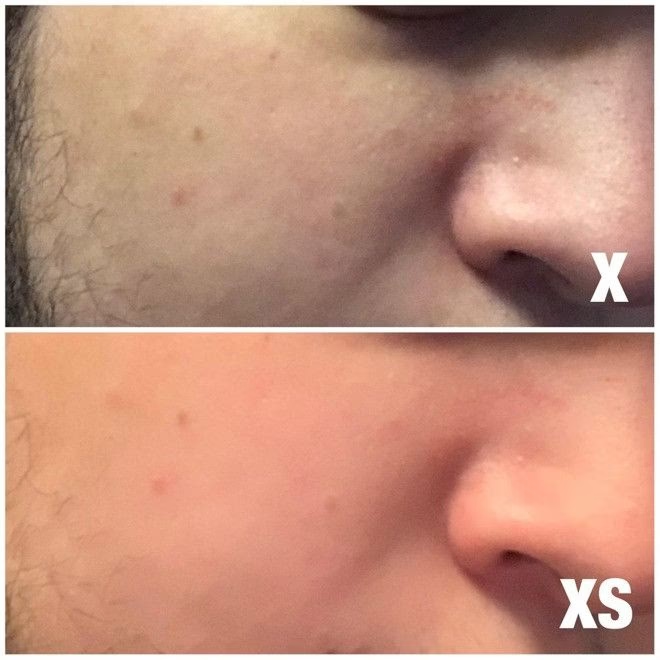
Fotos und Videos in einem Album filtern
Stellen Sie sich vor, Sie haben ein Album mit hunderten von Aufnahmen von einem Urlaub oder einem Event. Sie möchten vielleicht nur die Videos sehen oder nur die Fotos, die Sie als Favoriten markiert haben. Hier kommt die Filterfunktion ins Spiel.
So wenden Sie einen Filter in einem Ihrer Alben an:
- Öffnen Sie die App „Fotos“ auf Ihrem iPhone.
- Tippen Sie auf „Alben“ und wählen Sie das spezifische Album aus, das Sie filtern möchten.
- Suchen Sie oben rechts nach dem Symbol mit den drei Punkten (...). Tippen Sie darauf.
- Im erscheinenden Menü tippen Sie auf „Filter“.
- Nun können Sie eine Option aus den verfügbaren Filtern wählen. Typische Optionen sind „Fotos“, „Videos“ oder „Favoriten“. Wählen Sie die gewünschte Option aus.
- Tippen Sie abschließend auf „Fertig“.
Das Album zeigt nun nur noch die Objekte an, die Ihrem gewählten Filter entsprechen. Dies ist eine unglaublich nützliche Funktion, um schnell durch große Alben zu navigieren und sich auf bestimmte Inhaltstypen zu konzentrieren. Besonders die Filterung nach Favoriten kann Zeit sparen, wenn Sie die besten Aufnahmen schnell wiederfinden möchten.
Einen Filter von einem Album entfernen
Wenn Sie die gefilterte Ansicht nicht mehr benötigen und wieder alle Objekte im Album sehen möchten, können Sie den Filter ebenso einfach wieder entfernen.
So setzen Sie den Filter zurück:
- Öffnen Sie das gefilterte Album in der Fotos-App.
- Das Symbol oben rechts, das zuvor die drei Punkte (...) war, hat sich geändert und zeigt nun das aktive Filtersymbol an. Tippen Sie auf dieses Symbol.
- Im Menü, das sich öffnet, tippen Sie erneut auf „Filter“.
- Wählen Sie nun die Option „Alle Objekte“.
- Tippen Sie auf „Fertig“.
Das Album zeigt nun wieder alle ursprünglich enthaltenen Fotos und Videos an.
Fotos und Videos in einem Album sortieren
Neben dem Filtern haben Sie auch die Möglichkeit, die Reihenfolge der Objekte in Ihren Alben zu ändern. Dies hilft Ihnen, Ihre Inhalte chronologisch oder nach anderen Kriterien anzuzeigen.
Die Fotos-App ermöglicht es Ihnen, Fotos und Videos in einem Album zu sortieren – beispielsweise vom neuesten zum ältesten oder umgekehrt. Die genauen Schritte zur Sortierung finden Sie ebenfalls im Menü, das nach dem Tippen auf das Symbol mit den drei Punkten (...) (oder dem Filtersymbol, falls ein Filter aktiv ist) erscheint. Suchen Sie nach der Option „Sortieren“ und wählen Sie die gewünschte Reihenfolge aus.
Die Möglichkeit, Alben zu filtern und zu sortieren, ist ein grundlegendes Werkzeug für die Organisation Ihrer wachsenden Bildersammlung auf dem iPhone.
iPhone-Kamera kalibrieren und häufige Probleme beheben
Das iPhone ist bekannt für seine exzellente Kameraqualität, aber selbst die beste Hardware kann gelegentlich auf Probleme stoßen. Unschärfe, ein träger Autofokus oder Farbabweichungen können frustrierend sein und die Freude am Fotografieren trüben. Oft sind diese Probleme jedoch nicht auf einen Defekt zurückzuführen, sondern können durch einfache Schritte wie das Zurücksetzen von Einstellungen oder eine Art „Kalibrierung“ behoben werden.
Warum Ihre iPhone-Kamera möglicherweise Aufmerksamkeit benötigt
Es gibt verschiedene Anzeichen dafür, dass mit Ihrer iPhone-Kamera etwas nicht stimmt, obwohl das Objektiv sauber ist. Zu den häufigsten Problemen gehören:
- Unschärfe oder verschwommene Bilder: Obwohl Sie sicher sind, dass Sie das iPhone ruhig gehalten haben und die Linse sauber ist.
- Autofokus reagiert langsam oder gar nicht: Die Kamera fokussiert nicht automatisch auf das Motiv oder braucht sehr lange dafür.
- Helligkeitsprobleme: Bilder sind konstant zu dunkel oder überbelichtet, obwohl die Lichtverhältnisse normal erscheinen.
- Farbabweichungen oder falscher Weißabgleich: Farben wirken unnatürlich, haben einen Farbstich oder der Weißabgleich ist offensichtlich falsch.
- Probleme mit der Kamera-App: Die App lädt langsam, stürzt ab oder zeigt andere Fehlfunktionen.
Diese Probleme können verschiedene Ursachen haben, von Softwarefehlern bis hin zu kleineren Ungenauigkeiten in der Kamerakalibrierung, die sich im Laufe der Zeit entwickeln können. Bevor Sie über teure Reparaturen nachdenken, gibt es mehrere Schritte, die Sie selbst ausprobieren können.
1. Kamera-Einstellungen zurücksetzen
Oft können fehlerhafte Einstellungen oder kleinere Software-Glitches die Leistung der Kamera beeinträchtigen. Das Zurücksetzen aller Einstellungen auf Ihrem iPhone kann hier Abhilfe schaffen, da es die Kameraeinstellungen auf ihren ursprünglichen Zustand zurückversetzt.
So setzen Sie die Einstellungen zurück:
- Öffnen Sie die App „Einstellungen“ auf Ihrem iPhone.
- Scrollen Sie nach unten und tippen Sie auf „Allgemein“.
- Scrollen Sie erneut nach unten und tippen Sie auf „Zurücksetzen“.
- Tippen Sie auf „Alle Einstellungen zurücksetzen“.
- Sie werden aufgefordert, Ihren Code einzugeben.
- Bestätigen Sie Ihre Auswahl.
Wichtig: Keine Sorge, durch das Zurücksetzen aller Einstellungen werden keine Ihrer Daten wie Fotos, Kontakte oder Apps gelöscht. Es werden lediglich alle Einstellungen (Netzwerk, Tastatur, Home-Bildschirm-Layout, Standort & Datenschutz sowie Kameraeinstellungen) auf die Werkseinstellungen zurückgesetzt. Ihr iPhone startet nach diesem Vorgang neu.
Nach dem Neustart kalibriert sich das iPhone automatisch neu. Dies kann viele kleinere Probleme beheben, die durch falsche Konfigurationen entstanden sind.
2. Autofokus manuell testen und „kalibrieren“
Wenn das Hauptproblem der Autofokus ist, können Sie versuchen, ihn manuell zu überprüfen und indirekt neu zu justieren.
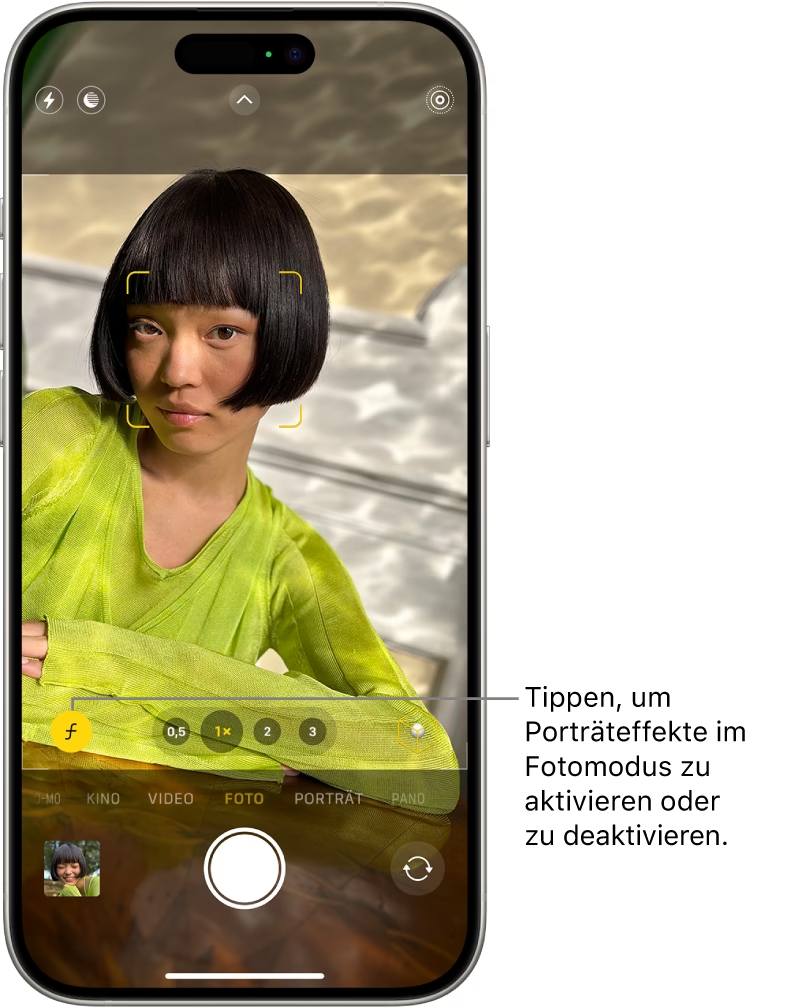
So testen und beeinflussen Sie den Autofokus:
- Objektiv reinigen: Verwenden Sie ein sauberes Mikrofasertuch, um das Kameralinsen-Glas vorsichtig zu reinigen. Staub, Fingerabdrücke oder Schlieren sind eine häufige Ursache für Unschärfe und Autofokusprobleme.
- Kamera-App öffnen und Fokus setzen: Öffnen Sie die Kamera-App und tippen Sie auf ein Objekt im Bild, um den Fokus manuell auf diesen Punkt zu setzen. Achten Sie darauf, ob die Kamera schnell und präzise fokussiert.
- Autofokus testen: Bewegen Sie Ihr iPhone nun langsam näher an das fokussierte Objekt heran und wieder davon weg. Beobachten Sie, ob der Autofokus automatisch nachjustiert und das Objekt scharf hält. Testen Sie dies mit Objekten in verschiedenen Entfernungen.
- Modi wechseln: Manchmal kann ein Wechsel zwischen verschiedenen Kameramodi (z. B. vom Foto-Modus in den Porträt-Modus und dann zurück) helfen, den Autofokus neu zu initialisieren.
- Lichtverhältnisse anpassen: Testen Sie den Autofokus bei unterschiedlichen Lichtverhältnissen. Extreme Dunkelheit oder sehr helles Gegenlicht können den Autofokus beeinträchtigen, aber unter normalen Bedingungen sollte er zuverlässig arbeiten.
Wenn der Autofokus bei diesen Tests immer noch Schwierigkeiten hat, könnte ein tieferliegendes Problem vorliegen. Manchmal kann das manuelle Setzen des Fokus auf ein Objekt helfen, die Kamera zu zwingen, ihren Fokusmechanismus neu auszurichten.
3. Apps zur Kamera-Kalibrierung nutzen
Für fortgeschrittene Benutzer oder bei hartnäckigen Problemen können spezialisierte Kamera-Apps zusätzliche Kontrolle und Funktionen bieten, die über die Standard-App hinausgehen und indirekt bei der Kalibrierung helfen können, indem sie präzisere manuelle Einstellungen ermöglichen.
Einige empfohlene Apps, die erweiterte manuelle Steuerung bieten:
- Camera+ 2: Bietet umfassende manuelle Steuerung für Fokus, Belichtung, Weißabgleich und mehr.
- Halide Mark II: Eine professionelle App, die für ihre fortschrittlichen Funktionen wie RAW-Fotografie und präzise manuelle Steuerung bekannt ist.
- ProCamera: Eine weitere App mit erweitertem Funktionsumfang für manuelle Einstellungen und Optimierung der Bildqualität.
Diese Apps ersetzen keine physische Kalibrierung der Hardware, aber sie erlauben Ihnen, die Kamera feiner einzustellen, als es mit der Standard-App möglich ist. Sie können beispielsweise den Fokuspunkt extrem präzise setzen oder den Weißabgleich manuell anpassen, um Farbprobleme zu korrigieren.
4. iPhone neu starten oder Hard Reset durchführen
Softwarefehler, die sich im Betriebssystem verbergen, können ebenfalls die Kameraleistung beeinträchtigen. Ein einfacher Neustart oder, bei hartnäckigen Problemen, ein erzwungener Neustart (Hard Reset) kann helfen, solche Fehler zu beheben.
Standard-Neustart:
- Halten Sie die Seitentaste (oder die obere Taste bei älteren Modellen) und eine der Lautstärketasten gleichzeitig gedrückt, bis der Schieberegler „Ausschalten“ erscheint.
- Schieben Sie den Regler, um das iPhone auszuschalten.
- Warten Sie etwa 30 Sekunden.
- Halten Sie die Seitentaste (oder die obere Taste) gedrückt, bis das Apple-Logo erscheint.
Erzwungener Neustart (Hard Reset) - Für hartnäckige Probleme:
- Bei iPhones mit Face ID (iPhone 8 und neuer): Drücken Sie kurz die Lauter-Taste, lassen Sie sie sofort los. Drücken Sie kurz die Leiser-Taste, lassen Sie sie sofort los. Halten Sie dann die Seitentaste gedrückt, bis das Apple-Logo erscheint.
- Bei iPhones mit Home-Button (iPhone 7/7 Plus): Halten Sie die Seitentaste (oder obere Taste) und die Leiser-Taste gleichzeitig gedrückt, bis das Apple-Logo erscheint.
- Bei älteren iPhones mit Home-Button (iPhone 6s und älter): Halten Sie die Home-Taste und die obere (oder seitliche) Taste gleichzeitig gedrückt, bis das Apple-Logo erscheint.
Ein Neustart kann temporäre Softwarefehler beheben, die den Autofokus, die Belichtung oder die Stabilität der Kamera-App beeinträchtigen könnten. Der Hard Reset ist eine tiefere Form des Neustarts, die das System zwingt, sich neu zu initialisieren, und kann bei festgefahrenen Prozessen helfen.
5. Letzte Lösung: Kamera-Hardware überprüfen lassen
Wenn alle oben genannten Schritte keine Besserung bringen, ist es möglich, dass ein Hardwareproblem mit der Kamera selbst vorliegt. In diesem Fall sollten Sie Ihr iPhone von einem autorisierten Apple Service Provider oder einem Apple Store überprüfen lassen. Sie können feststellen, ob die Kamera defekt ist und repariert oder ausgetauscht werden muss.
Vergleich der Troubleshooting-Schritte
Hier ist ein kurzer Überblick über die verschiedenen Ansätze zur Behebung von Kameraproblemen:
| Methode | Potenzielle Probleme behoben | Aufwand | Risiko für Daten |
|---|---|---|---|
| Objektiv reinigen | Unschärfe durch Schmutz | Sehr gering | Keines |
| Kamera-Einstellungen zurücksetzen | Software-Glitches, falsche Einstellungen | Gering | Keines (nur Einstellungen) |
| Autofokus manuell testen/setzen | Leichter Autofokus-Drift | Gering | Keines |
| Kalibrierungs-Apps | Feineinstellungen (Fokus, Belichtung, Farbe) | Mittel (App-Installation) | Keines |
| Neustart / Hard Reset | Temporäre Softwarefehler, festgefahrene Prozesse | Gering | Keines |
| Hardware-Überprüfung | Physikalische Defekte der Kamera | Hoch (Service nötig) | Abhängig vom Service |
Häufig gestellte Fragen (FAQ)
Werden meine Fotos gelöscht, wenn ich die Kamera-Einstellungen zurücksetze oder einen Hard Reset durchführe?
Nein, das Zurücksetzen von Einstellungen oder ein Neustart/Hard Reset löschen keine persönlichen Daten wie Fotos, Videos, Apps oder Kontakte. Es werden nur die System- und App-Einstellungen zurückgesetzt.
Welche Arten von Problemen kann eine Kamera-Kalibrierung oder ein Reset beheben?
Diese Schritte können Probleme beheben, die durch Softwarefehler, falsche Einstellungen oder temporäre Systemstörungen verursacht werden, wie z. B. Unschärfe (nicht durch Schmutz), langsamer Autofokus, falscher Weißabgleich, Belichtungsprobleme oder eine träge Kamera-App. Hardware-Defekte können sie nicht beheben.
Kann ich Alben nach anderen Kriterien als nur Typ (Foto/Video/Favorit) filtern?
Die Standard-Fotos-App auf dem iPhone bietet in Alben die Filterung nach Fotos, Videos oder Favoriten an. Für komplexere Filterkriterien (z. B. nach Datum, Ort, Personen etc.) müssen Sie möglicherweise die Suchfunktion der Fotos-App verwenden oder auf spezialisierte Drittanbieter-Apps zurückgreifen.
Wie kann ich erkennen, ob mein Autofokus richtig funktioniert?
Öffnen Sie die Kamera-App, tippen Sie auf ein Objekt, um den Fokus zu setzen, und bewegen Sie das iPhone dann langsam vor und zurück. Das Objekt sollte konstant scharf bleiben. Probieren Sie dies mit Objekten in unterschiedlichen Entfernungen und bei verschiedenen Lichtverhältnissen aus.
Sind die Kalibrierungs-Apps notwendig?
Nein, für die meisten Benutzer ist die Standard-Kamera-App und die oben genannten Troubleshooting-Schritte ausreichend. Kalibrierungs-Apps bieten erweiterte manuelle Kontrolle, die für professionellere Anwendungen oder zur Feinabstimmung bei spezifischen Problemen nützlich sein kann.
Fazit
Die Verwaltung Ihrer Fotos und die Sicherstellung der optimalen Leistung Ihrer iPhone-Kamera sind wichtige Aspekte, um das Beste aus Ihrer mobilen Fotografie herauszuholen. Die integrierten Funktionen zum Filtern und Sortieren von Alben helfen Ihnen, Ihre wachsende Sammlung übersichtlich zu halten. Gleichzeitig können einfache Schritte zur Behebung von Kameraproblemen, vom Zurücksetzen der Einstellungen bis hin zum Neustart, oft die Bildqualität verbessern und Frustration vermeiden. Wenn Sie auf Probleme stoßen, beginnen Sie immer mit den einfachsten Schritten wie dem Reinigen des Objektivs und dem Zurücksetzen der Einstellungen, bevor Sie komplexere Lösungen oder gar eine Hardware-Überprüfung in Betracht ziehen. Mit diesen Tipps sind Sie gut gerüstet, um Ihre iPhone-Fotografie zu optimieren.
Hat dich der Artikel iPhone Fotos & Kamera: Tipps zur Optimierung interessiert? Schau auch in die Kategorie Fotografie rein – dort findest du mehr ähnliche Inhalte!