

Das Speichern von Bildern in Photoshop ist oft der letzte Schritt eines kreativen Prozesses. Doch gerade hier tauchen häufig Fragen auf, insbesondere wenn es um das beliebte, aber auch komplexe JPEG-Format geht. Viele Anwender stoßen auf Begriffe wie 'Qualität 12' und fragen sich, wo diese Einstellung zu finden ist und was sie genau bedeutet. Ist es die höchste Qualität? Wie wirkt sich das auf die Dateigröße aus? Und wie hängen andere Einstellungen wie DPI oder Farbraum damit zusammen? Dieser Artikel beleuchtet die JPEG-Komprimierung in Photoshop und entschlüsselt das Rätsel um die 'Qualität 12', damit Sie Ihre Bilder stets optimal speichern können.
Was ist JPEG-Komprimierung überhaupt?
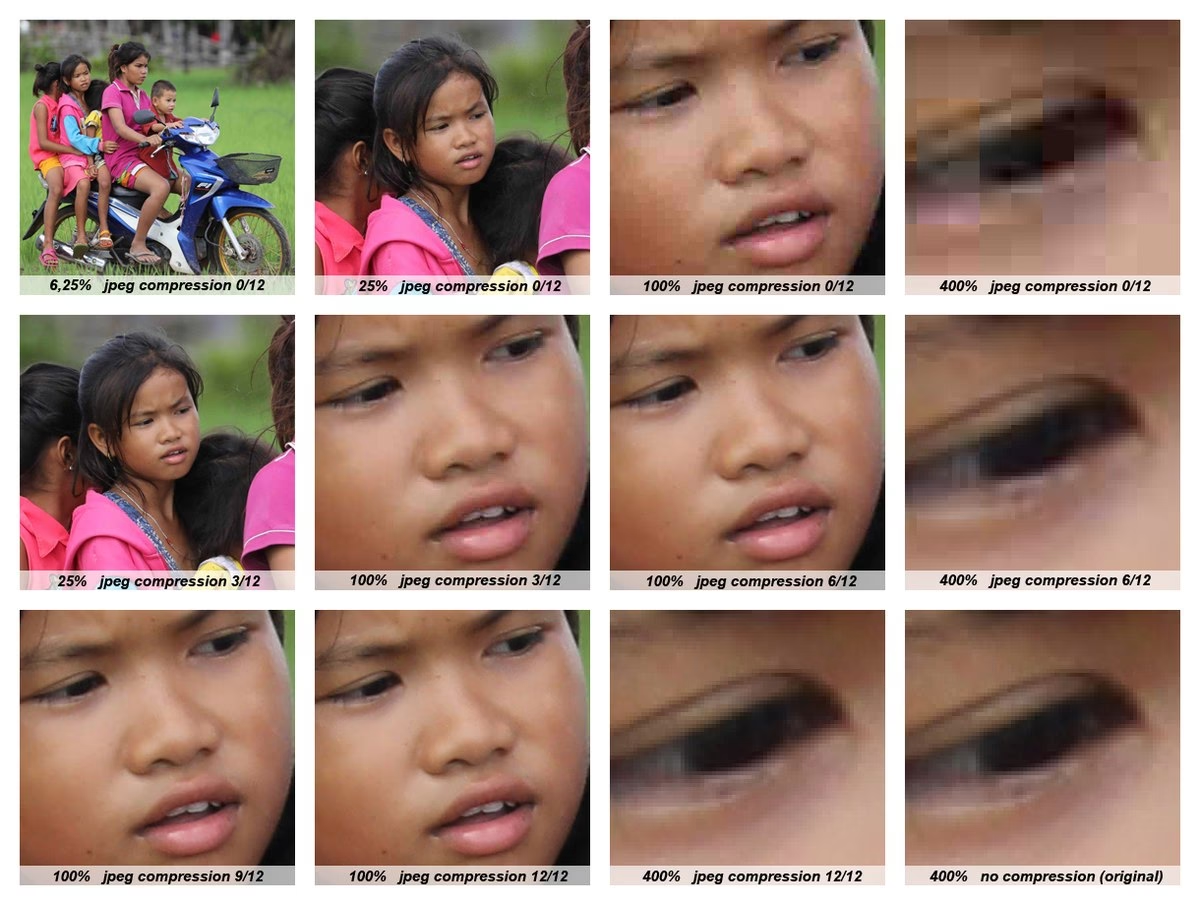
JPEG (Joint Photographic Experts Group) ist ein Dateiformat, das für seine starke Komprimierungsfähigkeit bekannt ist. Es wurde entwickelt, um Bilddateien deutlich zu verkleinern, was besonders für die Speicherung und Übertragung von Fotos im Internet oder per E-Mail wichtig ist. Der entscheidende Punkt ist jedoch: JPEG ist ein verlustbehaftetes Komprimierungsverfahren. Das bedeutet, beim Speichern werden bestimmte Bildinformationen, die das menschliche Auge angeblich weniger stark wahrnimmt, unwiederbringlich entfernt. Je stärker die Komprimierung (also je kleiner die Datei), desto mehr Informationen gehen verloren, und desto deutlicher können Komprimierungsartefakte sichtbar werden. Diese Artefakte können sich als Blockbildung in glatten Farbflächen, als unsaubere Übergänge oder als Verlust feiner Details äußern.
Die Stärke der Komprimierung wird über eine Qualitätseinstellung gesteuert. Eine höhere Qualität bedeutet weniger Komprimierung, einen geringeren Informationsverlust und eine größere Dateigröße. Eine niedrigere Qualität bedeutet stärkere Komprimierung, mehr Informationsverlust und eine kleinere Dateigröße.
Photoshop: Speichern unter... vs. Für Web (Legacy)...
In Photoshop gibt es im Wesentlichen zwei Hauptwege, ein Bild als JPEG zu speichern, und jeder verwendet eine andere Skala für die Qualitätseinstellung:
1. Datei > Speichern unter...
Dieser Speicherdialog ist der traditionelle Weg, Dateien zu sichern. Wenn Sie hier 'JPEG' als Format auswählen, erhalten Sie ein Dialogfeld mit verschiedenen Optionen. Eine davon ist die 'Qualität'. Dieser Schieberegler oder das Eingabefeld verwendet eine Skala von 0 (Niedrig) bis 12 (Maximum). Diese Methode ist oft die erste Wahl für die Speicherung von JPEGs in hoher Qualität, beispielsweise für den Druck oder als Archivkopie, wenn kein verlustfreies Format verwendet wird.
2. Datei > Exportieren > Für Web (Legacy)...
Dieser Dialog (früher bekannt als 'Für Web speichern') ist speziell für die Optimierung von Bildern für das Internet konzipiert. Er bietet mehr Kontrollmöglichkeiten in Bezug auf Dateigröße und Ladezeit. Auch hier können Sie JPEG als Format wählen. Die Qualitätseinstellung verwendet hier jedoch eine andere Skala: 0 (Niedrigst) bis 100 (Maximum). Zusätzlich gibt es vordefinierte Einstellungen wie 'Niedrig', 'Mittel', 'Hoch', 'Sehr hoch' und 'Maximum'. Dieser Dialog bietet auch eine nützliche Vorschau, die zeigt, wie sich die Qualitätseinstellung auf das Bild und die resultierende Dateigröße auswirkt.
Das Rätsel um 'Qualität 12'
Das, was Sie als 'Qualität 12' gehört oder gelesen haben, bezieht sich mit sehr hoher Wahrscheinlichkeit auf die höchste Einstellung (den Wert 12) im Dialogfeld 'Datei > Speichern unter...'. Auf der Skala von 0 bis 12 repräsentiert 12 die geringste Komprimierung und somit die höchste visuell erreichbare Qualität, die Photoshop mit diesem Speicherdialog für das JPEG-Format bietet.
Es ist wichtig zu verstehen, dass 'Qualität 12' nicht bedeutet, dass *keine* Komprimierung stattfindet oder das Bild identisch mit dem Original in einem verlustfreien Format (wie PSD oder TIFF) ist. Es bedeutet lediglich, dass die Komprimierung auf das Minimum reduziert wird, um die Dateigröße im Vergleich zu verlustfreien Formaten zu reduzieren, während die Bildqualität so hoch wie möglich gehalten wird.
Wenn Sie den Dialog 'Für Web (Legacy)...' verwenden, entspricht die Einstellung 'Maximum' (oder der Wert 100 auf der 0-100 Skala) im Prinzip der 'Qualität 12' aus dem 'Speichern unter...' Dialog, was die angestrebte Bildqualität angeht. Die internen Komprimierungsalgorithmen können sich jedoch leicht unterscheiden, und der 'Für Web' Dialog bietet oft eine noch feinere Kontrolle über Metadaten und andere Web-spezifische Optionen.
Warum maximale Qualität (Qualität 12 / 100) wählen?
Die Wahl der maximalen JPEG-Qualität hat klare Vorteile, aber auch Nachteile.
Vorteile:
- Beste Bildqualität: Minimale Verluste durch Komprimierung. Feine Details und weiche Farbverläufe bleiben am besten erhalten.
- Weniger Artefakte: Deutlich reduzierte Wahrscheinlichkeit von Blockbildung, Banding (Streifenbildung in Verläufen) und anderen Komprimierungsartefakten.
- Geeignet für Druck: Für den Druck sind oft hohe Qualitätsstufen erforderlich, da Komprimierungsartefakte auf Papier sichtbarer sein können als auf einem Bildschirm.
- Basis für weitere Bearbeitung: Obwohl JPEG nicht ideal für wiederholtes Speichern ist (da jede Speicherung mit Verlusten verbunden ist), bietet eine Datei, die ursprünglich mit höchster Qualität gespeichert wurde, eine bessere Basis als eine stark komprimierte Datei.
Nachteile:
- Größte Dateigröße: Die Dateigröße ist bei Qualität 12 (oder 100) am größten. Dies kann ein Problem sein, wenn Speicherplatz begrenzt ist oder die Dateien schnell übertragen werden müssen (z.B. im Internet).
- Längere Ladezeiten: Große Dateien benötigen länger zum Laden, was bei Webseiten die Benutzererfahrung beeinträchtigen kann.
Andere wichtige Einstellungen: DPI und Farbraum
Sie erwähnten auch die Einstellungen 300 dpi und Adobe RGB 1998. Diese sind ebenfalls wichtig, beeinflussen aber nicht direkt die *JPEG-Komprimierungsqualität* im Sinne der Artefakte oder des Informationsverlusts durch die Komprimierung selbst. Sie sind jedoch entscheidend für die korrekte Darstellung und Ausgabe des Bildes.
- DPI (Dots Per Inch): Diese Einstellung ist primär für den Druck relevant. Sie bestimmt, wie viele Bildpunkte (Pixel) pro Zoll auf das Papier gedruckt werden. 300 dpi ist ein Standardwert für hochwertigen Druck. Für die Darstellung am Bildschirm ist die DPI-Einstellung irrelevant; hier zählt nur die reine Pixeldimension (z.B. 1920x1080 Pixel). Wenn Sie ein Bild für das Web speichern, können Sie die DPI-Einstellung technisch auf jeden Wert setzen, da sie vom Browser ignoriert wird. Für den Druck ist 300 dpi jedoch oft notwendig, um eine scharfe Ausgabe zu gewährleisten.
- Farbraum (z.B. Adobe RGB 1998): Der Farbraum (wie sRGB, Adobe RGB oder ProPhoto RGB) definiert den Bereich der Farben, die ein Bild darstellen kann. Adobe RGB 1998 ist ein größerer Farbraum als der Standard sRGB und kann mehr Farben darstellen, insbesondere gesättigte Grün- und Blautöne. Die Wahl des Farbraums ist entscheidend für die Farbkonsistenz und -genauigkeit über verschiedene Geräte und Anwendungen hinweg, insbesondere im professionellen Workflow und beim Druck. Das Speichern eines JPEGs mit eingebettetem Farbraum-Profil (was in Photoshop standardmäßig der Fall ist, wenn Sie es nicht deaktivieren) stellt sicher, dass die Farben auf anderen Systemen korrekt interpretiert werden, vorausgesetzt, diese Systeme unterstützen Farbmanagement. Die JPEG-Komprimierung selbst versucht, die Farben innerhalb des gewählten Farbraums so genau wie möglich zu erhalten, abhängig von der gewählten Qualitätsstufe.
Zusammenfassend lässt sich sagen: DPI und Farbraum sind wichtige Einstellungen für die *physikalische Auflösung im Druck* und die *Farbgenauigkeit*, aber die 'Qualität' im JPEG-Speicherdialog bezieht sich auf die *Stärke der Komprimierung* und den damit verbundenen *Informationsverlust*, der zu Artefakten führen kann.
Balance finden: Qualität vs. Dateigröße
Während Qualität 12 die technisch beste JPEG-Qualität in Photoshop bietet, ist sie nicht immer notwendig oder wünschenswert, insbesondere für die Webnutzung. Eine riesige Datei verlangsamt das Laden einer Webseite erheblich.
Für Webbilder empfiehlt es sich oft, den Dialog 'Datei > Exportieren > Für Web (Legacy)...' zu verwenden. Hier können Sie mit dem Qualitätsregler (0-100) experimentieren und in der Vorschau die Auswirkungen auf Bildqualität und Dateigröße direkt sehen. Oft ist eine Einstellung zwischen 60 und 80 (auf der 0-100 Skala) ein guter Kompromiss, der visuell kaum von der maximalen Qualität zu unterscheiden ist, aber eine deutlich kleinere Datei erzeugt.
Für den Druck oder andere Zwecke, bei denen maximale Qualität im Vordergrund steht und die Dateigröße von untergeordneter Bedeutung ist, ist 'Datei > Speichern unter...' mit Qualität 12 die richtige Wahl.
Es ist immer eine gute Praxis, Ihre Originalbilder in einem verlustfreien Format (wie PSD oder TIFF) zu speichern und JPEGs nur als Kopien für spezifische Zwecke (Web, E-Mail, Druckdienstleister nach deren Vorgaben) zu exportieren. So haben Sie immer die bestmögliche Ausgangsdatei für zukünftige Bearbeitungen.
Praktische Tipps für das Speichern von JPEGs
Hier sind einige Tipps, um das Beste aus dem JPEG-Export in Photoshop herauszuholen:
- Speichern Sie immer eine Master-Datei im PSD- oder TIFF-Format mit Ebenen, bevor Sie ein JPEG erstellen.
- Verwenden Sie 'Datei > Speichern unter...' mit Qualität 12 für hochwertige Ausgaben (z.B. für den Druck, wenn der Dienstleister JPEG akzeptiert).
- Verwenden Sie 'Datei > Exportieren > Für Web (Legacy)...' für Webbilder, E-Mail-Anhänge oder andere Zwecke, bei denen die Dateigröße wichtig ist.
- Experimentieren Sie im 'Für Web (Legacy)' Dialog mit den Qualitätseinstellungen (z.B. zwischen 60 und 80) und beobachten Sie die Vorschau sowie die resultierende Dateigröße, um den besten Kompromiss zu finden.
- Achten Sie darauf, dass der korrekte Farbraum (z.B. Adobe RGB 1998 oder sRGB) eingebettet ist, es sei denn, es gibt einen spezifischen Grund, dies nicht zu tun.
- Beachten Sie die Anforderungen des jeweiligen Ausgabeziels (Druckdienstleister, Webseite, Social Media-Plattform) bezüglich Dateiformat, Qualität, Auflösung (Pixeldimensionen) und Farbraum.
Häufig gestellte Fragen (FAQ)
- Ist JPEG 'Qualität 12' verlustfrei?
Nein, JPEG ist grundsätzlich ein verlustbehaftetes Format, auch bei der höchsten Qualitätseinstellung. 'Qualität 12' bedeutet lediglich minimale Komprimierung. - Warum ist meine JPEG-Datei bei Qualität 12 immer noch so groß?
Da bei Qualität 12 die Komprimierung minimal ist, bleiben viele Bildinformationen erhalten. Dies führt zwangsläufig zu einer größeren Dateigröße im Vergleich zu stärker komprimierten JPEGs oder anderen Dateiformaten wie PNG (das aber anders funktioniert). Die Größe hängt auch stark von den Pixeldimensionen des Bildes ab. - Sollte ich immer mit Qualität 12 speichern?
Nicht unbedingt. Für Webseiten, E-Mails oder die schnelle Freigabe sind JPEGs mit geringerer Dateigröße (durch stärkere Komprimierung, z.B. Qualität 60-80 im 'Für Web' Dialog) oft besser geeignet, da sie schneller geladen werden. Qualität 12 ist ideal, wenn die bestmögliche visuelle Qualität Priorität hat und die Dateigröße weniger kritisch ist (z.B. für hochwertigen Druck). - Was ist der Unterschied zwischen der 0-12 Skala und der 0-100 Skala?
Die 0-12 Skala wird im 'Datei > Speichern unter...' Dialog verwendet, die 0-100 Skala im 'Datei > Exportieren > Für Web (Legacy)...' Dialog. Beide steuern die JPEG-Komprimierungsstärke, verwenden aber unterschiedliche numerische Bereiche. Qualität 12 (auf der 0-12 Skala) entspricht in etwa Qualität 100 (auf der 0-100 Skala) hinsichtlich der angestrebten minimalen Komprimierung. - Beeinflusst die DPI-Einstellung die JPEG-Qualität im Sinne der Komprimierung?
Nein, die DPI-Einstellung beeinflusst nicht die Stärke der JPEG-Komprimierung oder die visuellen Artefakte. Sie ist relevant für die Auflösung im Druck, nicht für die Qualität der Komprimierung oder die Darstellung am Bildschirm. - Verringert sich die Qualität, wenn ich ein JPEG mehrmals speichere?
Ja, da JPEG ein verlustbehaftetes Format ist, führt jede erneute Speicherung zu weiteren Komprimierungsverlusten und kann die Artefakte verstärken. Vermeiden Sie es, JPEGs, die Sie bearbeiten möchten, wiederholt als JPEG zu speichern. Arbeiten Sie stattdessen mit einer Master-Datei im PSD- oder TIFF-Format.
Vergleichstabelle: Speichern unter vs. Für Web (Legacy)
| Funktion | Datei > Speichern unter... | Datei > Exportieren > Für Web (Legacy)... |
|---|---|---|
| Qualitäts-Skala | 0 (max. Komprimierung) bis 12 (min. Komprimierung) | 0 (min. Qualität) bis 100 (max. Qualität) |
| Fokus | Hohe Qualität, allgemeine Speicherung, Druck | Optimierung für Web, Dateigröße, Ladezeit |
| Vorschau | Einfach (Dateigröße wird angezeigt) | Detailliert (Vergleich verschiedener Einstellungen, Dateigröße, Ladezeit-Schätzung) |
| Metadaten | Standardmäßig erhalten (kann im Dialog ausgewählt werden) | Kann reduziert oder entfernt werden (für kleinere Dateigrößen) |
| Typischer Einsatz | Archiv (wenn kein verlustfreies Format), Druckdienstleister (nach deren Vorgaben) | Websites, E-Mail, Social Media |
| Entsprechung von 'Qualität 12' | Einstellung '12' auf dem Schieberegler | Entspricht in etwa 'Maximum' (oder 100) auf der 0-100 Skala |
Fazit
Das Rätsel um die Qualität 12 in Photoshop ist gelöst: Es handelt sich um die höchste Einstellung auf der 0-12 Skala im 'Datei > Speichern unter...' Dialog, die für minimale Komprimierung und maximale visuelle Qualität steht. Während diese Einstellung für bestimmte Zwecke wie den hochwertigen Druck ideal ist, sollten Sie für die Webnutzung oft den 'Für Web (Legacy)...' Dialog und eine geringere Qualität wählen, um eine bessere Balance zwischen Qualität und Dateigröße zu erzielen. Verstehen Sie die Unterschiede zwischen den Speicherdialogen, die Bedeutung von DPI und Farbraum und treffen Sie stets die beste Wahl basierend auf dem Verwendungszweck Ihres Bildes. So stellen Sie sicher, dass Ihre Fotos immer in der optimalen Form präsentiert werden.
Hat dich der Artikel JPEG-Qualität in Photoshop: Was bedeutet '12'? interessiert? Schau auch in die Kategorie Fotografie rein – dort findest du mehr ähnliche Inhalte!