

Die Verbindung eines Laptops mit einem Beamer ist ein alltäglicher Vorgang, sei es für eine geschäftliche Präsentation, einen Vortrag in der Universität oder einen gemütlichen Filmabend zu Hause. Während das Bild im Vordergrund steht, spielt der Ton eine ebenso wichtige Rolle für das Gesamterlebnis. Dieser Artikel konzentriert sich auf die verschiedenen Möglichkeiten, den Ton von Ihrem Laptop über den Beamer oder externe Lautsprecher wiederzugeben, basierend auf den gängigsten Anschlüssen.
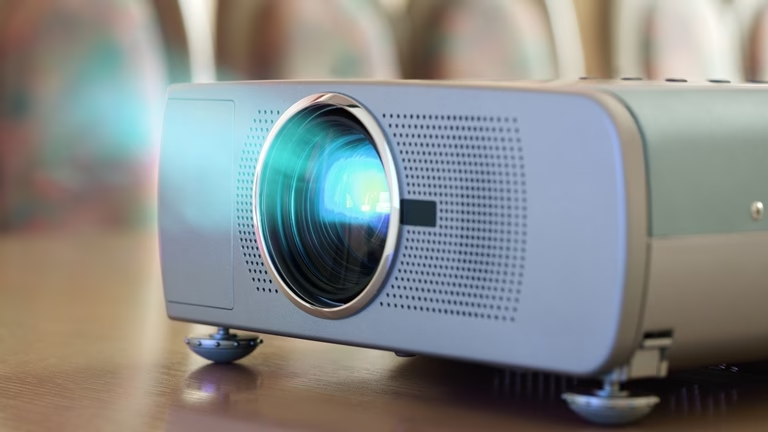
Wenn Sie ein Bild von Ihrem Laptop auf den Beamer bringen möchten, benötigen Sie in der Regel eine passende Kabelverbindung oder eine drahtlose Übertragungsmethode. Die Art des benötigten Kabels hängt von den Anschlüssen an Ihrem Laptop und Beamer ab, wobei HDMI heutzutage der Standard ist. Allerdings befasst sich die uns vorliegende Information hauptsächlich mit der Audioübertragung in diesem Szenario.
Audioübertragung beim Anschluss von Laptop an Beamer
Die Übertragung des Tons ist ein entscheidender Aspekt beim Verbinden von Geräten. Wenn Sie Ihren Laptop an einen Beamer anschließen, gibt es verschiedene Wege, das Audiosignal weiterzuleiten. Die Wahl der Methode hängt von den vorhandenen Anschlüssen und Ihren Anforderungen an die Klangqualität ab.
Ton über HDMI: Der moderne Standard
Ein Großteil moderner Laptops ist mit einem HDMI-Anschluss ausgestattet. HDMI (High Definition Multimedia Interface) ist ein digitaler Standard, der sowohl Video- als auch Audiosignale über dasselbe Kabel übertragen kann. Dies vereinfacht die Verkabelung erheblich. Wenn Ihr Laptop und Ihr Beamer beide über HDMI verfügen und Sie sie mit einem HDMI-Kabel verbinden, wird das Audiosignal in der Regel automatisch vom Laptop an den Beamer gesendet.
Der Beamer selbst verfügt oft über eingebaute Lautsprecher. Das über HDMI empfangene Audiosignal kann dann direkt über diese Lautsprecher wiedergegeben werden. Dies ist eine einfache und unkomplizierte Lösung, die für grundlegende Anwendungen wie Präsentationen in kleinen Räumen oft ausreichend ist.
Audioausgabe über den Beamer: Die 3,5 mm Klinkenbuchse
Manchmal möchten Sie externe Lautsprecher verwenden, aber das Audiosignal nicht direkt vom Laptop beziehen. In solchen Fällen kann der Beamer selbst eine Audioausgabe bereitstellen. Die gängigste Form hierfür ist eine 3,5 mm Klinkenbuchse. Über diese Buchse können Sie Kopfhörer oder einfache externe Lautsprecher direkt an den Beamer anschließen.
Wenn der Beamer das Audiosignal über HDMI vom Laptop erhält, kann er dieses Signal intern verarbeiten und über die 3,5 mm Klinkenbuchse ausgeben. Dies ermöglicht es Ihnen, die Lautstärke über den Beamer zu steuern und das Audiosignal an ein separates Soundsystem weiterzuleiten, auch wenn dieses System keinen HDMI-Eingang hat.
Externe Lautsprecher optimal anschließen: Direkt an die Quelle
Für die bestmögliche Klangqualität, insbesondere im Rahmen einer hochwertigen Heimkinoausstattung oder wenn Sie leistungsfähige externe Lautsprecher verwenden, wird empfohlen, das Audiosignal direkt an der Quelle abzugreifen. Die Quelle ist in diesem Fall das Gerät, das den Inhalt abspielt – typischerweise Ihr Laptop oder gegebenenfalls ein BluRay-Player.
Warum ist der direkte Anschluss an die Quelle oft besser? Die Audioausgabe direkt vom Ursprungsgerät kann oft eine reinere und unveränderte Signalqualität bieten, bevor das Signal möglicherweise durch die interne Verarbeitung des Beamers geleitet wird. Viele Laptops und hochwertige Zuspielgeräte verfügen über leistungsfähige Soundkarten und bessere Audioausgänge als die oft einfachen Audio-Sektionen in Beamern.
Wenn Ihr Laptop über einen geeigneten Audioausgang (z.B. 3,5 mm Klinke, optischer Ausgang, oder auch über einen USB-Audioadapter) verfügt, können Sie Ihre externen Lautsprecher oder Ihr Soundsystem direkt dort anschließen. Dies umgeht die interne Audioverarbeitung des Beamers vollständig.
Hochwertige Zuspielgeräte wie BluRay-Player verfügen oft über dedizierte, leistungsfähige Audioanschlüsse, die für eine optimale Klangqualität ausgelegt sind. Wenn Sie solche Geräte verwenden, ist der direkte Audioanschluss an Ihr Soundsystem von diesen Geräten aus die bevorzugte Methode.
Heimkino-Erlebnis mit AV-Receiver
Für ein umfassendes und qualitativ hochwertiges Heimkinoerlebnis wird die Verwendung eines AV-Receivers empfohlen. Ein AV-Receiver ist das Herzstück eines Heimkinosystems. Er empfängt Audio- und Videosignale von verschiedenen Quellen (Laptop, BluRay-Player, Spielekonsole etc.), verarbeitet die Audiosignale (oft in Surround-Sound-Formaten) und verteilt sie an die angeschlossenen Lautsprecher. Gleichzeitig leitet er das Videosignal an den Beamer oder Fernseher weiter.
In einem solchen Setup würden Sie Ihren Laptop (und andere Quellen) per HDMI mit dem AV-Receiver verbinden. Der Receiver leitet das Videosignal an den Beamer und das Audiosignal an das Lautsprechersystem weiter. Dies bietet die flexibelsten Anschlussmöglichkeiten, die beste Klangqualität (oft mit Unterstützung für fortschrittliche Audioformate) und zentrale Steuerung aller Geräte.
Optionen für den Anschluss externer Lautsprecher im Überblick
Basierend auf den Anschlussmöglichkeiten gibt es primär zwei Hauptwege, externe Lautsprecher zu integrieren, wenn ein Laptop mit einem Beamer verbunden ist:
- Anschluss an den Beamer: Dies geschieht meist über die 3,5 mm Klinkenbuchse des Beamers. Das Audiosignal kommt dabei typischerweise via HDMI vom Laptop zum Beamer und wird vom Beamer ausgegeben.
- Anschluss an die Quelle (Laptop/BluRay-Player): Hierbei wird das Audiosignal direkt vom Laptop oder einem anderen Zuspielgerät abgegriffen und an die externen Lautsprecher geleitet.
Die Wahl zwischen diesen Optionen hängt von der Verfügbarkeit der Anschlüsse, der Art der Lautsprecher und den Anforderungen an die Audioqualität ab. Für einfache Setups kann der Anschluss an den Beamer ausreichen, während für anspruchsvollere Audioanwendungen der direkte Anschluss an die Quelle oder die Integration eines AV-Receivers die bessere Wahl ist.
Vergleich der Audio-Anschlussmethoden
Um die Entscheidung zu erleichtern, hier eine kleine Übersicht der besprochenen Audio-Anschlussmethoden im Kontext der Verbindung von Laptop und Beamer:
| Methode | Anschlussort für Lautsprecher | Signalweg | Vorteile | Nachteile |
|---|---|---|---|---|
| HDMI (Ton über Beamer) | Am Beamer (eingebaute Lautsprecher oder Beamer-Audioausgang) | Laptop → HDMI → Beamer | Einfache Verkabelung (ein Kabel für Bild & Ton), unkompliziert. | Oft geringere Audioqualität (Beamer-Lautsprecher/Ausgang), weniger Kontrolle. |
| 3,5 mm Klinke (am Beamer) | Am Beamer (3,5 mm Ausgang) | Laptop → HDMI → Beamer → 3,5 mm Klinke → Externe Lautsprecher | Kann externe Lautsprecher nutzen, wenn diese keinen HDMI-Eingang haben; Lautstärkeregelung oft am Beamer möglich. | Signalqualität hängt vom Beamer-Audioausgang ab; weiterer Kabelsalat vom Beamer zu den Lautsprechern. |
| Direkt an Quelle (Laptop/BluRay) | Am Laptop oder Zuspielgerät | Laptop/Quelle → Audioausgang → Externe Lautsprecher/Soundsystem | Potenziell beste Klangqualität, direkte Signalübertragung; Unabhängig vom Beamer-Audio. | Benötigt separate Audioverbindung zusätzlich zum Videokabel zum Beamer; Lautstärkeregelung meist am Quellgerät oder Soundsystem. |
| Über AV-Receiver | Am AV-Receiver | Laptop/Quelle → HDMI → AV-Receiver → HDMI → Beamer (Video) & AV-Receiver → Lautsprecher (Audio) | Höchste Flexibilität und Klangqualität, zentrale Steuerung, Unterstützung für Surround-Sound. | Aufwendigeres Setup, höhere Kosten für Hardware. |
Wichtige Überlegungen
Bevor Sie die Kabel verbinden, sollten Sie einige Punkte beachten:
- Verfügbare Anschlüsse prüfen: Schauen Sie sowohl am Laptop, am Beamer als auch an Ihren externen Lautsprechern/Soundsystem nach, welche Audioanschlüsse vorhanden sind (HDMI, 3,5 mm Klinke, optisch, Cinch etc.).
- Kabelqualität: Verwenden Sie hochwertige Kabel, insbesondere für HDMI, um Signalverluste zu vermeiden.
- Audioeinstellungen am Laptop: Stellen Sie sicher, dass am Laptop die korrekte Audioausgabe ausgewählt ist (z.B. HDMI-Ausgabe, 3,5 mm Klinkenausgang).
- Lautstärkeregelung: Überlegen Sie, wo Sie die Lautstärke am bequemsten regeln möchten (Laptop, Beamer, Soundsystem, AV-Receiver).
Die korrekte Audioverbindung kann einen großen Unterschied für Ihr Erlebnis machen, sei es bei einer wichtigen Präsentation, bei der der Ton klar und verständlich sein muss, oder bei einem Heimkinoabend, bei dem immersiver Klang gewünscht ist.
Häufig gestellte Fragen
Hier beantworten wir einige häufige Fragen im Zusammenhang mit der Verbindung von Laptop und Beamer, basierend auf den uns vorliegenden Informationen:
Wie bekomme ich das Bild vom Laptop auf den Beamer?
Die uns vorliegenden Informationen konzentrieren sich primär auf die Audioverbindung. Typischerweise erfolgt die Bildübertragung von einem Laptop zu einem Beamer über ein Videokabel wie HDMI, VGA oder DisplayPort, abhängig von den Anschlüssen beider Geräte. Moderne Setups nutzen oft HDMI, das gleichzeitig auch den Ton übertragen kann.
Wie kann ich mein Laptop auf den Beamer umschalten?
Auch diese Frage wird in den uns vorliegenden Informationen nicht detailliert behandelt, da der Fokus auf der Audioverbindung liegt. Das Umschalten der Anzeige auf einen externen Monitor oder Beamer erfolgt bei den meisten Betriebssystemen (wie Windows) über Tastenkombinationen (z.B. Windows-Taste + P) oder über die Anzeigeeinstellungen, wo Sie den externen Bildschirm duplizieren oder erweitern können.
Kann ich externe Lautsprecher direkt an den Beamer anschließen?
Ja, das ist oft möglich, in der Regel über eine 3,5 mm Klinkenbuchse am Beamer. Der Beamer muss jedoch das Audiosignal vom Quellgerät (Laptop) erhalten, meist über HDMI, um es dann über diesen Ausgang auszugeben.
Ist es besser, externe Lautsprecher an den Laptop oder den Beamer anzuschließen?
Für die potenziell beste Klangqualität wird oft empfohlen, externe Lautsprecher oder ein Soundsystem direkt an die Quelle (Laptop oder ein dedizierter BluRay-Player) anzuschließen. Dies umgeht die Audioverarbeitung im Beamer, die manchmal einfacher ist als die im Quellgerät.
Zusammenfassend lässt sich sagen, dass die Audioverbindung beim Anschluss eines Laptops an einen Beamer mehrere Optionen bietet. Von der einfachen Übertragung über HDMI zu den Beamer-Lautsprechern bis hin zum Aufbau eines komplexen Heimkinosystems mit AV-Receiver und direkter Verbindung der Lautsprecher an die Quelle – die richtige Wahl hängt von Ihren individuellen Bedürfnissen und der vorhandenen Ausrüstung ab. Die uns vorliegenden Details legen einen klaren Fokus auf die verschiedenen Wege, den Ton optimal zu gestalten, insbesondere die Vorteile des direkten Anschlusses an die Quelle.
Hat dich der Artikel Laptop an Beamer anschließen: Audio-Guide interessiert? Schau auch in die Kategorie Ogólny rein – dort findest du mehr ähnliche Inhalte!