
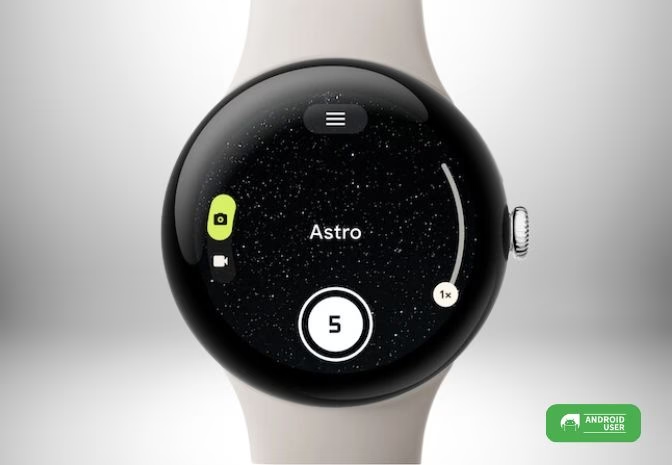

In der heutigen digitalen Welt sind unsere Smartphones zu leistungsstarken Kameras geworden, die wir überallhin mitnehmen. Doch manchmal ist es umständlich, das Telefon in der Hand zu halten, um ein Foto zu machen – sei es für ein Gruppenbild, eine Langzeitbelichtung oder einfach nur, um eine stabile Aufnahme zu gewährleisten. Hier kommt die Smartwatch ins Spiel. Mit der richtigen App kann Ihre Smartwatch zu einer praktischen Fernbedienung für die Kamera Ihres Telefons werden und Ihnen völlig neue Möglichkeiten eröffnen.
https://www.youtube.com/watch?v=0gcJCdgAo7VqN5tD
Eine solche App ist „Camera Remote Watch“. Sie ermöglicht es Ihnen, den Kameraauslöser Ihres Smartphones direkt von Ihrem Handgelenk aus zu steuern. Stellen Sie sich vor, Sie können Ihr Telefon perfekt positionieren, vielleicht auf einem Stativ oder einer stabilen Oberfläche, und dann ganz einfach per Tippen auf Ihre Smartwatch das Bild aufnehmen. Kein Verwackeln mehr beim Drücken des Auslösers am Telefon, keine hastigen Sprünge mehr, um noch rechtzeitig ins Gruppenbild zu gelangen!
Was ist die App „Camera Remote Watch“?
„Camera Remote Watch“ ist eine Anwendung, die eine Brücke zwischen Ihrem Smartphone und Ihrer Smartwatch schlägt. Ihr Hauptzweck ist die Fernsteuerung des Kameraauslösers. Das bedeutet, Sie können Ihr Smartphone dort platzieren, wo Sie es benötigen, und dann die Aufnahme per Fernzugriff von Ihrer Smartwatch aus starten. Dies ist besonders nützlich in Situationen, in denen Sie das Telefon nicht in der Hand halten können oder möchten.
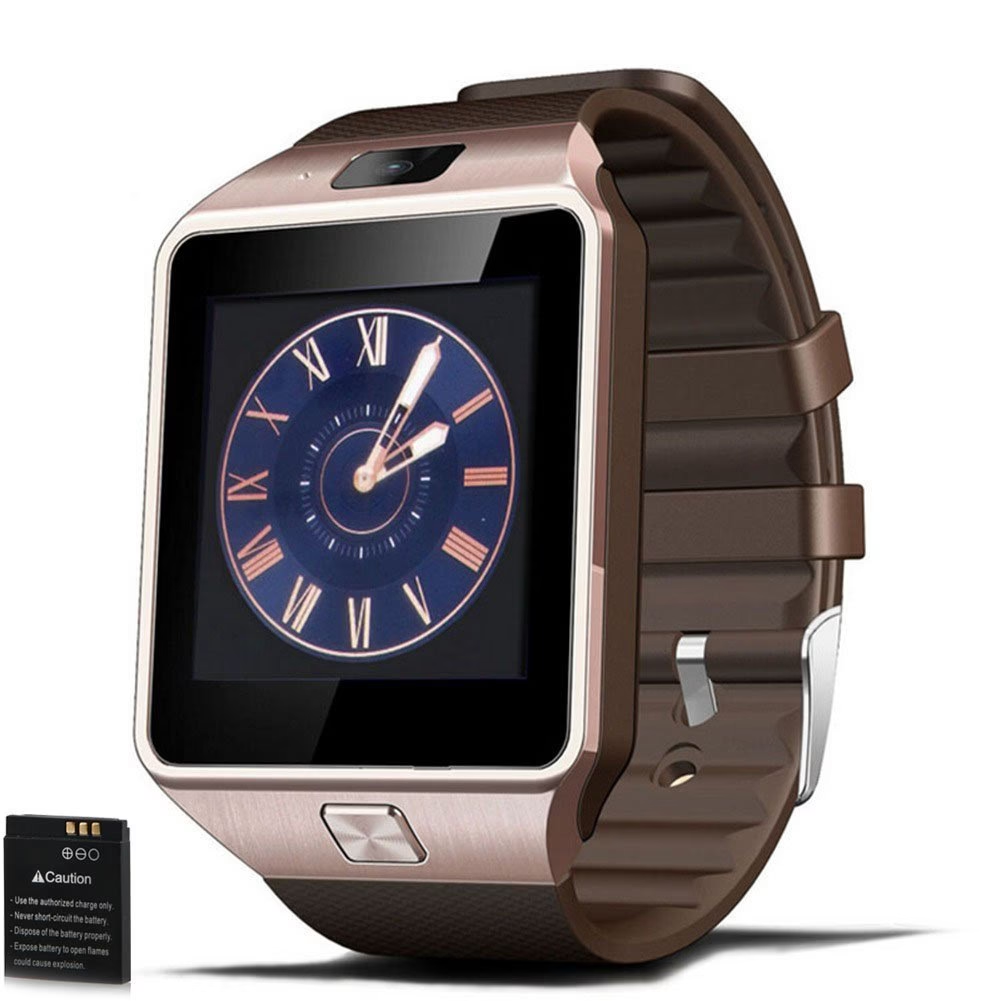
Die App ist darauf ausgelegt, den Prozess des Fotografierens zu vereinfachen und Ihnen mehr Flexibilität zu geben. Sobald Sie den Auslöser auf der Uhr betätigen, nimmt das Telefon das Bild auf. Aber das ist noch nicht alles. Die App bietet auch eine Vorschau des aufgenommenen Fotos direkt auf Ihrer Smartwatch. So können Sie sofort überprüfen, ob das Bild gelungen ist oder ob Sie einen weiteren Versuch starten möchten. Diese Funktion spart Zeit und Mühe, da Sie nicht erst zum Telefon laufen müssen, um das Ergebnis zu kontrollieren.
So verwenden Sie Ihre Smartwatch als Kamera-Fernbedienung
Die Verwendung der „Camera Remote Watch“ App ist relativ einfach, erfordert aber einige Schritte, um eine reibungslose Funktion zu gewährleisten. Es ist wichtig, die richtige Reihenfolge einzuhalten und sicherzustellen, dass sowohl Ihr Telefon als auch Ihre Smartwatch korrekt eingerichtet und verbunden sind.
Hier ist eine Schritt-für-Schritt-Anleitung, wie Sie vorgehen können:
- Vorbereitung des Telefons: Bevor Sie mit dem Fotografieren beginnen, sollten Sie die Anzeigeeinstellungen Ihres Telefons überprüfen. Stellen Sie sicher, dass der Bildschirm während der Zeit, in der Sie Fotos aufnehmen möchten, nicht ausgeschaltet wird. Die meisten Remote-Apps können keine Bilder aufnehmen, wenn sich das Telefon im Sperrbildschirm-Modus befindet. Passen Sie also die Einstellung für die automatische Bildschirmsperre entsprechend an.
- Vorbereitung der Smartwatch-App: Stellen Sie sicher, dass die „Camera Remote Watch“ App auf Ihrer Smartwatch zunächst geschlossen ist. Halten Sie sie geschlossen, bis sowohl die Uhr als auch das Telefon verbunden und synchronisiert sind.
- Verbindungsprüfung: Öffnen Sie die Begleit-App Ihrer Smartwatch (die spezifische App für Ihr Uhrenmodell, z. B. Wear OS App, Fitbit App etc.) auf Ihrem Telefon. Überprüfen Sie hier, ob die Verbindung zwischen Ihrer Smartwatch und Ihrem Telefon aktiv und stabil ist. Eine zuverlässige Verbindung ist entscheidend für die Funktion der Fernbedienung.
- Öffnen der Telefon-App: Öffnen Sie nun die „Camera Remote Watch“ App auf Ihrem Telefon. In dieser App können Sie den Kameraausschnitt anpassen und die Szene so einrichten, wie Sie sie fotografieren möchten.
- Auslösen über die Smartwatch: Öffnen Sie jetzt die „Camera Remote Watch“ App auf Ihrer Smartwatch. Sie sollten ein Kamerasymbol oder eine ähnliche Schaltfläche sehen. Tippen Sie auf diese Schaltfläche, um den Kameraauslöser auf Ihrem Telefon zu auslösen.
- Vorschau und Geduld: Warten Sie, bis das neu aufgenommene Bild auf Ihrer Smartwatch angezeigt wird. Die Übertragung des Fotos auf die Uhr kann einen Moment dauern, besonders bei höherer Auflösung. Seien Sie geduldig. Wenn der Bildschirm der Smartwatch während des Downloads des Fotos schwarz wird, tippen Sie einfach auf den Bildschirm der Uhr, um die Anzeige wieder zu aktivieren.
Durch das Befolgen dieser Schritte können Sie die Fernsteuerungsfunktion effektiv nutzen.
Kompatibilität: Welche Smartwatches werden unterstützt?
Die „Camera Remote Watch“ App ist darauf ausgelegt, mit einer Vielzahl von Smartwatches zu funktionieren, die gängige Betriebssysteme verwenden. Laut den Informationen unterstützt die App Wear OS, sowie Smartwatches von Herstellern wie Fitbit, Garmin und Amazfit. Diese breite Kompatibilität macht die App für viele Nutzer zugänglich, unabhängig davon, welche Smartwatch sie besitzen.
Es ist jedoch immer ratsam, vor dem Kauf oder der Installation einer App zu prüfen, ob Ihr spezifisches Uhrenmodell und Ihr Smartphone tatsächlich unterstützt werden. Die Kompatibilität kann manchmal von der genauen Modellvariante oder der Softwareversion abhängen.
Vorteile der Nutzung einer Smartwatch als Kamera-Fernbedienung
Die Steuerung Ihrer Smartphone-Kamera über die Smartwatch bietet zahlreiche Vorteile gegenüber der herkömmlichen Methode, das Telefon direkt zu bedienen. Hier sind einige der wichtigsten Vorteile:
| Vorteil | Beschreibung | Szenario |
|---|---|---|
| Kein Verwackeln | Durch das Auslösen über die Uhr wird das physische Berühren des Telefons vermieden, was zu stabileren Aufnahmen führt. | Nachtaufnahmen, Langzeitbelichtungen, Aufnahmen bei schlechten Lichtverhältnissen, Makrofotografie. |
| Bessere Gruppenfotos | Jeder kann auf dem Bild sein, da niemand das Telefon halten muss. | Familienfeiern, Ausflüge mit Freunden, Selbstporträts mit Hintergrund. |
| Kreative Blickwinkel | Das Telefon kann an ungewöhnlichen oder schwer zugänglichen Orten platziert werden. | Aufnahmen aus Bodennähe, Aufnahmen über Kopfhöhe, diskrete Aufnahmen. |
| Bequemlichkeit | Die Steuerung erfolgt einfach per Tippen am Handgelenk. | Wenn das Telefon auf einem Stativ steht, bei Selfies aus der Distanz. |
| Sofortige Vorschau | Das Ergebnis kann direkt auf der Uhr überprüft werden, ohne zum Telefon gehen zu müssen. | Schnelles Feedback bei der Bildkomposition, Überprüfung des Fokus. |
Diese Vorteile machen die Smartwatch-Fernbedienung zu einem wertvollen Werkzeug für Hobbyfotografen und Gelegenheitsnutzer gleichermaßen.
Tipps und Fehlerbehebung
Obwohl die Nutzung einer Kamera-Fernbedienungs-App wie „Camera Remote Watch“ in der Regel unkompliziert ist, können gelegentlich Probleme auftreten. Hier sind einige Tipps und Hinweise zur Fehlerbehebung, die auf den bereitgestellten Informationen basieren:
- Stabile Verbindung gewährleisten: Der wichtigste Faktor ist eine stabile und aktive Verbindung zwischen Ihrem Telefon und Ihrer Smartwatch. Stellen Sie sicher, dass Bluetooth (und eventuell WLAN, je nach App und Gerät) aktiviert ist und die Geräte gekoppelt sind. Überprüfen Sie dies am besten in der Begleit-App Ihrer Smartwatch.
- App-Startreihenfolge beachten: Wie in den Schritten beschrieben, ist es ratsam, die „Camera Remote Watch“ App auf der Smartwatch geschlossen zu halten, bis die Verbindung stabil ist. Öffnen Sie zuerst die App auf dem Telefon und dann auf der Uhr.
- Bildschirm-Timeout am Telefon: Stellen Sie sicher, dass der Bildschirm Ihres Telefons während der Aufnahmezeit nicht in den Standby-Modus wechselt oder gesperrt wird. Ändern Sie die Anzeigeeinstellungen entsprechend.
- Uhr-Display wird schwarz: Wenn das Display Ihrer Smartwatch während des Downloads des Fotos schwarz wird, ist dies normal, um Energie zu sparen. Tippen Sie einfach auf den Bildschirm der Uhr, um ihn wieder zu aktivieren und den Downloadfortschritt oder das fertige Bild zu sehen.
- Unterbrechungen durch Benachrichtigungen: Gelegentlich kann es vorkommen, dass eine eingehende Benachrichtigung auf Ihrer Smartwatch den Download des Fotos unterbricht oder die App zum Stillstand bringt. Wenn dies passiert, drücken Sie die Zurück-Taste auf Ihrer Smartwatch, um die App neu zu starten, und versuchen Sie dann erneut, das Foto herunterzuladen oder ein neues aufzunehmen.
- Seien Sie geduldig: Besonders beim ersten Mal oder bei der Übertragung von hochauflösenden Bildern kann der Download auf die Smartwatch etwas dauern. Haben Sie Geduld und unterbrechen Sie den Vorgang nicht unnötig.
- Vermeiden Sie inoffizielle Quellen: Laden Sie die App „Camera Remote Watch“ oder ähnliche Apps immer nur aus offiziellen und vertrauenswürdigen App-Stores herunter (z. B. Google Play Store für Android, Apple App Store für iOS, die spezifischen App-Stores der Smartwatch-Hersteller). Das Herunterladen aus inoffiziellen Quellen birgt Sicherheitsrisiken.
Durch Beachtung dieser Hinweise können Sie die häufigsten Probleme vermeiden und die Funktionalität der Kamera-Fernbedienung optimal nutzen.
Häufig gestellte Fragen (FAQ)
Hier beantworten wir einige häufige Fragen zur Verwendung einer Smartwatch als Kamera-Fernbedienung:
F: Wo werden die Fotos gespeichert?
A: Die mit der Fernbedienung aufgenommenen Fotos werden immer auf Ihrem Smartphone gespeichert. Sie finden sie in der Standard-Fotogalerie-App Ihres Telefons (z. B. „Fotos“ auf iOS oder „Galerie“ auf Android).
F: Wird das Foto auch auf der Smartwatch gespeichert?
A: Nein, in der Regel wird nur eine Kopie oder eine Vorschau des Fotos zur Überprüfung auf die Smartwatch übertragen. Die Hauptspeicherung erfolgt auf dem Telefon.
F: Was soll ich tun, wenn das Uhr-Display während des Fotodownloads schwarz wird?
A: Das ist normal und dient der Energieersparnis. Tippen Sie einfach auf das Display Ihrer Smartwatch, um es wieder einzuschalten und die Vorschau zu sehen.
F: Die Fotoübertragung auf die Uhr wurde durch eine Benachrichtigung unterbrochen. Was nun?
A: Wenn eine Benachrichtigung die Übertragung stört, drücken Sie auf Ihrer Smartwatch die Zurück-Taste, um die „Camera Remote Watch“ App neu zu starten. Versuchen Sie dann erneut, das Bild zu laden oder eine neue Aufnahme zu machen.
F: Muss die App auf dem Telefon geöffnet bleiben?
A: Ja, die „Camera Remote Watch“ App muss auf Ihrem Smartphone geöffnet und aktiv sein, damit die Fernbedienung von der Smartwatch aus funktioniert.
F: Kann ich die Kamera steuern, wenn mein Telefon gesperrt ist?
A: Nein, Sie können keine Bilder aufnehmen, wenn sich Ihr Telefon im Sperrbildschirm-Modus befindet. Stellen Sie sicher, dass der Bildschirm des Telefons während der Nutzung entsperrt und aktiv bleibt.
Fazit
Die Möglichkeit, die Kamera Ihres Smartphones über Ihre Smartwatch zu steuern, ist eine fantastische Erweiterung der Funktionalität beider Geräte. Apps wie „Camera Remote Watch“ machen es einfacher denn je, verwacklungsfreie Aufnahmen zu machen, perfekte Gruppenfotos zu erstellen und kreative Perspektiven zu erkunden. Mit der breiten Kompatibilität für Wear OS, Fitbit, Garmin und Amazfit ist diese Technologie für viele zugänglich. Indem Sie die einfachen Schritte zur Einrichtung befolgen und die Tipps zur Fehlerbehebung beachten, können Sie das volle Potenzial dieser praktischen Funktion ausschöpfen und Ihre Fotografie auf die nächste Stufe heben. Probieren Sie es aus und erleben Sie die Freiheit, Ihre Smartphone-Kamera ganz einfach von Ihrem Handgelenk aus zu steuern!
Hat dich der Artikel Kamera-Fernsteuerung am Handgelenk interessiert? Schau auch in die Kategorie Fotografie rein – dort findest du mehr ähnliche Inhalte!