
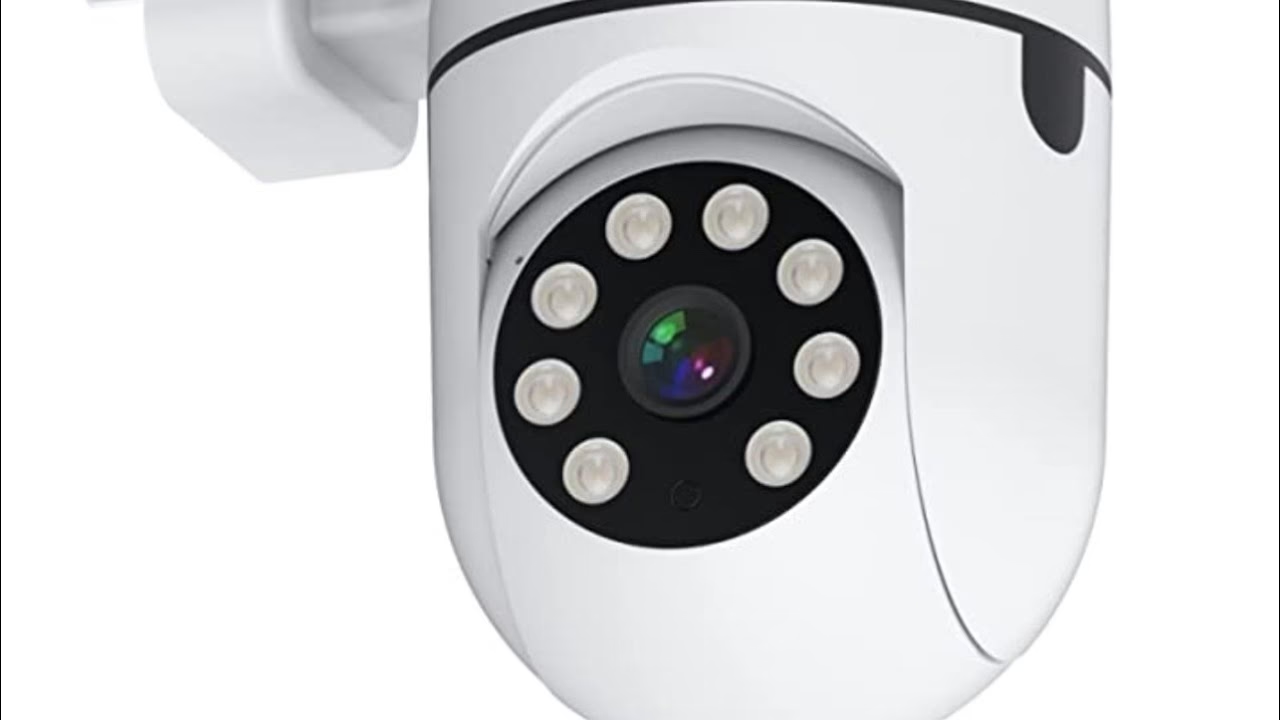

Es kann frustrierend sein, wenn Ihre Überwachungskamera nicht wie erwartet funktioniert. Yi Kameras sind beliebte Geräte für die Heimüberwachung, aber wie bei jeder Technologie können Probleme auftreten. Ob das Bild fehlt, die Verbindung abbricht oder Sie einfach nicht wissen, wie Sie bestimmte Funktionen nutzen sollen, dieser Artikel hilft Ihnen, die häufigsten Herausforderungen zu meistern und das Beste aus Ihrer Yi Kamera herauszuholen.
https://www.youtube.com/watch?v=0gcJCfcAhR29_xXO
Warum funktioniert meine Yi-Kamera nicht? Häufige Probleme und Lösungen
Wenn Ihre Yi-Kamera nicht funktioniert, gibt es mehrere mögliche Ursachen, die Sie Schritt für Schritt überprüfen können. Die meisten Probleme lassen sich auf Stromversorgung, Netzwerkverbindung oder Software-/App-Fehler zurückführen.
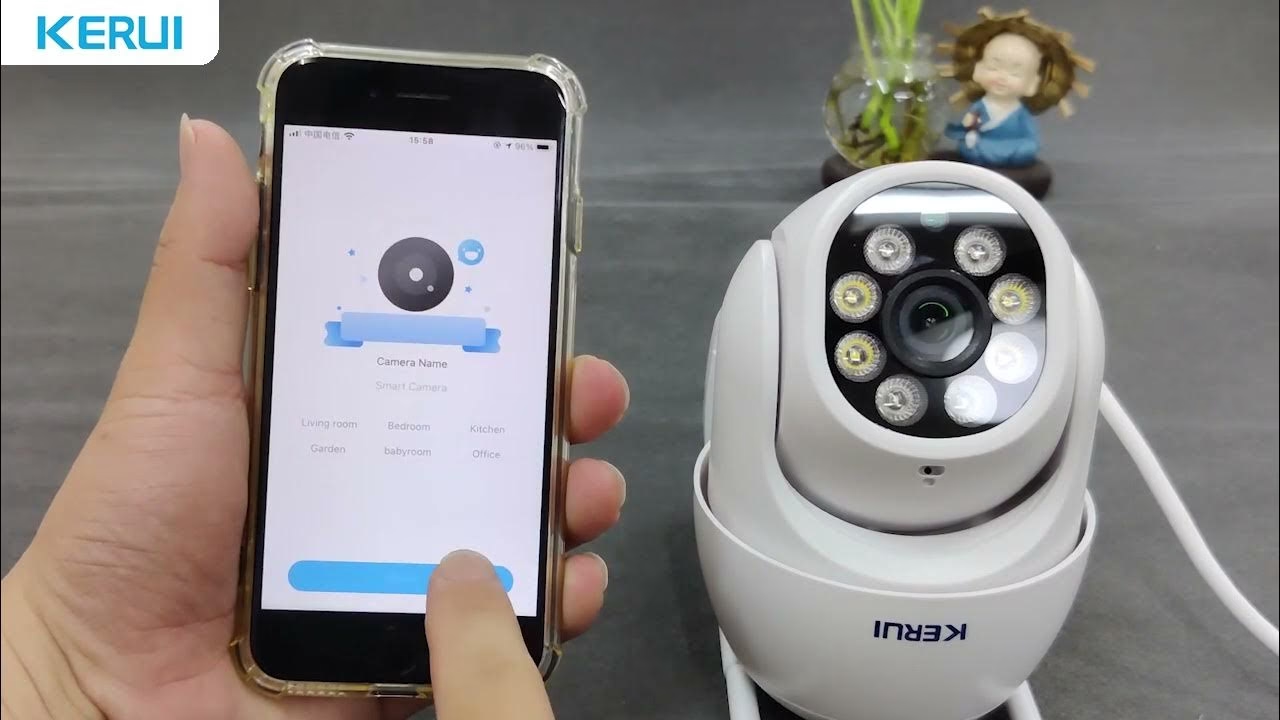
1. Überprüfung der Stromversorgung
Das ist oft die einfachste, aber am häufigsten übersehene Ursache. Stellen Sie sicher, dass die Kamera ordnungsgemäß an eine Stromquelle angeschlossen ist und dass die Steckdose funktioniert. Versuchen Sie, ein anderes Gerät an derselben Steckdose zu testen.
- Überprüfen Sie das Netzkabel und den Adapter auf sichtbare Schäden.
- Stellen Sie sicher, dass das Kabel fest in der Kamera und im Adapter sitzt.
- Falls möglich, versuchen Sie ein anderes kompatibles Netzteil.
2. Probleme mit der WLAN-Verbindung
Eine stabile Internetverbindung ist für die Funktion der Yi-Kamera unerlässlich. Die Kamera kommuniziert über WLAN mit Ihrem Router und der Yi-Cloud.
- Signalstärke prüfen: Ist die Kamera zu weit vom Router entfernt? Dicke Wände oder andere elektronische Geräte können das Signal stören. Versuchen Sie, die Kamera näher am Router zu platzieren oder einen WLAN-Repeater zu verwenden.
- Router neu starten: Trennen Sie Ihren WLAN-Router für etwa 30 Sekunden vom Stromnetz und schließen Sie ihn dann wieder an. Warten Sie, bis das Netzwerk wieder vollständig verfügbar ist, und prüfen Sie, ob sich die Kamera automatisch verbindet.
- WLAN-Einstellungen überprüfen: Stellen Sie sicher, dass sich die Kamera im richtigen WLAN-Netzwerk befindet und das Passwort korrekt eingegeben wurde (Groß-/Kleinschreibung beachten!). Yi Kameras unterstützen in der Regel nur 2,4-GHz-WLAN-Netzwerke. Wenn Ihr Router ein 5-GHz-Netzwerk nutzt, stellen Sie sicher, dass das 2,4-GHz-Band aktiviert und separat eingerichtet ist.
- Netzwerküberlastung: Zu viele Geräte, die gleichzeitig Ihr WLAN nutzen, können die Bandbreite beeinträchtigen.
3. Probleme mit der Yi App oder Firmware
Die App und die Firmware der Kamera müssen auf dem neuesten Stand sein, um eine reibungslose Funktion zu gewährleisten.
- App neu starten: Schließen Sie die Yi Home oder Yi IoT App vollständig auf Ihrem Smartphone und öffnen Sie sie erneut.
- App aktualisieren: Überprüfen Sie im App Store (iOS) oder Google Play Store (Android), ob Updates für die Yi App verfügbar sind. Installieren Sie gegebenenfalls das neueste Update.
- App neu installieren: Deinstallieren Sie die Yi App von Ihrem Smartphone und installieren Sie sie anschließend neu. Melden Sie sich mit Ihrem Konto an.
- Firmware aktualisieren: Wenn die Kamera online ist, überprüfen Sie in den Einstellungen der App, ob ein Firmware-Update für die Kamera verfügbar ist. Installieren Sie alle verfügbaren Updates. Firmware-Updates beheben oft bekannte Fehler und verbessern die Leistung.
4. Probleme mit der Ersteinrichtung oder erneuten Verbindung
Wenn die Kamera nach einem Reset oder einer Neuinstallation nicht verbunden werden kann:
- Kamera zurücksetzen (Reset): Suchen Sie den Reset-Knopf an Ihrer Kamera (oft ein kleines Loch, das mit einer Nadel gedrückt werden muss). Halten Sie ihn gedrückt, bis Sie eine Sprachansage hören oder die Status-LED blinkt (siehe Handbuch Ihrer spezifischen Kamera). Dies setzt die Kamera auf die Werkseinstellungen zurück.
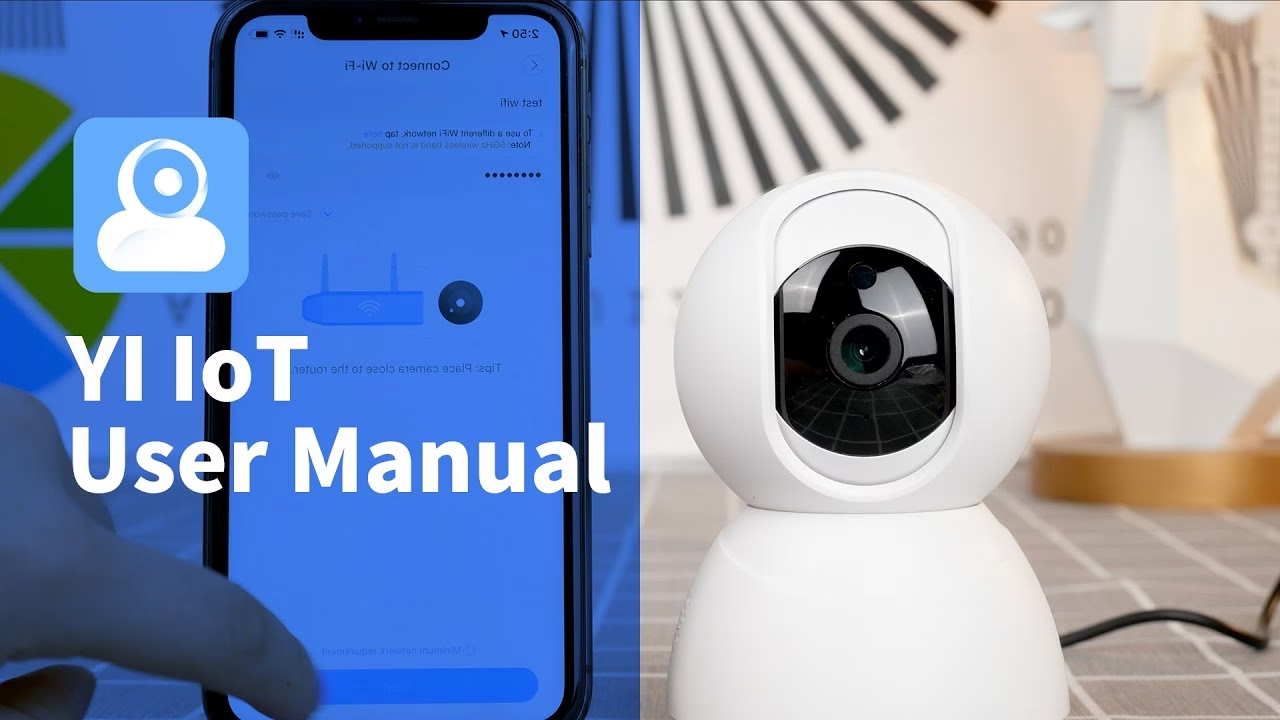
- Einrichtungsprozess wiederholen: Folgen Sie genau den Anweisungen in der App für die Ersteinrichtung. Stellen Sie sicher, dass Ihr Smartphone mit dem 2,4-GHz-WLAN verbunden ist, das Sie auch für die Kamera verwenden möchten. Scannen Sie den QR-Code korrekt mit der Kamera.
- Status-LED interpretieren: Die Farbe und das Blinken der Status-LED geben Auskunft über den Zustand der Kamera (z. B. blau blinkend = bereit zur Verbindung, blau leuchtend = verbunden, gelb blinkend = Netzwerkproblem). Konsultieren Sie das Handbuch Ihrer Kamera für die genaue Bedeutung.
Wenn Sie alle diese Schritte überprüft haben und die Kamera immer noch nicht funktioniert, liegt möglicherweise ein Hardwaredefekt vor. In diesem Fall sollten Sie sich an den Kundenservice von Yi oder den Händler wenden.
Wie bewege ich die Yi-IoT-Kamera? Steuerung schwenkbarer Modelle
Nicht alle Yi Kameras verfügen über die Möglichkeit, motorisch geschwenkt und geneigt zu werden. Die Fähigkeit zur Bewegung (Pan & Tilt) ist ein Merkmal spezifischer Modelle, oft als „Dome“ oder „PTZ“ (Pan-Tilt-Zoom) bezeichnet, wie z. B. viele der Yi-IoT-Modelle.
Die Steuerung der Bewegung erfolgt ausschließlich über die zugehörige Smartphone-App (typischerweise die Yi Home App oder die Yi IoT App, abhängig vom spezifischen Modell und der Region). So funktioniert es:
- Öffnen Sie die App: Starten Sie die Yi Home oder Yi IoT App auf Ihrem Smartphone oder Tablet.
- Wählen Sie die Kamera aus: Tippen Sie in Ihrer Liste der verbundenen Kameras auf die Yi-IoT-Kamera, die Sie steuern möchten. Dies öffnet den Live-Stream.
- Suchen Sie die Steuerungselemente: Im Live-Stream-Fenster sollten Sie Bedienelemente für die Bewegung sehen. Dies ist oft ein virtuelles Joystick oder Pfeiltasten (hoch, runter, links, rechts) am unteren Rand des Bildschirms oder in einem separaten Steuerungsmenü, das durch Tippen auf das Bild oder ein Symbol aufgerufen wird.
- Steuern Sie die Bewegung: Tippen und halten Sie die Pfeile oder ziehen Sie den Joystick in die gewünschte Richtung. Die Kamera sollte sich entsprechend bewegen. Beachten Sie, dass es eine kleine Verzögerung zwischen Ihrer Eingabe in der App und der tatsächlichen Bewegung der Kamera geben kann, abhängig von Ihrer Internetverbindung.
Zusätzlich zur manuellen Steuerung bieten viele schwenkbare Modelle erweiterte Funktionen:
- Bewegungsverfolgung (Motion Tracking): Wenn diese Funktion aktiviert ist, kann die Kamera automatisch ein erkanntes Objekt verfolgen und dabei schwenken und neigen, um es im Bild zu behalten.
- Voreingestellte Positionen (Presets): Sie können bestimmte Blickwinkel speichern und die Kamera per Fingertipp schnell zu diesen Positionen bewegen lassen.
Stellen Sie sicher, dass Ihre Kamera mit dem Netzwerk verbunden ist, da die Steuerung sonst nicht möglich ist. Die Verfügbarkeit und das Aussehen der Steuerungsfunktionen können je nach spezifischem Kameramodell und Version der App variieren.
Kann ich meine Yi-Kamera auf meinem Computer anzeigen?
Ja, es ist möglich, den Live-Stream Ihrer Yi-Kamera auf einem Computer anzuzeigen. Die offizielle und empfohlene Methode ist die Verwendung des Yi Home PC Clients.
Verwendung des Offiziellen Yi Home PC Clients
Yi bietet eine Desktop-Anwendung für Windows- und manchmal auch macOS-Betriebssysteme an. Diese Anwendung ermöglicht es Ihnen, Ihre Kameras bequem von Ihrem Computer aus zu überwachen.
- Herunterladen: Besuchen Sie die offizielle Yi-Website (yitechnology.com) und suchen Sie im Support- oder Download-Bereich nach dem „Yi Home PC Client“ oder „Yi IoT PC Client“. Laden Sie die entsprechende Version für Ihr Betriebssystem herunter.
- Installation: Führen Sie die heruntergeladene Datei aus und folgen Sie den Anweisungen auf dem Bildschirm, um die Software auf Ihrem Computer zu installieren.
- Anmelden: Starten Sie den installierten Client. Sie werden aufgefordert, sich mit denselben Kontoanmeldedaten (E-Mail-Adresse und Passwort) anzumelden, die Sie auch für die Yi App auf Ihrem Smartphone verwenden.
- Ansicht: Nach erfolgreicher Anmeldung sollten Ihre verbundenen Yi Kameras im Client angezeigt werden. Sie können nun den Live-Stream ansehen. Je nach Client-Version und Kameramodell können auch Funktionen wie das Ansehen von Aufzeichnungen, die Zwei-Wege-Audio-Kommunikation oder die Steuerung von schwenkbaren Kameras verfügbar sein, allerdings oft mit eingeschränkter Funktionalität im Vergleich zur mobilen App.
Wichtiger Hinweis: Die Verfügbarkeit und Funktionalität des PC Clients kann je nach Kameramodell und geografischer Region variieren. Nicht alle Modelle werden vom PC Client unterstützt, und die Software wird möglicherweise nicht so regelmäßig aktualisiert wie die mobile App.
Alternative Methoden
Obwohl der offizielle Client die einfachste Methode ist, gibt es unter Umständen alternative Wege, die jedoch komplexer sein können und nicht offiziell von Yi unterstützt werden:
- Android-Emulatoren: Sie können einen Android-Emulator (wie BlueStacks oder NoxPlayer) auf Ihrem Computer installieren und darin die mobile Yi Home oder Yi IoT App ausführen. Dies ermöglicht Ihnen, die volle Funktionalität der mobilen App auf Ihrem PC zu nutzen, ist aber technisch aufwendiger und erfordert einen leistungsstarken Computer.
- Drittanbieter-Software/RTSP-Streams: Manche Yi-Kameramodelle (insbesondere ältere oder spezifische Serien) unterstützen möglicherweise das RTSP-Protokoll, das es erlaubt, den Video-Stream in anderer Überwachungssoftware oder Mediaplayern (wie VLC) anzuzeigen. Die Aktivierung von RTSP erfordert oft spezielle Firmware oder Hacks und wird von Yi nicht offiziell unterstützt. Neuere oder spezifischere Modelle, die auf der Yi-IoT-Plattform basieren, bieten diese Option oft nicht einfach an.
Für die meisten Benutzer ist der offizielle Yi Home PC Client die praktischste Lösung, um die Kamera am Computer anzusehen.
Häufig gestellte Fragen (FAQ)
Meine Kamera zeigt ein Offline-Symbol in der App an. Was soll ich tun?
Ein Offline-Symbol deutet meist auf ein Problem mit der Netzwerkverbindung hin. Überprüfen Sie die Stromversorgung der Kamera und des Routers. Starten Sie den Router neu. Stellen Sie sicher, dass das WLAN-Passwort in der App korrekt ist und die Kamera sich in Reichweite des 2,4-GHz-WLANs befindet. Versuchen Sie gegebenenfalls einen Reset der Kamera und eine erneute Einrichtung.
Wie setze ich meine Yi-Kamera zurück?
Die genaue Position des Reset-Knopfes variiert je nach Modell, ist aber meist ein kleines Loch. Verwenden Sie eine Nadel oder einen Büroklammer, um den Knopf für etwa 5-10 Sekunden gedrückt zu halten, bis Sie eine Sprachansage hören oder die Status-LED ihre Farbe/ihr Blinkmuster ändert, was den Reset-Vorgang anzeigt. Danach müssen Sie die Kamera über die App neu einrichten.
Benötige ich eine SD-Karte oder Cloud-Speicher?
Eine SD-Karte (MicroSD) ermöglicht die lokale Speicherung von Aufnahmen, oft als Schleifenaufzeichnung. Yi bietet auch kostenpflichtige Cloud-Speicherdienste an, die eine Speicherung der Aufnahmen außerhalb der Kamera ermöglichen und oft erweiterte Funktionen bieten (z. B. längere Speicherdauer, erweiterte Bewegungserkennung). Sie können die Kamera oft auch ohne lokale Speicherung nutzen, um den Live-Stream anzusehen und Benachrichtigungen zu erhalten, aber ohne die Möglichkeit, vergangene Ereignisse anzusehen.
Können mehrere Benutzer auf die gleiche Yi-Kamera zugreifen?
Ja, die Yi App ermöglicht es in der Regel, Kameras mit anderen Nutzern zu teilen. Der Hauptkontobesitzer kann in den Einstellungen der Kamera andere Benutzer per E-Mail-Adresse einladen, Zugriff zu erhalten. Die geteilten Benutzer haben dann Zugriff auf den Live-Stream und bestimmte Funktionen, aber nicht unbedingt auf alle Einstellungen oder Verwaltungsrechte.
Fazit
Viele Probleme mit Yi-Kameras lassen sich durch systematische Fehlersuche beheben. Beginnen Sie immer mit der Überprüfung der Stromversorgung und der WLAN-Verbindung. Stellen Sie sicher, dass Ihre App und die Kamera-Firmware aktuell sind. Schwenkbare Yi-IoT-Modelle werden einfach über die mobile App gesteuert. Für die Anzeige am Computer steht der offizielle Yi Home PC Client zur Verfügung. Mit diesen Informationen sollten Sie in der Lage sein, die häufigsten Probleme zu lösen und Ihre Yi-Kamera optimal zu nutzen.
Hat dich der Artikel Yi Kamera Probleme & Lösungen interessiert? Schau auch in die Kategorie Ogólny rein – dort findest du mehr ähnliche Inhalte!