

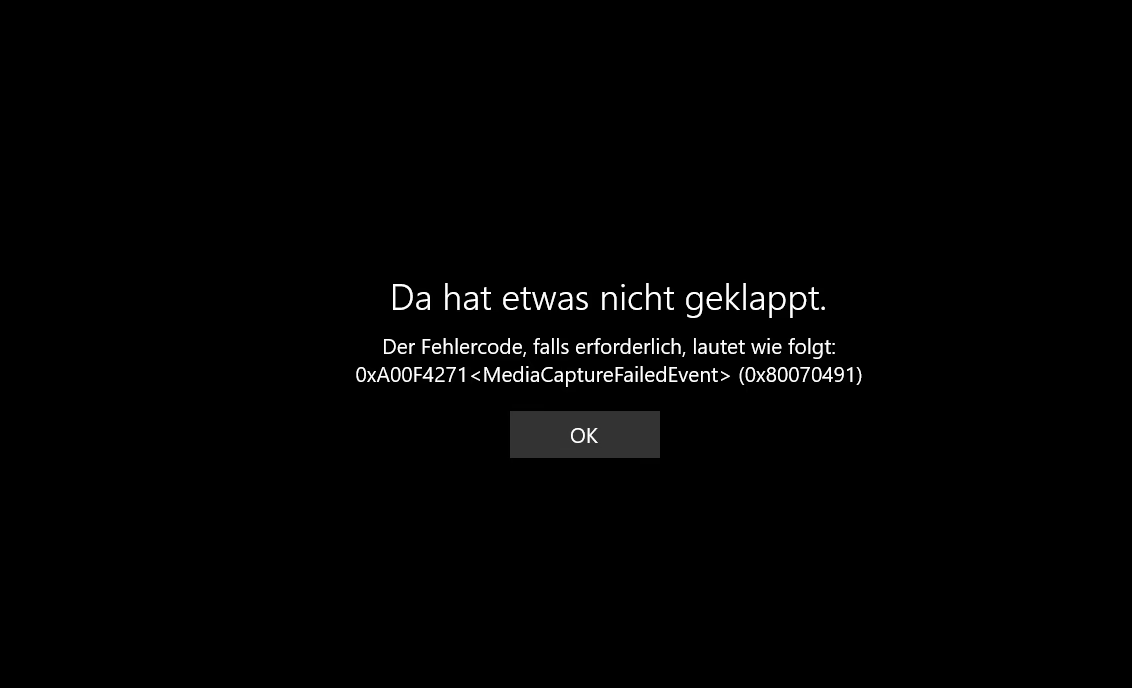
Die Windows-Kamera-App ist ein nützliches Werkzeug, sei es für Online-Meetings mit Kollegen oder für die Kommunikation mit Freunden und Familie. Es kann äußerst frustrierend sein, wenn die App dann unerwartet den Fehlercode 0xa00f4271 anzeigt, oft begleitet von der Meldung 'Media Capture Failed Event'. Dieser Fehler verhindert die Nutzung der Kamera und kann Ihre Produktivität oder Unterhaltung stoppen. Glücklicherweise ist die Behebung dieses Problems in vielen Fällen unkompliziert, wenn man die richtigen Schritte kennt.

Dieser Artikel führt Sie durch die häufigsten Ursachen des Fehlers 0xa00f4271 und stellt bewährte Methoden vor, mit denen Sie das Problem selbst lösen können, um Ihre Kamera schnell wieder zum Laufen zu bringen.
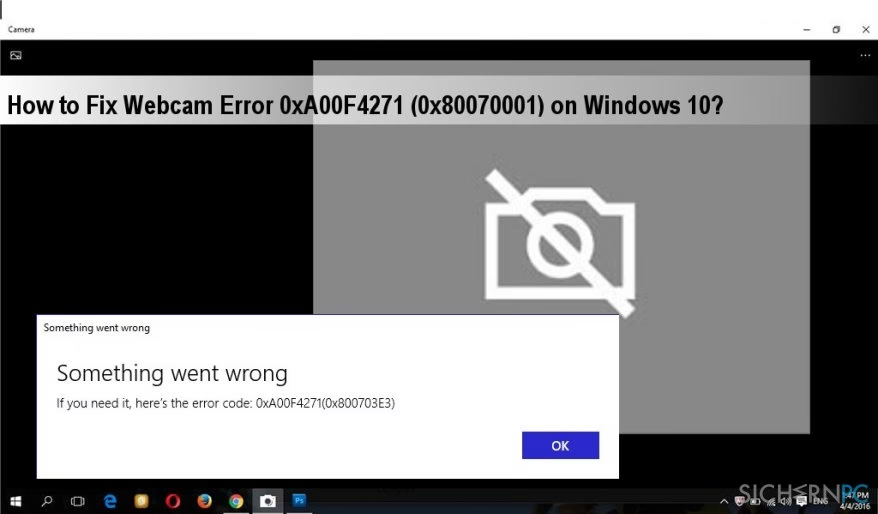
Was bedeutet der Fehlercode 0xa00f4271 und was sind die Ursachen?
Der Fehlercode 0xa00f4271 ist ein spezifischer Fehler, der in der Windows-Kamera-App auftritt und darauf hinweist, dass ein Problem bei der Erfassung von Medien aufgetreten ist ('Media Capture Failed Event'). Dies kann verschiedene Gründe haben, die von einfachen Konflikten bis hin zu tiefer liegenden Systemproblemen reichen können. Basierend auf den uns vorliegenden Informationen sind die häufigsten Ursachen für diesen Fehler:
- Ein veralteter oder beschädigter Kameratreiber. Dies ist eine der primären Ursachen.
- Andere Anwendungen, die im Hintergrund laufen und versuchen, ebenfalls auf die Kamera zuzugreifen.
- Eine Beschädigung der Kamera-App selbst.
- Eine veraltete Version des Windows-Betriebssystems.
Nachdem wir nun die möglichen Gründe kennen, werfen wir einen Blick auf die Lösungen, die Ihnen helfen können, den Fehler 0xa00f4271 zu beheben.
Schritte zur Behebung des Fehlers 0xa00f4271
Gehen Sie die folgenden Methoden Schritt für Schritt durch. Es ist ratsam, nach jeder Methode zu überprüfen, ob der Fehler behoben wurde.
1. Andere Kamera-bezogene Prozesse schließen
Manchmal blockieren andere Anwendungen, die ebenfalls die Kamera nutzen könnten (wie Skype, Google Meet, Zoom etc.), den Zugriff der Windows-Kamera-App. Das Schließen dieser Anwendungen kann den Konflikt beheben.
- Drücken Sie die Tastenkombination Strg + Umschalt + Esc, um den Task-Manager zu öffnen.
- Wechseln Sie im Task-Manager zur Registerkarte 'Prozesse'.
- Suchen Sie nach Anwendungen, die die Kamera verwenden könnten (z. B. Kommunikations-Apps).
- Klicken Sie mit der rechten Maustaste auf die verdächtige Anwendung und wählen Sie 'Task beenden'.
- Wiederholen Sie dies für alle potenziell störenden Apps.
Prüfen Sie anschließend, ob die Kamera-App wieder funktioniert.
2. Kameratreiber aktualisieren
Wie bereits erwähnt, ist ein veralteter oder fehlerhafter Kameratreiber eine der häufigsten Ursachen. Ein Update kann viele Probleme lösen.
- Öffnen Sie das Power-Menü, indem Sie die Tastenkombination Win + X drücken.
- Wählen Sie 'Geräte-Manager' aus der Liste.
- Erweitern Sie im Geräte-Manager den Knoten 'Kameras' oder 'Bildgebende Geräte'.
- Klicken Sie mit der rechten Maustaste auf Ihren Kameratreiber und wählen Sie 'Treiber aktualisieren'.
- Wählen Sie 'Automatisch nach Treibern suchen'.
Windows sucht nun online nach dem neuesten Treiber und installiert ihn, falls verfügbar. Wenn Windows keinen Treiber findet, besuchen Sie die Website des Kameraherstellers (z. B. Laptop-Hersteller wie Dell, HP, Lenovo oder Webcam-Hersteller wie Logitech) und laden Sie den neuesten Treiber von dort herunter und installieren Sie ihn manuell.
3. Die eingebaute Kamera-Problembehandlung nutzen
Windows verfügt über integrierte Problembehandlungen, die häufige Probleme automatisch erkennen und beheben können.
- Öffnen Sie die Einstellungen über das Startmenü oder durch Drücken von Win + I.
- Wählen Sie im linken Bereich 'System' und dann im rechten Bereich 'Problembehandlung'.
- Klicken Sie auf 'Andere Problembehandlungen'.
- Suchen Sie im Abschnitt 'Andere' die Option 'Kamera' und klicken Sie daneben auf 'Ausführen'.
Die Problembehandlung wird gestartet und sucht nach bekannten Problemen mit der Kamera. Folgen Sie den Anweisungen auf dem Bildschirm, falls eine Lösung vorgeschlagen wird.
4. Kamerazugriff in den Einstellungen erlauben
Damit Anwendungen, einschließlich der integrierten Kamera-App, auf Ihre Kamera zugreifen können, müssen die entsprechenden Berechtigungen in den Windows-Einstellungen aktiviert sein.
- Öffnen Sie die Einstellungen.
- Wählen Sie im linken Bereich 'Bluetooth & Geräte'.
- Klicken Sie auf 'Kameras'.
- Wählen Sie 'Kamera-Datenschutzeinstellungen'.
- Stellen Sie sicher, dass die Option 'Kamerazugriff' aktiviert ist. Wenn sie bereits aktiviert ist, versuchen Sie, sie kurz zu deaktivieren und dann wieder zu aktivieren.
- Vergewissern Sie sich außerdem, dass die Option 'Apps den Zugriff auf Ihre Kamera erlauben' ebenfalls aktiviert ist.
5. Antivirenprogramme von Drittanbietern deaktivieren
Manchmal kann eine installierte Antiviren-Software von Drittanbietern fälschlicherweise die Windows-Kamera-App blockieren oder deren Funktion beeinträchtigen. Dies ist ein häufiges Problem bei verschiedenen Apps.
- Öffnen Sie die Einstellungen Ihres Antivirenprogramms.
- Suchen Sie nach Einstellungen, die den Zugriff auf Hardware oder spezifische Anwendungen kontrollieren.
- Überprüfen Sie, ob die Windows-Kamera-App blockiert ist.
- Auch wenn keine Blockierung sichtbar ist, versuchen Sie, das Antivirenprogramm vorübergehend zu deaktivieren (achten Sie darauf, dass Sie währenddessen keine unsicheren Websites besuchen oder Dateien herunterladen).
Testen Sie nach der Deaktivierung, ob die Kamera funktioniert. Wenn ja, müssen Sie in den Einstellungen Ihres Antivirenprogramms eine Ausnahme für die Kamera-App hinzufügen oder sich an den Support des Antivirenherstellers wenden.
6. Windows aktualisieren
Veraltete Windows-Versionen können Kompatibilitätsprobleme mit Hardware und integrierten Apps verursachen. Ein Update kann solche Probleme beheben.
- Öffnen Sie die Einstellungen.
- Wählen Sie im linken Bereich 'Windows Update'.
- Klicken Sie im rechten Bereich auf 'Nach Updates suchen'.
Laden Sie alle verfügbaren Updates herunter und installieren Sie diese. Starten Sie Ihren Computer neu, falls erforderlich, und prüfen Sie, ob der Fehler behoben ist.
7. Die Kamera-App zurücksetzen
Wenn die Kamera-App selbst beschädigt ist oder durch geänderte Einstellungen Probleme verursacht, kann ein Zurücksetzen auf die Standardeinstellungen helfen.
- Öffnen Sie die Einstellungen.
- Navigieren Sie zu 'Apps' > 'Apps & Features'.
- Suchen Sie in der Liste nach 'Kamera'.
- Klicken Sie auf die Kamera-App und wählen Sie 'Erweiterte Optionen'.
- Scrollen Sie nach unten und klicken Sie auf die Schaltfläche 'Zurücksetzen'.
- Bestätigen Sie Ihre Auswahl, wenn Sie dazu aufgefordert werden.
Dadurch werden alle Einstellungen der Kamera-App auf den ursprünglichen Zustand zurückgesetzt. Testen Sie, ob der Fehler weiterhin auftritt.
8. SFC-Scan ausführen
Beschädigte oder fehlende Systemdateien können ebenfalls Probleme mit integrierten Windows-Anwendungen verursachen. Der System File Checker (SFC) kann solche Dateien überprüfen und reparieren.
- Öffnen Sie die Eingabeaufforderung als Administrator. Dazu können Sie 'cmd' in die Windows-Suche eingeben, mit der rechten Maustaste auf 'Eingabeaufforderung' klicken und 'Als Administrator ausführen' wählen.
- Geben Sie den Befehl
sfc /scannowein und drücken Sie die Eingabetaste.
Der Scanvorgang kann einige Zeit dauern. Lassen Sie das Fenster geöffnet, bis der Vorgang abgeschlossen ist. Nach erfolgreichem Abschluss des Scans starten Sie Ihren Computer neu und überprüfen Sie die Kamera.
9. Kameratreiber neu installieren
Wenn alle anderen Schritte fehlschlagen, kann eine vollständige Neuinstallation des Kameratreibers das Problem beheben. Dies entfernt potenziell beschädigte Treiberdateien.
- Öffnen Sie den Geräte-Manager (Win + X und 'Geräte-Manager').
- Erweitern Sie den Knoten 'Kameras' oder 'Bildgebende Geräte'.
- Klicken Sie mit der rechten Maustaste auf Ihre installierte Kamera und wählen Sie 'Gerät deinstallieren'.
- Aktivieren Sie gegebenenfalls die Option 'Treibersoftware für dieses Gerät löschen' (falls vorhanden und empfohlen, seien Sie hier vorsichtig, wenn Sie keinen alternativen Treiber zur Hand haben, oft ist dies aber nicht nötig).
- Klicken Sie auf 'Deinstallieren'.
- Starten Sie Ihren Computer neu.
- Nach dem Neustart öffnet sich idealerweise der Geräte-Manager erneut oder Sie öffnen ihn manuell.
- Klicken Sie im Geräte-Manager im Menü 'Aktion' auf 'Nach Hardwareänderungen suchen'.
Windows sollte nun die Kamera erkennen und den Treiber automatisch neu installieren. Prüfen Sie danach, ob der Fehler 0xa00f4271 behoben ist.
Häufig gestellte Fragen (FAQ)
Hier finden Sie Antworten auf einige häufig gestellte Fragen im Zusammenhang mit Windows-Kamerafehlern.
Was bedeutet der Fehlercode 0xa00f4271?
Dieser Fehler, bekannt als 'Media Capture Failed Event', tritt auf, wenn die Windows-Kamera-App keine Verbindung zur Kamera herstellen oder Medien erfassen kann.
Was sind die Hauptursachen für den Fehler 0xa00f4271?
Die häufigsten Gründe sind veraltete oder fehlerhafte Kameratreiber, Konflikte mit anderen Anwendungen, die die Kamera nutzen, eine beschädigte Kamera-App oder ein veraltetes Windows-Betriebssystem.
Wie kann ich versuchen, den Fehler 0xa00f4271 zu beheben?
Es gibt mehrere Lösungsansätze, darunter das Schließen anderer Kamera-Apps, das Aktualisieren oder Neuinstallieren des Kameratreibers, die Nutzung der Windows-Problembehandlung, die Überprüfung der Datenschutzeinstellungen für den Kamerazugriff, das vorübergehende Deaktivieren von Antivirensoftware, das Aktualisieren von Windows, das Zurücksetzen der Kamera-App und das Ausführen eines SFC-Scans.
Was bedeutet der Fehlercode 0xa00f4292?
Der Fehler 0xa00f4292 wird oft mit der Meldung 'PhotoCaptureStartTimeout' in Verbindung gebracht. Er kann durch veraltete Treiber, Antivirus-Software, falsche Registrierungseinträge, beschädigte Dateien oder fehlende Berechtigungen verursacht werden.
Was bedeutet der Fehlercode 0xA00F429F?
Dieser Fehler, manchmal mit dem Zusatz '<WindowShowFiled>', kann ebenfalls durch veraltete Treiber, deaktivierten Kamerazugriff, deaktivierte Windows-Dienste (wie den Windows Camera Frame Server Service) oder Firewall-Einstellungen verursacht werden.
Gibt es andere häufige Kamerafehler?
Ja, neben 0xa00f4271 gibt es weitere häufige Fehlercodes wie 0xa00f4292 und 0xA00F429F, die auf verschiedene Probleme mit der Kamera oder ihrer Software hinweisen.
Fazit
Windows ist ein komplexes Betriebssystem, und gelegentlich können Probleme auftreten, die die Nutzung bestimmter Funktionen, wie der Kamera, beeinträchtigen. Der Fehler 'Media Capture Failed Event' mit dem Code 0xa00f4271 ist ein solches Problem, das jedoch in den meisten Fällen mit den hier beschriebenen Schritten behoben werden kann.
Indem Sie die vorgeschlagenen Lösungen systematisch anwenden – vom einfachen Schließen anderer Apps über das Aktualisieren von Treibern und Windows bis hin zum Zurücksetzen der App oder einem SFC-Scan – können Sie die häufigsten Ursachen dieses Fehlers eliminieren und Ihre Kamera-App wieder wie gewohnt nutzen. Wir hoffen, dass Ihnen dieser Leitfaden geholfen hat, den Fehler 0xa00f4271 erfolgreich zu beheben.
Hat dich der Artikel Fehler 0xa00f4271 Kamera Windows beheben interessiert? Schau auch in die Kategorie Ogólny rein – dort findest du mehr ähnliche Inhalte!