


Skype ist für viele ein unverzichtbares Werkzeug geworden, sei es für private Gespräche mit Familie und Freunden, berufliche Meetings im Homeoffice oder geschäftliche Verhandlungen. Die visuelle Komponente, der Videoanruf, steht dabei oft im Mittelpunkt. Doch was tun, wenn die Kamera in Skype einfach nicht funktioniert? Ein schwarzes Bild oder eine Fehlermeldung können frustrierend sein und die geplante Kommunikation unmöglich machen. Glücklicherweise gibt es eine Reihe von Schritten, die Sie unternehmen können, um dieses Problem zu lösen. Oft liegt es an einfachen Einstellungen oder notwendigen Updates.
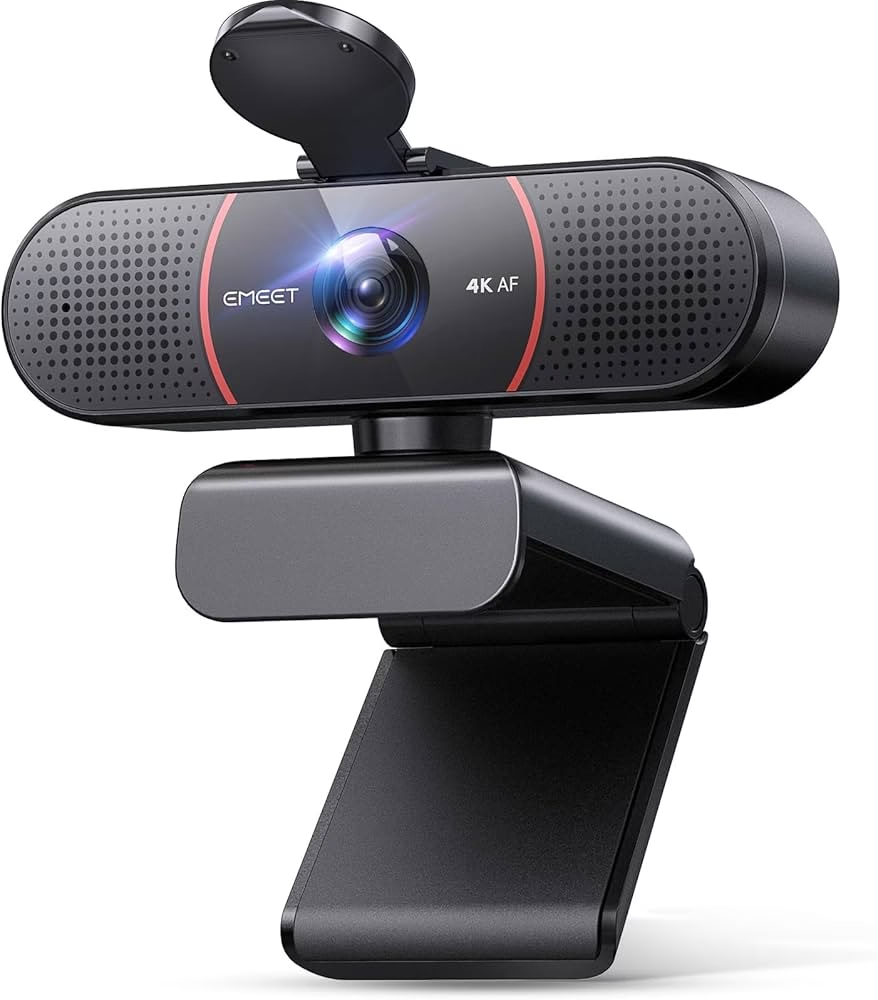
Warum Ihre Kamera in Skype nicht funktioniert – Häufige Ursachen
Wenn Ihre Webcam in Skype den Dienst verweigert, kann das verschiedene Gründe haben. Es ist wichtig, systematisch vorzugehen, um die Ursache zu finden und zu beheben. Die häufigsten Probleme umfassen falsche Skype-Einstellungen, fehlende Berechtigungen im Betriebssystem, veraltete Software oder Treiber oder sogar ein Defekt an der Hardware selbst.
Skype-Einstellungen überprüfen und konfigurieren
Der erste Schritt bei Problemen mit der Skype-Kamera sollte immer die Überprüfung der Anwendungseinstellungen selbst sein. Skype bietet Optionen, um die verwendete Kamera auszuwählen und zu testen.
So gehen Sie vor:
- Öffnen Sie die Skype-App auf Ihrem Windows-PC.
- Klicken Sie auf das Drei-Punkte-Menü (oft neben Ihrem Namen oder Profilbild).
- Wählen Sie „Einstellungen“ aus dem Menü.
- Gehen Sie zum Bereich „Audio & Video“.
- Hier sehen Sie einen Abschnitt für die Kamera. Überprüfen Sie, ob die korrekte Webcam ausgewählt ist. Wenn Sie mehr als eine Kamera angeschlossen haben (z. B. eine integrierte Laptop-Kamera und eine externe Webcam), stellen Sie sicher, dass die gewünschte Kamera aktiv ist.
- In diesem Bereich sollten Sie auch ein Vorschaubild Ihrer Kamera sehen. Wenn Sie hier bereits kein Bild sehen, liegt das Problem entweder an den Windows-Berechtigungen, den Treibern oder der Hardware.
- Stellen Sie sicher, dass die Kamera nicht versehentlich über eine Tastenkombination auf Ihrem Laptop deaktiviert wurde (oft in Verbindung mit der [Fn]-Taste).
Zugriff auf die Kamera in Windows überprüfen
Moderne Betriebssysteme wie Windows 10 und 11 verfügen über umfassende Datenschutzeinstellungen, die kontrollieren, welche Anwendungen auf Ihre Hardware wie die Kamera zugreifen dürfen. Wenn Skype hier keine Berechtigung hat, kann es die Kamera nicht nutzen, selbst wenn die Einstellungen in Skype korrekt sind.
So stellen Sie sicher, dass Skype Zugriff hat:
- Öffnen Sie die Windows-Einstellungen. Dies geht am schnellsten mit der Tastenkombination [Windows] + [I].
- Wählen Sie die Kategorie „Datenschutz“ (in älteren Versionen) oder „Datenschutz und Sicherheit“ (in neueren Versionen).
- Suchen Sie in der linken Navigation nach „Kamera“ unter dem Abschnitt „App-Berechtigungen“.
- Stellen Sie sicher, dass die Option „Zugriff auf die Kamera auf diesem Gerät zulassen“ aktiviert ist. Wenn diese Option deaktiviert ist, kann keine App die Kamera verwenden.
- Scrollen Sie weiter nach unten zum Abschnitt „Zulassen, dass Apps auf Ihre Kamera zugreifen“. Stellen Sie sicher, dass diese Option ebenfalls aktiviert ist.
- Noch weiter unten finden Sie eine Liste von Apps, die einzeln Zugriff auf die Kamera erhalten können. Suchen Sie Skype in dieser Liste und stellen Sie sicher, dass der Schalter daneben auf „Ein“ gestellt ist.
- Wenn Sie die Skype-Version aus dem Microsoft Store verwenden, suchen Sie im Abschnitt „Zulassen, dass Microsoft Store-Apps auf Ihre Kamera zugreifen“ nach Skype.
Skype auf dem neuesten Stand halten
Veraltete Software kann zu Kompatibilitätsproblemen führen, auch mit Hardware wie Ihrer Webcam. Microsoft veröffentlicht regelmäßig Updates für Skype, die Fehler beheben und die Leistung verbessern. Ein Update kann oft Probleme mit der Kamera lösen.
So überprüfen und aktualisieren Sie Skype:
- Öffnen Sie Skype und gehen Sie zu den „Einstellungen“ über das Drei-Punkte-Menü.
- Wählen Sie die Kategorie „Hilfe und Feedback“.
- Hier sehen Sie Ihre aktuelle Skype-Version.
- Sie können auf der offiziellen Skype-Website überprüfen, welche die neueste Version ist.
- Wenn Ihre Version nicht aktuell ist, kann es helfen, Skype komplett zu deinstallieren und die neueste Version von der offiziellen Website herunterzuladen und neu zu installieren. Dies stellt sicher, dass alle Komponenten korrekt installiert werden.
Webcam-Treiber aktualisieren
Für die einwandfreie Funktion Ihrer Webcam sind korrekte und aktuelle Gerätetreiber entscheidend. Windows aktualisiert Treiber oft automatisch, aber manchmal kann es nötig sein, dies manuell zu überprüfen oder den Treiber neu zu installieren.
So aktualisieren Sie Ihre Webcam-Treiber:
- Klicken Sie mit der rechten Maustaste auf die Schaltfläche „Start“ (das Windows-Logo) in der Taskleiste.
- Wählen Sie im Kontextmenü den „Geräte-Manager“ aus. Sie benötigen Administratorrechte, um Änderungen vorzunehmen.
- Suchen Sie im Geräte-Manager nach den Kategorien „Bildbearbeitungsgeräte“ oder „Kameras“. Erweitern Sie diese Kategorie.
- Finden Sie Ihre Webcam in der Liste. Sie könnte den Namen des Herstellers (z. B. Logitech, Microsoft LifeCam) oder einfach „USB-Videogerät“ tragen.
- Klicken Sie mit der rechten Maustaste auf Ihre Webcam und wählen Sie „Treiber aktualisieren“.
- Wählen Sie „Automatisch nach Treibern suchen“. Windows sucht online nach dem besten verfügbaren Treiber und installiert ihn gegebenenfalls.
- Wenn Windows keinen neuen Treiber findet, können Sie versuchen, „Treiber deinstallieren“ zu wählen. Starten Sie danach Ihren PC neu. Windows wird versuchen, den Treiber beim Neustart automatisch neu zu installieren.
- Alternativ können Sie die Website des Kameraherstellers besuchen und dort nach dem neuesten Treiber für Ihr spezifisches Modell suchen und diesen manuell herunterladen und installieren.
Webcam auf Hardware-Defekt überprüfen
Wenn alle Software-Schritte nicht geholfen haben, ist es möglich, dass ein Problem mit der Webcam selbst vorliegt. Testen Sie die Kamera mit einer anderen Anwendung, um dies zu überprüfen.
So testen Sie Ihre Webcam:
- Öffnen Sie die integrierte „Kamera“-App von Windows. Suchen Sie einfach im Startmenü nach „Kamera“ und öffnen Sie die App.
- Wenn die Kamera hier funktioniert und ein Bild anzeigt, liegt das Problem wahrscheinlich nicht an der Hardware selbst, sondern spezifisch an der Interaktion mit Skype (z. B. durch blockierte Berechtigungen oder Software-Konflikte).
- Wenn die Kamera auch in der Windows-Kamera-App oder einer anderen Anwendung (wie Zoom, Microsoft Teams oder einer beliebigen Online-Webcam-Testseite) nicht funktioniert, könnte ein Hardware-Defekt vorliegen.
- Versuchen Sie, die Webcam an einen anderen USB-Anschluss anzuschließen (insbesondere einen USB 3.0-Anschluss, falls vorhanden, da manche Kameras mehr Bandbreite benötigen).
- Testen Sie die Webcam an einem anderen Computer, wenn möglich, um endgültig festzustellen, ob das Problem an der Kamera oder Ihrem PC liegt.
- Bei integrierten Laptop-Kameras, die nirgends funktionieren, könnte ein tiefergehendes Hardwareproblem vorliegen, das eventuell professionelle Hilfe erfordert.
Die richtige Webcam für Videokonferenzen und Homeoffice
Nachdem wir die Probleme mit der Skype-Kamera behandelt haben, werfen wir einen Blick darauf, welche Eigenschaften eine gute Webcam für Videokonferenzen und das Homeoffice auszeichnen. Eine hochwertige Webcam kann Ihre Online-Präsenz erheblich verbessern.
Wichtige Kriterien beim Kauf einer Webcam
Wenn Sie auf der Suche nach einer neuen Webcam sind, sollten Sie auf folgende Punkte achten:
Bildqualität
Die Bildqualität ist das A und O einer Webcam. Sie wird von mehreren Faktoren bestimmt:
- Auflösung: Mindestens 720p (HD) ist Standard, aber 1080p (Full HD) bietet ein deutlich schärferes Bild und ist mittlerweile erschwinglich. Für höchste Ansprüche gibt es 4K-Webcams. Bedenken Sie, dass höhere Auflösungen mehr Rechenleistung und Bandbreite benötigen.
- Bildwiederholrate (fps): Gibt an, wie viele Bilder pro Sekunde übertragen werden. 30 fps sind für flüssige Bewegungen ausreichend, 60 fps sorgen für eine noch geschmeidigere Darstellung, insbesondere bei schnelleren Bewegungen.
- Autofokus: Sorgt dafür, dass Sie immer scharf im Bild sind, auch wenn Sie sich bewegen oder Objekte in die Kamera halten. Kameras mit Fixfokus sind günstiger, aber die Schärfe ist auf einen bestimmten Abstand eingestellt.
- Belichtungskorrektur: Passt die Helligkeit automatisch an unterschiedliche Lichtverhältnisse an. Wichtig, wenn Sie wechselnde Lichtbedingungen haben oder Gegenlicht vermeiden möchten.
- Kamera-Sichtfeld: Bestimmt den Weitwinkelbereich. Ein kleineres Sichtfeld (z. B. 60-65 Grad) fokussiert stärker auf eine einzelne Person, während ein größeres Sichtfeld (z. B. 78-90 Grad oder mehr) mehr vom Raum zeigt und ideal für Gruppen oder Präsentationen ist. Ein größerer Winkel lässt sich oft softwareseitig beschneiden.
Tonqualität
Das integrierte Mikrofon ist wichtig, wenn Sie kein externes Mikrofon oder Headset verwenden. Achten Sie auf:
- Mikrofontyp: Mono-Mikrofone sind Standard, Dual-Mikrofone ermöglichen Stereo-Aufnahmen.
- Rauschunterdrückung: Eine gute Webcam sollte Hintergrundgeräusche minimieren, damit Ihre Stimme klar verständlich ist.
Auch wenn einige Webcams gute integrierte Mikrofone haben, liefert ein dediziertes externes Mikrofon oder Headset meist eine überlegenere Audioqualität.
Ausstattung und Handhabung
Praktische Features verbessern das Nutzungserlebnis:
- Halterung: Die meisten Webcams haben Clips zur Befestigung am Monitor. Achten Sie auf Flexibilität bei Neigung und Drehung.
- Stativgewinde: Ermöglicht die Montage auf einem Stativ für flexiblere Positionierung, ideal für Präsentationen oder spezielle Winkel.
- Kabellänge: Stellen Sie sicher, dass das Kabel lang genug ist, um die Kamera bequem zu positionieren.
- Plug & Play: Moderne Webcams sollten dank UVC-Standard ohne manuelle Treiberinstallation funktionieren.
- Software: Markenhersteller bieten oft zusätzliche Software für erweiterte Einstellungen (Helligkeit, Kontrast, Farbeinstellungen, etc.).
- Privatsphärenabdeckung: Eine mechanische Abdeckung bietet zusätzliche Sicherheit, dass die Kamera nicht unbeabsichtigt aufzeichnet.
Empfehlenswerte Webcams im Vergleich
Basierend auf den Kriterien und der verfügbaren Information stellen wir einige Webcams vor, die sich für unterschiedliche Bedürfnisse und Budgets eignen:
Logitech C270 HD
Ein günstiges Einsteigermodell mit 720p HD-Auflösung. Sie ist einfach per Plug&Play zu installieren und verfügt über ein Monomikrofon mit Geräuschunterdrückung. Das Sichtfeld von 60 Grad ist gut für Einzelpersonen im Homeoffice. Die Bildqualität ist für den Preis solide, profitiert aber von der Logitech-Software. Ideal für Nutzer mit älteren PCs oder geringen Ansprüchen an die allerhöchste Bildqualität.
NexiGo N930AF Webcam
Bietet Full HD (1080p) Auflösung zu einem attraktiven Preis. Mit 30 fps Bildwiederholrate ist sie für die meisten Videokonferenzen ausreichend. Sie verfügt über Autofokus und Dual-Mikrofone für Stereo-Audio. Das Sichtfeld beträgt 65 Grad. Eine mechanische Abdeckung ist ein Pluspunkt. Sie kann per Clip oder Stativgewinde montiert werden. Ein gutes Preis-Leistungs-Verhältnis für Full HD.
Logitech C920 HD PRO
Ein langjähriger Klassiker im Full HD-Bereich (1080p, 30 fps). Sie zeichnet sich durch gute Bildqualität mit Autofokus und automatischer Belichtungskorrektur aus. Das Sichtfeld von 78 Grad ist etwas breiter und bietet mehr Raum. Dual-Mikrofone und ein Stativgewinde sind vorhanden. Dank der Logitech-Software gibt es viele Einstellungsmöglichkeiten. Trotz ihres Alters immer noch eine solide Wahl.
Razer Kiyo X
Ein Testsieger bei Stiftung Warentest (Note 2,2, gut). Bietet 1080p Auflösung und sticht durch ein hervorragendes integriertes Mikrofon hervor. Sie unterstützt Autofokus und wird per USB 2.0 angeschlossen. Ihre faltbare Bauweise macht sie sehr portabel. Optional mit Ringlicht oder in höherer 4K-Version erhältlich. Eine Top-Wahl, besonders wenn guter Ton wichtig ist.
Logitech BRIO ULTRA-HD PRO
Eine professionelle 4K-Webcam. Sie liefert Ultra HD (4K) Auflösung mit bis zu 60 fps (bei 4K) oder 90 fps (bei 720p). Unterstützt HDR und benötigt einen USB 3.0 Anschluss. Das Sichtfeld ist einstellbar (65, 78, 90 Grad). Sie unterstützt Windows Hello Gesichtserkennung. Ideal für professionelle Anwender, Streamer oder hochauflösende Webinare.
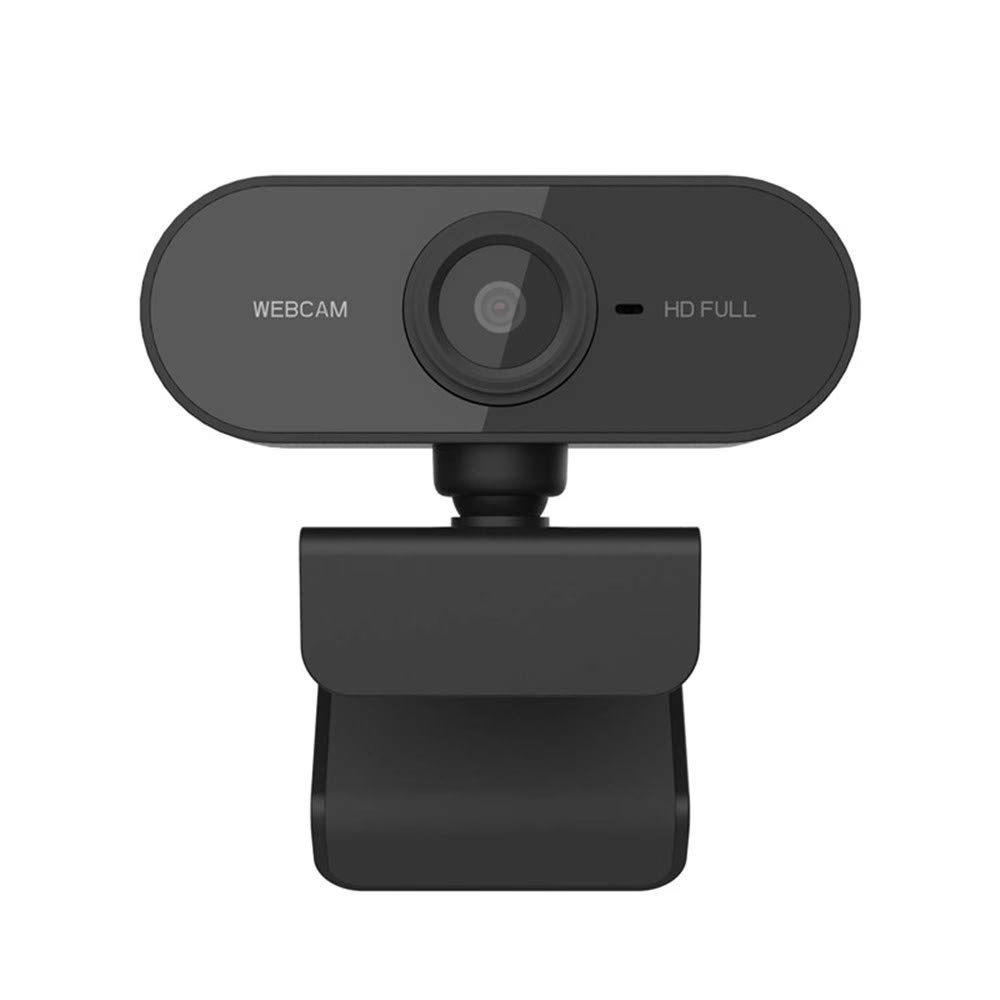
OBSBOT Tiny 2
Ein absolutes Premium-Modell mit 4K Auflösung (40 fps) und 1080p (60 fps). Sie bietet fortschrittliche AI-Funktionen wie automatisches Tracking, Gesten- und Sprachsteuerung sowie Autofokus. Der 4-fach optische Zoom ist einzigartig. Ein Whiteboard-Modus ist praktisch für Präsentationen. Sie ist teuer, bietet aber Funktionen, die andere Webcams nicht haben. Geeignet für Nutzer mit höchsten Ansprüchen und speziellen Anforderungen.
Hier ist eine Vergleichstabelle der technischen Daten der genannten Modelle:
| Modell | Auflösung (max.) | Bildwiederholrate (max.) | Kamera-Sichtfeld | Fokus-Typ | Mikrofon | Stativgewinde | Halterung |
|---|---|---|---|---|---|---|---|
| Logitech C270 HD | 720p | 30 fps (720p) | 60 Grad | Fixfokus | Mono | nein | Clip |
| NexiGo N930AF | 1080p | 30 fps (1080p) | 65 Grad | Autofokus | Dual-Mic | ja | Clip |
| Logitech C920 HD PRO | 1080p | 30 fps (1080p) | 78 Grad | Autofokus | Dual-Mic | ja | Clip |
| Razer Kiyo X | 1080p | 60 fps (1080p) | 78, 90 oder 115 Grad | Autofokus | Dual-Mic | ja | Clip |
| Logitech BRIO ULTRA-HD PRO | 4K UHD | 60 fps (4K), 90 fps (720p) | 65, 78 oder 90 Grad | Autofokus, 5x Digital-Zoom | Dual-Mic | ja | Clip |
| OBSBOT Tiny 2 | 4K UHD | 40 fps (4K), 60 fps (1080p) | k. A. | Autofokus, 4x optischer Zoom | Dual-Mic | nein (Gimbal) | 2-Achsen-Gimbal |
Was ist eine Webcam und wozu braucht man sie?
Eine Webcam (Kurzform für Web-Kamera) ist im Grunde eine digitale Kamera, die Bilder oder Videos in Echtzeit über das Internet überträgt. Meist ist sie per USB mit einem Computer verbunden und verfügt über ein integriertes Mikrofon, um auch Ton aufzunehmen. Sie ist das Kernstück für visuelle Kommunikation online.
Webcams werden für eine Vielzahl von Zwecken benötigt:
- Videotelefonie und -konferenzen: Ermöglicht die persönliche Kommunikation über weite Distanzen, sei es privat mit Freunden und Familie oder beruflich im Homeoffice oder mit Kollegen an anderen Standorten.
- Webinare: Experten nutzen Webcams, um Online-Vorträge oder Schulungen für ein großes Publikum abzuhalten.
- Streaming: Besonders in der Gaming-Community auf Plattformen wie Twitch wird die Webcam genutzt, um das Gesicht des Streamers (als „Face-Cam“) live während des Spiels zu zeigen.
- Video-Aufzeichnungen: Webcams können auch zur Aufnahme von Videos genutzt werden, die später online hochgeladen werden (z. B. auf YouTube).
- Home Schooling und Fernunterricht: Ermöglicht Schülern und Studenten die Teilnahme an virtuellem Unterricht.
Kurz gesagt, Webcams ermöglichen eine interaktivere und persönlichere Form der digitalen Kommunikation.
Vorteile und Nachteile von Webcams
Vorteile:
- Erweitern PCs und Notebooks um Videofähigkeiten.
- Verbessern oft die Bild- und Tonqualität im Vergleich zu integrierten Laptop-Kameras.
- Ermöglichen effektive verteilte Zusammenarbeit und Arbeit im Homeoffice.
- Sind eine kostengünstige Alternative zu professionellen Konferenzsystemen.
- Sind vielseitig einsetzbar (Videoanrufe, Aufnahmen, Streaming).
- Eröffnen Möglichkeiten für Home Schooling und Online-Lernen.
Nachteile:
- Können ein Gefühl des Verlusts der Privatsphäre erzeugen, da man sichtbar ist.
- Benötigen zusätzliche Kabel und Anschlüsse am PC.
- Sind zusätzliches Equipment, das bei Bedarf transportiert werden muss.
Installation einer Webcam
Dank des USB Video Class (UVC) Standards ist die Installation moderner Webcams denkbar einfach: Es ist meist eine reine Plug & Play Angelegenheit. Sie stecken die Kamera einfach in einen freien USB-Anschluss Ihres Computers, und das Betriebssystem erkennt und richtet sie automatisch ein, oft ohne dass Sie manuell Treiber installieren müssen.
Einige Markenhersteller bieten jedoch optionale Software an. Diese Programme ermöglichen erweiterte Einstellungen für die Kamera, wie das Anpassen von Helligkeit, Kontrast, Farbsättigung oder das Aktivieren spezieller Funktionen. Diese Software ist nicht zwingend notwendig, kann aber hilfreich sein, um das Optimum aus der Webcam herauszuholen.
Häufig gestellte Fragen (FAQ)
Welche Auflösung brauche ich für Skype?
Für einfache Skype-Anrufe reicht 720p (HD) oft aus. Für ein deutlich schärferes und professioneller wirkendes Bild sind 1080p (Full HD) empfehlenswert. 4K ist für höchste Ansprüche oder spezielle Anwendungen wie Streaming und professionelle Videoerstellung interessant.

Ist das Mikrofon der Webcam gut genug?
Die Qualität integrierter Mikrofone variiert stark. Bei vielen Webcams ist das Mikrofon besser als das in Laptops, aber selten erreicht es die Qualität eines guten externen Mikrofons oder Headsets. Für gelegentliche Anrufe ist es meist ausreichend, für regelmäßige, wichtige Konferenzen oder Aufnahmen empfiehlt sich oft eine externe Lösung.
Was bedeutet Autofokus?
Autofokus bedeutet, dass die Kamera die Schärfe automatisch auf das Hauptmotiv (meist Ihr Gesicht) einstellt und nachjustiert, wenn Sie sich bewegen oder den Abstand ändern. Bei Fixfokus ist die Schärfe auf einen festen Abstand eingestellt, was bei Bewegungen zu Unschärfe führen kann.
Muss ich Treiber für meine Webcam installieren?
Dank Plug & Play (UVC-Standard) ist dies bei modernen Webcams in der Regel nicht notwendig. Windows erkennt und installiert den passenden generischen Treiber automatisch. Die Installation der optionalen Software des Herstellers kann jedoch zusätzliche Einstellungsmöglichkeiten bieten.
Welches Sichtfeld ist am besten?
Das hängt vom Einsatzzweck ab. Für Einzelpersonen ist ein kleineres Sichtfeld (60-78 Grad) ideal, da es sich stärker auf Sie konzentriert. Für Gruppen oder wenn Sie viel von Ihrer Umgebung zeigen möchten (z. B. ein Whiteboard), ist ein größeres Sichtfeld (ab 80 Grad aufwärts) besser. Viele Webcams mit größerem Sichtfeld erlauben auch eine softwareseitige Anpassung (Verkleinerung) des Blickwinkels.
Fazit
Probleme mit der Skype-Kamera können vielfältig sein, lassen sich aber oft durch Überprüfung der Skype-Einstellungen, Windows-Datenschutzberechtigungen, Software-Updates oder Treiberaktualisierungen beheben. Sollte die Kamera weiterhin nicht funktionieren, ist ein Test mit anderen Anwendungen ratsam, um einen Hardware-Defekt auszuschließen.
Wenn Sie auf der Suche nach einer neuen Webcam sind, bietet der Markt eine große Auswahl für jedes Budget und jeden Anspruch. Achten Sie auf Bildqualität (Auflösung, fps, Fokus, Sichtfeld), Tonqualität des Mikrofons und praktische Ausstattungsmerkmale wie Halterung und Stativgewinde. Eine passende Webcam verbessert nicht nur Ihre Skype-Anrufe, sondern generell Ihre digitale Kommunikation im Homeoffice und darüber hinaus.
Hat dich der Artikel Skype Kamera funktioniert nicht? Lösungen! interessiert? Schau auch in die Kategorie Ogólny rein – dort findest du mehr ähnliche Inhalte!