
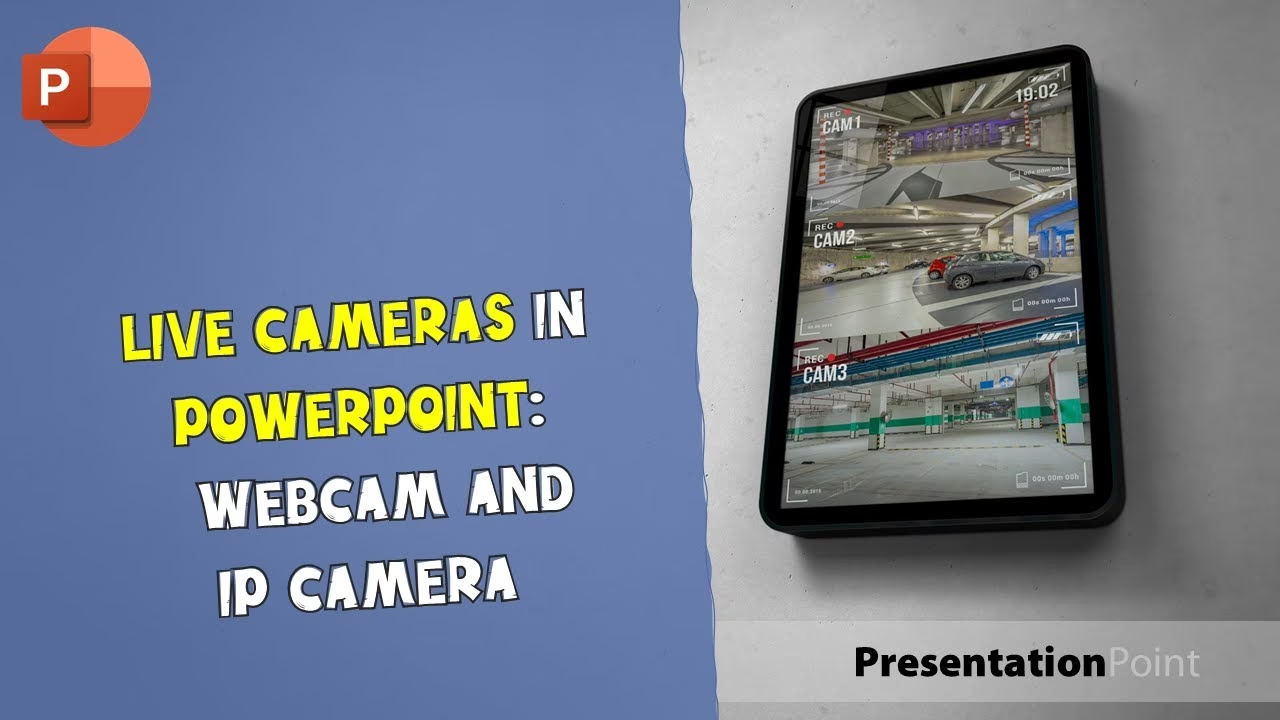

Moderne Präsentationen leben von Interaktion und einer persönlichen Verbindung zum Publikum. Eine der effektivsten Methoden, um diese Verbindung herzustellen, ist die Integration Ihrer eigenen Präsenz direkt in die Folien. PowerPoint bietet hierfür fortschrittliche Werkzeuge, die es Ihnen ermöglichen, Ihre Live-Kamera einzubinden, Präsentationen mit Erzählung aufzuzeichnen oder Folien dynamisch in Microsoft Teams zu teilen. Diese Funktionen verwandeln statische Diashows in lebendige Erlebnisse und helfen Ihnen, Ihre Botschaft wirkungsvoller zu vermitteln.

Cameo: Ihre Live-Kamera als Teil der Folie
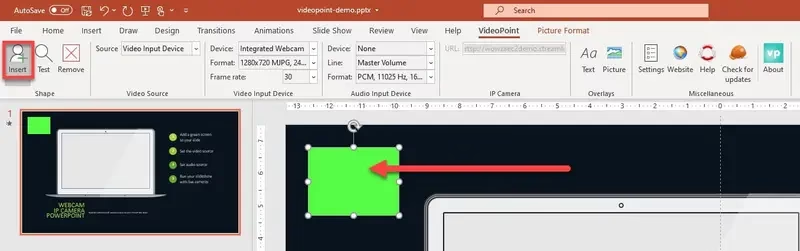
Das Feature Cameo revolutioniert die Art und Weise, wie Sie sich in Ihre PowerPoint-Präsentationen einbringen können. Anstatt nur im Sprechermodus zu erscheinen oder nachträglich ein Video einzufügen, ermöglicht Cameo die direkte Einbettung Ihres Live-Kamerafeeds auf einer Folie. Stellen Sie sich vor: Sie sprechen, und Ihr Bild erscheint nahtlos integriert neben Ihren Inhalten. Dies schafft eine viel persönlichere und direktere Verbindung zu Ihrem Publikum, egal ob Sie live präsentieren oder eine Aufzeichnung erstellen.
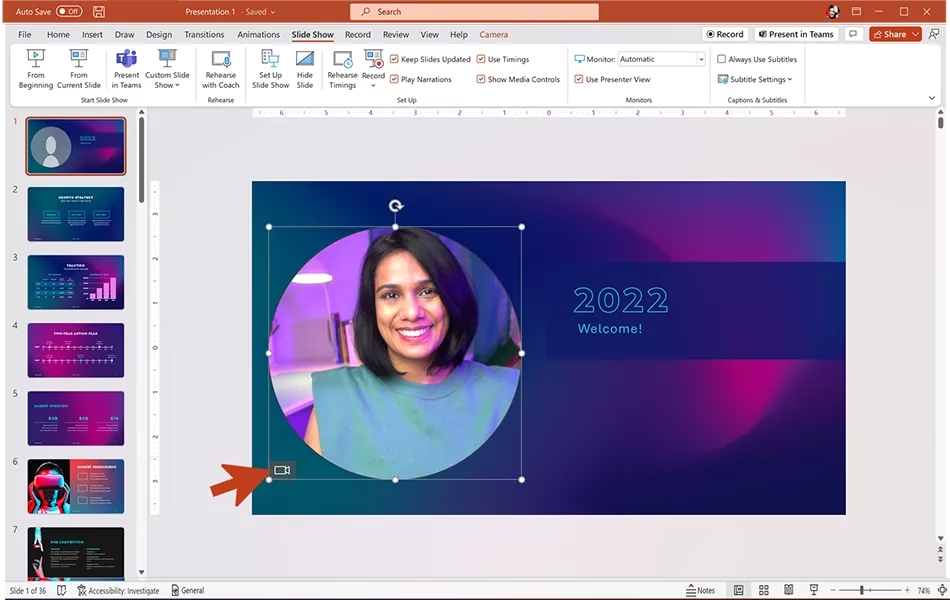
Die Integration von Cameo ist für Abonnenten von Microsoft 365 verfügbar, sowohl in der Desktop-App für Windows und macOS als auch in der Web-App. Für Desktop-Apps wurde die Funktion kontinuierlich verbessert und ist seit bestimmten Versionen im Current Channel und ab Januar 2023 auch im Semi-Annual Channel verfügbar. Dies stellt sicher, dass die meisten aktuellen Microsoft 365 Nutzer Zugriff auf dieses mächtige Werkzeug haben.
Einmal eingefügt, behandelt PowerPoint den Cameo-Feed wie ein beliebiges anderes Objekt auf Ihrer Folie – sei es ein Bild, eine Form oder ein Diagramm. Das bedeutet, Sie haben volle Kontrolle über die Darstellung. Sie können den Kamerafeed in Bezug auf Größe, Position und Form anpassen. Möchten Sie, dass Ihr Bild in einem Kreis erscheint? Kein Problem. Soll es eine bestimmte Form haben oder mit einem Rahmen versehen werden? Auch das ist möglich. Die gleichen Formatierungsoptionen, Übergänge und Stile, die Sie für Bilder oder andere Objekte verwenden können, stehen Ihnen auch für Ihren Cameo-Feed zur Verfügung. Dies erlaubt eine kreative und ansprechende Gestaltung, die perfekt zum Design Ihrer Folien passt und Ihre Präsenz harmonisch integriert.
Die Flexibilität bei der Positionierung ist besonders wertvoll. Sie können wählen, ob Sie prominent im Vordergrund erscheinen möchten, vielleicht in einer Ecke, die den Inhalt nicht verdeckt, oder ob Sie sich dynamisch bewegen und positionieren, um bestimmte Folienbereiche hervorzuheben. Diese Gestaltungsfreiheit hilft Ihnen, Ablenkungen zu minimieren und sicherzustellen, dass Ihr Publikum sich auf die wichtigen Inhalte konzentriert, während es gleichzeitig Ihre Mimik und Gestik verfolgen kann. Die Möglichkeit, Übergänge auf den Cameo-Feed anzuwenden, kann auch genutzt werden, um Ihren Auftritt auf der Folie dynamisch zu gestalten – vielleicht blenden Sie sich elegant ein oder aus, wenn es der Inhalt erfordert.
Präsentationen aufzeichnen: Mit Kamera, Erzählung und Teleprompter
Über die Live-Integration hinaus bietet PowerPoint umfassende Werkzeuge zur Aufzeichnung Ihrer Präsentationen. Dies ist ideal, um Vorträge für asynchrone Nutzung vorzubereiten, Schulungsmaterialien zu erstellen oder einfach Ihre Präsentation zu üben und zu perfektionieren. Alle Aufzeichnungswerkzeuge finden Sie praktischerweise im Register „Aufzeichnen“ im Menüband.
Sie können eine Aufzeichnung starten, indem Sie einfach auf die Schaltfläche „Aufzeichnen“ klicken oder eine der spezifischen Optionen im Bereich „Aufzeichnen“ auswählen. Sobald Sie sich in der Aufzeichnungsumgebung befinden, stehen Ihnen verschiedene Ansichten zur Verfügung, um den Prozess zu erleichtern: die Teleprompter-Ansicht, die Referentenansicht und die Folienansicht. Die Teleprompter-Ansicht ist besonders nützlich, wenn Sie Notizen zu Ihren Folien haben. Diese Notizen werden am oberen Bildschirmrand als Text angezeigt und funktionieren wie ein integrierter Teleprompter. Ein cleveres Feature hierbei ist die Auto-Scroll-Funktion, deren Geschwindigkeit Sie an Ihre Lesegeschwindigkeit anpassen können, um Ihre Notizen mühelos während der Aufzeichnung zu verfolgen, ohne den Blickkontakt zu verlieren.
Während der Aufzeichnung haben Sie jederzeit die Kontrolle über Ihre Kamera und Ihr Mikrofon. Sie können diese über die entsprechenden Symbole am oberen Bildschirmrand ein- oder ausschalten. Wenn Sie mehrere Kameras oder Mikrofone angeschlossen haben, können Sie über das Symbol „Weitere Optionen“ (<···>) auswählen, welches Gerät verwendet werden soll. Dies ist wichtig, um sicherzustellen, dass Sie die gewünschte Audio- und Videoqualität für Ihre Aufzeichnung erhalten.
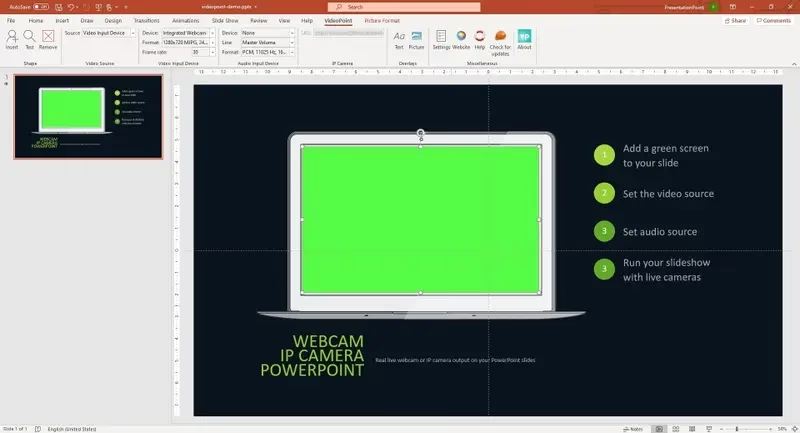
Die Integration von Cameo ist auch hier möglich und besonders wirkungsvoll. Sie können eine anpassbare Kamera hinzufügen, die in Größe und Position verändert und formatiert werden kann, um perfekt zu Ihren Folieninhalten zu passen. Dazu wechseln Sie zurück in den Bearbeitungsmodus, wählen Cameo aus, passen die Formatierung an und kehren dann zur Aufzeichnungsumgebung zurück. Vor der Aufzeichnung können Sie im Menü „Kameramodus auswählen“ auch Optionen wie „Hintergrund anzeigen“ oder „Hintergrund unscharf machen“ wählen, um Ihre Privatsphäre zu wahren oder den Fokus auf sich selbst zu lenken.
Wenn Sie bereit sind, starten Sie die Aufzeichnung mit einem Countdown. Während der Aufzeichnung können Sie die integrierten Zeichenwerkzeuge nutzen: Laserpointer, farbige Stifte oder Textmarker. Alles, was Sie auf den Folien markieren, wird ebenfalls aufgezeichnet. Sie können auch eine Erzählung für jede spezifische Folie aufzeichnen, indem Sie die Vorwärts- oder Rückwärtspfeile verwenden, um zwischen den Folien zu navigieren. Beachten Sie, dass die Erzählung nicht während der Folienübergänge aufgezeichnet wird; lassen Sie diese zuerst ablaufen, bevor Sie zu sprechen beginnen.
Sie können die Aufzeichnung jederzeit pausieren oder stoppen. Nach der Aufzeichnung können Sie das Video mit der Wiedergabetaste überprüfen. Wenn Sie mit einer Folie unzufrieden sind, können Sie die Aufzeichnung schnell löschen und neu aufzeichnen, entweder nur für die aktuelle Folie oder für alle Folien. Die Option „Löschen“ entfernt nur die aufgezeichnete Erzählung, während „Auf Cameo zurücksetzen“ zusätzlich die aufgezeichnete Erzählung durch den Kamerafeed ersetzt, was eine einfache Wiederholung ermöglicht.
Sobald Sie mit Ihrer Aufzeichnung zufrieden sind, wählen Sie „Exportieren“ > „Video exportieren“. Nachdem der Export erfolgreich war, können Sie das Video über die Option „Video anzeigen und teilen“ ansehen und weitergeben. Diese umfassenden Aufzeichnungswerkzeuge ermöglichen es Ihnen, hochwertige Videoinhalte direkt aus Ihren PowerPoint-Präsentationen zu erstellen.
PowerPoint Live in Teams: Gemeinsam präsentieren und teilnehmen
Wenn Sie Microsoft Teams für Ihre Online-Meetings nutzen, bietet PowerPoint eine spezielle Integration namens PowerPoint Live in Teams. Dies ist eine optimierte Methode, Ihre Folien in einem Teams-Meeting zu präsentieren, die sowohl für den Referenten als auch für die Teilnehmer Vorteile bietet.
Als Referent können Sie Ihre PowerPoint-Folien direkt aus der Microsoft Teams-App heraus präsentieren. Im Abschnitt „PowerPoint Live“ wählen Sie einfach die gewünschte PowerPoint-Datei aus. Weitere Informationen zur Freigabe von PowerPoint-Folien in einem Teams-Meeting finden Sie in der entsprechenden Dokumentation. Der Hauptvorteil von PowerPoint Live in Teams ist die verbesserte Kontrolle für den Referenten (z. B. sehen der nächsten Folie, Notizen) und gleichzeitig eine verbesserte Erfahrung für das Publikum.
Für die Teilnehmer des Meetings bietet PowerPoint Live eine besonders komfortable Möglichkeit, der Präsentation zu folgen. Die Folien erscheinen direkt im Meeting-Fenster. Das Besondere daran ist, dass Teilnehmer bestimmte Einstellungen unabhängig voneinander anpassen können, ohne die Präsentation für andere zu stören. Dies ist ein großer Schritt in Richtung Barrierefreiheit und individueller Lernerfahrung.
Teilnehmer können beispielsweise die Folien in einem Modus mit hohem Kontrast anzeigen, um die Lesbarkeit zu verbessern. Dies ist besonders hilfreich für Personen mit Sehschwächen. Darüber hinaus können Teilnehmer den Folieninhalt in eine andere Sprache übersetzen lassen. Bildschirmleseprogramme lesen die Folien dann automatisch in der neuen Sprache vor. Diese Übersetzungsfunktion überwindet Sprachbarrieren und macht Ihre Präsentation einem globalen Publikum zugänglich.
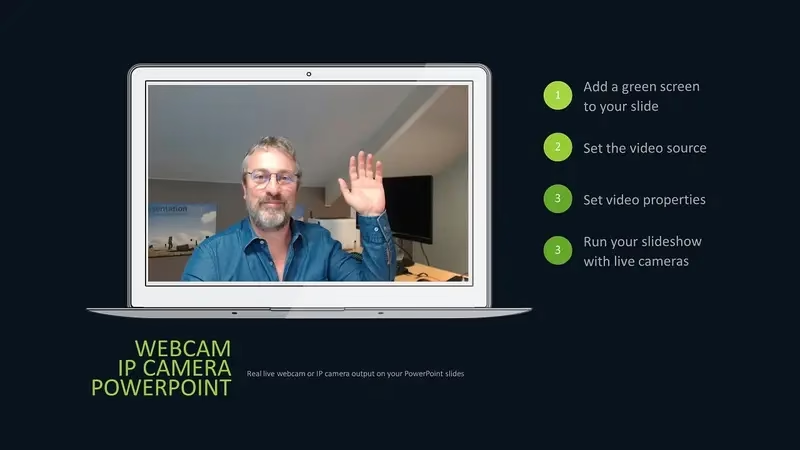
Alle bekannten Microsoft Teams-Funktionen stehen auch bei Verwendung von PowerPoint Live zur Verfügung. Dazu gehören Live-Untertitel, die das Gesprochene in Text umwandeln, das Senden von Live-Reaktionen (wie Daumen hoch oder Klatschen), um schnell Feedback zu geben, und die Nutzung von Barrierefreiheitswerkzeugen auf dem eigenen Gerät, wie z. B. Bildschirmleseprogramme.
Die Bedienung für Teilnehmer ist einfach: Um Live-Untertitel zu aktivieren, wählen Sie „Mehr“ in der Symbolleiste am oberen Bildschirmrand und dann „Live-Untertitel aktivieren“. Um Live-Reaktionen zu senden, wählen Sie „Reaktionen“ und dann die gewünschte Reaktion. Um die Folien in einem Modus mit hohem Kontrast anzuzeigen, wählen Sie „Weitere Aktionen“ unter der Folie und dann „Folien in hohem Kontrast anzeigen“. Um den Folieninhalt in eine andere Sprache zu übersetzen, wählen Sie „Weitere Aktionen“ unter der Folie, dann „Folien übersetzen“ und wählen Sie die gewünschte Sprache aus.
Diese Funktionen in PowerPoint Live in Teams machen Online-Präsentationen nicht nur für den Referenten einfacher zu handhaben, sondern verbessern auch maßgeblich die Zugänglichkeit und das Engagement für das gesamte Publikum.
Kameras wechseln und auswählen
Die Frage, wie man die Kamera in PowerPoint wechseln kann, taucht oft im Zusammenhang mit Live-Feeds oder Aufzeichnungen auf. Basierend auf den bereitgestellten Informationen bezieht sich die Möglichkeit, die Kamera zu wechseln, hauptsächlich auf die Auswahl des gewünschten Geräts vor oder während der Aufzeichnungsumgebung. In der Aufzeichnungsumgebung können Sie über das „Weitere Optionen“ Symbol (<···>) Ihre verwendete Kamera und Ihr Mikrofon auswählen und gegebenenfalls ändern.
Der Text beschreibt nicht explizit, wie man dynamisch während einer Live-Präsentation oder einer laufenden Aufzeichnung zwischen *mehreren* Kameras umschaltet. Die Funktionalität, die beschrieben wird, ist die Auswahl des *einen* Geräts, das für den Cameo-Feed oder die Aufzeichnung verwendet werden soll. Wenn Sie während einer Aufzeichnung die Kamera wechseln möchten, müssten Sie wahrscheinlich die Aufzeichnung stoppen, die Kamera über die Einstellungen ändern und dann eine neue Aufzeichnung starten oder die aktuelle Folie neu aufzeichnen. Für Live-Präsentationen außerhalb von Teams oder der Aufzeichnungsumgebung hängt die Möglichkeit, die Kamera zu wechseln, möglicherweise von den allgemeinen System- oder Anwendungseinstellungen ab, die hier nicht im Detail behandelt werden.
Beim Einrichten von Cameo oder der Aufzeichnung sollten Sie sicherstellen, dass die gewünschte Kamera als Standardgerät ausgewählt ist oder Sie sie über die genannten Optionen explizit auswählen. Die Anpassung des Cameo-Feeds (Größe, Position, Formatierung) erfolgt im Bearbeitungsmodus der Folie, bevor Sie in den Präsentations- oder Aufzeichnungsmodus wechseln.
Hier ist ein kurzer Vergleich der besprochenen Features:
| Feature | Zweck | Umgebung | Hauptnutzen |
|---|---|---|---|
| Cameo | Live-Kamerafeed auf der Folie einbetten | PowerPoint Desktop/Web App (Microsoft 365) | Persönliche Präsenz direkt auf der Folie, Flexibilität bei Design/Position |
| Präsentation aufzeichnen | Vortrag mit Kamera, Audio & Folien festhalten | PowerPoint Desktop App (Microsoft 365, Record Tab) | Erstellung von Schulungen/Videos, Üben, asynchrone Kommunikation |
| PowerPoint Live in Teams | Optimierte Präsentation in Teams-Meetings | Microsoft Teams Meeting | Verbesserte Referentenansicht, hohe Teilnehmerzugänglichkeit (Kontrast, Übersetzung, Untertitel) |
Häufig gestellte Fragen (FAQ)
Hier beantworten wir einige gängige Fragen zu den Kamera- und Aufzeichnungsfunktionen in PowerPoint:
F: Benötige ich ein spezielles Abonnement für Cameo?
A: Ja, laut den Informationen ist Cameo für Abonnenten von Microsoft 365 verfügbar.
F: Kann ich meine Kamera während einer laufenden Aufzeichnung wechseln?
A: Der bereitgestellte Text beschreibt die Auswahl der Kamera vor oder zu Beginn der Aufzeichnung über das Menü „Weitere Optionen“. Ein dynamisches Umschalten während einer laufenden Aufzeichnung wird nicht erwähnt. Typischerweise müssten Sie die Aufzeichnung stoppen, das Gerät wechseln und neu aufzeichnen.
F: Ist PowerPoint Live eine Funktion zum Live-Streaming meiner Präsentation ins Internet?
A: Nein, PowerPoint Live ist eine spezielle Integration für Microsoft Teams-Meetings, die eine optimierte Präsentations- und Zuschauererfahrung innerhalb der Teams-Umgebung ermöglicht. Es ist kein allgemeines Tool für öffentliches Live-Streaming.
F: Kann ich die Größe und Position meines Kamerafeeds ändern, nachdem ich ihn eingefügt habe?
A: Ja, der Cameo-Feed kann wie jedes andere Objekt auf der Folie in Größe und Position angepasst werden. Dies geschieht im normalen Bearbeitungsmodus von PowerPoint.
F: Wie nutze ich meine Notizen beim Aufzeichnen?
A: Verwenden Sie die Teleprompter-Ansicht in der Aufzeichnungsumgebung. Ihre Notizen werden am oberen Bildschirmrand angezeigt und können mit der Auto-Scroll-Funktion automatisch durchlaufen werden.
F: Können Teilnehmer einer PowerPoint Live Präsentation in Teams die Folien in ihrer eigenen Sprache sehen?
A: Ja, Teilnehmer können den Folieninhalt über die Optionen in PowerPoint Live in Teams in eine andere Sprache übersetzen lassen.
F: Was ist der Unterschied zwischen „Löschen“ und „Auf Cameo zurücksetzen“ beim Überarbeiten einer Aufzeichnung?
A: „Löschen“ entfernt die aufgezeichnete Erzählung. „Auf Cameo zurücksetzen“ entfernt die Erzählung und ersetzt sie durch den Kamerafeed, um eine einfache Wiederholung der Folie mit Kamera zu ermöglichen.
Fazit
Die Integration von Kamerafunktionen in PowerPoint, sei es durch Cameo für die direkte Einbindung auf den Folien, die umfassenden Werkzeuge zur Aufzeichnung mit Erzählung und Teleprompter oder die optimierte Erfahrung mit PowerPoint Live in Teams, eröffnet neue Dimensionen für Präsentatoren. Diese Werkzeuge ermöglichen es Ihnen, Ihre Vorträge persönlicher, dynamischer und ansprechender zu gestalten. Sie verbessern die Zugänglichkeit für Ihr Publikum und bieten Ihnen gleichzeitig mehr Kontrolle und Flexibilität bei der Erstellung und Durchführung Ihrer Präsentationen. Nutzen Sie diese Funktionen, um Ihre nächste Präsentation von gut zu großartig zu machen und eine stärkere Verbindung zu Ihrem Publikum aufzubauen.
Hat dich der Artikel Kamera in PowerPoint: Live, Aufzeichnen, Teams interessiert? Schau auch in die Kategorie Fotografie rein – dort findest du mehr ähnliche Inhalte!