


Jeder kennt das Problem: Der Speicher auf dem Smartphone oder Computer wird knapp. Besonders Fotos und Videos nehmen oft riesige Mengen an Platz ein. Doch was tun, wenn man diese wertvollen Erinnerungen nicht verlieren möchte? Eine der beliebtesten und effektivsten Lösungen ist die Nutzung von Cloud-Speicherdiensten wie Google Fotos. Dieser Dienst bietet eine einfache Möglichkeit, deine gesamte Fotosammlung sicher in der Cloud zu speichern und von nahezu jedem Gerät darauf zuzugreifen.

Die Idee ist simpel, aber genial: Du lädst deine Fotos und Videos in die Cloud hoch, wo sie sicher verwahrt werden. Sobald sie online sind, kannst du die Originaldateien von deinem lokalen Gerät löschen und so wertvollen Speicherplatz freigeben. Aber wie funktioniert das genau, und welche Optionen gibt es?
Warum Google Fotos für dein Backup?
Google Fotos ist mehr als nur ein einfacher Speicherort. Es ist eine intelligente Plattform, die deine Fotos automatisch organisiert, durchsuchbar macht und dir hilft, deine Erinnerungen wiederzuentdecken. Die Integration mit deinem Google-Konto macht den Zugriff von verschiedenen Geräten nahtlos. Egal ob Smartphone, Tablet oder Computer – deine gesamte Fotobibliothek ist nur wenige Klicks entfernt. Der Hauptvorteil, der viele Nutzer zu Google Fotos führt, ist die Möglichkeit, ein Backup der gesamten Fotosammlung zu erstellen, ohne den lokalen Speicher zu belasten.
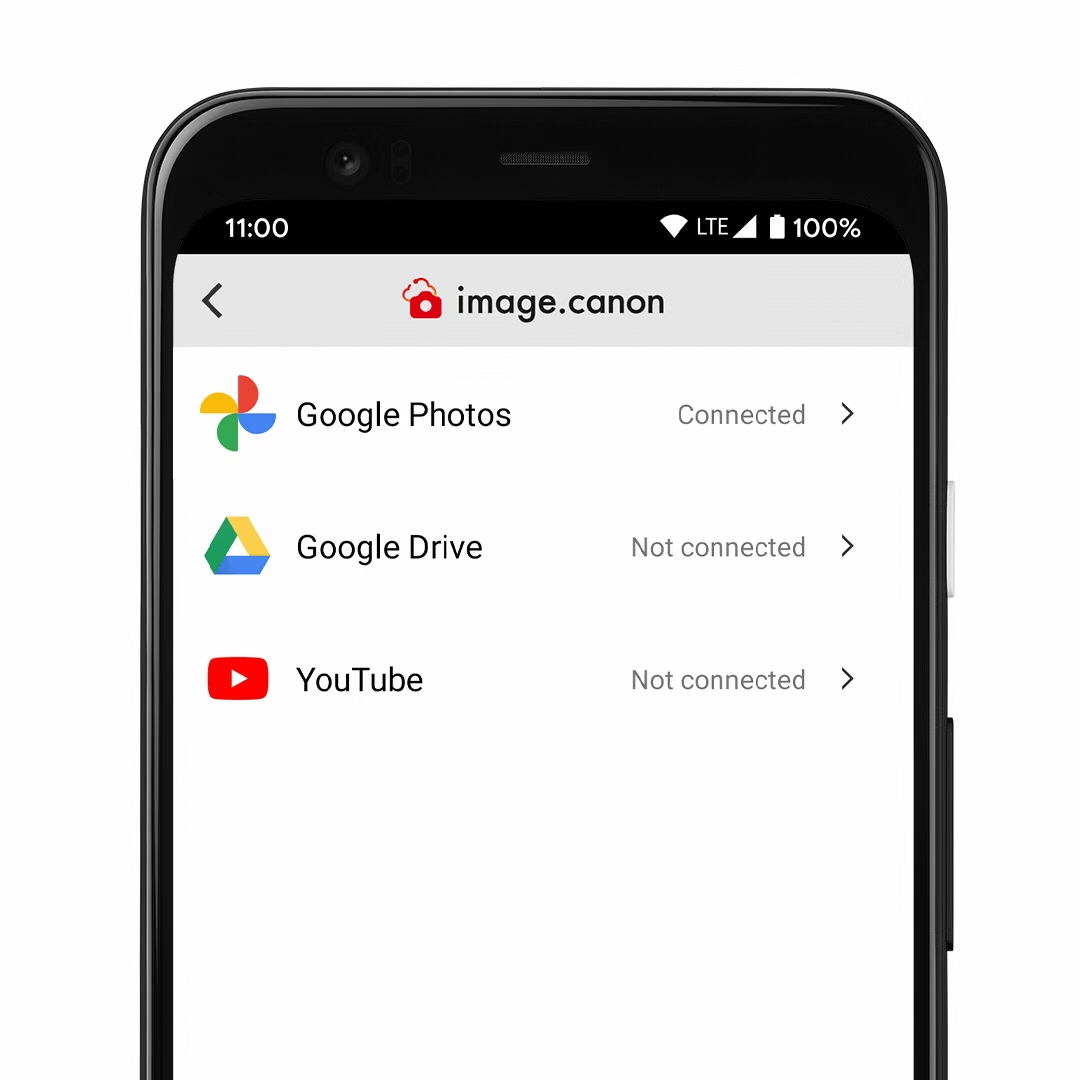
Deine Fotos in die Google Fotos Cloud hochladen
Der erste Schritt, um deine Fotos sicher bei Google zu speichern, ist das Hochladen. Dies geschieht in der Regel über die Google Fotos App auf deinem Smartphone oder über die Website photos.google.com auf deinem Computer.
Die App bietet eine Funktion namens „Backup & Sync“ (oder ähnliches), die, einmal aktiviert, automatisch alle neuen Fotos und Videos, die du mit deinem Gerät aufnimmst, in die Cloud hochlädt. Das ist die bequemste Methode, um sicherzustellen, dass keine Erinnerung verloren geht. Du kannst einstellen, ob der Upload nur im WLAN oder auch über mobile Daten erfolgen soll.
Beim Hochladen hast du eine wichtige Wahl bezüglich der Qualität:
- Originalqualität: Deine Fotos und Videos werden in ihrer ursprünglichen Auflösung und Dateigröße gespeichert. Diese Option zählt zum Speicherplatzlimit deines Google-Kontos (das in der Regel 15 GB kostenlos umfasst und über Google One erweitert werden kann). Dies ist ideal, wenn du die bestmögliche Qualität für Drucke oder professionelle Zwecke benötigst.
- Speicherplatz sparen (ehemals Hohe Qualität): Fotos werden auf maximal 16 Megapixel und Videos auf 1080p HD komprimiert. Vor einer Änderung der Speicherrichtlinien war diese Option unbegrenzt kostenlos. Jetzt zählt auch diese Option zum Speicherplatzlimit deines Google-Kontos. Die Komprimierung ist jedoch oft so geschickt, dass die meisten Nutzer kaum einen Qualitätsunterschied für den täglichen Gebrauch bemerken.
Die Wahl der Qualität hängt stark von deinen Bedürfnissen und dem verfügbaren Speicherplatz ab. Wenn du sehr viele Fotos hast und nicht jedes Detail in höchster Auflösung benötigst, kann die Option „Speicherplatz sparen“ immer noch eine sinnvolle Wahl sein, da die Dateien kleiner sind und weniger Speicherplatz beanspruchen.
Manuelles Hochladen und Importieren
Neben dem automatischen Backup kannst du Fotos auch manuell hochladen. Dies ist nützlich für ältere Fotos, die sich nicht mehr auf deinem aktuellen Gerät befinden, oder für Bilder von einer Digitalkamera. Über die Google Fotos Website kannst du einfach Fotos von deinem Computer auswählen und hochladen.
Importieren aus Google Drive
Manchmal hast du Fotos und Videos bereits in Google Drive gespeichert und möchtest diese nun in deine Google Fotos Bibliothek integrieren. Das ist ebenfalls möglich und relativ unkompliziert:
- Öffne photos.google.com auf deinem Computer.
- Klicke rechts oben auf die Option „Importieren aus Google Drive“.
- Ein Fenster öffnet sich, in dem du durch deine Google Drive Ordner navigieren kannst.
- Suche die gewünschten Fotos und Videos aus und wähle sie aus.
- Klicke auf „Hochladen“.
Es gibt einige wichtige Hinweise beim Import aus Google Drive:
- Fotos müssen mindestens 256 Pixel haben.
- Unterstützte Dateitypen sind: JPG, HEIC, PNG, WEBP, GIF und die meisten RAW-Dateien.
- Wenn du ein Google-Konto über ein Unternehmen oder eine Bildungseinrichtung verwendest, musst du die Bilder möglicherweise zuerst von Google Drive herunterladen und dann in Google Fotos hochladen, da die direkte Importfunktion eventuell eingeschränkt ist.
- Wichtig: Wenn du ein Foto oder Video, das du aus Google Drive importiert hast, in Google Fotos änderst oder löschst, hat das keine Auswirkung auf die Originaldatei in Google Drive. Es handelt sich um separate Kopien. Umgekehrt gilt das Gleiche: Änderungen oder Löschungen in Google Drive beeinflussen nicht die Kopie in Google Fotos.
Speicherplatz auf deinem Gerät freigeben
Das Hochladen deiner Fotos in die Cloud ist nur die halbe Miete. Der eigentliche Vorteil, wenn es um knappen Speicher auf deinem Smartphone geht, ist die Möglichkeit, die lokalen Kopien sicher zu löschen. Google Fotos hat dafür eine spezielle Funktion entwickelt.
Sobald deine Fotos und Videos erfolgreich in die Cloud hochgeladen und gesichert wurden (du siehst in der App einen Hinweis darauf), kannst du die Funktion „Speicherplatz freigeben“ nutzen. Diese Funktion scannt dein Gerät nach Fotos und Videos, die bereits sicher in Google Fotos gespeichert sind, und bietet an, diese vom Gerät zu entfernen.
Schritte zum Freigeben von Speicherplatz:
Die genauen Schritte können je nach Betriebssystem (Android oder iOS) leicht variieren, aber der Prozess ist im Wesentlichen derselbe:
- Öffne die Google Fotos App auf deinem Smartphone oder Tablet.
- Tippe oben rechts auf dein Profilbild oder deine Initialen.
- Wähle im aufklappenden Menü die Option „Speicherplatz freigeben“ aus.
- Die App analysiert nun, wie viele Fotos und Videos auf deinem Gerät bereits in die Cloud hochgeladen wurden.
- Ein Popup-Fenster wird dir anzeigen, wie viel Gigabyte an Speicherplatz du potenziell freigeben kannst.
- Bestätige den Vorgang. Auf Android-Handys tippst du auf „Speicherplatz freigeben“, auf dem iPhone in der Regel auf „Löschen“ oder eine ähnliche Bestätigung.
Nachdem du dies bestätigt hast, werden die ausgewählten Fotos und Videos vom lokalen Speicher deines Geräts entfernt. Sie sind aber weiterhin in voller Qualität (je nach gewählter Backup-Einstellung) in deiner Google Fotos Bibliothek in der Cloud verfügbar. Du kannst jederzeit über die App oder Website darauf zugreifen und sie bei Bedarf erneut herunterladen.
Diese Funktion ist unglaublich nützlich, um dein Smartphone schnell von überflüssigen Mediendateien zu befreien, ohne das Risiko einzugehen, wichtige Erinnerungen zu verlieren.
Verwaltung deines Speicherplatzes
Da sowohl die „Originalqualität“ als auch die Option „Speicherplatz sparen“ auf dein Google-Konto-Limit angerechnet werden, ist es wichtig, deinen verfügbaren Speicherplatz im Auge zu behalten. Dein Google-Konto umfasst in der Regel 15 GB kostenlosen Speicher, der auf Google Drive, Gmail und Google Fotos aufgeteilt wird. Wenn dieser Speicher voll ist, können keine neuen Fotos mehr gesichert werden.
Du kannst deinen Speicherplatz über die Google One Website oder in den Einstellungen deines Google-Kontos überprüfen. Dort siehst du, wie viel Speicherplatz du insgesamt hast, wie viel davon belegt ist und welche Dienste den meisten Speicher verbrauchen. Wenn der Speicher knapp wird, hast du mehrere Optionen:
- Lösche unnötige Dateien aus Google Drive, Gmail oder Google Fotos. Google Fotos bietet Tools, um unscharfe Fotos, große Videos oder Screenshots zu finden, die du möglicherweise nicht behalten möchtest.
- Upgrade auf Google One: Google One bietet kostenpflichtige Abonnements mit deutlich mehr Speicherplatz (z. B. 100 GB, 200 GB, 2 TB oder mehr). Dies ist oft die einfachste Lösung, wenn du viele Fotos und andere Daten bei Google speicherst.
- Ändere deine Backup-Qualität in Google Fotos auf „Speicherplatz sparen“, falls du zuvor „Originalqualität“ verwendet hast und den Speicherverbrauch reduzieren möchtest.
Qualitätsoptionen im Vergleich
Um die Entscheidung zwischen „Originalqualität“ und „Speicherplatz sparen“ zu erleichtern, hier eine kleine Übersicht:
| Merkmal | Originalqualität | Speicherplatz sparen |
|---|---|---|
| Qualität | Volle Auflösung, keine Komprimierung | Fotos bis 16 MP, Videos bis 1080p (komprimiert) |
| Speicherverbrauch | Zählt voll auf das Google-Konto-Limit | Zählt ebenfalls auf das Google-Konto-Limit, Dateien sind aber kleiner |
| Ideal für | Professionelle Nutzung, große Drucke, maximale Details | Alltäglichen Gebrauch, Teilen, Anzeige auf Bildschirmen |
| Dateigröße | Größer | Kleiner |
Die Wahl hängt wirklich davon ab, wie wichtig dir die absolute Originalqualität ist und wie viel Speicherplatz du zur Verfügung hast oder bereit bist zu kaufen.
Weitere Vorteile von Google Fotos
Neben dem einfachen Backup und der Freigabe von Speicherplatz bietet Google Fotos viele weitere nützliche Funktionen:
- Automatische Organisation: Fotos werden automatisch nach Datum organisiert.
- Suche: Dank intelligenter Objekterkennung und Gesichtserkennung kannst du nach Personen, Orten oder Dingen auf deinen Fotos suchen, ohne sie manuell taggen zu müssen.
- Alben: Erstelle Alben, um deine Fotos thematisch zu ordnen.
- Erinnerungen: Google Fotos zeigt dir automatisch „Erinnerungen“ von früheren Jahren am selben Tag an.
- Teilen: Teile Fotos und Alben ganz einfach mit Freunden und Familie.
- Bearbeitungswerkzeuge: Einfache Bearbeitungsoptionen sind direkt in die App integriert.
All diese Funktionen machen Google Fotos zu einem umfassenden Werkzeug für die Verwaltung deiner digitalen Erinnerungen.
Häufig gestellte Fragen
Hier beantworten wir einige häufige Fragen zum Speichern von Bildern in Google Fotos:
Was passiert, wenn ich Fotos von meinem Handy lösche, nachdem sie bei Google Fotos gesichert wurden?
Wenn die Fotos erfolgreich in der Cloud gesichert wurden und du die Funktion „Speicherplatz freigeben“ nutzt, werden die lokalen Kopien von deinem Gerät entfernt. Die gesicherten Kopien in deiner Google Fotos Bibliothek in der Cloud bleiben jedoch erhalten und sind weiterhin über die App oder Website zugänglich.
Was ist der Unterschied zwischen „Originalqualität“ und „Speicherplatz sparen“?
„Originalqualität“ speichert deine Fotos und Videos in voller Auflösung und Dateigröße, was mehr Speicherplatz verbraucht. „Speicherplatz sparen“ komprimiert Fotos (auf max. 16 MP) und Videos (auf max. 1080p), um Speicherplatz zu sparen, was aber mit einem leichten Qualitätsverlust einhergehen kann. Beide Optionen zählen mittlerweile zum Speicherlimit deines Google-Kontos.
Welche Dateitypen kann ich in Google Fotos hochladen?
Google Fotos unterstützt gängige Bildformate wie JPG, HEIC, PNG, WEBP, GIF sowie die meisten RAW-Dateien und gängige Videoformate.
Synchronisieren Änderungen zwischen Google Drive und Google Fotos, wenn ich aus Drive importiere?
Nein. Wenn du Fotos oder Videos von Google Drive nach Google Fotos importierst, werden Kopien erstellt. Änderungen oder Löschungen, die du an der Datei in Google Fotos vornimmst, wirken sich nicht auf die Originaldatei in Google Drive aus, und umgekehrt.
Wie kann ich schnell Speicherplatz auf meinem Handy freigeben?
Sobald deine Fotos in Google Fotos gesichert sind, nutze die Funktion „Speicherplatz freigeben“ in der Google Fotos App. Diese identifiziert bereits gesicherte Fotos und Videos auf deinem Gerät und ermöglicht dir, sie mit wenigen Klicks zu löschen.
Fazit
Google Fotos ist eine hervorragende Lösung, um deine Fotos und Videos sicher zu speichern, zu organisieren und gleichzeitig wertvollen Speicherplatz auf deinen Geräten zu sparen. Durch die automatische Backup-Funktion, die intelligente Organisation und die einfache Möglichkeit, Speicherplatz freizugeben, ist es ein unverzichtbares Werkzeug für jeden, der viele Fotos macht. Achte auf deine Speicheroptionen und dein verfügbares Limit, um sicherzustellen, dass all deine wertvollen Erinnerungen auch in Zukunft sicher in der Cloud gespeichert bleiben.
Hat dich der Artikel Fotos sicher in Google Fotos speichern interessiert? Schau auch in die Kategorie Ogólny rein – dort findest du mehr ähnliche Inhalte!