


Moderne Smartphones sind leistungsstarke Begleiter, doch manchmal können heruntergeladene Anwendungen Probleme verursachen. Wenn Ihr Gigaset Smartphone plötzlich anfängt, ständig hängen zu bleiben, abzustürzen, langsamer zu werden oder sich unerwartet neu zu starten, kann dies sehr frustrierend sein. Oft liegt die Ursache bei einer App, die nicht korrekt funktioniert oder Konflikte mit dem System verursacht. Genau hier kommt der abgesicherte Modus ins Spiel, ein nützliches Werkzeug zur Problemdiagnose auf Ihrem Gigaset Gerät.

Was ist der abgesicherte Modus?
Der abgesicherte Modus ist ein spezieller Startzustand Ihres Gigaset Smartphones. Wenn Sie Ihr Gerät in diesem Modus starten, wird nur die Originalsoftware geladen, die ab Werk auf Ihrem Telefon installiert war. Alle Apps, die Sie nachträglich aus dem Google Play Store oder anderen Quellen heruntergeladen und installiert haben (sogenannte Drittanbieter-Apps), werden im abgesicherten Modus deaktiviert und nicht ausgeführt. Dies schafft eine saubere Umgebung, in der Sie überprüfen können, ob die Probleme weiterhin auftreten.
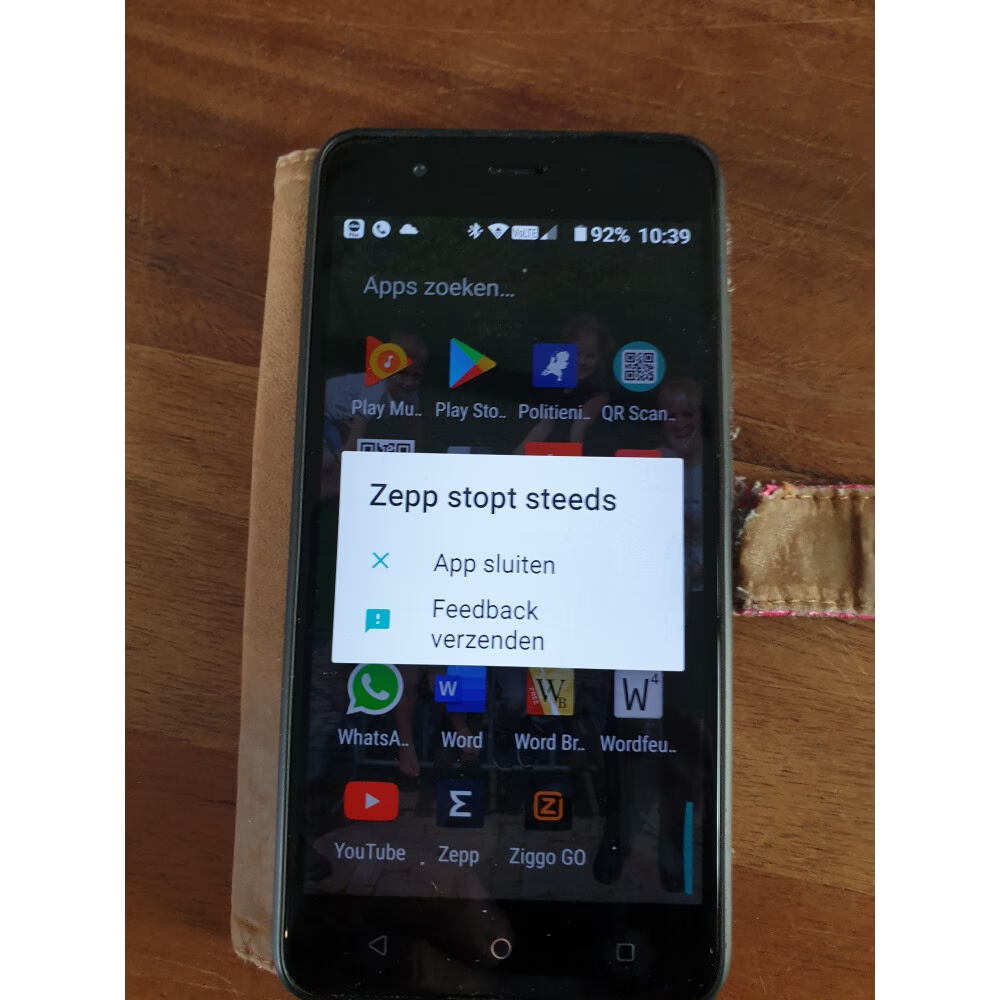
Wann sollten Sie den abgesicherten Modus verwenden?
Sie sollten den abgesicherten Modus immer dann in Betracht ziehen, wenn Ihr Gigaset Smartphone ungewöhnliches Verhalten zeigt, das nach der Installation einer neuen App oder nach einem Update aufgetreten sein könnte. Typische Anzeichen sind:
- Das Smartphone friert häufig ein oder reagiert nicht mehr.
- Apps stürzen unerwartet ab.
- Das Gerät wird insgesamt sehr langsam.
- Das Smartphone startet sich ohne ersichtlichen Grund neu.
Wenn diese Probleme im abgesicherten Modus nicht mehr auftreten, ist die Wahrscheinlichkeit sehr hoch, dass eine der von Ihnen installierten Drittanbieter-Apps die Ursache des Problems ist. Der abgesicherte Modus hilft Ihnen also dabei, den Kreis der potenziellen Übeltäter einzugrenzen.
So starten Sie Ihr Gigaset Handy im abgesicherten Modus (Gerät eingeschaltet)
Der Vorgang zum Starten des abgesicherten Modus kann sich je nach Android-Version auf Ihrem Gigaset Smartphone leicht unterscheiden. Hier sind die Schritte, wie sie für Geräte mit Android 11/12 und Android 13 beschrieben sind:
Schritte für Android 11/12:
- Halten Sie die Ein-/Aus-Taste Ihres Gigaset Smartphones gedrückt, bis das Power-Menü auf dem Bildschirm erscheint.
- Tippen und halten Sie nun die Option „Ausschalten“ gedrückt.
- Nach kurzer Zeit erscheint ein Hinweis, der Sie fragt, ob Sie das Gerät im abgesicherten Modus neu starten möchten. Bestätigen Sie diesen Hinweis mit „OK“.
- Ihr Gigaset Smartphone wird nun neu gestartet und im abgesicherten Modus gestartet. Am unteren Displayrand sehen Sie in einem Feld die Worte „Abgesicherter Modus“, was bestätigt, dass der spezielle Modus aktiv ist.
Schritte für Android 13:
- Halten Sie gleichzeitig die Ein-/Aus-Taste und die obere Lautstärke-Taste Ihres Gigaset Smartphones gedrückt, bis das Power-Menü auf dem Bildschirm erscheint.
- Tippen und halten Sie nun die Option „Ausschalten“ gedrückt.
- Nach kurzer Zeit erscheint ein Hinweis, der Sie fragt, ob Sie das Gerät im abgesicherten Modus neu starten möchten. Bestätigen Sie diesen Hinweis mit „OK“.
- Ihr Gigaset Smartphone wird nun neu gestartet und im abgesicherten Modus gestartet. Am unteren Displayrand sehen Sie in einem Feld die Worte „Abgesicherter Modus“, was bestätigt, dass der spezielle Modus aktiv ist.
Um die Unterschiede und Gemeinsamkeiten der Schritte für die verschiedenen Android-Versionen besser zu veranschaulichen, finden Sie hier eine vergleichende Tabelle:
| Aktion | Android 11/12 | Android 13 |
|---|---|---|
| Schritt 1: Tasten drücken, um Power-Menü zu öffnen | Ein-/Aus-Taste gedrückt halten | Ein-/Aus-Taste UND obere Lautstärke-Taste gleichzeitig gedrückt halten |
| Schritt 2: Option im Menü gedrückt halten | „Ausschalten“ gedrückt halten | „Ausschalten“ gedrückt halten |
| Schritt 3: Neustart bestätigen | Hinweis mit „OK“ bestätigen | Hinweis mit „OK“ bestätigen |
| Schritt 4: Ergebnis | Gerät startet im abgesicherten Modus, Anzeige „Abgesicherter Modus“ unten | Gerät startet im abgesicherten Modus, Anzeige „Abgesicherter Modus“ unten |
Was tun, wenn das Gigaset Handy im abgesicherten Modus ist?
Sobald Ihr Gigaset Smartphone im abgesicherten Modus gestartet ist, verwenden Sie es wie gewohnt. Achten Sie dabei genau darauf, ob die Probleme, die Sie zuvor hatten (Abstürze, Hängenbleiben, Langsamkeit), weiterhin auftreten. Da im abgesicherten Modus nur die Originalsoftware und die vorinstallierten Apps aktiv sind, das alle nachinstallierten Drittanbieter-Apps deaktiviert sind.
Wenn die Probleme im abgesicherten Modus nicht mehr auftreten, haben Sie die Ursache gefunden: Eine oder mehrere der von Ihnen installierten Drittanbieter-Apps sind für die Schwierigkeiten verantwortlich. Der abgesicherte Modus hat in diesem Fall erfolgreich geholfen, die Fehlerquelle einzugrenzen.
So verlassen Sie den abgesicherten Modus
Das Verlassen des abgesicherten Modus ist denkbar einfach und erfordert keine speziellen Schritte oder Einstellungen. Um Ihr Gigaset Smartphone wieder im normalen Modus mit allen installierten Apps zu verwenden, müssen Sie es lediglich neu starten.
Führen Sie einen normalen Neustart Ihres Geräts durch. Halten Sie dazu die Ein-/Aus-Taste gedrückt und wählen Sie die Option für den Neustart (falls verfügbar) oder wählen Sie Ausschalten und schalten Sie das Gerät anschließend wieder ein. Nach dem Neustart startet Ihr Gigaset Smartphone wieder im Standardmodus, und alle Ihre installierten Apps sind wieder aktiv und verfügbar.
Häufig gestellte Fragen zum abgesicherten Modus auf Gigaset Handys
Hier beantworten wir einige häufige Fragen zum abgesicherten Modus auf Gigaset Smartphones basierend auf den bereitgestellten Informationen:
Was genau ist der abgesicherte Modus auf meinem Gigaset Handy?
Der abgesicherte Modus ist ein spezieller Startzustand, bei dem nur die Originalsoftware und die werkseitig installierten Apps geladen werden. Alle nachträglich installierten Drittanbieter-Apps sind in diesem Modus deaktiviert.
Warum sollte ich mein Gigaset Handy im abgesicherten Modus starten?
Sie sollten den abgesicherten Modus verwenden, um Probleme wie Abstürze, Hängenbleiben oder Langsamkeit zu diagnostizieren. Er hilft festzustellen, ob eine von Ihnen installierte App die Ursache für diese Probleme ist.
Wie starte ich den abgesicherten Modus auf meinem Gigaset Handy?
Wenn das Gerät eingeschaltet ist, halten Sie die Ein-/Aus-Taste gedrückt (bei Android 13 zusätzlich die obere Lautstärke-Taste), halten Sie dann im Power-Menü „Ausschalten“ gedrückt und bestätigen Sie den Hinweis zum Neustart im abgesicherten Modus mit „OK“.
Wie erkenne ich, dass mein Gigaset Handy im abgesicherten Modus läuft?
Wenn sich Ihr Gerät im abgesicherten Modus befindet, sehen Sie am unteren Displayrand in einem Feld die Worte „Abgesicherter Modus“.
Was bedeutet es, wenn die Probleme im abgesicherten Modus verschwinden?
Wenn Ihr Gigaset Handy im abgesicherten Modus stabil läuft und die Probleme nicht mehr auftreten, liegt die Ursache wahrscheinlich bei einer der Drittanbieter-Apps, die Sie auf Ihrem Gerät installiert haben.
Wie deaktiviere ich den abgesicherten Modus wieder?
Um den abgesicherten Modus zu verlassen und Ihr Gigaset Handy wieder normal zu nutzen, müssen Sie es einfach nur neu starten. Nach dem Neustart ist der Standardmodus wieder aktiv.
Fazit
Der abgesicherte Modus auf Ihrem Gigaset Smartphone ist ein sehr effektives Werkzeug, um Performance-Probleme, Abstürze oder unerwartete Neustarts zu diagnostizieren. Indem er alle Drittanbieter-Apps temporär deaktiviert und nur die Originalsoftware lädt, können Sie schnell herausfinden, ob eine nachträglich installierte App die Fehler verursacht. Die Aktivierung ist, je nach Android-Version, mit wenigen Schritten erledigt, und das Verlassen des Modus erfolgt einfach durch einen normalen Neustart. Nutzen Sie diese Funktion, um Probleme auf Ihrem Gigaset Handy zu identifizieren und so die Stabilität und Leistung Ihres Geräts wiederherzustellen.
Hat dich der Artikel Abgesicherter Modus auf Gigaset Handys interessiert? Schau auch in die Kategorie Ogólny rein – dort findest du mehr ähnliche Inhalte!