
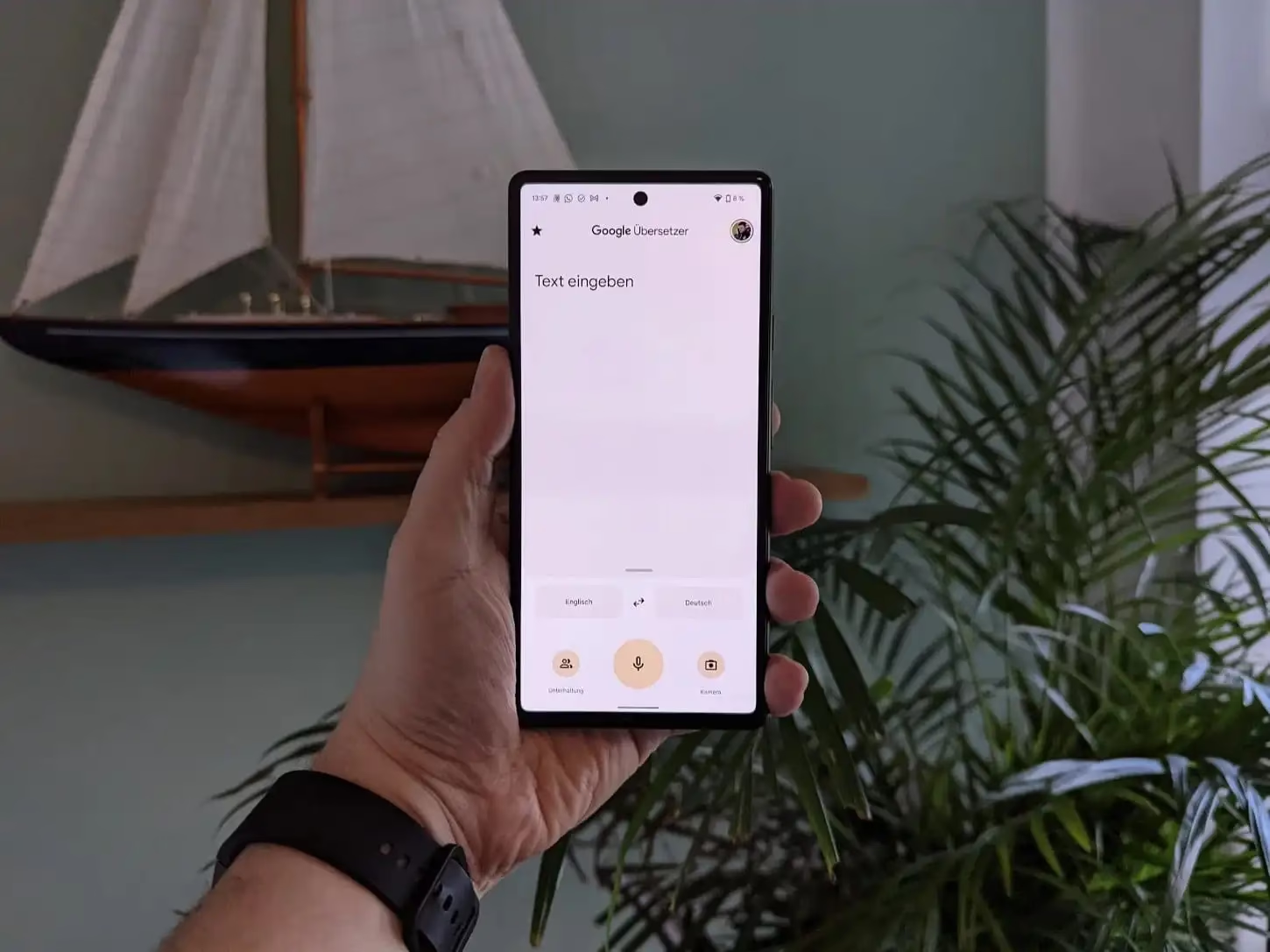

Stellen Sie sich vor, Sie sind im Ausland unterwegs, stehen vor einem Restaurant und verstehen die Speisekarte nicht. Oder Sie sehen ein wichtiges Schild, dessen Bedeutung Ihnen verborgen bleibt. Früher war das oft ein Problem, das mühsames Nachschlagen im Wörterbuch oder umständliche Online-Übersetzungen erforderte. Heute haben wir ein leistungsstarkes Werkzeug direkt in unserer Hosentasche: die Handy-Kamera.

Moderne Smartphones und spezielle Apps machen es möglich, Text einfach mit der Kamera zu erfassen und ihn nahezu in Echtzeit in eine andere Sprache zu übersetzen. Diese Funktion ist nicht nur auf Reisen unglaublich nützlich, sondern auch im Alltag, wenn Sie beispielsweise ausländische Produktbeschreibungen, Gebrauchsanweisungen oder Bücher lesen möchten. In diesem Artikel erfahren Sie, wie Sie diese praktische Funktion nutzen können, welche Tools zur Verfügung stehen und wie Sie die besten Ergebnisse erzielen.
Übersetzen mit der Google Übersetzer App
Die Google Übersetzer App ist wohl eine der bekanntesten und am weitesten verbreiteten Anwendungen für Übersetzungen. Sie bietet nicht nur die klassische Text- und Sprachübersetzung, sondern auch eine leistungsstarke Kamerafunktion. Diese ermöglicht es Ihnen, Texte in Bildern zu übersetzen, sei es in Echtzeit über die Kameraansicht oder aus bereits aufgenommenen Fotos in Ihrer Galerie.
Live-Übersetzung mit der Kamera
Die Live-Übersetzung ist besonders beeindruckend. Sie halten Ihre Kamera einfach auf den fremdsprachigen Text, und die App überblendet den Originaltext direkt auf Ihrem Bildschirm mit der Übersetzung. Das ist ideal für Schilder, Menüs oder kurze Absätze.
So funktioniert die Live-Übersetzung:
1. Öffnen Sie die Google Übersetzer App auf Ihrem Smartphone oder Tablet.
2. Wählen Sie die Ausgangs- und Zielsprache aus. Sie können auch „Sprache erkennen“ für die Ausgangssprache wählen, wenn Sie unsicher sind.
3. Tippen Sie auf dem Startbildschirm der App auf das Kamera-Symbol.
4. Richten Sie die Kamera auf den Text, den Sie übersetzen möchten.
5. Die App versucht nun, den Text zu erkennen und die Übersetzung direkt im Bild anzuzeigen.
Für eine Momentaufnahme der Übersetzung, die dann auf dem Bildschirm „einfriert“, können Sie den Auslöser (Shutter Button) antippen. Dies ist hilfreich, wenn der Text sehr lang ist oder Sie die Kamera nicht ruhig halten können.
Übersetzung aus vorhandenen Bildern
Manchmal haben Sie bereits ein Foto von einem Text gemacht und möchten dieses später übersetzen. Auch das ist mit der Google Übersetzer App möglich.
Schritte zur Übersetzung aus einem Bild:
1. Öffnen Sie die Google Übersetzer App.
2. Wählen Sie die Sprachen aus.
3. Tippen Sie auf das Kamera-Symbol.
4. Wählen Sie unten links die Option „Alle Bilder“.
Nun können Sie ein Bild aus Ihrer Galerie auswählen. Die App scannt das Bild und bietet Ihnen die Möglichkeit, den darin enthaltenen Text zu übersetzen.
Teile des Textes übersetzen
Möchten Sie nicht den gesamten Text im Bild übersetzen, sondern nur bestimmte Abschnitte? Auch das ist eine Option.
So übersetzen Sie nur einen Teil:
1. Verwenden Sie die Kamerafunktion wie für die Live-Übersetzung und tippen Sie auf den Auslöser, um das Bild zu fixieren.
2. Tippen Sie auf „Erweitern“, um weitere Optionen anzuzeigen.
3. Aktivieren Sie die Option „Originaltext anzeigen“.
4. Tippen Sie auf ein Wort, um es auszuwählen, und ziehen Sie dann die Anker, um den gewünschten Textbereich zu markieren.
5. Die Übersetzung des ausgewählten Bereichs wird in einer separaten Karte angezeigt.
Das Anzeigen des Originaltextes hilft Ihnen dabei, genau den richtigen Abschnitt für die Übersetzung auszuwählen.
Mit übersetztem Text arbeiten
Nachdem der Text im Bild übersetzt wurde, können Sie verschiedene Aktionen ausführen:
- Text kopieren: Wählen Sie den übersetzten Text aus und tippen Sie auf „Text kopieren“, um ihn in die Zwischenablage zu legen.
- Anhören: Lassen Sie sich den übersetzten Text vorlesen, indem Sie auf „Anhören“ tippen.
- An Übersetzer-Startseite senden: Senden Sie den Text an die Hauptansicht der App, um weitere Informationen zu erhalten oder ihn dort weiterzubearbeiten.
- Suchen: Suchen Sie den übersetzten Text direkt bei Google.
Google Lens als Übersetzer
Google Lens ist ein weiteres leistungsstarkes Werkzeug von Google, das weit mehr kann als nur übersetzen. Es ist eine bildbasierte Suchmaschine und Analyse-Tool, das Objekte, Texte und Orte erkennen kann. Die Übersetzungsfunktion ist eine der Kernkompetenzen von Lens.
Google Lens ist auf vielen Android-Geräten tief integriert und auch für iPhones verfügbar, oft über die Google-App oder als eigenständige App (primär Android). Sie erreichen Lens meist über das Kamera-Symbol in der Google-Suchleiste oder über ein Widget.
Den Übersetzer in Google Lens aktivieren
Standardmäßig startet Google Lens oft im Modus „Suchen“. Um die Übersetzungsfunktion zu nutzen, müssen Sie diese auswählen.
So aktivieren Sie den Lens-Übersetzer:
1. Öffnen Sie die Google App oder die Google Lens App.
2. Wenn Sie die Google App nutzen, tippen Sie in der Suchleiste auf das Kamera-Symbol.
3. Im nächsten Bildschirm sehen Sie verschiedene Optionen unterhalb des Vorschaufensters. Tippen Sie auf „Übersetzen“.
Die Ansicht wechselt nun zum Übersetzungsmodus. Die Kameraansicht wird größer und die App beginnt, Texte im Bild zu erkennen und zu übersetzen.
Sprachen einstellen und erkennen
Ähnlich wie in der Google Übersetzer App können Sie auch in Google Lens die Sprachen festlegen. Standardmäßig ist oft „Sprache erkennen“ für die Ausgangssprache eingestellt. Das ist praktisch, da Lens automatisch versucht, die Sprache des Textes zu identifizieren, den Sie mit der Kamera anvisieren. Dies funktioniert für eine Vielzahl von Sprachen (die bereitgestellte Information nennt etwa 50 unterstützte Sprachen).
Sollte die automatische Erkennung Fehler machen oder möchten Sie gezielt aus einer bestimmten Sprache übersetzen, können Sie einfach auf die angezeigte Sprache tippen und die gewünschte Sprache aus einer Liste auswählen. Das Gleiche gilt für die Zielsprache.
Diese Funktion der schnellen Sprachanpassung macht Google Lens zu einem nützlichen Werkzeug für die direkte Kommunikation, etwa um ausländischen Gästen eine Übersetzung anzubieten oder selbst Texte in der Landessprache anzeigen zu lassen.
Offline-Nutzung: Übersetzen ohne Internet
Ein oft entscheidender Aspekt, besonders auf Reisen im Ausland, ist die Verfügbarkeit einer Internetverbindung. Glücklicherweise bieten sowohl die Google Übersetzer App als auch Google Lens die Möglichkeit, Sprachenpakete herunterzuladen und die Kameraübersetzung dann offline zu nutzen. Das spart Datenvolumen und vermeidet potenziell hohe Roaming-Kosten.
So aktivieren Sie die Offline-Nutzung für die Kameraübersetzung:
1. Öffnen Sie die Google Übersetzer App oder Google Lens.
2. Wechseln Sie zur Kamerafunktion.
3. Tippen Sie auf die Sprachauswahl.
4. Neben den Sprachen, die für den Offline-Gebrauch verfügbar sind, sehen Sie in der Regel ein Download-Symbol. Tippen Sie darauf, um das entsprechende Sprachpaket herunterzuladen.
Nach dem erfolgreichen Download funktionieren die Kameraübersetzungen für diese Sprachen auch ohne aktive Internetverbindung. Dies ist ein enormer Vorteil, wenn Sie in Gebieten mit schlechter Netzabdeckung unterwegs sind oder Ihr Datenvolumen schonen möchten.
Vergleich: Google Übersetzer App vs. Google Lens
Obwohl beide Tools von Google stammen und eine Kameraübersetzung anbieten, gibt es feine Unterschiede, die je nach Anwendungsfall das eine oder andere Tool bevorzugen lassen:
| Funktion | Google Übersetzer App (Kamera) | Google Lens (Übersetzen) |
|---|---|---|
| Hauptzweck | Umfassende Sprachübersetzung (Text, Sprache, Konversation) | Bildanalyse, Objekterkennung, Textanalyse, Übersetzung |
| Zugang | Eigene App | Oft integriert in Google App, separate App (Android), Widget |
| Live-Übersetzung | Ja | Ja |
| Übersetzung aus Bildern | Ja (aus Galerie) | Ja (aus Galerie/Screenshot, über Google Fotos Integration) |
| Teile des Textes übersetzen | Ja | Primär gesamter erkannter Text, kann aber Text kopieren |
| Offline-Fähigkeit | Ja (Sprachpakete herunterladen) | Ja (Sprachpakete herunterladen) |
| Zusätzliche Funktionen | Konversationsmodus, Handschrifterkennung, Satzbuch | Objektsuche, Texterkennung zum Kopieren, Ähnliche Produkte finden |
Für die reine, schnelle Textübersetzung über die Kamera sind beide Tools hervorragend geeignet. Wenn Sie bereits viel mit Google Lens arbeiten oder eine integrierte Lösung bevorzugen, ist Lens eine gute Wahl. Wenn Sie eine umfassende Übersetzungs-App mit vielen weiteren Funktionen suchen, ist die Google Übersetzer App vielleicht die bessere Option.
Tipps für die besten Ergebnisse
Die Qualität der Kameraübersetzung hängt stark von der Qualität des Ausgangsmaterials ab. Hier sind einige Tipps, um die Genauigkeit zu verbessern:
- Klare Schrift: Die App kann Text am besten erkennen, wenn er klar und deutlich lesbar ist. Stark stilisierte Schriften, sehr kleine Texte oder unsaubere Handschrift können zu ungenauen Ergebnissen führen.
- Gute Beleuchtung: Sorgen Sie für ausreichend Licht. Bei schlechten Lichtverhältnissen kann es hilfreich sein, den Blitz Ihres Smartphones zu verwenden (in der App oft über ein Blitz-Symbol aktivierbar).
- Stabiles Bild: Versuchen Sie, die Kamera ruhig zu halten, besonders bei der Live-Übersetzung. Ein verwackeltes Bild erschwert die Texterkennung.
- Starker Kontrast: Text mit gutem Kontrast zum Hintergrund (z.B. schwarze Schrift auf weißem Grund) wird leichter erkannt.
- Korrekte Sprachen: Überprüfen Sie immer, ob die richtigen Ausgangs- und Zielsprachen ausgewählt sind.
- Netzwerkverbindung (falls online): Für die Online-Übersetzung ist eine stabile und schnelle Internetverbindung vorteilhaft, um Verzögerungen zu vermeiden.
Beachten Sie, dass die Genauigkeit der Übersetzung auch von der Komplexität des Textes abhängt. Fachsprache, umgangssprachliche Ausdrücke oder mehrdeutige Formulierungen können für jede maschinelle Übersetzung eine Herausforderung darstellen.
Häufig gestellte Fragen (FAQ)
Funktioniert die Handy-Kameraübersetzung auch offline?
Ja, sowohl die Google Übersetzer App als auch Google Lens unterstützen die Offline-Nutzung der Kameraübersetzung. Dazu müssen Sie im Voraus die entsprechenden Sprachpakete herunterladen. Dies ist besonders nützlich auf Reisen, um Datenkosten zu sparen.
Kann die Kameraübersetzung auch Handschrift übersetzen?
Ja, die Kamerafunktion kann auch handschriftlichen Text erkennen und übersetzen, allerdings ist die Genauigkeit stark von der Leserlichkeit der Handschrift abhängig. Klare, ordentliche Handschrift führt zu besseren Ergebnissen als flüchtige oder schwer lesbare.
Wie genau ist die Kameraübersetzung?
Die Genauigkeit ist in der Regel sehr gut für gedruckten Text mit klaren Schriften und gutem Kontrast. Bei komplexen Sätzen, Fachbegriffen, umgangssprachlichen Ausdrücken oder unklarem Text (sehr klein, unscharf, stilisiert) kann die Genauigkeit variieren. Sie liefert aber meist eine gute Vorstellung vom Inhalt.
Welche Sprachen werden unterstützt?
Die Anzahl der unterstützten Sprachen für die Kameraübersetzung ist groß, aber nicht unbegrenzt. Google Lens nennt etwa 50 Sprachen für die Live-Übersetzung. Die genaue Anzahl kann je nach App und Funktion variieren. Die gängigsten Sprachen sind jedoch fast immer verfügbar.
Muss ich eine bestimmte App installieren?
Ja, Sie benötigen eine App, die diese Funktion anbietet. Die prominentesten Beispiele sind die Google Übersetzer App und die Google Lens App. Auf vielen Android-Geräten ist Google Lens bereits integriert.
Fazit
Die Möglichkeit, Texte mit der Handy-Kamera zu übersetzen, ist eine fantastische Funktion, die das Leben in einer globalisierten Welt erheblich vereinfacht. Egal ob Sie auf Reisen sind oder einfach nur einen fremdsprachigen Text im Alltag verstehen möchten, Ihr Smartphone kann Ihnen schnell und unkompliziert helfen. Mit Tools wie der Google Übersetzer App und Google Lens haben Sie leistungsstarke Übersetzer direkt in der Hand, die sogar offline funktionieren.
Nutzen Sie die Tipps für optimale Ergebnisse und machen Sie Ihre Handy-Kamera zu Ihrem persönlichen Sprachassistenten. Nie war es einfacher, die Welt um sich herum zu verstehen, unabhängig von Sprachbarrieren.
Hat dich der Artikel Handy-Kamera als Übersetzer: So geht's interessiert? Schau auch in die Kategorie Ogólny rein – dort findest du mehr ähnliche Inhalte!