
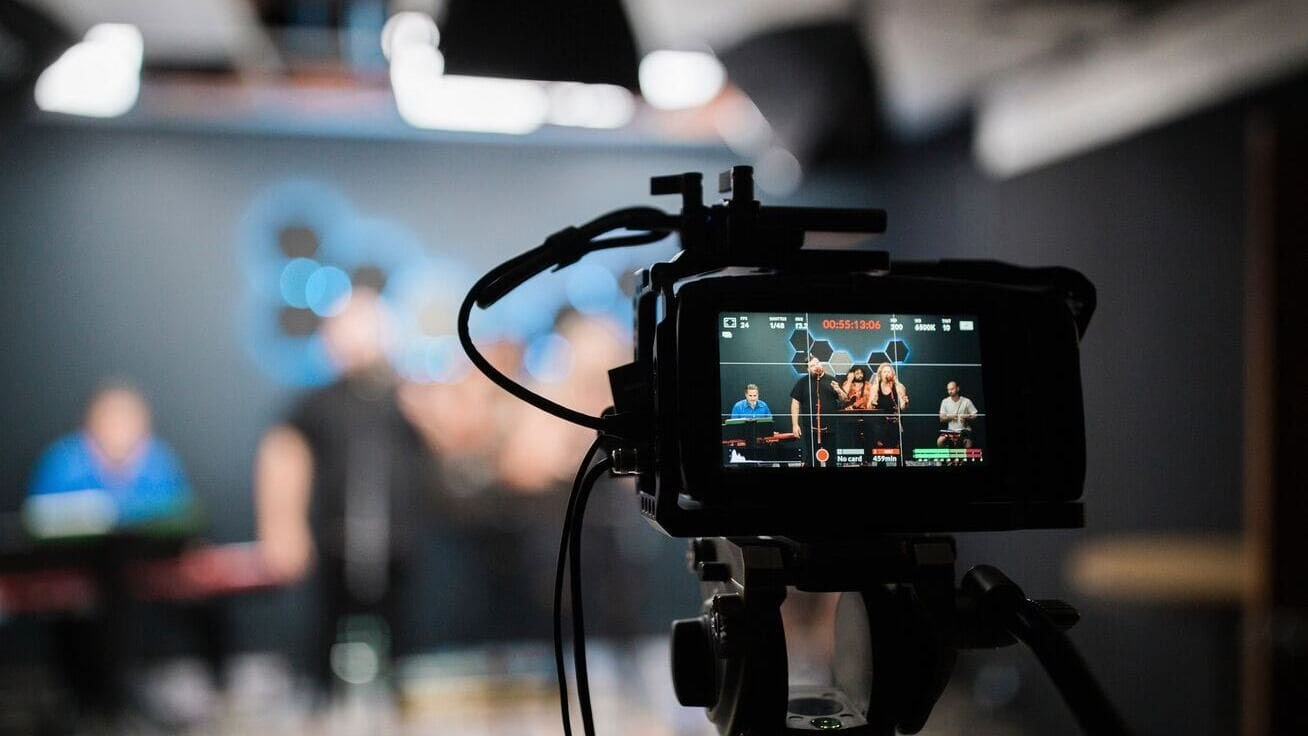

Es ist eine Situation, die wohl jeder Videofilmer schon erlebt hat: Man nimmt einen besonderen Moment mit dem Smartphone oder der Kamera auf, schaut sich das Ergebnis an und stellt fest – das Video ist im falschen Winkel gedreht. Ob es sich um eine versehentlich im Hochformat aufgenommene Querformat-Szene oder umgekehrt handelt, eine falsche Ausrichtung kann das Seherlebnis erheblich beeinträchtigen. Glücklicherweise ist dieses Problem leicht zu beheben, und das oft sogar kostenlos. In diesem umfassenden Leitfaden zeigen wir Ihnen, wie Sie Ihre Videoaufnahmen mühelos drehen können, sowohl auf dem Desktop als auch auf Ihrem Android-Gerät, und stellen Ihnen verschiedene Werkzeuge vor, die Ihnen dabei helfen.

Die Welt der Videobearbeitungssoftware ist riesig und wächst ständig. Während für professionelle Anwender kostenpflichtige Programme wie Adobe Premiere Pro oder Final Cut Pro unverzichtbar sind, benötigen die meisten Hobbyfilmer und Gelegenheitsnutzer diese komplexen und teuren Lösungen nicht. Es gibt viele zugängliche Optionen, die grundlegende Bearbeitungsaufgaben wie das Drehen von Videos drehen problemlos ermöglichen.
Desktop-Lösungen für Video-Rotation
Auch auf dem Computer kann es vorkommen, dass Videos gedreht werden müssen, sei es, weil sie vom Handy übertragen wurden oder weil die Aufnahmeausrichtung am PC nicht optimal war. Für Windows-Nutzer gab es lange Zeit den beliebten und kostenlosen Windows Movie Maker. Dieser wurde jedoch 2017 eingestellt. Programme, die heute unter diesem Namen angeboten werden, sind keine offiziellen Microsoft-Produkte und sollten mit Vorsicht behandelt werden.
Stattdessen bietet Windows in neueren Versionen ein vorinstalliertes, leistungsfähiges Programm zur Videobearbeitung namens Windows Video Editor. Dieses Tool ist oft bereits auf Ihrem System vorhanden und ermöglicht nicht nur das Drehen von Videos, sondern auch weitere einfache Bearbeitungen wie Schneiden oder Hinzufügen von Text.
Für Nutzer, die nicht Windows verwenden oder eine plattformübergreifende Alternative suchen, ist der VLC Media Player eine hervorragende Wahl. VLC ist in erster Linie als vielseitiger Mediaplayer bekannt, verfügt aber auch über versteckte Bearbeitungsfunktionen, einschließlich der Möglichkeit, Videos zu drehen. Die Bedienung ist hier vielleicht nicht ganz so intuitiv wie in einem dedizierten Editor, aber für das einfache Drehen ist VLC durchaus geeignet. Beide Programme – Windows Video Editor und VLC – machen das Drehen und Speichern von Videos auf dem Desktop kinderleicht.
Warum Videos auf Android drehen?
Smartphones sind heutzutage die am häufigsten verwendeten Geräte zur Videoaufnahme. Ihre Handlichkeit und ständige Verfügbarkeit machen sie ideal, um spontane Momente festzuhalten. Doch genau hier liegt oft das Problem: In der Eile nimmt man ein Video im falschen Winkel auf. Aber warum ist die korrekte Ausrichtung so wichtig?
- Falsche Orientierung während der Aufnahme: Dies ist der offensichtlichste Grund. Ein im Hochformat aufgenommenes Video einer weitläufigen Landschaft wirkt einfach nicht richtig. Das Drehen korrigiert die Seitenverhältnisse und verbessert das Seherlebnis erheblich.
- Optimieren für soziale Medien: Verschiedene Social-Media-Plattformen bevorzugen unterschiedliche Seitenverhältnisse. Instagram Stories oder TikTok sind oft im Hochformat (9:16) optimiert, während YouTube oder Facebook eher Querformat (16:9) bevorzugen. Durch Drehen können Sie Ihr Video an die Anforderungen der jeweiligen Plattform anpassen und sicherstellen, dass es optimal dargestellt wird.
- Anpassung an verschiedene Bildschirme: Nicht alle Geräte haben die gleiche Standardausrichtung. Ein Video, das auf dem Handy gut aussieht, kann auf einem Tablet oder Monitor im falschen Winkel erscheinen. Durch Drehen stellen Sie sicher, dass Ihr Inhalt auf jedem Bildschirm aufrecht und ansprechend aussieht.
- Bearbeiten und Geschichtenerzählen: Manchmal ist das Drehen eines Videos Teil des kreativen Bearbeitungsprozesses. Es kann helfen, die Blickrichtung zu ändern, bestimmte Elemente hervorzuheben oder den Fluss der Erzählung zu steuern.
Das Drehen von Videos auf Android ist dank verschiedener Apps und integrierter Funktionen einfacher denn je. Hier sind die drei gängigsten Methoden:
3 Wege, Videos auf Android zu drehen
1. Drehen mit der CapCut App auf Android
CapCut ist eine sehr beliebte mobile Videobearbeitungs-App, die eine einfache Benutzeroberfläche bietet und viele Funktionen kostenlos zur Verfügung stellt. Das Drehen von Videos ist damit schnell erledigt.
- App herunterladen und anmelden: Laden Sie die CapCut-App aus dem Google Play Store herunter und installieren Sie sie. Öffnen Sie die App und erstellen Sie gegebenenfalls ein Konto oder melden Sie sich an.
- Video hochladen: Tippen Sie auf „Neues Projekt“. Es öffnet sich eine Ansicht Ihrer Videodateien auf dem Telefon. Wählen Sie das Video aus, das Sie drehen möchten, und fügen Sie es dem Projekt hinzu.
- Video drehen: Tippen Sie auf die Videospur in der Zeitleiste, um sie auszuwählen. Suchen Sie im Menü, das am unteren Bildschirmrand erscheint, nach der Option „Bearbeiten“ (oft durch ein Scheren-Symbol dargestellt) oder wischen Sie durch die Optionen, bis Sie „Drehen“ finden. Tippen Sie mehrmals auf das „Drehen“-Symbol, bis das Video die gewünschte Ausrichtung hat (meist dreht es sich in 90-Grad-Schritten).
- Video speichern: Sobald das Video richtig ausgerichtet ist, tippen Sie oben rechts auf das Export-Symbol (oft ein Pfeil nach oben oder ein Export-Button). Wählen Sie die gewünschte Qualität und Auflösung und tippen Sie auf „Exportieren“, um das gedrehte Video auf Ihrem Gerät zu speichern.
2. Drehen mit dem Standard-Editor von Android
Viele Android-Smartphones verfügen über einen integrierten Video-Editor in der Galerie-App oder im Dateimanager. Dieser bietet oft grundlegende Funktionen wie Schneiden und Drehen, ohne dass eine zusätzliche App installiert werden muss.
- Öffnen Sie das Video: Navigieren Sie zu dem Video in Ihrer Galerie oder Ihrem Dateimanager und öffnen Sie es zur Wiedergabe.
- Drehen Sie das Video: Suchen Sie das „Bearbeiten“-Symbol (oft ein Stiftsymbol oder ähnliches). Tippen Sie darauf, um in den Bearbeitungsmodus zu gelangen. Innerhalb der Bearbeitungsoptionen finden Sie meist einen Bereich für „Zuschneiden“ oder „Anpassen“. Hier sollte ein „Drehen“-Symbol verfügbar sein (oft ein Quadrat mit einem gebogenen Pfeil). Tippen Sie auf dieses Symbol, um das Video zu drehen, bis die Ausrichtung stimmt. Manchmal können Sie hier auch das Seitenverhältnis anpassen.
- Eine Kopie speichern: Nachdem Sie die gewünschte Ausrichtung eingestellt haben, suchen Sie die Option zum Speichern. Oft haben Sie die Wahl, das Originalvideo zu überschreiben oder eine neue Kopie zu speichern. Es empfiehlt sich, eine Kopie zu speichern, um die Originaldatei unverändert zu lassen.
3. Drehen mit Google Fotos
Wenn Sie Google Fotos auf Ihrem Android-Gerät verwenden, können Sie Videos auch direkt in dieser App drehen. Google Fotos ist eine beliebte Galerie- und Backup-App, die ebenfalls einfache Bearbeitungsfunktionen bietet.
- Google Fotos öffnen: Öffnen Sie die Google Fotos App auf Ihrem Android-Gerät. Navigieren Sie zu dem Video, das Sie drehen möchten, und tippen Sie es an, um es zu öffnen. Stellen Sie sicher, dass das Video in Google Fotos hochgeladen oder zumindest in der App sichtbar ist.
- Tippen Sie auf das Symbol Zuschneiden / Drehen: Wenn das Video geöffnet ist, tippen Sie am unteren Bildschirmrand auf das Bearbeitungs-Symbol (sieht oft aus wie drei Schieberegler). Im Bearbeitungsmenü suchen Sie das „Zuschneiden“-Symbol (oft ein quadratisches Symbol). Tippen Sie darauf. Nun sehen Sie Optionen zum Zuschneiden und Drehen. Tippen Sie auf das „Drehen“-Symbol (oft ein Diamant mit einem gebogenen Pfeil in der Ecke), um das Video in 90-Grad-Schritten gegen den Uhrzeigersinn zu drehen. Tippen Sie mehrmals, bis die Ausrichtung passt. Sie können hier oft auch das Seitenverhältnis anpassen.
- Eine Kopie speichern: Sobald die Ausrichtung korrekt ist, tippen Sie unten rechts auf „Kopie speichern“. Dadurch wird eine neue Version des Videos mit der korrigierten Ausrichtung erstellt, während Ihr Original erhalten bleibt.
Eine professionelle Alternative: CapCut Online Video Editor
Während mobile Apps schnell und praktisch sind, liefern sie nicht immer die Flexibilität oder die erweiterten Funktionen, die für wirklich professionell aussehende Ergebnisse benötigt werden. Hier kommt der CapCut Online Video Editor ins Spiel. Als browserbasierte Plattform bietet CapCut Online eine leistungsstärkere Bearbeitungsumgebung als seine mobile App, ist aber dennoch sehr benutzerfreundlich.
CapCut Online ist nicht nur ideal zum Korrigieren der Aufnahmeausrichtung, sondern bietet eine Fülle von Funktionen, die weit über das einfache Drehen hinausgehen und Ihre Videoinhalte aufwerten können. Es ist eine ausgezeichnete Wahl für alle, die ihre Videos für Social Media, Präsentationen oder einfach für ein besseres Seherlebnis optimieren möchten.
Mehr als nur Drehen: Erweiterte Funktionen von CapCut Online
Was CapCut Online von einfachen Dreh-Tools unterscheidet, ist seine umfangreiche Palette an Bearbeitungsfunktionen. Wenn Sie Ihr Video gedreht haben, können Sie direkt weitere Anpassungen vornehmen, um das Beste aus Ihrem Material herauszuholen:
- Orientierungseinstellungen beim Drehen: CapCut Online bietet präzise Kontrolle über die Rotation. Sie können nicht nur in 90-Grad-Schritten drehen, sondern oft auch spezifische Winkel eingeben oder ein Drehrad verwenden, um die Ausrichtung exakt anzupassen.
- Horizontale Umkehrung (Spiegeln): Manchmal ist es nicht die Rotation, sondern die Spiegelung, die ein Video verbessert. Wenn Sie beispielsweise ein Tutorial aufnehmen und sich selbst filmen, kann es sein, dass der Text oder die Aktionen spiegelverkehrt erscheinen. Mit der horizontalen Umkehrung können Sie das Video einfach spiegeln, ohne es neu aufnehmen zu müssen. Dies ist besonders nützlich für Lehrvideos oder Selfies.
- Keyframe-Animation: Für dynamischere Videos können Sie Keyframes verwenden, um Änderungen über die Zeit zu animieren. Dies gilt nicht nur für Position und Größe, sondern auch für die Rotation. Sie könnten zum Beispiel ein Objekt langsam in das Bild drehen lassen oder eine rotierende Animation erstellen. Dies fügt Ihren Videos eine professionelle und ansprechende Ebene hinzu.
- Geteilte Szene (Splitting): Das Aufteilen von Szenen ist eine grundlegende, aber wesentliche Bearbeitungsfunktion. CapCut Online ermöglicht es Ihnen, Ihr Video an beliebigen Stellen zu schneiden und unerwünschte Teile einfach zu entfernen. Dies ist unerlässlich, um Fehler zu beseitigen oder das Video in kürzere Clips aufzuteilen.
- Erweiterte Bearbeitungsfunktionen: Über die grundlegenden Bearbeitungen hinaus bietet CapCut Online Funktionen wie Chroma Key (für Green-Screen-Effekte), Sprachänderung, Text-zu-Sprache oder Sprache-zu-Text. Diese Werkzeuge ermöglichen es Ihnen, Hintergründe auszutauschen, Voice-Overs hinzuzufügen oder Untertitel zu erstellen, was Ihre Videos deutlich aufwerten kann, insbesondere für Online-Inhalte oder Marketing.
Wie man Videos mit dem CapCut Online Editor dreht
Die Nutzung von CapCut Online für das Drehen und Bearbeiten von Videos ist unkompliziert:
- Anmelden und Hochladen: Besuchen Sie die offizielle CapCut-Website und melden Sie sich an. Sie können Ihr bestehendes Konto verwenden oder sich mit Google, Facebook, TikTok oder Ihrer E-Mail-Adresse registrieren. Sobald Sie eingeloggt sind, klicken Sie auf „Projekt erstellen“ oder ein ähnliches Symbol. Klicken Sie dann auf das „Upload“-Symbol, um Ihre Medien hochzuladen. Sie können Dateien von Ihrem Computer, Google Drive, Dropbox oder sogar direkt von Ihrem Handy über einen QR-Code übertragen.
- Video drehen und bearbeiten: Nachdem Ihr Video in den Editor geladen wurde, ziehen Sie es in die Zeitleiste. Wählen Sie das Video in der Zeitleiste aus. In der rechten Seitenleiste finden Sie nun die Bearbeitungsoptionen. Suchen Sie nach dem Abschnitt „Basic“ oder „Grundlagen“. Hier sollten Sie die „Rotation“ Option finden. Sie können entweder einen Winkel eingeben oder das daneben befindliche Drehrad verwenden, um das Video manuell auf den gewünschten Winkel einzustellen. Sie können es präzise auf 90°, 180° oder 360° drehen oder einen beliebigen Zwischenwert wählen. Nutzen Sie nach dem Drehen auch die anderen Bearbeitungsfunktionen in der Seitenleiste, um Ihr Video weiter zu verbessern – zum Beispiel Zuschneiden, Spiegeln (Flippen), Effekte hinzufügen oder die bereits erwähnten erweiterten Funktionen.
- Exportieren und Teilen: Wenn Ihr Video fertig bearbeitet und in der richtigen Ausrichtung ist, ist es Zeit, es zu exportieren. Suchen Sie den „Exportieren“-Button, meist oben rechts im Editor. Klicken Sie darauf und wählen Sie die gewünschten Einstellungen für Qualität, Auflösung (z.B. 1080p), Bildrate (z.B. 30 fps) und Format. CapCut gibt oft Empfehlungen für die Export-Einstellungen. Klicken Sie auf „Download“, um das Video auf Ihrem Gerät zu speichern. Darüber hinaus bietet CapCut Online oft die Möglichkeit, das Video direkt auf beliebte Social-Media-Plattformen wie TikTok, Facebook, Instagram und YouTube zu teilen.
Vergleich der Methoden
Um Ihnen die Wahl des richtigen Werkzeugs zu erleichtern, hier ein kurzer Vergleich der besprochenen Methoden:
| Tool | Plattform | Drehen | Erweiterte Funktionen | Kosten |
|---|---|---|---|---|
| Windows Video Editor | Windows Desktop | Ja (90°) | Grundlegend (Schneiden, Text) | Kostenlos (vorinstalliert) |
| VLC Media Player | Desktop (Win, Mac, Linux) | Ja (beliebige Winkel) | Sehr begrenzt (Effekte über Menüs) | Kostenlos |
| CapCut App | Android/iOS App | Ja (90°) | Umfangreich (Effekte, Übergänge, Text etc.) | Kostenlos (mit optionalen In-App-Käufen) |
| Android Standard Editor | Android App (Galerie) | Ja (90°) | Sehr grundlegend (Zuschneiden, Filter) | Kostenlos (vorinstalliert) |
| Google Fotos | Android/iOS App & Online | Ja (90°) | Grundlegend (Filter, Zuschneiden) | Kostenlos (mit Speicherlimit) |
| CapCut Online Editor | Webbrowser | Ja (beliebige Winkel) | Sehr umfangreich (Keyframes, Chroma Key, etc.) | Kostenlos (mit optionalen Pro-Funktionen) |
Fazit
Das Drehen von Videos, die im falschen Winkel aufgenommen wurden, ist ein häufiges Problem, das glücklicherweise mit einer Vielzahl von Tools gelöst werden kann. Für schnelle Korrekturen auf dem Desktop sind der integrierte Windows Video Editor oder der vielseitige VLC Media Player gute, kostenlose Optionen. Auf Android-Geräten bieten die integrierten Editoren der Galerie oder Google Fotos eine einfache Möglichkeit, Videos um 90 Grad zu drehen. Die CapCut App ist ebenfalls eine hervorragende und kostenlose mobile Lösung mit zusätzlichen Bearbeitungsfunktionen.
Wenn Sie jedoch mehr Kontrolle über den Rotationswinkel benötigen, erweiterte Bearbeitungsfunktionen nutzen möchten oder einfach eine leistungsfähigere, browserbasierte Lösung bevorzugen, ist der CapCut Online Video Editor die beste Wahl. Er bietet eine intuitive Benutzeroberfläche und professionelle Werkzeuge, die weit über das reine Drehen hinausgehen und Ihnen helfen, Ihre Videos wirklich aufzuwerten. Egal für welche Methode Sie sich entscheiden, das Korrigieren der Videoausrichtung ist ein einfacher Schritt, der die Qualität Ihrer Aufnahmen erheblich verbessern kann.
Häufig gestellte Fragen (FAQs)
Wie kann ich ein Video während der Wiedergabe drehen?
Die meisten Videoplayer auf Mobilgeräten ermöglichen das Drehen während der Wiedergabe, indem Sie die automatische Bildschirmdrehung in den Geräteeinstellungen aktivieren und das Telefon kippen. Einige Player bieten auch eine manuelle Drehoption im Wiedergabemenü. Beachten Sie jedoch, dass dies nur die Wiedergabeansicht ändert, nicht die Videodatei selbst. Um das Video dauerhaft zu drehen, müssen Sie einen Video-Editor verwenden, wie in diesem Artikel beschrieben. Der CapCut Online Editor ermöglicht es Ihnen beispielsweise, die Ausrichtung dauerhaft anzupassen und das bearbeitete Video zu speichern.
Wie kann ich das Video in meiner Galerie drehen?
Auf Android können Sie Videos direkt in Ihrer Galerie-App drehen, indem Sie den integrierten Standard-Editor verwenden. Öffnen Sie das Video, tippen Sie auf das Bearbeitungssymbol und suchen Sie die Drehfunktion. Dies ist eine schnelle Methode für grundlegende 90-Grad-Drehungen. Für ein professionelleres Ergebnis mit mehr Bearbeitungsoptionen sollten Sie jedoch eine dedizierte App wie CapCut oder den CapCut Online Editor in Betracht ziehen.
Wie kann ich ein Video kostenlos auf Android drehen?
Es gibt mehrere kostenlose Methoden, Videos auf Android zu drehen: den Standard-Editor Ihrer Galerie-App, die Google Fotos App oder kostenlose Bearbeitungs-Apps wie die CapCut App. Alle diese Optionen ermöglichen es Ihnen, Videos ohne Kosten zu drehen. Wenn Sie jedoch Wert auf hohe Qualität und zusätzliche Bearbeitungsfunktionen legen, um Ihr Video über das reine Drehen hinaus zu verbessern, ist der CapCut Online Video Editor eine empfehlenswerte kostenlose Plattform, die über einen Webbrowser zugänglich ist.
Hat dich der Artikel Videos drehen: Einfache Schritte für perfekte Clips interessiert? Schau auch in die Kategorie Video rein – dort findest du mehr ähnliche Inhalte!