


Es kann frustrierend sein, wenn Sie bereit sind für ein wichtiges Online-Meeting oder einen Videoanruf über Dienste wie Zoom, Skype, Google Meet oder andere browserbasierte Tools, und plötzlich stellt sich heraus, dass Google Chrome Ihre Kamera oder Ihr Mikrofon nicht erkennt. Dieses Problem ist glücklicherweise oft auf falsch konfigurierte Einstellungen zurückzuführen und kann in den meisten Fällen schnell behoben werden. Es ist wichtig zu verstehen, dass der Zugriff auf Ihre Hardware, insbesondere auf Kamera und Mikrofon, aus Datenschutzgründen standardmäßig eingeschränkt ist und explizit erlaubt werden muss. Dieser Artikel führt Sie durch die gängigsten Ursachen und zeigt Ihnen detailliert, wie Sie die notwendigen Anpassungen vornehmen können, um Ihre Geräte wieder voll funktionsfähig zu machen.
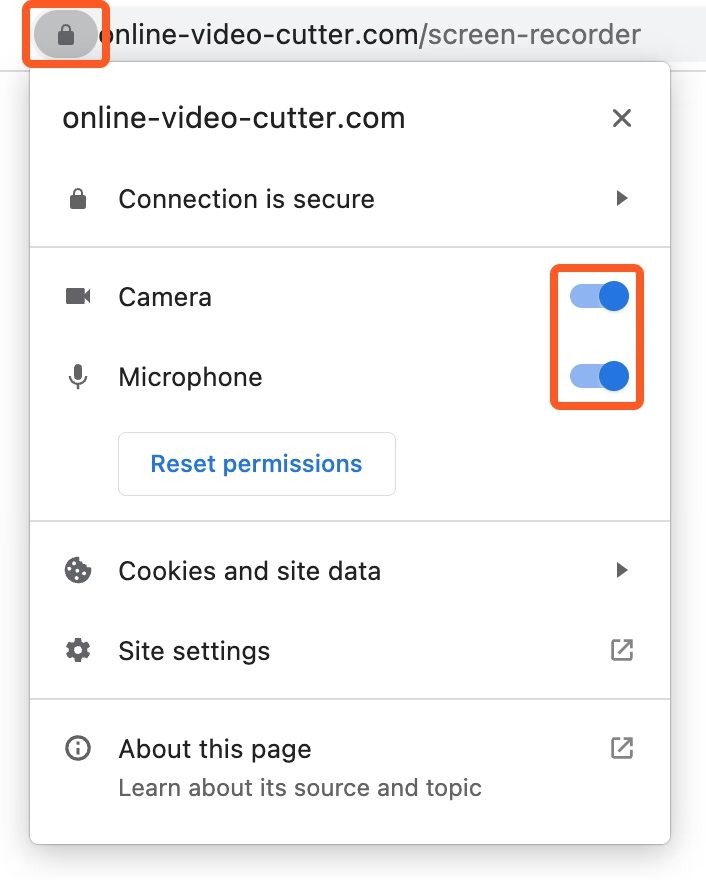
Wenn Sie eine Webseite besuchen, die Zugriff auf Ihre Kamera oder Ihr Mikrofon benötigt, fragt Chrome in der Regel um Erlaubnis. Diese Abfrage erscheint meist in der oberen linken Ecke der Adressleiste. Wenn Sie diese Anfrage versehentlich blockiert haben oder die Standardeinstellung ändern möchten, müssen Sie die Zugriffsrechte manuell anpassen. Dies ist ein entscheidender erster Schritt zur Fehlerbehebung.
Zugriff für einzelne Webseiten erlauben oder blockieren
Die einfachste Methode, den Zugriff für eine spezifische Webseite zu steuern, ist direkt beim Besuch der Seite. Wenn eine Webseite versucht, auf Ihre Kamera oder Ihr Mikrofon zuzugreifen, erscheint in der Adressleiste ein kleines Symbol – entweder eine Kamera oder ein Mikrofon. Ein Klick auf dieses Symbol öffnet ein kleines Menü, in dem Sie die Berechtigung für diese spezifische Seite entweder „Zulassen“ oder „Blockieren“ können. Sie können hier auch die Option wählen, dass Chrome jedes Mal fragen soll, bevor die Webseite auf das Gerät zugreift. Das ist nützlich, wenn Sie nicht möchten, dass eine Seite permanent Zugriff hat, aber auch nicht jedes Mal manuell in den Einstellungen suchen wollen.
Manchmal erscheint die Abfrage jedoch nicht, oder Sie haben sie bereits bearbeitet und möchten die Einstellung ändern. In diesem Fall müssen Sie tiefer in die Chrome-Einstellungen eintauchen.
Kamera- und Mikrofoneinstellungen in Google Chrome einsehen und ändern
Die zentrale Anlaufstelle für die Verwaltung von Geräteberechtigungen in Chrome sind die Einstellungen. Der Pfad dorthin ist klar definiert:
- Klicken Sie auf das Drei-Punkte-Menü, das sich typischerweise in der oberen rechten Ecke des Chrome-Fensters befindet. Dieses Menü öffnet die Hauptoptionen des Browsers.
- Im Dropdown-Menü wählen Sie den Punkt Einstellungen aus. Dies öffnet einen neuen Tab mit allen Konfigurationsmöglichkeiten von Chrome.
- In den Einstellungen navigieren Sie zum Bereich Datenschutz und Sicherheit. Dieser Abschnitt enthält alle sicherheitsrelevanten und datenschutzbezogenen Einstellungen.
- Innerhalb von "Datenschutz und Sicherheit" finden Sie den Unterpunkt Website-Einstellungen. Klicken Sie darauf. Hier verwalten Sie, wie Webseiten auf verschiedene Funktionen Ihres Browsers und Ihres Computers zugreifen dürfen.
- In den Website-Einstellungen scrollen Sie nach unten zu den Abschnitten für Kamera und Mikrofon. Wählen Sie den Bereich aus, den Sie konfigurieren möchten.
In diesen spezifischen Einstellungen sehen Sie eine Liste aller Webseiten, für die Sie explizite Berechtigungen (erlaubt oder blockiert) festgelegt haben. Sie können hier einzelne Einträge löschen, bearbeiten oder neue hinzufügen. Außerdem können Sie die Standardeinstellung ändern: Soll Chrome standardmäßig fragen, bevor Zugriff gewährt wird, oder soll der Zugriff standardmäßig blockiert werden? Für die meisten Nutzer ist die Option „Vor dem Zugriff fragen (empfohlen)“ die beste Wahl, da sie ein Gleichgewicht zwischen Komfort und Datenschutz bietet. Wenn Ihre Kamera oder Ihr Mikrofon nicht funktioniert, prüfen Sie hier, ob die betreffende Webseite versehentlich auf der Liste der blockierten Seiten steht.
Häufige Probleme und erweiterte Fehlersuche
Auch wenn die Chrome-Einstellungen korrekt sind, kann es vorkommen, dass die Geräte nicht erkannt werden. Dies deutet oft auf Probleme außerhalb des Browsers hin. Hier sind weitere Schritte zur Fehlersuche:
1. Überprüfung der Hardware-Verbindung: Klingt trivial, wird aber oft übersehen. Stellen Sie sicher, dass Ihre Kamera und Ihr Mikrofon korrekt an Ihren Computer angeschlossen sind. Bei USB-Geräten versuchen Sie einen anderen USB-Port. Stellen Sie sicher, dass Kabel fest sitzen. Wenn Sie eine eingebaute Laptop-Kamera verwenden, prüfen Sie, ob diese physisch abgedeckt ist (manche Laptops haben einen Schieberegler über der Linse) oder ob sie über eine Funktionstaste auf der Tastatur deaktiviert wurde.
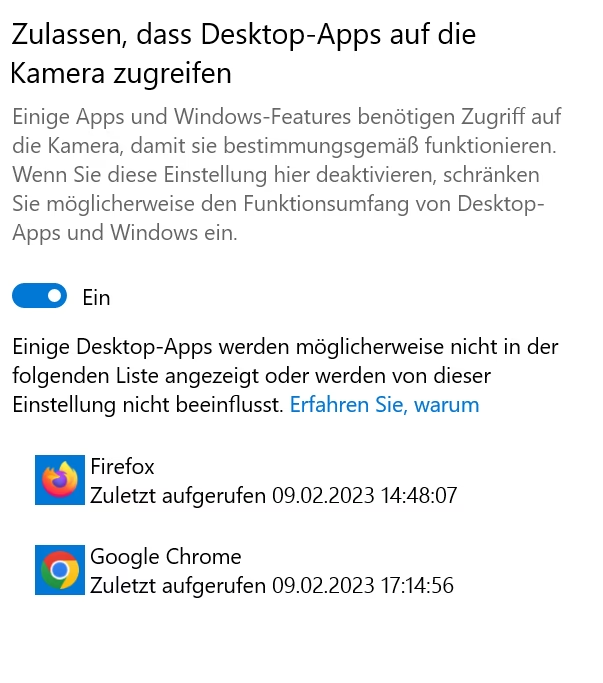
2. Betriebssystem-Berechtigungen: Moderne Betriebssysteme wie Windows, macOS und Linux verfügen über eigene Datenschutz-Einstellungen, die festlegen, welche Anwendungen (einschließlich Browsern) auf Kamera und Mikrofon zugreifen dürfen. Selbst wenn Chrome die Berechtigung hat, kann das Betriebssystem den Zugriff für Chrome blockieren. Navigieren Sie zu den Datenschutz-Einstellungen Ihres Systems (z.B. "Datenschutz" -> "Kamera" und "Mikrofon" unter Windows oder "Sicherheit & Datenschutz" -> "Kamera" und "Mikrofon" unter macOS) und stellen Sie sicher, dass Google Chrome in der Liste der zugelassenen Anwendungen aufgeführt ist und aktiviert ist. Dies ist eine häufige Ursache für Probleme, die oft übersehen wird.
3. Aktualisierung von Chrome und Gerätetreibern: Veraltete Software kann Kompatibilitätsprobleme verursachen. Stellen Sie sicher, dass Sie die neueste Version von Google Chrome verwenden. Updates werden normalerweise automatisch installiert, aber Sie können dies im Drei-Punkte-Menü unter "Hilfe" -> "Über Google Chrome" manuell prüfen und anstoßen. Genauso wichtig sind aktuelle Treiber für Ihre Kamera und Ihr Mikrofon. Veraltete oder beschädigte Treiber können verhindern, dass das Betriebssystem und damit auch Chrome die Hardware richtig erkennt. Besuchen Sie die Webseite des Herstellers Ihrer Hardware oder nutzen Sie den Geräte-Manager (unter Windows), um nach Treiber-Updates zu suchen und diese zu installieren.
4. Testen der Hardware außerhalb von Chrome: Um festzustellen, ob das Problem spezifisch für Chrome ist oder ob ein allgemeineres Hardware-Problem vorliegt, testen Sie Ihre Kamera und Ihr Mikrofon mit einer anderen Anwendung. Nutzen Sie die integrierte Kamera-App Ihres Betriebssystems, ein anderes Videokonferenz-Tool (als Desktop-Anwendung) oder eine andere Browser-Anwendung in einem anderen Browser (z.B. Firefox oder Edge). Wenn die Geräte dort funktionieren, liegt das Problem eindeutig bei Chrome oder dessen Einstellungen/Interaktionen mit dem System. Wenn sie auch dort nicht funktionieren, liegt wahrscheinlich ein Hardware-Problem, ein Treiber-Problem oder ein Problem mit den Betriebssystem-Berechtigungen vor.
5. Überprüfung auf Konflikte mit anderer Software: Manchmal können andere Anwendungen, die ebenfalls auf Kamera oder Mikrofon zugreifen, Konflikte verursachen. Stellen Sie sicher, dass keine andere Anwendung (wie eine Desktop-Videokonferenz-App, eine Aufnahmesoftware oder sogar eine andere Browser-Instanz) aktiv auf die Geräte zugreift, während Sie sie in Chrome verwenden möchten. Schließen Sie gegebenenfalls andere Anwendungen, die potenziell auf die Hardware zugreifen könnten.
Globale Deaktivierung von Kamera und Mikrofon in Chrome
Aus Sicherheitsgründen oder einfach, um sicherzustellen, dass keine Webseite jemals ohne Ihr Wissen auf Ihre Geräte zugreifen kann, können Sie den Zugriff für Kamera und Mikrofon global in Chrome deaktivieren. Gehen Sie dazu denselben Weg wie zum Einsehen der Einstellungen:
Einstellungen -> Datenschutz und Sicherheit -> Website-Einstellungen -> Kamera (oder Mikrofon).
Wählen Sie hier die Option "Blockieren (nicht empfohlen)". Wenn diese Einstellung aktiv ist, wird Chrome keine Webseite mehr fragen, ob sie auf Kamera oder Mikrofon zugreifen darf; der Zugriff wird standardmäßig verweigert. Beachten Sie, dass dies sehr restriktiv ist und Sie diese Einstellung ändern müssen, wenn Sie Kamera oder Mikrofon für eine Webseite nutzen möchten. Für maximale Sicherheit können Sie Kamera und Mikrofon auf manchen Laptops auch direkt über die Geräteeinstellungen des Betriebssystems oder sogar über einen physischen Schalter am Gerät deaktivieren.
Zusammenfassung der Lösungsansätze
| Problem | Mögliche Ursache | Lösungsschritte |
|---|---|---|
| Webseite fragt immer wieder nach Zugriff oder Zugriff wird verweigert | Keine oder falsche Berechtigung für die Webseite in Chrome gesetzt | Öffnen Sie die Seite, klicken Sie auf das Kamera/Mikrofon-Icon in der Adressleiste und wählen Sie 'Zulassen'. Oder gehen Sie zu Chrome-Einstellungen > Datenschutz & Sicherheit > Website-Einstellungen > Kamera/Mikrofon und prüfen/ändern Sie den Eintrag für die Seite. |
| Kamera/Mikrofon wird in Chrome nicht erkannt oder funktioniert nicht, obwohl Berechtigung erteilt wurde | Betriebssystem blockiert Zugriff für Chrome; Falsche Standardeinstellung in Chrome; Hardware-Verbindungsproblem; Veraltete Treiber; Konflikt mit anderer Software | Prüfen Sie die Datenschutz-Einstellungen Ihres Betriebssystems für Kamera und Mikrofon. Stellen Sie sicher, dass Chrome zugelassen ist. Überprüfen Sie die Standardeinstellung in Chrome (sollte 'Fragen' sein). Prüfen Sie physische Verbindungen und Abdeckungen. Aktualisieren Sie Chrome und die Gerätetreiber. Schließen Sie andere Programme, die auf die Geräte zugreifen könnten. |
| Kamera/Mikrofon funktioniert in anderen Apps, aber nicht in Chrome | Chrome-spezifische Einstellungen oder Probleme | Prüfen Sie Chrome-Website-Einstellungen für die spezifische Seite und die globale Standardeinstellung. Stellen Sie sicher, dass Chrome aktuell ist. Versuchen Sie, Chrome zurückzusetzen (Einstellungen > Erweitert > Einstellungen zurücksetzen) – beachten Sie, dass dies die meisten Einstellungen löscht! |
| Kamera/Mikrofon funktioniert nirgends | Allgemeines Hardware-Problem oder Betriebssystem-Problem | Prüfen Sie Hardware-Verbindung und physische Schalter. Überprüfen Sie die Betriebssystem-Berechtigungen. Aktualisieren oder installieren Sie die Gerätetreiber neu. Testen Sie das Gerät an einem anderen Computer, falls möglich. |
Häufig gestellte Fragen (FAQ)
Frage: Warum fragt Chrome jedes Mal um Erlaubnis, wenn ich eine Seite besuche, die meine Kamera oder mein Mikrofon benötigt?
Antwort: Das ist die Standardeinstellung für maximale Privatsphäre. Sie haben wahrscheinlich die Option "Vor dem Zugriff fragen (empfohlen)" in den Chrome-Website-Einstellungen aktiviert, oder Sie haben für diese spezifische Seite keine permanente Berechtigung erteilt. Sie können die Einstellung für einzelne Seiten ändern, indem Sie in der Adressleiste auf das Kamera- oder Mikrofon-Symbol klicken und "Zulassen" wählen, oder global in den Website-Einstellungen.
Frage: Ich habe die Berechtigung in Chrome erteilt, aber es funktioniert immer noch nicht. Was nun?
Antwort: Wenn die Chrome-Berechtigungen korrekt sind, liegt das Problem wahrscheinlich außerhalb von Chrome. Überprüfen Sie die Datenschutz-Einstellungen Ihres Betriebssystems (Windows, macOS, etc.), um sicherzustellen, dass Chrome überhaupt die Berechtigung hat, auf Kamera und Mikrofon zuzugreifen. Prüfen Sie auch, ob die Hardware korrekt angeschlossen ist und ob die Gerätetreiber aktuell sind.
Frage: Wie kann ich meine Kamera oder mein Mikrofon komplett für alle Webseiten in Chrome deaktivieren?
Antwort: Gehen Sie zu Chrome-Einstellungen > Datenschutz und Sicherheit > Website-Einstellungen > Kamera (oder Mikrofon). Wählen Sie dort die Option "Blockieren". Beachten Sie, dass Sie diese Einstellung wieder ändern müssen, wenn Sie die Geräte später für eine Webseite verwenden möchten.
Frage: Meine Kamera funktioniert in der Zoom-App, aber nicht auf der Zoom-Webseite in Chrome. Woran liegt das?
Antwort: Das deutet stark darauf hin, dass das Problem spezifisch für Chrome oder die Interaktion von Chrome mit Ihrem System ist. Prüfen Sie die Chrome-Website-Einstellungen speziell für die Zoom-Webseite und die globalen Kamera-/Mikrofon-Einstellungen in Chrome. Stellen Sie außerdem sicher, dass Chrome in den Betriebssystem-Datenschutzeinstellungen für den Zugriff auf Kamera und Mikrofon zugelassen ist.
Frage: Können Chrome-Erweiterungen Probleme mit Kamera und Mikrofon verursachen?
Antwort: Ja, in seltenen Fällen können fehlerhafte oder konfliktträchtige Erweiterungen die Funktionalität von Webseiten beeinträchtigen, einschließlich des Zugriffs auf Hardware. Wenn alle anderen Schritte nicht helfen, versuchen Sie, Ihre Chrome-Erweiterungen vorübergehend zu deaktivieren, um zu prüfen, ob eine davon das Problem verursacht.
Die Fehlersuche bei Kamera- und Mikrofonproblemen in Chrome erfordert oft, mehrere potenzielle Problembereiche systematisch zu überprüfen: die spezifische Webseite, die Chrome-Einstellungen, die Betriebssystem-Einstellungen und schließlich die Hardware selbst und ihre Treiber. Mit den hier beschriebenen Schritten sollten Sie in der Lage sein, die häufigsten Ursachen zu identifizieren und zu beheben, sodass Ihre Geräte für Ihre Online-Aktivitäten in Chrome wieder einwandfrei funktionieren.
Hat dich der Artikel Chrome findet Kamera nicht: Lösungen & Tipps interessiert? Schau auch in die Kategorie Ogólny rein – dort findest du mehr ähnliche Inhalte!