
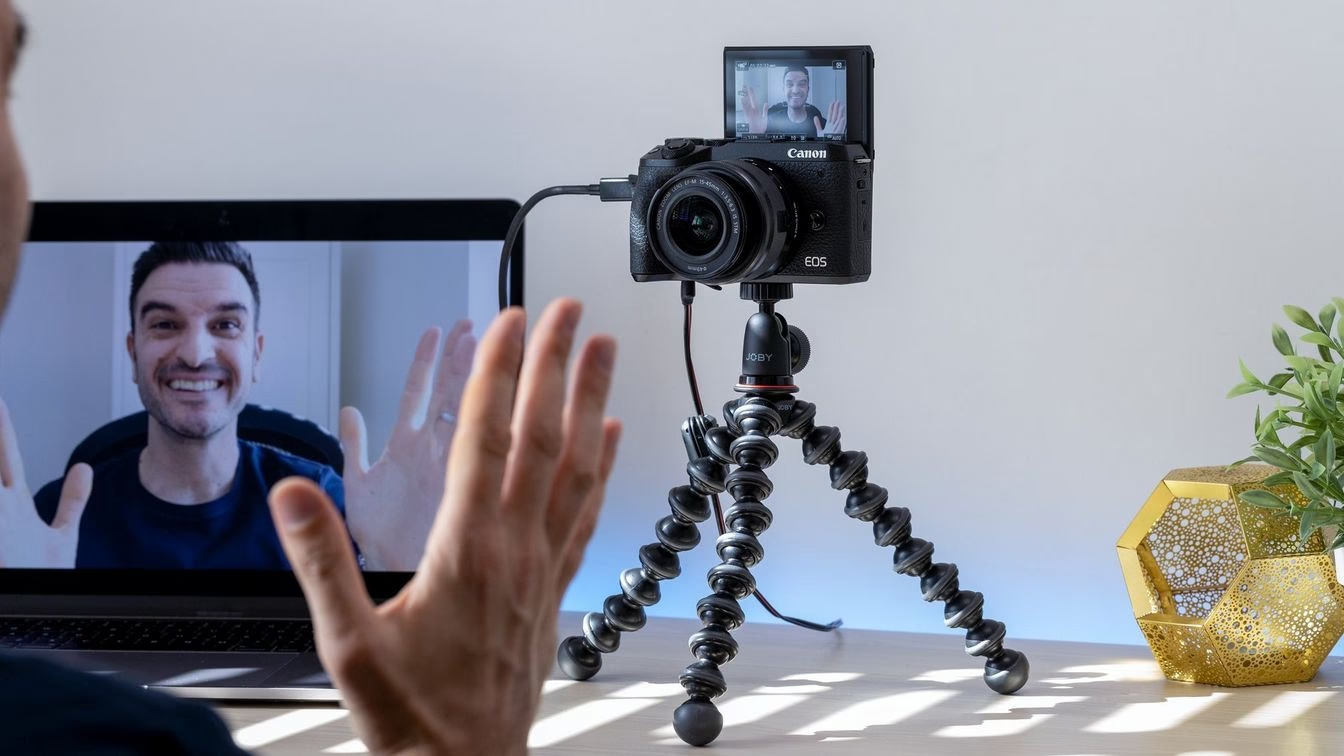

Das Internet hat sich zur dominierenden Plattform entwickelt, über die die meisten Menschen Unterhaltung, Nachrichten und kulturelle Inhalte beziehen. Der Markt für Live-Streaming-Videos ist dank Branchengrößen wie Twitch von Amazon, YouTube Live von Google und Facebook Live von Meta erheblich gewachsen. In diesem digitalen Bereich gibt es unzählige Kreative, die eine Vielzahl von Aktivitäten streamen, darunter Videospiele, „Just Chatting“ und die Ausrichtung von Events im TV-Stil.

Normalerweise erfordert das Streaming einen leistungsstarken Computer, der das Videosignal von einer Kamera empfängt, es kodiert und dann an die Streaming-Plattform sendet. Dies kann komplex und teuer sein. Doch die Technologie entwickelt sich weiter, und es gibt nun innovative Lösungen, die es ermöglichen, diesen Zwischenschritt zu überspringen. Stellen Sie sich vor, Sie könnten Ihre Kamera einfach anschließen und direkt live gehen, ohne zusätzliche Hardware oder Software auf einem PC. Dies ist keine Zukunftsmusik mehr, sondern mit den richtigen Kameras und dem passenden Know-how bereits heute Realität.
Eine wegweisende Lösung sind Sicherheitskameras mit integrierten Streaming-Funktionen. Diese Kameras nutzen die RTMP-Technologie (Real-Time Messaging Protocol), um Videos direkt an Plattformen wie Twitch zu senden, ganz ohne Computer oder einen separaten Encoder. Dies vereinfacht den Prozess erheblich und eröffnet neue Möglichkeiten für Content Creator, Unternehmen oder auch für private Überwachungszwecke, bei denen ein Live-Feed öffentlich geteilt werden soll.
Im Folgenden erfahren Sie, wie Sie eine solche Kamera einrichten und mit dem Streaming auf Twitch beginnen können. Die Schritte sind einfacher als gedacht, erfordern aber Sorgfalt bei der Konfiguration.
Was Sie benötigen: Die Ausrüstung
Um direkt von einer Kamera streamen zu können, benötigen Sie einige grundlegende Komponenten. Die gute Nachricht ist, dass die Liste überschaubar ist, insbesondere wenn Sie eine Kamera verwenden, die für diesen Zweck konzipiert wurde.
- Eine Live-Stream-fähige Kamera (speziell mit RTMP-Unterstützung).
- Einen Windows-PC für die erstmalige Einrichtung und Konfiguration (dieser wird später nicht mehr zum Streamen benötigt).
- Einen PoE-Injektor oder einen PoE-Switch (Power over Ethernet) zur Stromversorgung der Kamera über das Netzwerkkabel.
- Eine zuverlässige Internetverbindung mit einer schnellen Upload-Geschwindigkeit. Eine statische externe IP-Adresse wird bevorzugt, ist aber nicht immer zwingend erforderlich.
- Ein aktives Twitch-Konto.
Diese Ausrüstung bildet die Basis für Ihr Direkt-Streaming-Setup. Die Wahl der richtigen Kamera ist dabei entscheidend, da nicht jede IP-Kamera RTMP-Streaming direkt unterstützt.
Vorbereitung: Kamera anschließen und finden
Bevor Sie mit dem Streaming beginnen können, müssen Sie die Kamera mit Strom versorgen, mit Ihrem Netzwerk verbinden und auf die Weboberfläche der Kamera zugreifen. Es wird dringend empfohlen, einen 'Bench-Test' durchzuführen. Dabei richten Sie die Kamera provisorisch an einem Tisch oder einer Werkbank ein, um sie zu testen und zu verbinden, bevor Sie sie endgültig an ihrem späteren Standort installieren. Dieser Ansatz hilft Ihnen nicht nur, sich mit den Funktionen der Kamera vertraut zu machen, sondern stellt auch sicher, dass sie erfolgreich eine Verbindung zu Ihrem Twitch-Konto herstellen kann.
Beginnen Sie damit, die Streaming-IP-Kamera mit Strom zu versorgen: Verbinden Sie sie mit einem Ethernet-Kabel mit dem PoE-Injektor. Überprüfen Sie die Beschriftungen über den Anschlüssen des PoE-Injektors, um deren Funktionen zu verstehen. Stellen Sie sicher, dass der PoE-Injektor an eine Steckdose angeschlossen und betriebsbereit ist; die meisten Modelle verfügen über eine Statusleuchte, die anzeigt, ob sie Strom erhalten. Typischerweise verwenden Injektoren die Bezeichnung „P+D“ (Power and Data) für den Anschluss, der zur Kamera führt. Der andere Anschluss, normalerweise als „Data“ bezeichnet, sollte mit Ihrem Router oder Modem verbunden werden.
Um auf die Weboberfläche der Kamera zuzugreifen, öffnen Sie Ihren bevorzugten Webbrowser (wie Chrome, Microsoft Edge, Firefox usw.) und geben Sie die IP-Adresse der Kamera in die Adressleiste ein. Die IP-Adresse finden Sie in der Regel auf einem Aufkleber auf dem Karton der Kamera. Falls kein Aufkleber vorhanden ist oder Sie beim Versand keine spezifische IP-Adresse für Ihr lokales Netzwerk angegeben haben, müssen Sie eine Software wie das ConfigTool verwenden, um die Kamera in Ihrem lokalen Netzwerk zu finden.
Solange die Kamera korrekt für Ihr Netzwerk konfiguriert ist und Sie die richtige IP-Adresse eingegeben haben, sollten Sie in der Lage sein, auf die Weboberfläche der Kamera zuzugreifen und mit dem Rest dieser Anleitung fortzufahren!
Der Schlüssel zum Stream: Die RTMP-URL erstellen
Wenn Sie erfolgreich auf die Weboberfläche Ihrer Kamera zugegriffen haben, haben Sie den wohl anspruchsvollsten Teil der Einrichtung Ihres Video-Streams auf Twitch gemeistert! Die folgenden Schritte führen Sie durch den Zugriff auf Ihr Twitch-Konto und die Erstellung einer RTMP-URL. Diese URL wird in Ihre Kamera eingegeben, um den Stream zu starten. Bevor Sie fortfahren, stellen Sie sicher, dass Sie über ein aktives Twitch-Konto verfügen und alle Streaming-Voraussetzungen erfüllt haben.
Sie müssen eine Textzeichenfolge erstellen, die als RTMP-URL bekannt ist, um sie zu kopieren und in Ihre Kamera einzufügen. Öffnen Sie Ihren bevorzugten Editor oder eine Textverarbeitungssoftware – Microsofts Notepad ist hierfür bestens geeignet! Um den zweiten Teil der RTMP-URL zu erhalten, öffnen Sie Twitch in einem anderen Browser-Tab oder -Fenster und melden Sie sich bei Ihrem Twitch-Konto an. Keine Sorge, den ersten Teil der URL erhalten Sie gleich.
Auf der Twitch-Startseite klicken Sie auf Ihr Konto-Symbol oben rechts auf der Website. In diesem Menü wählen Sie die Option „Creator-Dashboard“ aus. Innerhalb des Creator-Dashboards klicken Sie im linken Menü auf die Option „Stream-Manager“. Auf der Stream-Manager-Seite klicken Sie auf die Schaltfläche „Stream-Info bearbeiten“ auf der rechten Seite unter „Schnellaktionen“. Das Menü „Schnellaktionen“ befindet sich möglicherweise auch am unteren Ende Ihrer Stream-Manager-Seite. Dieses Pop-up-Fenster ermöglicht es Ihnen, Ihren Titel, die „Going Live“-Benachrichtigung, die Kategorie, Tags und die Stream-Sprache festzulegen. Denken Sie daran, auf „Fertig“ zu klicken, um Ihre Änderungen zu speichern.
Als Nächstes suchen Sie Ihren Stream-Key in Ihrem Twitch-Konto. Während Sie sich im Creator-Dashboard befinden, klicken Sie im linken Hauptmenü auf die Option „Einstellungen“. Dies öffnet ein Untermenü, in dem Sie auf die Option „Stream“ klicken sollten. Ihr Stream-Key ist auf der Seite „Einstellungen“ und „Stream“ verborgen, bis Sie auf die Schaltfläche „Anzeigen“ klicken. Wie die Warnung besagt: „Teilen Sie Ihren Stream-Key niemals mit jemandem und zeigen Sie ihn nicht im Stream! Twitch-Mitarbeiter, Admins oder globale Moderatoren werden Sie niemals nach diesen Informationen fragen.“ Klicken Sie auf „Ich verstehe“, um Ihren Stream-Key anzuzeigen. Sie können den Stream-Key kopieren, indem Sie auf die Schaltfläche „Kopieren“ klicken oder ihn markieren, mit der rechten Maustaste klicken und „Kopieren“ auswählen. Alternativ können technisch Versierte die Tastenkombinationen STRG+C und STRG+V verwenden. Fügen Sie Ihren Stream-Key in das Notepad ein, das Sie in Schritt 1 geöffnet haben.
Nun bestimmen Sie den besten 'Ingest'-Server für Ihren Video-Stream. Typischerweise ist der 'beste' Server derjenige, der Ihnen am nächsten liegt. Dieser Schritt ist einfacher, als er klingt. Besuchen Sie die entsprechende URL von Twitch (die genaue URL kann sich ändern, suchen Sie auf der Twitch-Hilfeseite nach 'Ingest Server') und kopieren Sie die empfohlene Adresse in Ihr Notepad. Die RTMP-URL setzt sich zusammen aus der Ingest-Server-Adresse und Ihrem Stream-Key. Hier ist ein Beispiel, wie eine korrekte Stream-RTMP-URL aussieht (dies ist nur ein Beispiel, verwenden Sie Ihren eigenen Key und Server):
rtmp://[Ihr_Ingest_Server_Adresse]/app/[Ihr_Stream_Key]
Stellen Sie sicher, dass die URL genau diesem Format entspricht, mit dem Ingest-Server-Adresse gefolgt von `/app/` und dann Ihrem Stream-Key.
Ihr Stream geht live: Verbindung herstellen
Mit der vorbereiteten RTMP-Stream-URL im Notepad und der geöffneten Weboberfläche Ihrer Kamera sind Sie bereit, Ihren Stream online zu bringen! Um diesen Abschnitt und Ihren Stream zu starten, stellen Sie sicher, dass Sie sich wieder in der Weboberfläche Ihrer Kamera befinden.
Melden Sie sich bei Ihrer Kamera mit dem Benutzernamen und Passwort an, die Sie auf dem Aufkleber auf dem Karton der Kamera oder in Ihrer Dokumentation finden. Klicken Sie auf die Schaltfläche „Einstellungen“, die sich oben rechts auf der Webseite befindet. Navigieren Sie zum Menü „Netzwerk“ auf der rechten Seite, um auf das Netzwerk-Untermenü zuzugreifen. Innerhalb des Netzwerk-Untermenüs wählen Sie die Option „Zugriffs-Plattform“. Sie sollten nun drei Tabs in der Mitte der Zugriffs-Plattform-Seite sehen: „P2P“, „ONVIF“ und „RTMP“. Klicken Sie auf den „RTMP“-Tab.
Aktivieren Sie das Kontrollkästchen „Aktivieren“. Wählen Sie unter „Adresstyp“ die Option „Benutzerdefiniert“ aus. Kopieren Sie die zuvor erstellte RTMP-URL und fügen Sie sie in das Textfeld „Benutzerdefinierte Adresse“ ein. Klicken Sie auf die Schaltfläche „Speichern“. Möglicherweise sehen Sie eine Benachrichtigung zum Streaming; klicken Sie auf „OK“, um fortzufahren.
Die Kamera beginnt dann, den Video-Stream an Twitch zu übertragen. Wenn Ihre RTMP-URL korrekt eingegeben ist, sollte Ihr Stream in wenigen Augenblicken beginnen! Überprüfen Sie Ihr Creator-Dashboard auf Twitch, um zu sehen, ob der Stream eingeht.
Teilen Sie Ihren Stream: Einbettung auf Webseiten
Nachdem Ihr Twitch-Stream läuft und Sie ihn auf der Twitch-Website sehen können, können Sie den Stream schnell direkt auf Ihrer eigenen Website einbetten. Dies ist eine großartige Möglichkeit, Ihre Zuschauer zu binden und den Traffic auf Ihrer eigenen Seite zu erhöhen.
Klicken Sie auf der Twitch-Frontend-Webseite Ihres Streams auf die Schaltfläche „Teilen“ unten rechts. Sie sieht aus wie ein Pfeil nach oben mit einer Unterstreichung. Klicken Sie im Menü „Teilen über“ auf die Option „Einbetten“. Der nächste Schritt hängt davon ab, ob Sie ein Webentwickler sind, einen haben oder ein unerfahrener Website-Besitzer sind. Für fortgeschrittene Benutzer sollten Sie die JavaScript-Einbettungsoption in Betracht ziehen. Für diejenigen mit weniger Erfahrung ist die iFrame-Option eine kompatiblere und unkompliziertere Wahl.
Unabhängig von der gewählten Option sollten Sie den Beispielcode kopieren, den Twitch generiert. Sie können kopieren, indem Sie mit der rechten Maustaste klicken und „Kopieren“ auswählen oder die Tastenkombination STRG+C verwenden. Fügen Sie den Beispielcode in einen Texteditor oder direkt in Ihre Webseiten-Datei (HTML, PHP usw.) ein. Ersetzen Sie den Platzhalter-URL „parent=“ (falls Sie die iFrame-Option verwenden). Wenn Sie einen Texteditor verwendet haben, fügen Sie das iFrame in Ihre Live-Webseite ein und genießen Sie Ihren neu eingebetteten Twitch-Stream!
Die richtige Auflösung wählen: Bildqualität und Internet
Die Wahl der richtigen Auflösung für Ihr Live-Streaming ist ein wichtiger Kompromiss zwischen Bildqualität und den Anforderungen an Ihre Internetverbindung. Die Modelle von Livestream-Kameras bieten eine Reihe von Auflösungen zur Auswahl.
Welche Auflösung für Sie am besten geeignet ist, hängt davon ab, wie klar das Video im Stream sein soll und welche Upload-Geschwindigkeit Ihre Internetverbindung bietet. Wenn Sie die Vorteile von 4K-Auflösung IP-Kameras nutzen möchten, ist es am besten, eine Glasfaser-Internetverbindung mit Upload-Geschwindigkeiten von mindestens 10 Mbit/s zu haben, die für die Kamera dediziert sind. Natürlich müssen Sie auch die Bandbreite berücksichtigen, die andere Geräte in Ihrem Netzwerk benötigen. Wenn Ihre Internetverbindung keine Upload-Geschwindigkeiten über 10 Mbit/s unterstützt, können Sie die Auflösung des Streams in der 4K-Kamera reduzieren oder ein Modell mit geringerer Auflösung wie 4MP (2K) IP-PoE-Kameras verwenden.
Während zelluläres Internet (Mobilfunk) oder Satelliten-Internet (wie Starlink) verwendet werden können, ist die Stream-Zuverlässigkeit oft geringer. Aufgrund von Netzwerkunterbrechungen, die mit mobilen oder satellitenbasierten Internetverbindungen verbunden sind, kann es zu häufigen Abbrüchen vom Streaming-Anbieter kommen, was manuelle Wiederverbindungen erfordert. Für stabiles Streaming ist eine kabelgebundene Internetverbindung (DSL, Kabel, Glasfaser) mit ausreichender Upload-Bandbreite die beste Wahl.
| Auflösung | Typische Pixelzahl | Empfohlene Upload-Geschwindigkeit (Minimum) | Hinweise |
|---|---|---|---|
| 4K UHD | 3840x2160 | 10+ Mbit/s | Höchste Details, erfordert sehr schnelle und stabile Verbindung. |
| 4MP (2K) | 2560x1440 | 5-8 Mbit/s | Sehr gutes Detailniveau, guter Kompromiss für viele Verbindungen. |
| 1080p Full HD | 1920x1080 | 3-6 Mbit/s | Standard für viele Streams, gute Kompatibilität. |
| 720p HD | 1280x720 | 1.5-3 Mbit/s | Gute Option für geringere Bandbreiten, weniger Detail. |
Die Wahl der richtigen Einstellung ist entscheidend für ein flüssiges und zuverlässiges Streamingerlebnis. Testen Sie verschiedene Einstellungen, um die beste Balance für Ihre spezifische Internetverbindung und Ihre Anforderungen an die Bildqualität zu finden.
Häufig gestellte Fragen (FAQ)
Hier sind einige häufig gestellte Fragen zum Thema Direkt-Streaming von Kameras:
Benötige ich wirklich keinen Computer für das Streaming?
Für den laufenden Stream selbst benötigen Sie keinen dedizierten Computer, der ständig läuft und das Signal kodiert. Die Kamera übernimmt diese Aufgabe intern. Sie benötigen jedoch in der Regel einen Computer für die erstmalige Einrichtung und Konfiguration der Kamera, insbesondere um auf die Weboberfläche zuzugreifen und die RTMP-Einstellungen einzugeben.
Was bedeutet RTMP und warum brauche ich es?
RTMP steht für Real-Time Messaging Protocol. Es ist ein Protokoll, das speziell für die Übertragung von Audio-, Video- und Datenströmen über das Internet entwickelt wurde. Streaming-Plattformen wie Twitch, YouTube und viele andere nutzen RTMP, um die Streams von den Encodern (in diesem Fall der Kamera) zu empfangen. Die Kamera muss RTMP unterstützen, um das Video im richtigen Format und über das richtige Protokoll an den Streaming-Dienst senden zu können.
Wie schnell muss meine Internet-Upload-Geschwindigkeit sein?
Die benötigte Upload-Geschwindigkeit hängt stark von der gewählten Auflösung und Bildrate (Frames per Second, FPS) ab. Wie in der Tabelle oben gezeigt, benötigen höhere Auflösungen wie 4K deutlich mehr Bandbreite als 1080p oder 720p. Eine stabile Verbindung ist ebenso wichtig wie die reine Geschwindigkeit. Schwankungen oder hohe Latenz können zu Pufferung oder Stream-Abbrüchen führen. Eine kabelgebundene Ethernet-Verbindung ist fast immer zuverlässiger als WLAN.
Kann ich mit dieser Methode auch auf andere Plattformen als Twitch streamen?
Ja, grundsätzlich können Sie mit einer RTMP-fähigen Kamera auf jede Plattform streamen, die das RTMP-Protokoll zum Empfang von Streams unterstützt. Dazu gehören neben Twitch auch YouTube Live, Facebook Live und viele andere. Sie müssen lediglich den entsprechenden RTMP-Ingest-Server und Ihren Stream-Key von der jeweiligen Plattform ermitteln und in die Kamera-Einstellungen eingeben.
Was soll ich tun, wenn mein Stream häufig abbricht?
Häufige Stream-Abbrüche deuten meist auf Probleme mit der Internetverbindung hin. Überprüfen Sie Ihre Upload-Geschwindigkeit und Stabilität. Stellen Sie sicher, dass die Kamera eine direkte, stabile Verbindung (idealerweise per Ethernet) zu Ihrem Router hat. Reduzieren Sie testweise die Auflösung und Bitrate des Streams in den Kamera-Einstellungen. Überprüfen Sie auch, ob andere Geräte in Ihrem Netzwerk viel Bandbreite verbrauchen. Bei mobilen oder Satellitenverbindungen sind Abbrüche leider häufiger und schwerer zu beheben.
Direktes Streaming von Kameras ist eine spannende Entwicklung, die das Livegehen vereinfacht und neue Anwendungen ermöglicht. Mit der richtigen Ausrüstung und einer sorgfältigen Einrichtung können Sie Ihr Live-Video ohne den Umweg über einen Computer direkt mit der Welt teilen.
Hat dich der Artikel Direktes Streaming von Kameras: So geht's interessiert? Schau auch in die Kategorie Ogólny rein – dort findest du mehr ähnliche Inhalte!