

Die Frage, ob man mit Photoshop Kleidung von Personen entfernen kann, gehört zu den häufigsten und kontroversesten Themen in der Bildbearbeitung. Die direkte Antwort ist: Ja, Sie können Kleidung manipulieren, sei es durch Entfernen oder durch das Erzeugen eines Transparenzeffekts. Aber – und das ist entscheidend – Photoshop kann nicht sehen, was sich tatsächlich unter der Kleidung befindet. Die Software ermöglicht es lediglich, Bereiche eines Bildes zu ersetzen, zu retuschieren oder die Darstellung von Materialien zu verändern. Das bedeutet, wenn Sie ein Kleidungsstück entfernen, müssen Sie den darunterliegenden Bereich mit Haut, Hintergrund oder einer anderen Textur füllen, die Sie aus dem Bild klonen oder neu erstellen. Es ist keine magische Röntgenfunktion, sondern reine Bildmanipulation.

Kleidung entfernen: Die Realität hinter der Retusche
Wenn wir von 'Kleidung entfernen' in Photoshop sprechen, meinen wir in den meisten Fällen das Ersetzen des Bereichs, den das Kleidungsstück einnimmt, durch andere Bildinformationen. Dies wird oft aus professionellen Gründen getan, zum Beispiel um Falten zu glätten, Logos zu entfernen oder ein Produktbild zu bereinigen. Es geht darum, den darunterliegenden Bereich so natürlich wie möglich aussehen zu lassen, was in der Praxis bedeutet, ihn mit passendem Hautton oder Hintergrund zu füllen und zu verblenden.
Es ist unmöglich, mit Photoshop zu enthüllen, was sich tatsächlich unter einem Kleidungsstück befindet, wenn diese Information im Originalbild nicht vorhanden ist. Jede Darstellung von Haut oder Körperteilen unter der Kleidung müsste komplett neu erstellt oder aus anderen Bereichen des Bildes geklont und angepasst werden. Dies erfordert Geschick und Geduld, und selbst dann kann das Ergebnis unnatürlich aussehen, da die Licht- und Schattenverhältnisse oft nicht korrekt reproduziert werden können.
Werkzeuge für die Kleiderentfernung (Ersetzen)
Um Kleidung zu entfernen (indem Sie den Bereich ersetzen), stehen Ihnen in Photoshop verschiedene leistungsstarke Werkzeuge zur Verfügung. Die effektivsten Methoden kombinieren Auswahltechniken mit Retuschewerkzeugen:
- Kopierstempel-Werkzeug (Clone Stamp Tool): Dieses Werkzeug ist ideal, um Texturen und Töne von einem Bereich des Bildes auf einen anderen zu übertragen. Sie können damit Hautbereiche klonen und über das zu entfernende Kleidungsstück malen.
- Bereichsreparatur-Pinsel-Werkzeug (Spot Healing Brush Tool): Dieses Werkzeug analysiert die Umgebung des Bereichs, über den Sie malen, und versucht, diesen Bereich intelligent zu füllen. Es funktioniert gut bei kleinen, unkomplizierten Bereichen.
- Lasso-Werkzeug (Lasso Tool) & Auswahlwerkzeuge: Mit Auswahlwerkzeugen wie dem Lasso, dem Magnetischen Lasso oder dem Auswahlrechteck können Sie den Bereich des Kleidungsstücks, das Sie bearbeiten möchten, präzise definieren. Dies verhindert, dass Ihre Retusche über die Grenzen des Kleidungsstücks hinausgeht.
- Auswahlrechteck-Werkzeug (Marquee Tool): Nützlich für rechteckige oder elliptische Bereiche, oft in Kombination mit inhaltsbasiertem Füllen (Content-Aware Fill), um größere, einheitliche Flächen zu entfernen, wie z.B. Logos auf T-Shirts.
Schritt-für-Schritt: Kleidung durch Haut ersetzen (Beispiel mit Kopierstempel)
Diese Methode eignet sich gut, um Hautbereiche zu erweitern oder freizulegen, wo Kleidung entfernt wurde:
- Öffnen Sie das Bild in Photoshop und duplizieren Sie die Hintergrundebene (Strg+J oder Cmd+J), um nicht-destruktiv zu arbeiten.
- Wählen Sie das Kopierstempel-Werkzeug aus der Werkzeugleiste (Taste S).
- Halten Sie die Alt-Taste (Option auf Mac) gedrückt und klicken Sie auf einen Bereich mit geeignetem Hautton und passender Textur in der Nähe des Kleidungsstücks. Dies definiert die Quelle für das Klonen.
- Lassen Sie die Alt-Taste los und malen Sie über den Bereich des Kleidungsstücks, das Sie ersetzen möchten. Photoshop kopiert den zuvor ausgewählten Hautbereich über das Kleidungsstück.
- Wiederholen Sie Schritt 3 und 4 häufig, indem Sie immer wieder neue Quellpunkte aus verschiedenen Hautbereichen wählen, um Variationen in Ton und Textur zu erhalten. Achten Sie auf Licht und Schatten, um ein realistisches Ergebnis zu erzielen.
- Verwenden Sie gegebenenfalls das Bereichsreparatur-Pinsel-Werkzeug für kleinere Unregelmäßigkeiten oder Übergänge.
- Zoomen Sie heran und überprüfen Sie die Kanten und Übergänge sorgfältig.
Diese Technik erfordert Übung und ein gutes Auge für Details, Licht und Textur.

Kleidung oder Logos entfernen (Beispiel mit Auswahlwerkzeug & Füllen)
Für das Entfernen von Logos oder Mustern auf Kleidung, besonders wenn der Hintergrund dahinter relativ einheitlich ist:
- Öffnen Sie das Bild und duplizieren Sie die Hintergrundebene.
- Wählen Sie ein geeignetes Auswahlwerkzeug, z.B. das Lasso-Werkzeug (L) oder das Auswahlrechteck-Werkzeug (M), und erstellen Sie eine präzise Auswahl um das zu entfernende Logo oder Muster.
- Gehen Sie im Menü auf 'Bearbeiten' > 'Fläche füllen...' (oder 'Inhaltsbasiert füllen...' bei neueren Photoshop-Versionen).
- Wählen Sie im Dialogfeld bei 'Inhalt' die Option 'Inhaltsbasiert' (Content-Aware).
- Bestätigen Sie mit OK. Photoshop versucht, den ausgewählten Bereich basierend auf der Umgebung zu füllen.
- Heben Sie die Auswahl auf (Strg+D oder Cmd+D).
- Verwenden Sie bei Bedarf das Kopierstempel-Werkzeug oder den Bereichsreparatur-Pinsel, um das Ergebnis zu verfeinern und Übergänge zu glätten.
Kleidung transparent machen: Der Röntgen-Effekt
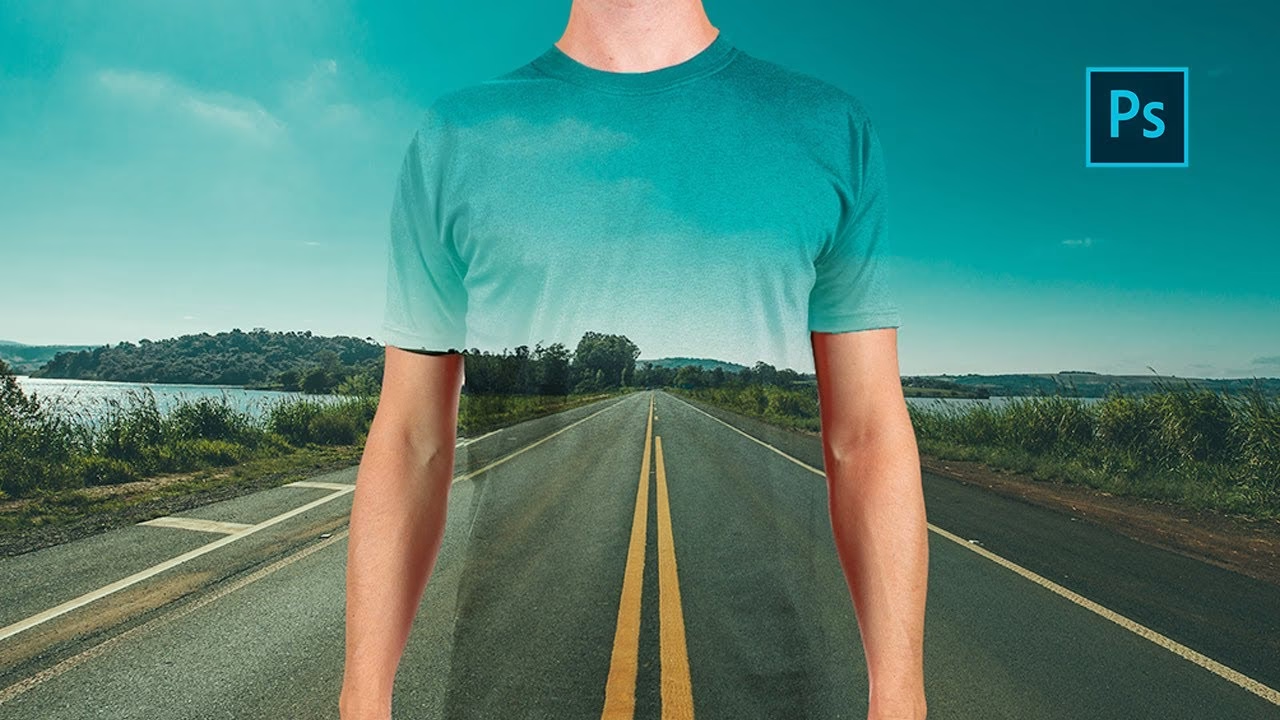
Eine andere Art der Kleidermanipulation ist das Erzeugen eines Effekts, bei dem die Kleidung transparent oder durchscheinend wirkt. Dies erzeugt die Illusion, als könnte man hindurchsehen, obwohl auch hier nichts enthüllt wird, was nicht im Originalbild vorhanden war. Dieser Effekt wird durch Manipulation von Ebenen, Deckkraft und Mischmodi erzielt.
Techniken für den Transparenz-Effekt
Der gängige Weg, Kleidung transparent zu machen, beinhaltet das Arbeiten mit Ebenen und Anpassungen:
- Auswahl und Ebenenmasken: Wählen Sie das Kleidungsstück aus und erstellen Sie eine separate Ebene oder verwenden Sie eine Ebenenmaske.
- Deckkraft (Opacity): Reduzieren Sie die Deckkraft der Ebene, die das Kleidungsstück enthält.
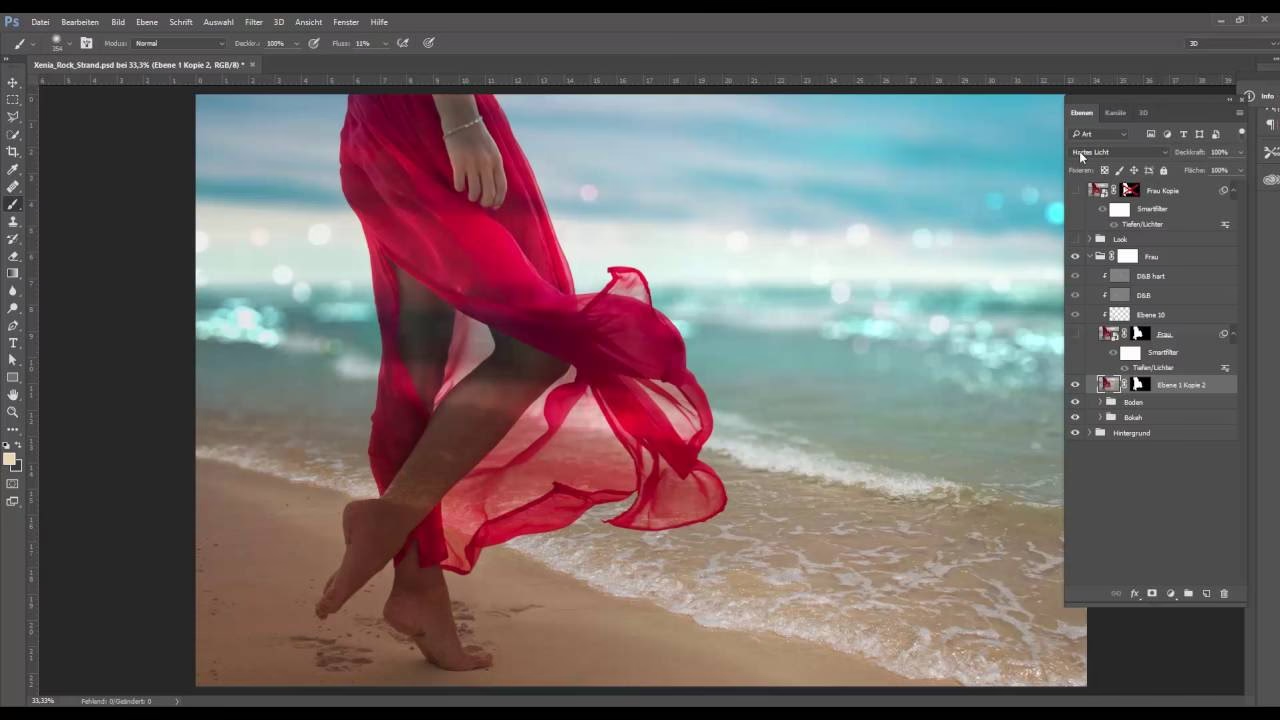
- Mischmodi (Blending Modes): Experimentieren Sie mit verschiedenen Mischmodi (z.B. 'Multiplizieren', 'Negativ multiplizieren', 'Weiches Licht'), um zu steuern, wie die Ebene mit dem Kleidungsstück mit den darunterliegenden Ebenen (Haut, Hintergrund) interagiert.
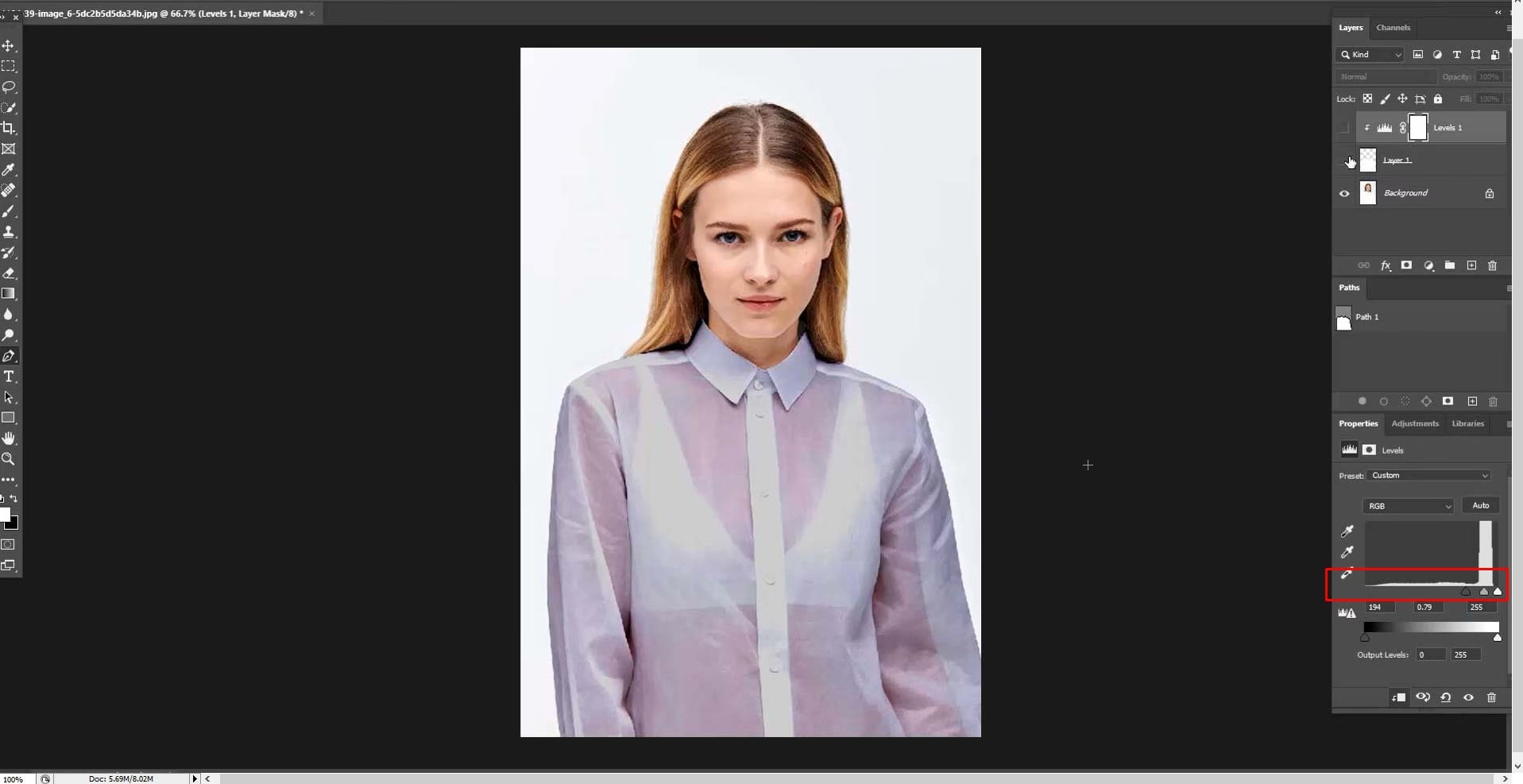
- Anpassungsebenen (Adjustment Layers): Verwenden Sie Anpassungsebenen wie 'Tonwertkorrektur' (Levels) oder 'Gradationskurven' (Curves), um Kontrast und Helligkeit der Kleidungsstück-Ebene anzupassen und den Effekt zu verstärken.
Schritt-für-Schritt: Kleidung durchscheinend machen
Diese Methode erzeugt den bekannten "Röntgen"-Effekt:
- Öffnen Sie Ihr Bild in Photoshop. Duplizieren Sie die Hintergrundebene.
- Wählen Sie das Kleidungsstück präzise aus. Das Zeichenstift-Werkzeug (Pen Tool, Taste P) ist oft am besten für saubere Kanten. Erstellen Sie einen Arbeitspfad.
- Wandeln Sie den Arbeitspfad in eine Auswahl um (Rechtsklick auf den Pfad im Pfade-Bedienfeld und 'Auswahl erstellen').
- Duplizieren Sie die Auswahl auf eine neue Ebene (Strg+J oder Cmd+J). Diese Ebene enthält nun nur das Kleidungsstück.
- Stellen Sie sicher, dass die Ebene mit dem Kleidungsstück ausgewählt ist.
- Klicken Sie im Ebenen-Bedienfeld auf das Symbol für 'Neue Füll- oder Einstellungsebene erstellen' und wählen Sie 'Tonwertkorrektur'. Stellen Sie sicher, dass diese Einstellungsebene nur auf die darunterliegende Kleidungsstück-Ebene wirkt (entweder durch Erstellen einer Schnittmaske: Alt+Klick zwischen den Ebenen im Ebenen-Bedienfeld, oder indem Sie die Einstellungsebene über die Kleidungsstück-Ebene legen und das Schnittmasken-Symbol im Eigenschaften-Bedienfeld anklicken).
- Experimentieren Sie im Eigenschaften-Bedienfeld der Tonwertkorrektur mit den Schiebereglern für die Ein- und Ausgabewerte, um das Kleidungsstück heller und transparenter erscheinen zu lassen.
- Reduzieren Sie zusätzlich die Deckkraft (Opacity) der Kleidungsstück-Ebene im Ebenen-Bedienfeld, um den Transparenzgrad anzupassen.
- Experimentieren Sie mit den Mischmodi der Kleidungsstück-Ebene, um verschiedene Effekte zu erzielen, wie z.B. das Durchscheinen der darunterliegenden Haut.
- Überprüfen Sie das Ergebnis. Möglicherweise müssen Sie Bereiche maskieren oder weiter retuschieren, um den Effekt an den Rändern oder in Bereichen mit Falten zu verfeinern.
Ethik und Verantwortung: Ein absolutes Muss
Es ist von größter Wichtigkeit, die ethischen Implikationen der Kleidermanipulation in Bildern zu verstehen. Das Entfernen oder Verändern von Kleidung, insbesondere auf Bildern von Personen, erfordert immer das ausdrückliche Einverständnis der abgebildeten Person. Die Erstellung oder Verbreitung von Bildern, die Personen ohne deren Zustimmung in kompromittierenden oder entblößten Situationen darstellen, ist nicht nur ethisch verwerflich, sondern in vielen Fällen auch illegal und kann schwerwiegende rechtliche Konsequenzen haben.
Nutzen Sie diese Techniken verantwortungsvoll und nur für legitime Zwecke, wie z.B. professionelle Produktretusche, künstlerische Projekte mit expliziter Zustimmung der Modelle oder das Entfernen störender Elemente im Rahmen der normalen Fotobearbeitung. Das Erstellen von Bildern, die Personen in einer Weise zeigen, wie sie es nicht beabsichtigt oder zugestimmt haben, ist ein Missbrauch der Technologie.
Vergleich der Techniken
Hier ist ein kurzer Vergleich der beiden Hauptansätze:
| Merkmal | Kleidung entfernen (Ersetzen) | Kleidung transparent machen (Röntgen-Effekt) |
|---|---|---|
| Ziel | Kleidungsstück komplett aus dem Bild entfernen, darunterliegenden Bereich (Haut/Hintergrund) sichtbar machen/simulieren. | Kleidungsstück durchscheinend machen, darunterliegenden Bereich (Haut/Hintergrund) durchscheinen lassen. |
| Was wird enthüllt? | Nichts, was nicht im Originalbild war. Der Bereich wird simuliert oder geklont. | Nichts, was nicht im Originalbild war. Es ist eine Illusion der Transparenz. |
| Typische Werkzeuge/Techniken | Kopierstempel, Bereichsreparatur-Pinsel, Auswahlwerkzeuge, Inhaltsbasiertes Füllen. | Auswahlwerkzeuge, Ebenen, Ebenenmasken, Deckkraft, Mischmodi, Anpassungsebenen (Tonwertkorrektur, Gradationskurven). |
| Anwendungsbereiche | Produktretusche, Entfernen von Logos/Elementen, Bereinigung. | Künstlerische Effekte, Design, Illustration. |
| Benötigte Fähigkeit | Gutes Auge für Details, Textur, Licht, Geduld. | Verständnis von Ebenen, Masken, Mischmodi, Anpassungen. |
Häufig gestellte Fragen (FAQs)
Hier beantworten wir einige gängige Fragen zu diesem Thema:
- Kann Photoshop wirklich sehen, was unter der Kleidung ist?
Nein, absolut nicht. Photoshop ist ein Werkzeug zur Bildbearbeitung und kann nur mit den Pixeln arbeiten, die im Originalbild vorhanden sind. Es kann keine verborgenen Informationen sichtbar machen. - Gibt es andere Software, die Kleidung entfernen kann?
Andere Bildbearbeitungsprogramme wie GIMP bieten ähnliche Werkzeuge (Kopierstempel, Reparatur-Pinsel, Auswahlwerkzeuge), mit denen Sie ebenfalls Bereiche im Bild ersetzen können. Das Grundprinzip bleibt jedoch dasselbe: Es wird nichts enthüllt, was nicht im Originalbild war. - Kann ich auch andere Objekte als Kleidung mit diesen Methoden entfernen?
Ja, die beschriebenen Techniken, insbesondere die Verwendung von Auswahlwerkzeugen, Kopierstempel, Bereichsreparatur-Pinsel und inhaltsbasiertem Füllen, eignen sich hervorragend, um eine Vielzahl von Objekten aus Bildern zu entfernen, wie z.B. Stromkabel, störende Personen im Hintergrund oder Flecken. - Kann Künstliche Intelligenz (KI) Kleidung entfernen oder Nacktheit generieren?
Modelle wie ChatGPT können keine Bilder erstellen oder bearbeiten. Andere KI-Bildgeneratoren haben oft Schutzmaßnahmen implementiert, um die Erstellung von expliziter oder nicht einvernehmlicher Nacktheit zu verhindern. Während KI bei der Manipulation von Kleidung helfen kann (z.B. Farbe ändern, Stil anpassen für Design-Mockups), ist die ethische Grenze beim Entfernen von Kleidung oder der Generierung von Nacktheit ohne Zustimmung ein sehr wichtiger Punkt, den seriöse Anbieter meiden. - Ist das Entfernen von Kleidung in Photoshop illegal?
Die Nutzung der Software selbst ist nicht illegal. Illegal wird es, wenn Sie Bilder von Personen ohne deren Zustimmung manipulieren, um sie in einer Weise darzustellen, die sie nicht autorisiert haben, insbesondere wenn es um Nacktheit oder kompromittierende Situationen geht. Dies kann Persönlichkeitsrechte verletzen und strafrechtliche Konsequenzen haben.
Fazit
Die Manipulation von Kleidung in Photoshop, sei es durch Entfernen (Ersetzen) oder Transparentmachen, ist technisch möglich, erfordert aber Übung und Verständnis für die Werkzeuge und Prinzipien der Bildbearbeitung. Wichtig ist, die Grenzen von Photoshop zu kennen: Es kann keine Informationen enthüllen, die nicht bereits im Originalbild vorhanden sind. Das Ergebnis einer 'Kleiderentfernung' ist immer eine Rekonstruktion oder Simulation des darunterliegenden Bereichs.
Noch wichtiger als die technischen Fähigkeiten ist jedoch die ethische Verantwortung. Jede Manipulation von Bildern, die Personen betreffen, erfordert das volle Einverständnis der abgebildeten Personen. Nutzen Sie die mächtigen Werkzeuge von Photoshop verantwortungsvoll und respektieren Sie die Rechte und die Privatsphäre anderer.
Hat dich der Artikel Kleidung in Photoshop bearbeiten: Ein Guide interessiert? Schau auch in die Kategorie Bildbearbeitung rein – dort findest du mehr ähnliche Inhalte!