


Manchmal erfordern Themen sofortige Aufmerksamkeit und eine schnelle Abstimmung mit Kollegen oder Partnern. In solchen Fällen ist die Möglichkeit, schnell eine Gruppe zusammenzubringen, von unschätzbarem Wert. Skype for Business bietet eine unkomplizierte Methode, um genau das zu tun: einen schnellen Gruppenanruf oder eine Ad-hoc-Telefonkonferenz zu starten.
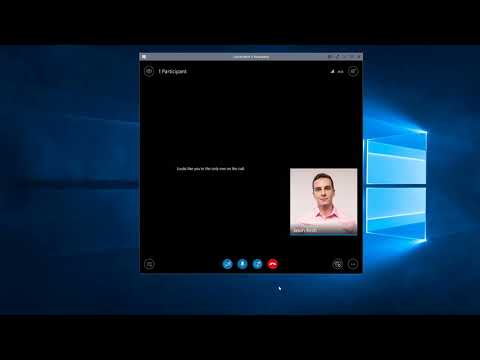
Sie können schnell einen Gruppenanruf starten, um an einem Thema zu arbeiten, das keinen Aufschub duldet. Dies ermöglicht eine sofortige Kommunikation und Entscheidungsfindung, ohne dass eine Besprechung lange geplant werden muss. Es ist eine flexible und effiziente Möglichkeit, dringende Angelegenheiten zu behandeln.

Telefonkonferenz starten: Schritt für Schritt
Um eine Telefonkonferenz in Skype for Business zu beginnen, ist der Prozess geradlinig. Bevor Sie Ihre Kontakte einladen, ist es ratsam, deren Anwesenheitsstatus zu prüfen. Dies gibt Ihnen eine Vorstellung davon, wer verfügbar ist und am Anruf teilnehmen kann. Allerdings wird in den vorliegenden Informationen nicht beschrieben, wie genau dieser Anwesenheitsstatus geprüft wird, aber es wird als empfohlener erster Schritt genannt.
Sobald Sie eine Vorstellung von der Verfügbarkeit Ihrer Teilnehmer haben, können Sie mit dem Einladungsprozess beginnen. Führen Sie dazu die folgenden Schritte aus:
- Öffnen Sie das Skype for Business-Hauptfenster.
- Navigieren Sie zu Ihrer Kontaktliste.
- Halten Sie die Strg-Taste (Strg) auf Ihrer Tastatur gedrückt.
- Während Sie die Strg-Taste gedrückt halten, klicken Sie nacheinander auf die Namen der Kontakte in Ihrer Liste, die Sie zu der Telefonkonferenz einladen möchten. Durch das Gedrückthalten der Strg-Taste können Sie mehrere Kontakte gleichzeitig auswählen.
- Nachdem Sie alle gewünschten Kontakte ausgewählt haben, lassen Sie die Strg-Taste los.
- Klicken Sie mit der rechten Maustaste auf die Auswahl der Kontakte, die Sie gerade markiert haben.
- Es öffnet sich ein Kontextmenü. In diesem Menü klicken Sie auf die Option Telefonkonferenz beginnen.
- Ein weiteres kleines Menü erscheint. Klicken Sie hier auf Skype-Anruf.
Nachdem Sie diese Schritte ausgeführt haben, sendet Skype for Business eine Benachrichtigung an die ausgewählten Kontakte. Diese Benachrichtigung informiert sie darüber, dass Sie sie zu einer Telefonkonferenz eingeladen haben. Die eingeladenen Kontakte haben dann die Möglichkeit, Ihre Einladung anzunehmen oder abzulehnen. Sobald sie die Einladung annehmen, werden sie dem laufenden Gruppenanruf hinzugefügt.
Vom Gruppenanruf zur Ad-hoc-Besprechung
Der schnelle Gruppenanruf ist nur der Anfang. Die bereitgestellten Informationen erwähnen die Möglichkeit, diese Art von Anruf zu einer Ad-hoc-Besprechung auszubauen, indem Sie die Freigabe-Funktion hinzufügen. Eine Ad-hoc-Besprechung bietet alle Funktionen einer geplanten Besprechung, was den Nutzen des Anrufs erheblich steigern kann. Zu diesen Funktionen gehören:
- Freigegebene PowerPoint-Folien: Präsentieren Sie Dokumente und visuelle Informationen direkt im Anruf.
- Zusammenarbeit am Whiteboard: Nutzen Sie ein virtuelles Whiteboard, um Ideen zu skizzieren, Diagramme zu erstellen oder gemeinsam Notizen zu machen.
- Desktopfreigabe: Zeigen Sie Ihren Bildschirm, um Dokumente, Anwendungen oder Websites zu präsentieren und so eine gemeinsame Arbeitsbasis zu schaffen.
Das Hinzufügen dieser Freigabefunktionen verwandelt einen einfachen Sprachanruf in eine kollaborative Arbeitsumgebung. Es ermöglicht den Teilnehmern, nicht nur zu sprechen, sondern auch gemeinsam visuell zu arbeiten und Informationen auszutauschen. Dies ist besonders nützlich, wenn das dringende Thema, das den Anruf ausgelöst hat, die Überprüfung von Dokumenten, die Diskussion von Plänen oder das gemeinsame Bearbeiten von Inhalten erfordert. Die bereitgestellte Information erklärt jedoch nicht die genauen Schritte, wie diese Freigabefunktionen während oder nach dem Start des Anrufs hinzugefügt werden.
Warum schnelle Telefonkonferenzen nützlich sind
Die Möglichkeit, schnell eine Telefonkonferenz zu starten, ist in modernen Arbeitsumgebungen unerlässlich. Sie ermöglicht es Teams, agil auf unvorhergesehene Situationen zu reagieren, dringende Klärungen herbeizuführen oder spontane Brainstorming-Sitzungen abzuhalten. Im Gegensatz zu geplanten Besprechungen, die oft eine Vorlaufzeit erfordern und möglicherweise nicht immer verfügbar sind, wenn ein dringendes Problem auftritt, kann eine Ad-hoc-Telefonkonferenz sofort initiiert werden. Dies spart Zeit und beschleunigt Entscheidungsprozesse. Die Integration von Freigabefunktionen, wie erwähnt, macht diese schnellen Anrufe noch leistungsfähiger, da sie es den Teilnehmern ermöglichen, direkt mit relevanten Inhalten zu interagieren.
Häufig gestellte Fragen zum Start einer Telefonkonferenz in Skype for Business
Hier sind einige häufig gestellte Fragen basierend auf den bereitgestellten Informationen:
Wie wähle ich mehrere Kontakte für eine Telefonkonferenz aus?
Um mehrere Kontakte auszuwählen, halten Sie im Skype for Business-Hauptfenster in Ihrer Kontaktliste die Strg-Taste gedrückt und klicken Sie nacheinander auf die Namen der gewünschten Kontakte.
Wie starte ich den Anruf, nachdem ich die Kontakte ausgewählt habe?
Nachdem Sie die Kontakte ausgewählt haben, klicken Sie mit der rechten Maustaste auf die Auswahl, wählen Sie im Kontextmenü "Telefonkonferenz beginnen" und klicken Sie dann auf "Skype-Anruf".
Was passiert, nachdem ich den Anruf gestartet habe?
Ihre ausgewählten Kontakte erhalten eine Benachrichtigung über die Einladung zur Telefonkonferenz und können diese annehmen oder ablehnen.
Kann ich während des Anrufs Inhalte teilen?
Ja, die bereitgestellten Informationen erwähnen, dass Sie Freigabefunktionen (wie PowerPoint, Whiteboard, Desktopfreigabe) hinzufügen können, um den Anruf zu einer Ad-hoc-Besprechung auszubauen, obwohl die genauen Schritte zum Hinzufügen dieser Funktionen nicht beschrieben sind.
Muss ich die Verfügbarkeit meiner Kontakte prüfen?
Die bereitgestellten Informationen empfehlen, den Anwesenheitsstatus Ihrer Kontakte vor dem Start der Telefonkonferenz zu prüfen, um sicherzustellen, dass sie verfügbar sind.
Zusammenfassend lässt sich sagen, dass Skype for Business einen schnellen und effizienten Weg bietet, um dringende Diskussionen durch das Starten einer Telefonkonferenz zu ermöglichen. Der Prozess der Auswahl der Teilnehmer und des Initiierens des Anrufs ist einfach und direkt. Die Möglichkeit, den Anruf durch Freigabefunktionen zu erweitern, steigert das Potenzial für eine produktive Zusammenarbeit, auch wenn die Details zur Implementierung dieser Erweiterungen hier nicht aufgeführt sind.
Hat dich der Artikel Schnelle Telefonkonferenz in Skype for Business interessiert? Schau auch in die Kategorie Ogólny rein – dort findest du mehr ähnliche Inhalte!