

Viele Nutzer von Lenovo Laptops stellen fest, dass die Qualität der integrierten Webcam manchmal enttäuschend ist. In Zeiten, in denen Videokonferenzen, Online-Meetings und virtuelle Treffen zum Alltag gehören, ist eine klare und scharfe Kamera unerlässlich. Wenn Ihre Lenovo Laptop Kamera unscharfe, dunkle, verrauschte oder fleckige Bilder liefert, gibt es oft spezifische Gründe dafür. Es ist wichtig zu verstehen, dass die Bildqualität von vielen Faktoren beeinflusst wird und nicht immer an einem Hardwaredefekt liegt. Oft sind es einfache Probleme, die mit einigen Handgriffen behoben werden können. Dieser Artikel beleuchtet die gängigsten Ursachen für eine schlechte Kameraqualität bei Lenovo Laptops und bietet Ihnen praktische Lösungen, um die Leistung Ihrer Webcam zu optimieren.
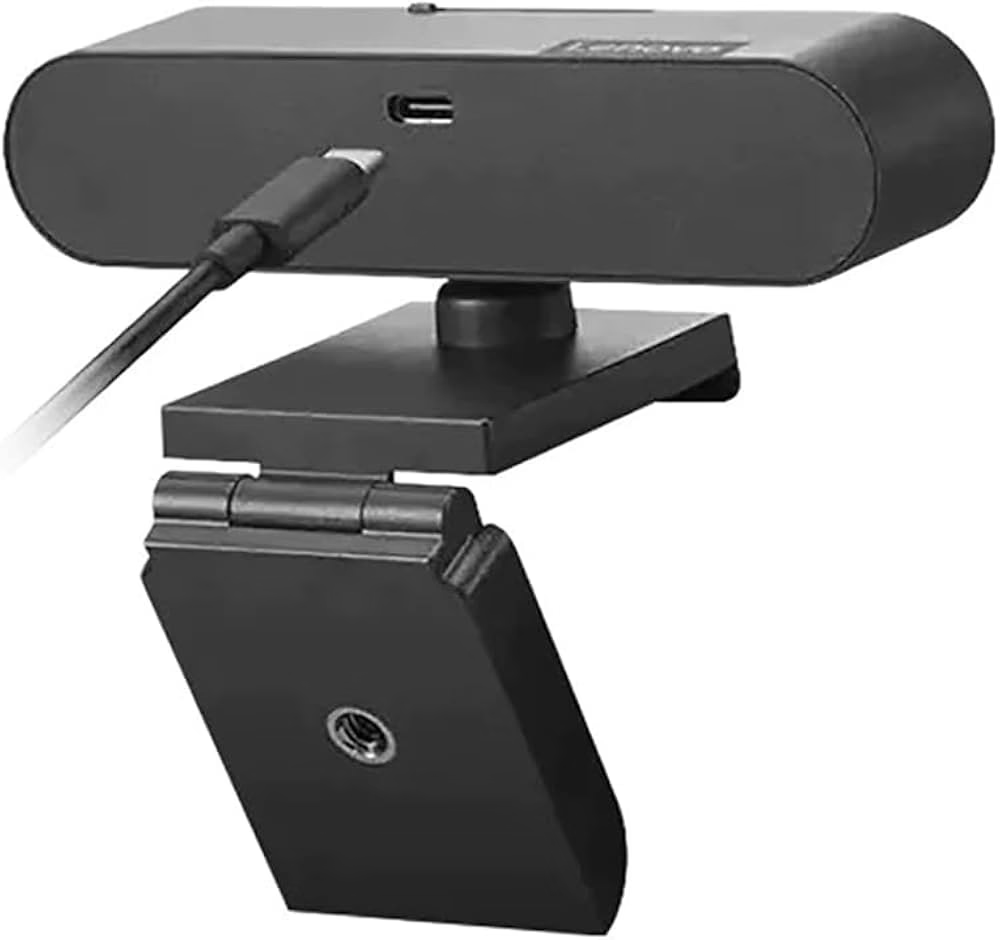
Häufige Ursachen für enttäuschende Bildqualität
Die Leistung einer Laptop-Kamera kann durch eine Vielzahl von Faktoren beeinträchtigt werden, von denen einige offensichtlich sind und andere weniger. Wenn Sie mit der Bildqualität unzufrieden sind, sollten Sie die folgenden Punkte systematisch überprüfen:
- Verschmutzung des Objektivs: Staub, Fingerabdrücke oder Schmutz auf der Linse sind eine sehr häufige Ursache für unscharfe oder fleckige Bilder.
- Unzureichende oder falsche Beleuchtung: Die Lichtverhältnisse in Ihrer Umgebung haben einen massiven Einfluss darauf, wie die Kamera das Bild aufnimmt.
- Probleme mit Software oder Treibern: Veraltete, beschädigte oder inkompatible Kameratreiber oder Probleme mit der Kamera-App oder der verwendeten Konferenzsoftware können die Leistung erheblich beeinträchtigen.
- Falsche Kameraeinstellungen: Manchmal sind die Einstellungen für Auflösung, Helligkeit oder Kontrast nicht optimal konfiguriert.
- Internetverbindung: Bei Videokonferenzen kann eine langsame oder instabile Internetverbindung dazu führen, dass das Bild komprimiert wird und dadurch schlechter aussieht.
- Hardwaredefekt: Obwohl seltener, kann die Kamera selbst defekt sein.
Beginnen wir mit der naheliegendsten und oft übersehenen Ursache: der Reinigung.
Staub und Schmutz auf dem Objektiv – Ein oft übersehener Faktor
Stellen Sie sich vor, Sie versuchen, durch ein schmutziges Fenster zu schauen – das Bild wäre unscharf und beeinträchtigt. Ähnlich verhält es sich mit dem winzigen Objektiv Ihrer Laptop-Kamera. Da sich Laptops oft in Umgebungen befinden, in denen Staub, Krümel oder sogar Fingerabdrücke (besonders wenn man den Bildschirm berührt oder den Laptop transportiert) vorhanden sind, kann sich auf dem Objektiv schnell ein Film oder Partikel ablagern. Diese Verschmutzungen brechen das Licht falsch oder blockieren es teilweise, was direkt zu unscharfen, matten oder fleckigen Bildern führt.
Die Reinigung des Kameraobjektivs ist oft der erste und einfachste Schritt zur Behebung von Qualitätsproblemen und erfordert nur wenige Utensilien und Vorsicht.
Schritt-für-Schritt-Anleitung zur Reinigung der Kamera
Gehen Sie bei der Reinigung Ihrer Laptop-Kamera vorsichtig vor, um Kratzer oder Beschädigungen zu vermeiden. Das Objektiv ist klein und empfindlich.
Schritt 1: Lose Partikel entfernen
Bevor Sie das Objektiv berühren, versuchen Sie, lose Staubpartikel zu entfernen. Hierfür eignet sich am besten Druckluft. Halten Sie die Dose aufrecht (um zu verhindern, dass flüssiges Treibmittel austritt) und verwenden Sie kurze, kontrollierte Stöße aus etwa 15-20 cm Entfernung, um den Staub sanft wegzublasen. Richten Sie den Strahl nicht direkt und lange auf das Objektiv.
Schritt 2: Hartnäckigen Schmutz und Fingerabdrücke entfernen
Wenn nach der Anwendung von Druckluft immer noch Schlieren oder Flecken sichtbar sind, müssen Sie das Objektiv vorsichtig abwischen.
- Verwenden Sie ein sauberes Wattestäbchen oder ein spezielles Mikrofasertuch für Optiken. Normale Papiertücher können das Objektiv zerkratzen.
- Befeuchten Sie das Wattestäbchen oder einen kleinen Bereich des Mikrofasertuchs mit einer geeigneten Reinigungslösung. Was ist eine geeignete Lösung? Ideal sind spezielle Linsenreiniger für Kameras oder Bildschirme. Eine Alternative, die oft zur Hand ist, ist Isopropylalkohol (mindestens 70%) – aber nur ein winziger Tropfen auf das Tuch/Stäbchen, nicht direkt auf die Kamera sprühen! Destilliertes Wasser kann ebenfalls verwendet werden, aber vermeiden Sie Leitungswasser aufgrund möglicher Mineralrückstände.
- Drücken Sie das Wattestäbchen oder Tuch leicht aus, sodass es nur feucht ist und keine Flüssigkeit tropfen kann. Es ist absolut entscheidend, dass keine Flüssigkeit in den Laptop oder hinter das Objektiv gelangt.
- Wischen Sie das Kameraobjektiv vorsichtig mit dem feuchten Wattestäbchen oder Tuch ab. Machen Sie dabei sanfte, kreisende Bewegungen vom Zentrum nach außen. Üben Sie keinen Druck aus.
- Nehmen Sie sofort danach ein trockenes, sauberes Wattestäbchen oder einen trockenen Bereich des Mikrofasertuchs und wischen Sie das Objektiv erneut sanft trocken, um Schlierenbildung zu vermeiden.
Überprüfen Sie die Kamera in einer App oder im Geräte-Manager (oft gibt es eine Vorschauoption), um zu sehen, ob die Reinigung geholfen hat.
Die Macht der Beleuchtung
Die Beleuchtung ist einer der wichtigsten, wenn nicht der wichtigste Faktor für die wahrgenommene Qualität einer Webcam. Auch die beste Kamera liefert bei schlechten Lichtverhältnissen körnige, dunkle und unscharfe Bilder. Laptop-Kameras haben oft kleinere Sensoren als externe Webcams oder Smartphone-Kameras, was sie besonders empfindlich für Lichtmangel macht.
Optimale Beleuchtung bedeutet in der Regel, dass das Licht von vorne auf Ihr Gesicht fällt. So wird Ihr Gesicht gleichmäßig ausgeleuchtet, Schatten werden minimiert und die Kamera kann ein helleres, klareres Bild aufnehmen, ohne das ISO (Lichtempfindlichkeit) stark erhöhen zu müssen, was Rauschen verursacht.
- Licht von vorne: Positionieren Sie sich so, dass eine Lichtquelle wie ein Fenster (tagsüber) oder eine Schreibtischlampe (abends) vor Ihnen oder leicht seitlich von vorne ist.
- Vermeiden Sie Gegenlicht: Sitzen Sie niemals mit einem hellen Fenster oder einer starken Lichtquelle direkt hinter sich. Die Kamera wird versuchen, das helle Licht auszugleichen, was dazu führt, dass Ihr Gesicht im Schatten liegt und als Silhouette erscheint.
- Weiches, diffuses Licht: Direktes, hartes Licht kann Schatten werfen. Weiches, gestreutes Licht (z.B. durch einen Lampenschirm oder Vorhänge) ist oft schmeichelhafter und sorgt für eine gleichmäßigere Ausleuchtung. Ringlichter sind eine beliebte Option, da sie weiches Licht von vorne liefern.
- Raumbeleuchtung: Sorgen Sie für eine ausreichende Grundbeleuchtung im Raum, aber vermeiden Sie grelle Deckenlichter, die Schatten von oben erzeugen.
Software, Treiber und Einstellungen überprüfen
Die Hardware allein macht keine gute Kamera. Die Software und die Treiber, die sie steuern, sind ebenso entscheidend. Probleme hier können zu Funktionsstörungen, schlechter Leistung oder sogar dazu führen, dass die Kamera gar nicht erkannt wird.
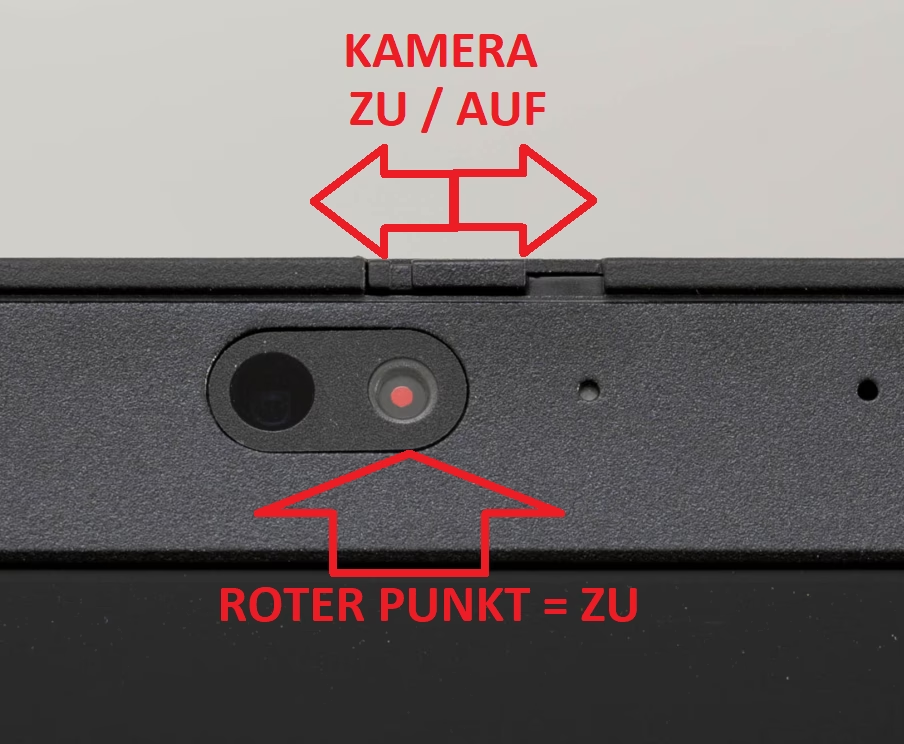
Kameratreiber aktualisieren
Treiber sind die Kommunikationsschnittstelle zwischen Ihrer Hardware (der Kamera) und Ihrem Betriebssystem (Windows). Veraltete, beschädigte oder falsche Treiber können die Ursache für Qualitätsprobleme sein.
- Öffnen Sie den Geräte-Manager. Das geht am schnellsten, indem Sie "Geräte-Manager" in die Windows-Suchleiste eingeben.
- Suchen Sie den Eintrag für Ihre Kamera. Er befindet sich oft unter "Kameras" oder "Bildgebende Geräte".
- Klicken Sie mit der rechten Maustaste auf Ihre Webcam und wählen Sie "Treiber aktualisieren".
- Wählen Sie zunächst "Automatisch nach aktualisierter Treibersoftware suchen". Wenn Windows einen neuen Treiber findet, installieren Sie ihn.
- Wenn das nicht hilft oder Windows keinen Treiber findet, versuchen Sie, die Option "Auf meinem Computer nach Treibersoftware suchen" zu wählen und dann "Aus einer Liste verfügbarer Treiber auf meinem Computer auswählen". Manchmal gibt es hier ältere, aber stabilere Treiberversionen.
- Noch besser: Besuchen Sie die offizielle Support-Website von Lenovo. Suchen Sie dort nach Ihrem spezifischen Laptop-Modell (die Modellnummer finden Sie oft auf einem Aufkleber am Boden des Laptops oder in den Systeminformationen unter Windows) und laden Sie den neuesten Kameratreiber direkt von Lenovo herunter. Installieren Sie diesen Treiber manuell.
- In manchen Fällen kann es auch helfen, den vorhandenen Treiber im Geräte-Manager zu deinstallieren (Rechtsklick -> Gerät deinstallieren) und dann den Laptop neu zu starten. Windows wird versuchen, den Treiber automatisch neu zu installieren.
Kamera-Einstellungen in Apps überprüfen
Viele Anwendungen, die die Kamera nutzen (wie Zoom, Microsoft Teams, Google Meet, Skype oder die integrierte Windows Kamera-App), verfügen über eigene Videoeinstellungen. Überprüfen Sie diese.
- Suchen Sie in den Einstellungen der jeweiligen Anwendung nach dem Bereich "Video" oder "Kamera".
- Stellen Sie sicher, dass die richtige Kamera ausgewählt ist, falls Sie mehrere angeschlossen haben (was bei einem Laptop selten der Fall ist, aber es gibt Ausnahmen).
- Überprüfen Sie die Auflösungseinstellungen. Wenn die Kamera 1080p unterstützt, aber auf 720p eingestellt ist, wird das Bild weniger detailliert sein. Wählen Sie die höchste verfügbare Auflösung.
- Schauen Sie nach Optionen wie "Anpassung an schlechte Beleuchtung" oder ähnlichem. Manchmal kann das Aktivieren oder Deaktivieren dieser Option die Bildqualität verbessern, je nach den tatsächlichen Lichtverhältnissen.
- Überprüfen Sie auch Einstellungen für Spiegelung oder Drehung, die das Bild seltsam aussehen lassen können, aber nicht die Qualität im Sinne von Schärfe oder Helligkeit beeinflussen.
Windows-Datenschutzeinstellungen
Stellen Sie sicher, dass Apps überhaupt Zugriff auf Ihre Kamera haben. Unter Windows gehen Sie zu "Einstellungen" > "Datenschutz" (oder "Datenschutz und Sicherheit") > "Kamera" und stellen Sie sicher, dass der Kamerazugriff für die von Ihnen verwendeten Apps erlaubt ist.
Wann liegt ein Hardwaredefekt vor?
Nachdem Sie alle oben genannten Schritte zur Reinigung, Beleuchtung und Software-Fehlerbehebung durchgeführt haben und die Bildqualität immer noch miserabel ist oder die Kamera gar nicht mehr funktioniert, könnte ein Hardwaredefekt vorliegen. Anzeichen dafür können sein:
- Die Kamera wird im Geräte-Manager gar nicht mehr angezeigt oder zeigt einen Fehlercode.
- Das Kamerabild ist stark verzerrt, zeigt bunte Streifen oder Muster, die sich nicht ändern.
- Die Kamera funktioniert nur sporadisch oder stürzt die Anwendung ab, wenn sie versucht, darauf zuzugreifen.
- Es gibt sichtbare physische Schäden am Kameraobjektiv oder dem Bereich um die Kamera.
In einem solchen Fall können Sie das Problem meist nicht selbst beheben. Wenn Ihr Lenovo Laptop noch unter Garantie steht, wenden Sie sich an den Lenovo Support. Halten Sie die Seriennummer Ihres Geräts bereit, um den Prozess zu beschleunigen. Außerhalb der Garantie müssten Sie eine professionelle Reparatur in Erwägung ziehen oder eine externe USB-Webcam als Alternative nutzen, die oft eine bessere Qualität als die integrierte Kamera bietet.
Ursachen und Lösungen im Überblick
Eine kurze Zusammenfassung der wichtigsten Punkte:
| Mögliche Ursache | Typisches Symptom | Empfohlene Lösung |
|---|---|---|
| Staub / Schmutz auf dem Objektiv | Unscharfes, mattes, fleckiges Bild | Vorsichtige Reinigung mit Druckluft und feuchtem Wattestäbchen/Tuch. |
| Schlechte Beleuchtung | Dunkles, körniges, verrauschtes Bild; Silhouette bei Gegenlicht | Beleuchtung optimieren (Licht von vorne), Gegenlicht vermeiden. |
| Veraltete / fehlerhafte Treiber | Funktionsstörungen, schlechte Leistung, Kamera wird nicht erkannt | Treiber über Geräte-Manager und Lenovo Support-Website aktualisieren. |
| Falsche Software-Einstellungen | Niedrige Auflösung, seltsames Bildverhalten | Einstellungen in Kamera-App und Konferenzsoftware überprüfen (Auflösung, Belichtung). |
| Langsame Internetverbindung | Verpixeltes, ruckelndes Bild in Videokonferenzen | Internetverbindung prüfen und verbessern (z.B. per LAN-Kabel). |
| Hardwaredefekt | Kamera funktioniert nicht, zeigt Fehlercodes, anhaltend schlechte Qualität | Lenovo Support kontaktieren / Reparatur / Externe Webcam. |
Häufig gestellte Fragen (FAQs)
Warum ist die Bildqualität meiner externen Webcam so viel besser als die der integrierten?
Externe Webcams verfügen oft über größere Bildsensoren, bessere Linsen und dedizierte Bildverarbeitungschips im Gehäuse. Laptop-Kameras müssen sehr klein und flach sein, was Kompromisse bei der Sensorgröße und Optik erfordert. Sie sind oft nur für grundlegende Videofunktionen ausgelegt, während externe Webcams auf maximale Bildqualität optimiert sind.
Kann die Internetgeschwindigkeit die Kameraqualität beeinflussen?
Ja, bei Videokonferenzen. Die Kamera nimmt das Bild in voller Qualität auf, aber die Software muss es über das Internet senden. Bei geringer Bandbreite komprimiert die Software das Videobild stark, um die Übertragung zu ermöglichen. Diese Komprimierung führt zu einem sichtbaren Qualitätsverlust (Verpixelung, Unschärfe, Rauschen), selbst wenn die Kamera selbst ein gutes Bild liefert.
Sollte ich eine Kameraabdeckung verwenden?
Eine physische Abdeckung bietet maximalen Datenschutz, da sie sicherstellt, dass die Kamera nicht versehentlich oder bösartig aktiviert wird und aufzeichnet. Achten Sie jedoch darauf, dass die Abdeckung beim Öffnen oder Schließen nicht am Objektiv reibt und es zerkratzt. Dicke Abdeckungen können auch den Bildschirm beim Zuklappen des Laptops beschädigen.
Meine Kamera ist sehr dunkel, obwohl die Beleuchtung gut ist. Woran liegt das?
Dies könnte an den Kameraeinstellungen in der verwendeten App liegen (z.B. deaktivierte automatische Belichtung oder eine manuelle Einstellung für Helligkeit/Kontrast, die zu niedrig ist) oder an einem Treiberproblem. Stellen Sie sicher, dass die Belichtungsanpassung in der App aktiviert ist und die Treiber aktuell sind.
Die Kamera funktioniert in einer App (z.B. Zoom), aber nicht in einer anderen (z.B. Skype). Was kann ich tun?
Überprüfen Sie zuerst die Datenschutzeinstellungen in Windows, um sicherzustellen, dass beide Apps Zugriff auf die Kamera haben. Überprüfen Sie dann die spezifischen Kameraeinstellungen in der App, in der sie nicht funktioniert, um sicherzustellen, dass die richtige Kamera ausgewählt ist und keine speziellen Einstellungen aktiv sind, die das Problem verursachen könnten. Manchmal hilft auch eine Neuinstallation der problematischen App.
Fazit
Eine schlechte Kameraqualität an Ihrem Lenovo Laptop ist ärgerlich, aber in vielen Fällen kein Grund zur Panik. Die häufigsten Ursachen sind leicht zu beheben: Beginnen Sie immer mit der Reinigung des Objektivs, da sich dort leicht Staub und Schmutz ansammeln. Optimieren Sie als Nächstes Ihre Beleuchtung, um sicherzustellen, dass die Kamera genug Licht erhält. Überprüfen Sie dann Ihre Kameratreiber und die Einstellungen in den von Ihnen verwendeten Anwendungen. Sollten all diese Schritte keine Besserung bringen, könnte ein Hardwaredefekt vorliegen, der professionelle Hilfe erfordert. Mit einer systematischen Herangehensweise können Sie die Leistung Ihrer integrierten Lenovo Webcam in den meisten Fällen deutlich verbessern und wieder klare und ansprechende Bilder für Ihre Online-Interaktionen genießen.
Hat dich der Artikel Lenovo Laptop Kamera: Warum ist sie schlecht? interessiert? Schau auch in die Kategorie Ogólny rein – dort findest du mehr ähnliche Inhalte!