
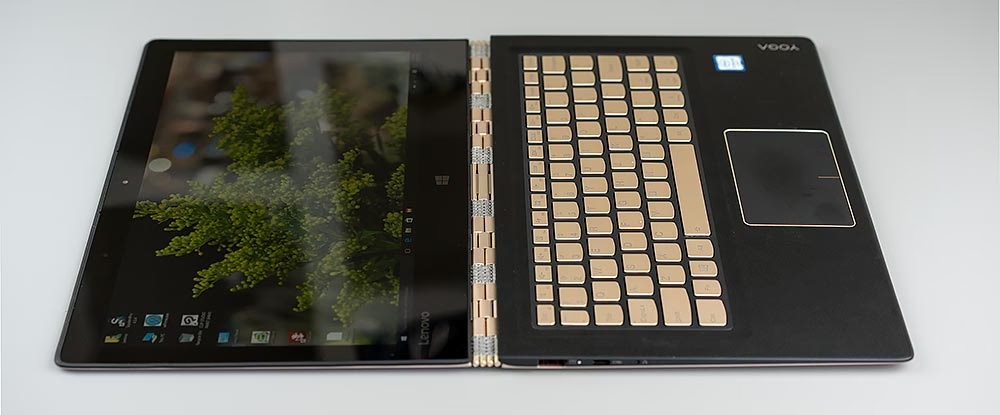

Moderne Laptops wie die Modelle der Lenovo Yoga Serie sind mehr als nur Arbeitsgeräte; sie sind zentrale Kommunikationszentren. Ein entscheidendes Element, das diese Kommunikation ermöglicht, ist die integrierte Webcam. Sie ist das Fenster zur digitalen Welt, unverzichtbar für Videokonferenzen, Online-Meetings, virtuelle Klassenzimmer, das Aufnehmen schneller Videos oder Fotos und sogar für erweiterte Sicherheitsfunktionen wie die Gesichtserkennung. Doch wie genau funktioniert diese kleine Kamera, die meist am oberen Bildschirmrand verbaut ist, und wie können Sie ihre Funktionen optimal nutzen?

Die Funktionsweise der Kamera in Ihrem Lenovo Yoga Laptop basiert auf einem Zusammenspiel von Hardware und Software. Die Hardware besteht aus einem Objektiv, einem Bildsensor (ähnlich dem in Digitalkameras oder Smartphones) und der dazugehörigen Elektronik, die das aufgenommene Licht in digitale Daten umwandelt. Diese Daten werden dann über interne Verbindungen an den Hauptprozessor des Laptops gesendet. Die Software – bestehend aus Gerätetreibern, dem Betriebssystem (meist Windows) und verschiedenen Anwendungen (wie der Kamera-App, Videokonferenzprogrammen etc.) – verarbeitet diese Rohdaten, wandelt sie in ein Bild um und stellt es auf dem Bildschirm dar oder sendet es über das Internet.
Grundlegende Funktionen der integrierten Kamera
Die primäre Funktion der Kamera ist die Aufnahme von Videos und Fotos. Dies mag offensichtlich erscheinen, aber die Anwendungsbereiche sind vielfältig:
- Videoanrufe und Konferenzen: Dies ist wohl die häufigste Nutzung. Programme wie Zoom, Microsoft Teams, Skype oder Google Meet greifen auf die Kamera zu, um Ihr Bild an Gesprächspartner zu übertragen.
- Foto- und Videoaufnahmen: Mit der integrierten Kamera-App von Windows (oder alternativen Programmen) können Sie schnell Schnappschüsse machen oder kurze Videos aufnehmen, ohne ein externes Gerät anschließen zu müssen.
- Streaming: Für Content Creator oder Gamer, die ihr Gesicht zeigen möchten, kann die integrierte Kamera für Live-Streams auf Plattformen wie Twitch oder YouTube genutzt werden, auch wenn für professionelle Zwecke oft externe Kameras bevorzugt werden.
- Sicherheitsfunktionen: Viele neuere Lenovo Yoga Modelle verfügen über eine spezielle Infrarotkamera, die für die Gesichtserkennung mit Windows Hello verwendet wird. Dies ermöglicht eine schnelle und sichere Anmeldung bei Ihrem Laptop, indem Ihr Gesicht gescannt wird.
Zugriff auf die Kamera und Steuerung
Der Zugriff auf die Kamera wird in der Regel von den Anwendungen verwaltet, die sie benötigen. Wenn Sie eine Videokonferenz starten oder die Kamera-App öffnen, fragt die Software das Betriebssystem nach Zugriff auf das Kameragerät. Unter Windows regelt das umfassende Datenschutz- und Sicherheitseinstellungen:
Sie können festlegen, welche Apps überhaupt auf die Kamera zugreifen dürfen. Dies ist ein wichtiger Schritt zur Wahrung Ihrer Privatsphäre. Gehen Sie dazu in die Windows-Einstellungen > Datenschutz > Kamera. Dort sehen Sie eine Liste von Apps und können den Zugriff für jede einzelne App erlauben oder verweigern. Es ist ratsam, hier nur den Anwendungen Zugriff zu gewähren, denen Sie vertrauen und die die Kamera tatsächlich benötigen.
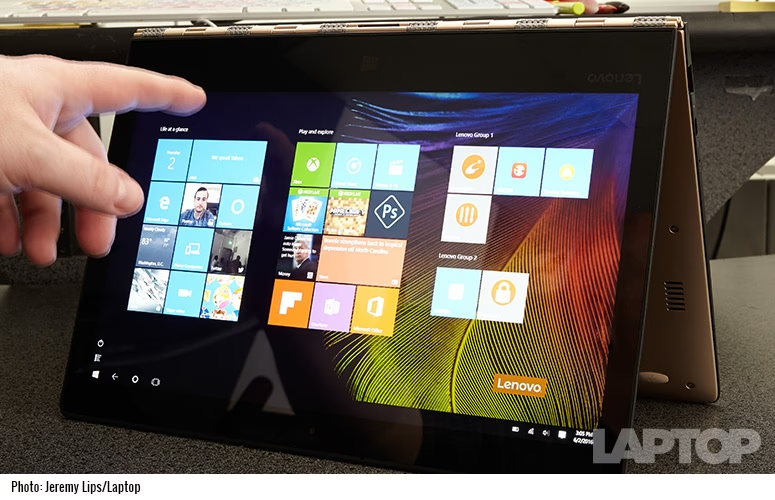
Die grundlegenden Einstellungen der Kamera, wie zum Beispiel die Auflösung für Fotos oder Videos, können oft direkt in der Windows Kamera-App vorgenommen werden. Für komplexere Einstellungen oder Anpassungen während eines Videoanrufs bieten die jeweiligen Videokonferenzprogramme eigene Optionen an. Diese können Helligkeit, Kontrast, Zoom oder sogar virtuelle Hintergründe umfassen. Die verfügbaren Einstellungen hängen stark von der verwendeten Software und den Fähigkeiten der spezifischen Kamerahardware in Ihrem Yoga Modell ab.
Wichtige Hardware-Funktionen bei Lenovo Yoga Modellen
Lenovo hat bei vielen Yoga Modellen besonderen Wert auf Benutzerfreundlichkeit und Sicherheit gelegt. Zwei bemerkenswerte Hardware-Features sind:
- Die physische Datenschutzblende (Privacy Shutter): Viele neuere Lenovo Yoga Laptops verfügen über einen kleinen Schieberegler direkt neben der Kamera. Mit diesem können Sie manuell eine physische Blende vor das Objektiv schieben. Dies ist eine der effektivsten Methoden, um sicherzustellen, dass die Kamera absolut nichts aufnehmen kann, selbst wenn Software versuchen sollte, darauf zuzugreifen (z. B. durch Malware). Wenn die Blende geschlossen ist, sehen Sie dies meist an einem roten Indikator. Bevor Sie die Kamera verwenden möchten, müssen Sie diese Blende physisch öffnen.
- Die Infrarotkamera für Windows Hello: Wie bereits erwähnt, verfügen Modelle mit Windows Hello Gesichtserkennung über eine zusätzliche Infrarotkamera neben der Standard-Webcam. Diese IR-Kamera nimmt keine normalen Farbbilder auf, sondern ein Infrarotbild, das für die Erkennung von Gesichtsmerkmalen auch bei schlechten Lichtverhältnissen optimiert ist. Sie arbeitet Hand in Hand mit spezieller Software, um Ihr Gesicht zu scannen und sicherzustellen, dass es sich tatsächlich um Sie handelt und nicht nur um ein Foto. Die Standard-Webcam wird dabei oft weiterhin für normale Videoanrufe genutzt, während die IR-Kamera exklusiv für die Anmeldung zuständig ist.
Software-Integration und Gerätetreiber
Damit die Hardware korrekt funktioniert, sind aktuelle und passende Gerätetreiber unerlässlich. Ein Gerätetreiber ist eine Software, die dem Betriebssystem „erklärt“, wie es mit einer bestimmten Hardwarekomponente kommunizieren muss. Für die Kamera Ihres Lenovo Yoga ist ein spezifischer Treiber installiert.
Probleme mit der Kamera, wie z. B. ein nicht funktionierendes Bild, falsche Farben oder eine niedrige Bildrate, können oft auf veraltete oder beschädigte Treiber zurückgeführt werden. Sie können die Treiber für Ihre Kamera über den Geräte-Manager in Windows überprüfen und aktualisieren. Es ist ratsam, Treiber-Updates über die offizielle Lenovo Vantage App oder die Lenovo Support-Website zu beziehen, da diese speziell für Ihr Modell optimiert sind.
Das Betriebssystem, insbesondere Windows, spielt ebenfalls eine wichtige Rolle. Es stellt die Schnittstellen (APIs) bereit, über die Anwendungen auf die Kamera zugreifen können. Windows verwaltet auch die Kamera-Einstellungen und die bereits erwähnten Datenschutzberechtigungen. Regelmäßige Updates des Betriebssystems können ebenfalls die Leistung und Stabilität der Kamera beeinflussen und potenzielle Fehler beheben.
Optimale Nutzung und Tipps für bessere Bildqualität
Die Qualität des Kamerabildes hängt nicht nur von der Hardware ab, sondern auch stark von der Umgebung und der Art, wie Sie die Kamera nutzen. Hier sind einige Tipps:
- Beleuchtung: Dies ist der wichtigste Faktor. Sorgen Sie für ausreichend Licht, das idealerweise von vorne auf Ihr Gesicht fällt. Vermeiden Sie starkes Gegenlicht (z. B. ein Fenster direkt hinter Ihnen), da dies dazu führt, dass Ihr Gesicht dunkel und der Hintergrund überbelichtet erscheint. Natürliches Tageslicht ist oft am besten.
- Hintergrund: Achten Sie auf einen aufgeräumten und neutralen Hintergrund, der nicht ablenkt. Einige Videokonferenz-Apps bieten auch die Möglichkeit, den Hintergrund unscharf zu machen oder durch ein virtuelles Bild zu ersetzen.
- Kameraperspektive: Platzieren Sie den Laptop so, dass die Kamera auf Augenhöhe ist. Dies sorgt für einen natürlicheren Blickkontakt während Videoanrufen. Wenn der Laptop zu niedrig steht, schauen Sie von oben herab, was unvorteilhaft wirken kann.
- Stabile Verbindung: Bei Videoanrufen beeinflusst Ihre Internetverbindung die übertragene Videoqualität. Eine instabile oder langsame Verbindung kann zu ruckeligem Bild oder niedriger Auflösung führen.
- Reinigung: Das kleine Objektiv der Kamera kann durch Fingerabdrücke oder Staub verschmutzen. Reinigen Sie es vorsichtig mit einem weichen, fusselfreien Tuch (z. B. einem Mikrofasertuch), um ein klares Bild zu gewährleisten.
Fehlerbehebung bei Kameraproblemen
Wenn Ihre Kamera nicht wie erwartet funktioniert, können Sie die folgenden Schritte zur Fehlerbehebung durchführen:
- Überprüfen Sie die Datenschutzblende: Stellen Sie sicher, dass die physische Datenschutzblende (falls vorhanden) geöffnet ist. Dies ist die häufigste Ursache für ein schwarzes Bild.
- Überprüfen Sie die Windows-Datenschutzeinstellungen: Gehen Sie zu Einstellungen > Datenschutz > Kamera und stellen Sie sicher, dass der Kamerazugriff für das Gerät aktiviert ist und dass die spezifische App, die Sie verwenden möchten, ebenfalls Zugriff hat.
- Starten Sie die Anwendung und den Laptop neu: Manchmal beheben ein einfacher Neustart der Anwendung oder des gesamten Laptops vorübergehende Softwareprobleme.
- Überprüfen Sie den Geräte-Manager: Suchen Sie im Geräte-Manager nach „Kameras“ oder „Bildverarbeitungsgeräte“. Stellen Sie sicher, dass Ihre Kamera aufgeführt ist und kein Fehlersymbol (wie ein gelbes Dreieck) anzeigt.
- Aktualisieren oder neu installieren Sie den Treiber: Im Geräte-Manager können Sie mit der rechten Maustaste auf die Kamera klicken und „Treiber aktualisieren“ wählen. Wenn das nicht hilft, können Sie versuchen, den Treiber zu deinstallieren und dann den Laptop neu zu starten. Windows wird versuchen, den Treiber automatisch neu zu installieren, oder Sie können den neuesten Treiber von der Lenovo Support-Website herunterladen und manuell installieren.
- Testen Sie mit einer anderen App: Versuchen Sie, die Kamera mit einer anderen Anwendung (z. B. der Windows Kamera-App, wenn Sie normalerweise Zoom verwenden) zu testen, um festzustellen, ob das Problem an der spezifischen Anwendung liegt.
- Überprüfen Sie auf Windows-Updates: Stellen Sie sicher, dass Ihr Betriebssystem auf dem neuesten Stand ist.
Modellabhängige Unterschiede
Es ist wichtig zu beachten, dass die genauen Spezifikationen und Funktionen der Kamera je nach spezifischem Modell der Lenovo Yoga Serie variieren können. Ältere Modelle haben möglicherweise eine geringere Auflösung (z. B. 720p), während neuere Modelle oft Full HD (1080p) oder sogar höhere Auflösungen bieten. Nicht alle Modelle verfügen über die Infrarotkamera für Windows Hello oder die physische Datenschutzblende. Wenn Sie die genauen Spezifikationen Ihrer Kamera wissen möchten, können Sie die technischen Daten Ihres spezifischen Yoga Modells auf der Lenovo Support-Website einsehen oder im Geräte-Manager nach den Details des Kamerageräts suchen.
Häufig gestellte Fragen (FAQs)
F: Kann ich die Kamera komplett deaktivieren?
A: Ja, Sie können den Kamerazugriff in den Windows-Datenschutzeinstellungen für alle Apps deaktivieren. Wenn Sie eine physische Datenschutzblende haben, ist das Schließen dieser Blende die sicherste Methode. Alternativ können Sie die Kamera auch im Geräte-Manager deaktivieren, was jedoch nicht empfohlen wird, da es zu Problemen führen kann.
F: Funktioniert die Kamera auch unter Linux?
A: In der Regel ja, da die meisten Laptop-Webcams Standard-Hardware verwenden, für die Linux-Treiber verfügbar sind. Die Unterstützung kann jedoch je nach spezifischem Linux-Release und dem genauen Kameramodell variieren. Spezifische Funktionen wie die IR-Kamera für Gesichtserkennung werden unter Linux oft nicht unterstützt.
F: Welche Auflösung hat meine Kamera?
A: Dies hängt von Ihrem spezifischen Lenovo Yoga Modell ab. Die meisten neueren Modelle haben eine Auflösung von 720p (HD) oder 1080p (Full HD). Die genaue Auflösung finden Sie in den technischen Daten Ihres Laptops oder manchmal in den Einstellungen der Kamera-App oder des Geräte-Managers.
F: Warum ist mein Bild in Videoanrufen so dunkel oder körnig?
A: Dies liegt meistens an schlechten Lichtverhältnissen. Integrierte Laptop-Kameras haben oft kleine Sensoren, die viel Licht benötigen, um ein gutes Bild zu erzeugen. Sorgen Sie für eine bessere Beleuchtung von vorne.
F: Nimmt die Kamera auch Ton auf?
A: Nein, die Kamera selbst nimmt keinen Ton auf. Der Ton wird über die integrierten Mikrofone des Laptops aufgenommen, die sich oft in der Nähe der Kamera oder an den Seiten des Gehäuses befinden.
F: Meine Kamera zeigt ein schwarzes Bild, obwohl die Datenschutzblende offen ist. Was kann ich tun?
A: Überprüfen Sie die Windows-Datenschutzeinstellungen für die Kamera. Stellen Sie sicher, dass die verwendete App Zugriff hat. Überprüfen Sie im Geräte-Manager, ob die Kamera korrekt erkannt wird und der Treiber aktuell ist. Ein Neustart des Laptops kann ebenfalls helfen.
Fazit
Die Kamera in Ihrem Lenovo Yoga Laptop ist ein vielseitiges Werkzeug, das weit über einfache Videoanrufe hinausgeht. Sie ist tief in das Betriebssystem integriert und bietet Funktionen, die von grundlegender Aufnahme bis hin zu fortschrittlicher biometrischer Sicherheit reichen. Das Verständnis, wie die Hardware mit den Treibern und Anwendungen zusammenarbeitet, sowie das Wissen um wichtige Features wie die Datenschutzblende und Windows Hello, ermöglicht es Ihnen, das volle Potenzial dieser Komponente auszuschöpfen und häufige Probleme selbst zu beheben. Achten Sie auf gute Beleuchtung und aktualisierte Software, um stets die beste Leistung aus Ihrer integrierten Kamera herauszuholen.
Hat dich der Artikel Die Kamera Ihres Lenovo Yoga Laptops interessiert? Schau auch in die Kategorie Ogólny rein – dort findest du mehr ähnliche Inhalte!