
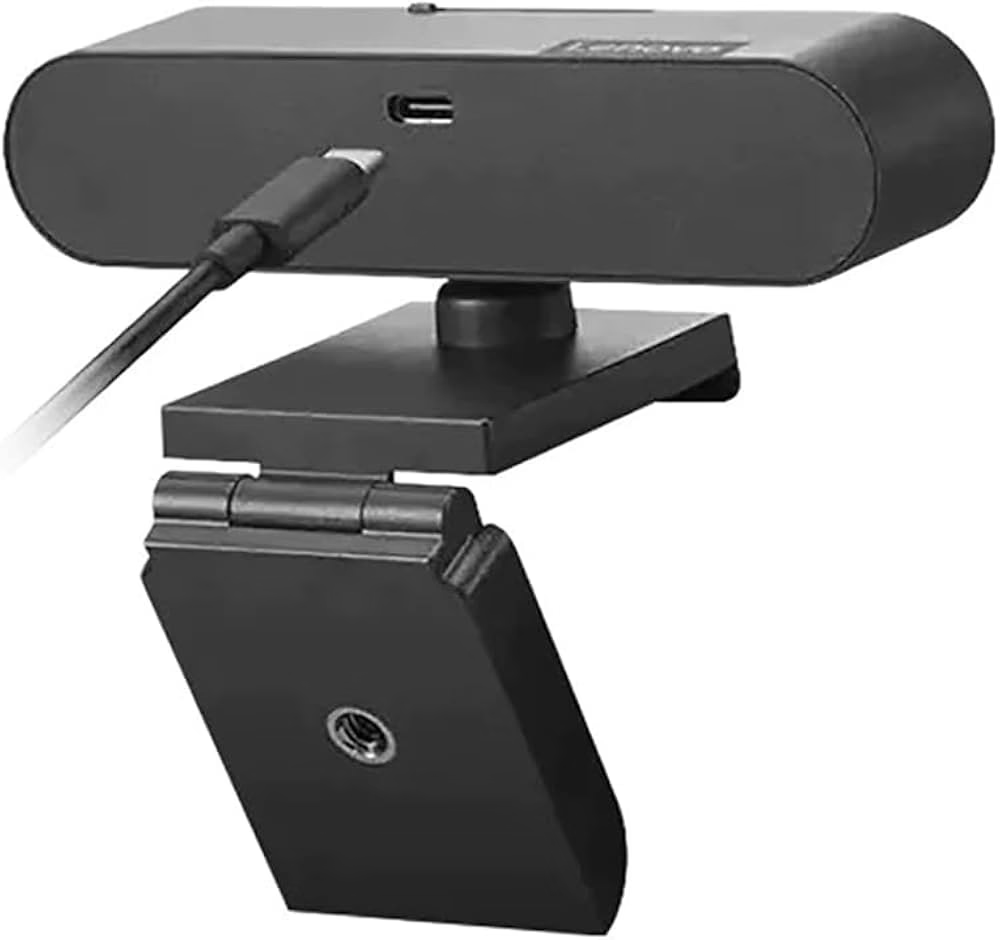

Es ist frustrierend, wenn man sich auf einen Videoanruf vorbereitet oder ein Foto machen möchte und feststellt, dass das Bild der integrierten Kamera auf dem Lenovo Laptop komplett auf dem Kopf steht. Dieses Problem, bei dem die Lenovo Kamera verkehrt herum anzeigt, ist überraschend weit verbreitet und kann verschiedene Ursachen haben. Glücklicherweise handelt es sich in den meisten Fällen nicht um einen Hardwaredefekt, sondern um ein softwarebasiertes Problem, das sich relativ einfach beheben lässt.
Die korrekte Funktion der Kamera ist für heutige Computer-Nutzer unerlässlich, sei es für Online-Meetings im Beruf oder Studium, Videochats mit Freunden und Familie oder das Aufnehmen von schnellen Fotos. Ein verdrehtes Bild macht all diese Anwendungen unmöglich oder zumindest sehr unkomfortabel. Die gute Nachricht ist, dass Sie in den meisten Fällen das Problem selbst lösen können, indem Sie die richtigen Schritte zur Fehlerbehebung befolgen.
Mögliche Ursachen für das umgekehrte Kamerabild
Das Phänomen einer kopfstehenden Kamera auf einem Lenovo Gerät kann mehrere Gründe haben. Die häufigste Ursache liegt im Bereich der Software und Treiber.
Treiberprobleme: Dies ist der absolute Hauptgrund. Kameras benötigen spezielle Treiber, um korrekt mit dem Betriebssystem zu kommunizieren. Wenn der installierte Treiber fehlerhaft, veraltet oder für das spezifische Kameramodell in Ihrem Laptop nicht korrekt konfiguriert ist, kann dies zu Darstellungsfehlern wie einem umgekehrten Bild führen. Manchmal installiert Windows einen generischen Treiber, der nicht die spezifischen Eigenschaften der Lenovo-Kamera berücksichtigt. In einigen Fällen kann auch ein Treiber, der für ein anderes Betriebssystem oder eine andere Version desselben Betriebssystems gedacht ist, zu solchen Problemen führen.
Software-Einstellungen: Einige Anwendungen (wie Zoom, Skype, Microsoft Teams, Google Meet etc.) oder auch die integrierte Kamera-App von Windows oder Lenovo können eigene Einstellungen für die Bildausrichtung oder Spiegelung haben. Eine versehentlich geänderte Einstellung dort könnte das Problem verursachen. Es ist wichtig zu prüfen, ob das Problem in allen Anwendungen auftritt oder nur in einer spezifischen.
Betriebssystem-Updates: Manchmal können größere Updates von Windows die Kompatibilität bestehender Treiber beeinträchtigen und solche Fehler hervorrufen. Ein Update kann einen funktionierenden Treiber durch einen weniger geeigneten ersetzen oder Konflikte in der Systemkonfiguration verursachen, die sich auf die Hardware-Kommunikation auswirken.
Lenovo-spezifische Software: Bestimmte Lenovo-Dienstprogramme oder Softwarepakete, die mit dem System geliefert werden, könnten ebenfalls Einstellungen beeinflussen, die das Kamerabild verdrehen. Programme wie Lenovo Vantage enthalten oft Hardware-Einstellungen, die versehentlich oder durch eine fehlerhafte Konfiguration die Kameraausrichtung beeinflussen könnten.
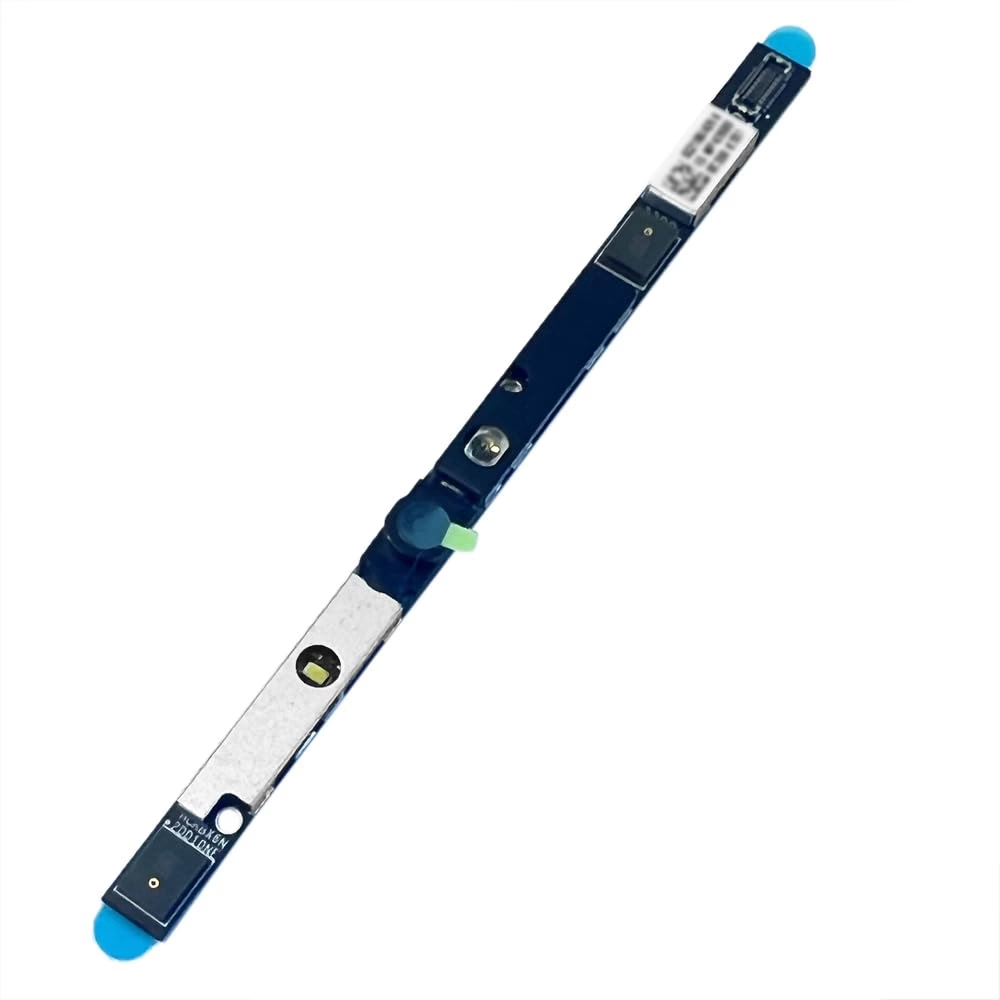
Hardwaredefekt (sehr selten): In seltenen Fällen könnte ein physisches Problem mit der Kamera selbst oder ihrer Verbindung zum Motherboard vorliegen, was zu einem falschen Signal und damit zu einem umgekehrten Bild führt. Dies ist jedoch die unwahrscheinlichste Ursache für ein *umgekehrtes* Bild; Hardwarefehler führen eher dazu, dass die Kamera gar nicht erkannt wird oder gar kein Bild liefert.
Schritt-für-Schritt-Anleitung zur Fehlerbehebung
Da die meisten Probleme mit einer umgekehrten Lenovo Kamera auf Software zurückzuführen sind, liegt der Fokus der Lösungsansätze dort. Gehen Sie die folgenden Schritte nacheinander durch, bis das Problem behoben ist. Beginnen Sie mit den einfachsten und wahrscheinlichsten Lösungen und arbeiten Sie sich zu den komplexeren vor.
1. App-Einstellungen prüfen
Bevor Sie tiefer in die Systemkonfiguration eintauchen, prüfen Sie die Einstellungen der Anwendung, in der das Kamerabild verkehrt herum angezeigt wird (z.B. Zoom, Skype, Microsoft Teams, etc.). Öffnen Sie die Einstellungen dieser Anwendung und suchen Sie nach Optionen für Video oder Kamera. Viele Video-Chat-Anwendungen bieten Einstellungen zur Spiegelung des Bildes (oft als "Mein Video spiegeln" bezeichnet, was dazu führt, dass Sie sich selbst sehen, als würden Sie in einen Spiegel schauen) oder seltener zur Drehung des Bildes. Stellen Sie sicher, dass keine Einstellung aktiviert ist, die das Bild verdrehen könnte. Wenn das Problem nur in einer spezifischen App auftritt, liegt die Ursache sehr wahrscheinlich hier.
2. Kameratreiber aktualisieren oder neu installieren (Wichtigster Schritt!)
Dies ist oft der Schlüssel zur Lösung. Falsche oder veraltete Treiber sind die häufigste Ursache. Dieser Schritt erfordert das Arbeiten im Geräte-Manager von Windows.
a) Öffnen Sie den Geräte-Manager. Sie finden ihn, indem Sie im Startmenü nach "Geräte-Manager" suchen oder per Rechtsklick auf das Windows-Symbol in der Taskleiste und Auswahl aus der Liste (in neueren Windows-Versionen). Sie benötigen möglicherweise Administratorrechte.
b) Erweitern Sie im Geräte-Manager den Abschnitt "Bildverarbeitungsgeräte" oder manchmal auch unter "Audio-, Video- und Gamecontroller". Suchen Sie Ihre integrierte Kamera. Sie könnte Namen wie "Integrated Camera", "Lenovo EasyCamera", "USB Camera" oder ähnlich haben.
c) Klicken Sie mit der rechten Maustaste auf Ihre Kamera und wählen Sie "Treiber aktualisieren". Versuchen Sie zuerst die Option "Automatisch nach aktualisierter Treibersoftware suchen". Windows wird versuchen, online nach einem neueren Treiber zu suchen. Wenn Windows einen neueren Treiber findet und installiert, starten Sie den Laptop neu und prüfen Sie, ob das Problem behoben ist.
d) Wenn das automatische Update nicht hilft oder keinen Treiber findet, gehen Sie zurück in den Geräte-Manager, Rechtsklick auf die Kamera und wählen Sie "Gerät deinstallieren". Ganz wichtig: Setzen Sie den Haken bei "Treibersoftware für dieses Gerät löschen" (falls diese Option verfügbar ist). Bestätigen Sie die Deinstallation. Dieser Schritt entfernt den aktuellen, möglicherweise fehlerhaften Treiber vollständig vom System.
e) Starten Sie Ihren Lenovo Laptop neu. Windows wird versuchen, beim Neustart automatisch einen Standardtreiber für die Kamera zu installieren. Dies ist oft ein generischer Microsoft-Treiber. Prüfen Sie nach dem Neustart, ob die Kamera nun korrekt funktioniert. Manchmal löst bereits der Wechsel zu einem Standardtreiber das Ausrichtungsproblem.
f) Wenn der Standardtreiber das Problem nicht löst oder die Kamera gar nicht mehr erkannt wird, müssen Sie den Treiber manuell von der offiziellen Lenovo Support-Website herunterladen und installieren. Gehen Sie zur offiziellen Lenovo Support-Seite in Ihrem Land (z.B. support.lenovo.com). Geben Sie dort die Seriennummer oder den spezifischen Modellnamen Ihres Laptops ein (die Seriennummer finden Sie oft auf einem Aufkleber am Boden des Laptops oder in der Systeminformation, die Sie durch Drücken von Windows-Taste + R und Eingabe von "msinfo32" finden). Suchen Sie im Download-Bereich (oft unter "Treiber & Software") nach "Kamera" oder "Webcam" Treibern für Ihr spezifisches Modell und Ihr installiertes Betriebssystem (z.B. Windows 10 64-bit). Laden Sie den neuesten verfügbaren Treiber herunter (es ist oft eine .exe-Datei). Führen Sie die heruntergeladene Datei aus, um den Treiber manuell zu installieren. Folgen Sie den Anweisungen des Installationsprogramms. Starten Sie den Laptop erneut neu, nachdem die Installation abgeschlossen ist. Der von Lenovo bereitgestellte Treiber ist speziell für Ihre Hardware optimiert und sollte das Ausrichtungsproblem beheben.
3. Lenovo Vantage oder andere Lenovo Software prüfen
Einige Lenovo Laptops kommen mit der Software "Lenovo Vantage" oder ähnlichen Dienstprogrammen. Öffnen Sie diese Anwendung (suchen Sie im Startmenü danach) und suchen Sie nach Einstellungen für die Kamera, "Display & Camera" oder ähnliche Hardware-Einstellungen. Es könnte dort eine Option geben, die die Ausrichtung der Kamera beeinflusst oder spezielle Modi aktiviert. Stellen Sie sicher, dass keine Einstellung aktiv ist, die das Bild verdrehen könnte.
4. Windows Kamera App prüfen
Öffnen Sie die standardmäßige Windows Kamera App (suchen Sie im Startmenü nach "Kamera"). Manchmal gibt es in deren Einstellungen (oft über ein Zahnrad-Symbol erreichbar) Optionen zur Spiegelung oder Drehung. Stellen Sie sicher, dass diese korrekt eingestellt sind. Auch wenn Sie diese App nicht primär nutzen, kann ihre Konfiguration systemweit Auswirkungen haben.
5. Systemwiederherstellung durchführen (Fortgeschritten)
Wenn das Problem erst seit kurzem besteht und Sie eine genaue Vorstellung davon haben, wann es aufgetreten ist (z.B. nach einem Windows Update oder der Installation eines bestimmten Programms), können Sie versuchen, das System auf einen früheren Wiederherstellungspunkt zurückzusetzen, an dem die Kamera noch korrekt funktionierte. Suchen Sie im Startmenü nach "Wiederherstellungspunkt erstellen" und wählen Sie dann im geöffneten Fenster "Systemwiederherstellung". Folgen Sie den Anweisungen und wählen Sie einen Wiederherstellungspunkt vor dem Zeitpunkt, an dem das Problem auftrat. Beachten Sie, dass dabei Programme deinstalliert werden können, die nach dem gewählten Wiederherstellungspunkt installiert wurden, Ihre persönlichen Dateien bleiben jedoch erhalten.
6. Hardware prüfen oder Support kontaktieren
Wenn keiner der obigen softwarebasierten Schritte geholfen hat, ist ein Hardwaredefekt zwar unwahrscheinlich, aber nicht ausgeschlossen. Stellen Sie sicher, dass die Kamera physisch nicht beschädigt ist (obwohl das selten ein umgekehrtes Bild verursacht). Manchmal kann auch eine lose interne Verbindung das Problem verursachen, was jedoch eine Reparatur durch einen Fachmann erfordert. Wenn Ihr Laptop noch unter Garantie steht oder Sie sich unsicher fühlen, interne Komponenten zu prüfen, kontaktieren Sie den offiziellen Lenovo Support. Beschreiben Sie genau, welche Schritte zur Fehlerbehebung Sie bereits unternommen haben. Dies hilft dem Support-Team, das Problem schneller einzugrenzen.
Zusammenfassung der Lösungsansätze
Um Ihnen einen schnellen Überblick über die Prioritäten der Fehlerbehebung zu geben, hier eine kurze Zusammenfassung:
| Mögliche Ursache | Empfohlene Lösungsschritte | Priorität & Wahrscheinlichkeit |
|---|---|---|
| Falsche/Veraltete Treiber | Treiber im Geräte-Manager aktualisieren, deinstallieren + neu installieren (insbesondere manuell von Lenovo-Website) | Hoch |
| App-spezifische Einstellung | Einstellungen in der verwendeten Video-App prüfen (Zoom, Skype etc.) | Mittel |
| Windows Update-Konflikt | Treiber neu installieren, ggf. Systemwiederherstellung | Mittel |
| Lenovo Software Einstellung | Einstellungen in Lenovo Vantage prüfen | Niedrig |
| Hardwareproblem | Lenovo Support kontaktieren | Niedrig |
Beginnen Sie immer mit den Schritten hoher Priorität, da diese am wahrscheinlichsten zum Erfolg führen.
Häufig gestellte Fragen (FAQ)
Ist eine umgekehrte Kamera auf einem Lenovo Laptop immer ein Hardwareproblem?
Nein, in den allermeisten Fällen handelt es sich um ein Software- oder Treiberproblem. Hardwaredefekte sind sehr selten die Ursache für ein umgekehrtes Bild. Die Kamera liefert in der Regel ein korrekt orientiertes Signal, das dann durch fehlerhafte Software falsch interpretiert wird.
Kann ein Windows Update das Problem verursachen?
Ja, manchmal können Betriebssystem-Updates zu Kompatibilitätsproblemen mit vorhandenen Treibern führen, was solche Anzeigefehler hervorrufen kann. Dies liegt daran, dass Updates Änderungen am System vornehmen können, mit denen ältere oder spezifische Treiber nicht kompatibel sind.
Hilft es, den Laptop einfach neu zu starten?
Ein einfacher Neustart kann manchmal kleinere Softwarefehler beheben, aber bei einem hartnäckigen Treiberproblem ist er oft nicht ausreichend. Es schadet aber nicht, dies als ersten, schnellen Schritt zu versuchen, bevor Sie mit komplexeren Schritten beginnen.
Muss ich technische Kenntnisse haben, um das Problem zu beheben?
Die Schritte zur Treiberaktualisierung und -neuinstallation erfordern grundlegende Kenntnisse im Umgang mit Windows und dem Geräte-Manager. Die Anleitung hier sollte Ihnen dabei helfen, diese Schritte durchzuführen. Wenn Sie unsicher sind oder Angst haben, etwas falsch zu machen, bitten Sie jemanden um Hilfe, der Erfahrung mit Computern hat, oder kontaktieren Sie den Lenovo Support. Die manuelle Treibersuche auf der Lenovo-Website erfordert etwas Sorgfalt bei der Eingabe des richtigen Modells und Betriebssystems.
Warum tritt dieses Problem speziell bei Lenovo Laptops auf?
Es tritt nicht *nur* bei Lenovo auf, aber es ist ein bekanntes Problem bei bestimmten Modellen. Dies liegt oft an der spezifischen Art und Weise, wie Lenovo die Kamera-Hardware integriert und wie die Treiber darauf abgestimmt sein müssen. Manchmal benötigen diese Kameras einen speziell angepassten Treiber, und ein generischer Windows-Treiber interpretiert das Bildsignal möglicherweise falsch.
Fazit
Eine umgekehrte Kamera auf Ihrem Lenovo Laptop ist zwar ärgerlich, aber in der Regel kein Grund zur Panik. Die häufigste Ursache sind Probleme mit dem Kameratreiber. Indem Sie den Treiber im Geräte-Manager aktualisieren oder komplett neu installieren, oft mit einem spezifischen Treiber von der Lenovo-Website, lässt sich das Problem in den meisten Fällen schnell und effektiv lösen. Überprüfen Sie auch immer die Einstellungen in der verwendeten App, da dies die einfachste Fehlerquelle sein kann. Mit etwas Geduld und dem Befolgen der Schritte in dieser Anleitung, insbesondere der detaillierten Schritte zur Treiberverwaltung, sollten Sie Ihre Kamera bald wieder korrekt nutzen können. Sollten alle softwarebasierten Lösungsansätze fehlschlagen, ist die Kontaktaufnahme mit dem Lenovo Support der nächste logische Schritt, um einen möglichen Hardwaredefekt auszuschließen.
Hat dich der Artikel Lenovo Kamera umgekehrt: So fixen Sie es interessiert? Schau auch in die Kategorie Ogólny rein – dort findest du mehr ähnliche Inhalte!