
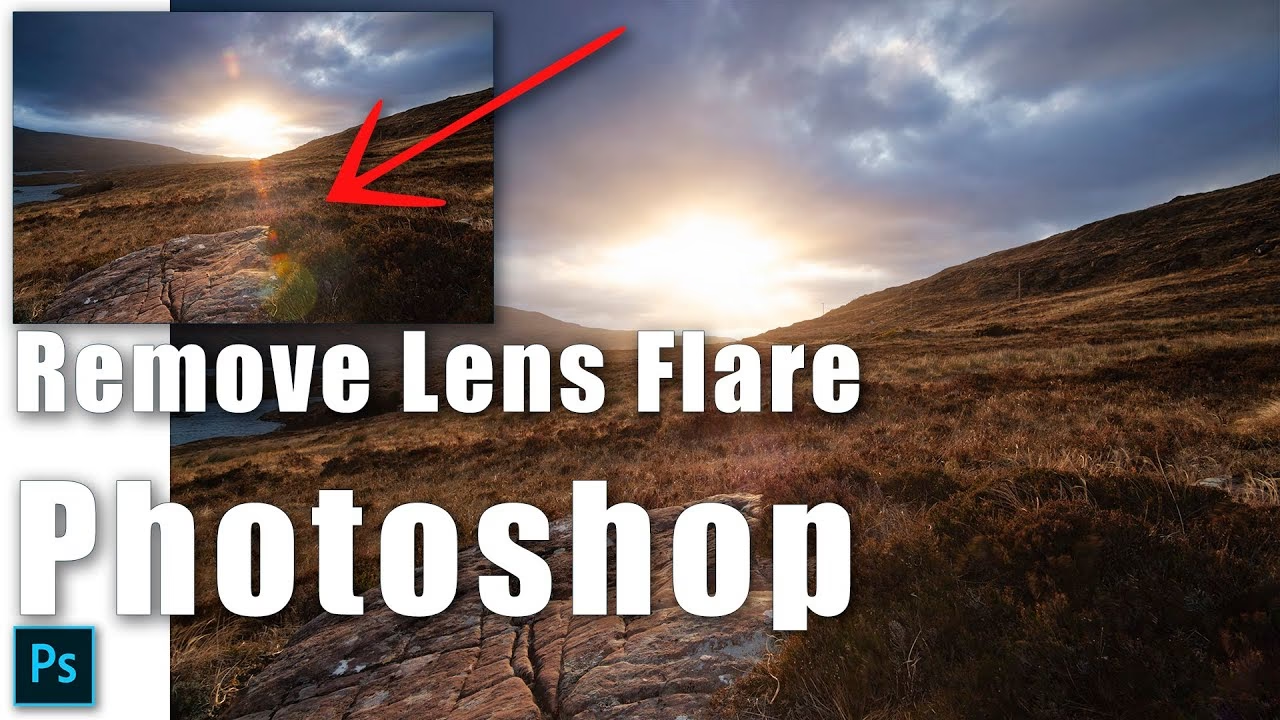

Linsenflecken, auch Flares genannt, sind oft unerwünschte Begleiterscheinungen beim Fotografieren, besonders wenn direktes Licht in die Linse fällt. Sie können von kleinen Punkten bis hin zu großen, farbigen Mustern reichen und das Bild stark beeinträchtigen. Glücklicherweise bietet Adobe Photoshop leistungsstarke Werkzeuge, um diese Artefakte zu entfernen und Ihre Fotos zu retten. In diesem Artikel konzentrieren wir uns darauf, wie Sie Linsenflecken professionell und möglichst spurenfrei entfernen können, wobei wir uns auf die effektivsten Methoden konzentrieren.

Die Entfernung von Linsenflecken erfordert oft eine Kombination aus Präzision und dem richtigen Werkzeug. Es ist nicht immer eine einfache Aufgabe, insbesondere wenn der Flare über komplexe Bildbereiche, wie z.B. Gesichter oder detailreiche Hintergründe, verläuft. Doch mit den richtigen Techniken können Sie erstaunliche Ergebnisse erzielen.

Das Hauptwerkzeug: Der Bereichsreparaturpinsel
Das vom Benutzer erwähnte Werkzeug, der Bereichsreparaturpinsel (Spot Healing Brush Tool), ist oft der erste Anlaufpunkt für die Entfernung kleinerer bis mittelgroßer Linsenflecken, insbesondere wenn sie nicht allzu komplex sind oder sich auf relativ einheitlichen Hintergründen befinden. Dieses Werkzeug arbeitet auf Basis von inhaltsbasierten Algorithmen, die versuchen, den Bereich, den Sie bemalen, automatisch durch umliegende Pixel zu ersetzen. Es ist oft das schnellste Werkzeug für einfache Korrekturen.
Wie man den Bereichsreparaturpinsel verwendet:
- Öffnen Sie Ihr Bild in Adobe Photoshop.
- Es ist sehr empfehlenswert, auf einer neuen, leeren Ebene zu arbeiten. Erstellen Sie eine neue Ebene über Ihrer Bildebene (Ebene > Neu > Ebene...).
- Wählen Sie den Bereichsreparaturpinsel aus der Werkzeugleiste (Tastenkürzel: J, möglicherweise müssen Sie durch die Optionen mit Shift+J wechseln, bis Sie ihn finden).
- Stellen Sie in der Optionsleiste oben sicher, dass "Alle Ebenen aufnehmen" (Sample All Layers) aktiviert ist. Dies ermöglicht es Ihnen, auf der leeren Ebene zu arbeiten, während das Werkzeug Informationen von der darunter liegenden Bildebene bezieht. Dies ist entscheidend für ein nicht-destruktives Bearbeiten.
- Wählen Sie einen Pinselspitzendurchmesser, der etwas größer ist als der zu entfernende Linsenfleck. Sie können die Größe schnell mit den Tasten [ und ] ändern.
- Wählen Sie den Typ in der Optionsleiste. Für Linsenflecken sind "Inhaltsbasiert" (Content-Aware) oder "Proximity Match" (Nachbarn angleichen) oft die besten Optionen. "Inhaltsbasiert" analysiert die Umgebung, um eine passende Füllung zu erstellen, während "Proximity Match" Pixel aus der unmittelbaren Umgebung verwendet. Probieren Sie aus, welche Einstellung für Ihren spezifischen Fleck besser funktioniert. "Textur erstellen" (Create Texture) ist selten ideal für Flares.
- Klicken oder ziehen Sie über den Linsenfleck. Photoshop analysiert den Bereich und versucht, ihn automatisch zu entfernen.
- Arbeiten Sie in kleinen Schritten. Wenn ein großer Fleck vorhanden ist, versuchen Sie nicht, ihn mit einem einzigen Pinselstrich zu entfernen. Kleine, gezielte Klicks oder kurze Striche über die einzelnen Teile des Flecks liefern oft bessere Ergebnisse.
- Zoomen Sie nach der Bearbeitung aus, um das Gesamtergebnis zu überprüfen. Zoomen Sie auch in andere Bereiche hinein, um sicherzustellen, dass keine unschönen Artefakte oder sich wiederholende Muster entstanden sind.
Weitere mächtige Werkzeuge zur Fleckenentfernung
Obwohl der Bereichsreparaturpinsel oft ein guter Anfang ist, ist er nicht immer das beste Werkzeug für jeden Linsenfleck. Photoshop bietet weitere Werkzeuge, die in bestimmten Situationen überlegen sein können. Das Verständnis ihrer Unterschiede hilft Ihnen, die beste Wahl für Ihre Aufgabe zu treffen.
Der Heilungspinsel (Healing Brush Tool)
Ähnlich wie der Bereichsreparaturpinsel mischt der Heilungspinsel die Textur, Beleuchtung und Schattierung der Quellpixel mit den Zielpixeln. Der entscheidende Unterschied: Sie müssen die Quelle der Pixel manuell definieren. Dies gibt Ihnen mehr Kontrolle darüber, welche Informationen Photoshop zum Ersetzen des Flecks verwendet.
Anwendung des Heilungspinsels:
- Wählen Sie den Heilungspinsel (oft in der gleichen Gruppe wie der Bereichsreparaturpinsel, Tastenkürzel J).
- Stellen Sie sicher, dass "Alle Ebenen aufnehmen" in der Optionsleiste aktiviert ist, wenn Sie auf einer neuen Ebene arbeiten.
- Halten Sie die Alt- (Windows) oder Option-Taste (macOS) gedrückt und klicken Sie auf einen Bereich in der Nähe des Linsenflecks, der saubere Pixel enthält und eine ähnliche Textur und Helligkeit aufweist wie der Bereich unter dem Fleck sein sollte. Dies setzt den Quellpunkt.
- Lassen Sie die Alt/Option-Taste los und malen Sie über den Linsenfleck. Photoshop verwendet nun die Pixel vom Quellpunkt, passt ihre Helligkeit und Farbe an den Zielbereich an und mischt sie ein.
- Wählen Sie bei Bedarf neue Quellpunkte aus, insbesondere wenn sich die Textur oder Helligkeit um den Fleck ändert.
Der Heilungspinsel eignet sich hervorragend für Flecken, die über Bereiche mit variierender Textur oder Helligkeit verlaufen, da Sie genau steuern können, woher die Ersatzpixel stammen.
Der Kopierstempel (Clone Stamp Tool)
Der Kopierstempel ist ein manuelleres Werkzeug. Anstatt Pixel intelligent zu mischen und anzupassen, kopiert er einfach Pixel von einem Quellpunkt an eine Zielstelle. Dies gibt Ihnen die maximale Kontrolle, erfordert aber auch mehr Sorgfalt, um sichtbare Nähte oder sich wiederholende Muster zu vermeiden.
Anwendung des Kopierstempels:
- Wählen Sie den Kopierstempel (Tastenkürzel S).
- Stellen Sie sicher, dass "Alle Ebenen aufnehmen" oder "Aktuelle & Darunter" aktiviert ist, wenn Sie auf einer neuen Ebene arbeiten.
- Halten Sie die Alt- (Windows) oder Option-Taste (macOS) gedrückt und klicken Sie auf einen sauberen Quellbereich.
- Lassen Sie die Alt/Option-Taste los und malen Sie über den Linsenfleck. Photoshop kopiert die Pixel vom Quellpunkt genau an die Stelle, über die Sie malen.
- Passen Sie bei Bedarf die Pinselgröße, Deckkraft und Flussrate an. Eine niedrigere Deckkraft kann helfen, das Kopieren subtiler zu gestalten und besser einzumischen.
Der Kopierstempel ist oft die beste Wahl für Linsenflecken auf sehr spezifischen oder sich wiederholenden Texturen, wo die automatischen Mischalgorithmen des Heilungs- oder Bereichsreparaturpinsels versagen könnten. Er erfordert Übung, um nahtlose Ergebnisse zu erzielen.
Inhaltsbasiertes Füllen & das Ausbessern-Werkzeug (Content-Aware Fill & Patch Tool)
Für größere oder komplexere Linsenflecken, insbesondere solche, die ganze Bereiche des Bildes bedecken, können die Funktion "Inhaltsbasiertes Füllen" oder das Ausbessern-Werkzeug effektiver sein. Diese Werkzeuge analysieren einen größeren Bereich um die Auswahl herum, um eine passende Füllung zu generieren.
Anwendung von Inhaltsbasiertes Füllen:
- Wählen Sie den Bereich des Linsenflecks mit einem Auswahlwerkzeug (z.B. Lasso-Werkzeug, Polygon-Lasso-Werkzeug) aus. Achten Sie darauf, die Auswahl etwas größer als den Fleck selbst zu gestalten.
- Gehen Sie zu Bearbeiten > Inhaltsbasiertes Füllen.
- Im Dialogfenster können Sie den grünen Bereich (Quellpixel) und den überlagerten Bereich (Zielbereich) sehen. Passen Sie den Quellbereich an, um sicherzustellen, dass nur passende Bereiche für die Füllung verwendet werden.
- Wählen Sie die Ausgabeeinstellung (z.B. Neue Ebene) und klicken Sie auf OK.
Anwendung des Ausbessern-Werkzeugs:
- Wählen Sie das Ausbessern-Werkzeug (oft in der gleichen Gruppe wie der Bereichsreparaturpinsel, Tastenkürzel J).
- Wählen Sie in der Optionsleiste "Quelle" und zeichnen Sie eine Auswahl um den Linsenfleck.
- Klicken und ziehen Sie die Auswahl in einen sauberen Bereich des Bildes. Lassen Sie die Maustaste los, und Photoshop füllt den ursprünglichen Bereich mit dem Inhalt des neuen Bereichs und mischt ihn ein.
- Alternativ können Sie "Ziel" wählen, einen sauberen Bereich auswählen und diesen über den Linsenfleck ziehen, um den Fleck mit dem sauberen Bereich zu ersetzen.
Nicht-destruktives Bearbeiten: Ein Muss!
Wir haben es bereits erwähnt, aber es ist so wichtig, dass es eine eigene Hervorhebung verdient: Arbeiten Sie immer nicht-destruktiv. Das bedeutet, dass Sie Ihre Bearbeitungen auf separaten Ebenen vornehmen und die ursprünglichen Bildinformationen intakt lassen. Dies hat mehrere Vorteile:
- Sie können Ihre Bearbeitungen jederzeit rückgängig machen oder anpassen, ohne das Originalbild zu beschädigen.
- Sie können die Deckkraft der Korrekturebene reduzieren, wenn die Entfernung zu stark aussieht.
- Sie können die Korrekturebene maskieren, um die Effekte auf bestimmte Bereiche zu beschränken.
- Es macht es einfacher, verschiedene Ansätze auszuprobieren und zu vergleichen.
Um dies zu tun, stellen Sie sicher, dass bei den Werkzeugen, die dies unterstützen (Bereichsreparaturpinsel, Heilungspinsel, Kopierstempel), die Option "Alle Ebenen aufnehmen" oder "Aktuelle & Darunter" aktiviert ist, und erstellen Sie Ihre Korrekturen auf einer neuen, leeren Ebene darüber.
Tipps für optimale Ergebnisse
- Zoomen Sie herein: Betrachten Sie den Linsenfleck in einer vergrößerten Ansicht (z.B. 100% oder mehr), um präzise arbeiten zu können.
- Zoomen Sie heraus: Überprüfen Sie regelmäßig das Gesamtergebnis, um sicherzustellen, dass die Korrekturen nahtlos in das Bild übergehen und keine neuen Probleme entstanden sind.
- Arbeiten Sie in kleinen Schritten: Besonders bei großen oder komplexen Flecken ist es besser, viele kleine Korrekturen vorzunehmen, anstatt einen großen Bereich auf einmal zu bearbeiten.
- Wechseln Sie die Werkzeuge: Seien Sie bereit, zwischen dem Bereichsreparaturpinsel, Heilungspinsel und Kopierstempel zu wechseln, je nachdem, welcher Teil des Flecks und welcher Hintergrund betroffen ist.
- Achten Sie auf Kanten und Details: Linsenflecken, die über scharfe Kanten (z.B. Gebäude, Personen) oder feine Details verlaufen, sind am schwierigsten zu entfernen. Hier ist der Heilungspinsel oder der Kopierstempel oft die bessere Wahl, da Sie die Quelle genau steuern können, um die Kante oder das Detail zu erhalten.
- Farbanpassung: Manchmal kann die Entfernung eines farbigen Linsenflecks eine leichte Farbverschiebung im betroffenen Bereich hinterlassen. Möglicherweise müssen Sie eine zusätzliche Korrekturebene (z.B. Farbbalance, Gradationskurven mit einer Maske) verwenden, um die Farben wieder anzupassen.
Vergleich der Werkzeuge zur Fleckenentfernung
| Werkzeug | Einfachheit | Kontrolle | Ideal für | Typische Anwendung bei Linsenflecken |
|---|---|---|---|---|
| Bereichsreparaturpinsel | Sehr einfach | Gering (automatisch) | Kleine Flecken, einfache Hintergründe | Schnelle Entfernung kleiner, unkomplizierter Flares |
| Heilungspinsel | Mittel | Mittel (manuelle Quelle) | Flecken auf variierenden Texturen/Helligkeiten | Flares, die über Bereiche mit leichten Übergängen verlaufen |
| Kopierstempel | Mittel/Schwer | Hoch (vollständig manuell) | Spezifische Texturen, Kanten, sich wiederholende Muster | Flares auf komplexen Hintergründen, Kanten; erfordert Präzision |
| Inhaltsbasiertes Füllen | Mittel | Mittel (Auswahl & Quellbereich) | Größere Bereiche, komplexe Objekte | Entfernung sehr großer Flares oder ganzer Flare-Bereiche |
| Ausbessern-Werkzeug | Mittel | Mittel (interaktives Ziehen) | Größere Bereiche, Auswahl verschieben | Entfernung größerer Flares durch Ziehen einer Auswahl |
Häufig gestellte Fragen (FAQ)
Kann ich jeden Linsenfleck vollständig entfernen?
Das hängt stark von der Komplexität des Flecks und dem Hintergrund ab. Kleine, helle Flecken auf einem einheitlichen Himmel sind relativ einfach. Große, farbige Flares, die über Gesichter oder feine Details verlaufen, sind weitaus schwieriger und erfordern oft fortgeschrittene Techniken und Geduld. Manchmal ist eine 100%ige, unsichtbare Entfernung nicht möglich.
Welches Werkzeug ist das beste für Linsenflecken?
Es gibt kein einzelnes "bestes" Werkzeug. Der Bereichsreparaturpinsel ist oft der schnellste Startpunkt. Der Heilungspinsel bietet mehr Kontrolle, indem Sie die Quelle definieren. Der Kopierstempel ist für die präziseste manuelle Kontrolle geeignet, besonders an Kanten. Inhaltsbasiertes Füllen oder das Ausbessern-Werkzeug sind besser für sehr große Bereiche. Oft ist eine Kombination dieser Werkzeuge notwendig.
Sollte ich immer auf einer neuen Ebene arbeiten?
Ja, unbedingt! Das Arbeiten auf einer neuen, leeren Ebene mit aktivierter Option "Alle Ebenen aufnehmen" (oder "Aktuelle & Darunter") ist die Grundlage für nicht-destruktives Bearbeiten. Es schützt Ihr Originalbild und gibt Ihnen maximale Flexibilität, um Ihre Korrekturen anzupassen oder zu entfernen.
Was mache ich, wenn der Linsenfleck sehr groß ist?
Bei sehr großen Linsenflecken sind Werkzeuge wie "Inhaltsbasiertes Füllen" oder das Ausbessern-Werkzeug oft effektiver als die Pinselwerkzeuge. Sie ermöglichen es Photoshop, eine größere Fläche zu analysieren und eine passendere Füllung zu erstellen.
Der Linsenfleck liegt auf einem Gesicht oder einem wichtigen Detail. Was nun?
Dies ist eine der schwierigsten Situationen. Vermeiden Sie den Bereichsreparaturpinsel, da er Details verschmieren kann. Der Heilungspinsel oder der Kopierstempel sind hier oft die bessere Wahl. Arbeiten Sie sehr vorsichtig, wählen Sie Quellpunkte, die die Hauttextur oder das Detail genau nachahmen, und verwenden Sie möglicherweise eine niedrigere Deckkraft beim Kopierstempel, um die Korrektur schrittweise aufzubauen.
Kann ich Linsenflecken verhindern?
Ja, oft können Sie Linsenflecken vermeiden oder reduzieren, indem Sie eine Gegenlichtblende verwenden, Ihre Position zum Licht ändern oder Ihre Hand oder ein anderes Objekt als Abschattung verwenden, um direktes Licht vom Frontlinsenelement fernzuhalten.
Warum entstehen nach der Entfernung seltsame Muster oder Farben?
Dies kann passieren, wenn der automatische Algorithmus (z.B. bei "Inhaltsbasiert") Schwierigkeiten hat, einen passenden Ersatz zu finden, oder wenn Sie beim manuellen Kopieren/Heilen ungeeignete Quellpunkte verwenden. Wechseln Sie das Werkzeug, wählen Sie einen anderen Quellpunkt oder arbeiten Sie in kleineren, gezielteren Schritten.
Fazit
Die Entfernung von Linsenflecken in Photoshop ist eine Fähigkeit, die Übung erfordert. Beginnen Sie mit dem einfachen Bereichsreparaturpinsel für unkomplizierte Fälle. Lernen Sie dann den Heilungspinsel und den Kopierstempel kennen, um mehr Kontrolle über komplexere Situationen zu erhalten. Machen Sie sich mit "Inhaltsbasiertem Füllen" und dem Ausbessern-Werkzeug für größere Korrekturen vertraut. Und denken Sie immer daran: Arbeiten Sie nicht-destruktiv auf einer neuen Ebene. Mit Geduld und der richtigen Werkzeugwahl können Sie die meisten störenden Linsenflecken effektiv aus Ihren Fotos entfernen und ihnen wieder zu ihrem vollen Potenzial verhelfen.
Hat dich der Artikel Linsenflecken in Photoshop entfernen: Der Guide interessiert? Schau auch in die Kategorie Bildbearbeitung rein – dort findest du mehr ähnliche Inhalte!