

Jeder Fotograf kennt das Problem: Gerade Linien, die auf dem Foto plötzlich verzogen oder gekrümmt erscheinen. Besonders bei der Verwendung von Weitwinkelobjektiven, wie sie in der Immobilien- oder Architekturfotografie unverzichtbar sind, kann es schnell zu unschönen Verzerrungen kommen. Wände scheinen sich zu neigen, Türrahmen biegen sich nach außen, und ganze Gebäude wirken, als würden sie umkippen. Glücklicherweise bietet Adobe Photoshop leistungsstarke Werkzeuge, um diese Objektivfehler zu korrigieren und Ihren Bildern wieder eine natürliche und professionelle Anmutung zu verleihen. In diesem umfassenden Leitfaden erfahren Sie, wie Sie die Objektivkorrektur in Photoshop effektiv nutzen können, sowohl automatisch als auch manuell.

Warum die Objektivkorrektur in der Fotografie unerlässlich ist
Die Integrität der Linien und Formen ist entscheidend für die Glaubwürdigkeit und Ästhetik eines Fotos. Verzerrungen können nicht nur unprofessionell wirken, sondern auch den Eindruck eines Motivs verfälschen. Stellen Sie sich vor, Sie fotografieren ein imposantes Gebäude, dessen Fassade auf dem Bild plötzlich nach innen oder außen wölbt. Oder ein Innenraum, bei dem die vertikalen Linien der Wände oder Fenster schräg verlaufen. Solche Fehler können den Betrachter irritieren und vom eigentlichen Motiv ablenken. In der Immobilienfotografie beispielsweise ist es von größter Bedeutung, Räume und Gebäude so realistisch und ansprechend wie möglich darzustellen. Eine korrigierte Perspektive und gerade Linien vermitteln einen Eindruck von Stabilität und Raumgefühl, der für potenzielle Käufer oder Mieter sehr wichtig ist. Die Objektivkorrektur hilft dabei, die ursprüngliche Geometrie des Motivs wiederherzustellen und das Bild so zu präsentieren, wie das menschliche Auge es wahrgenommen hätte.

Neben der reinen Ästhetik gibt es auch technische Gründe. Viele Objektive weisen systembedingte Fehler auf, die sich in Verzerrungen, chromatischen Aberrationen (Farbsäumen) oder Vignettierungen (Abdunklung der Bildecken) äußern können. Während Vignettierung und chromatische Aberration oft weniger störend sind und manchmal sogar kreativ eingesetzt werden, sind geometrische Verzerrungen wie die Tonnen- oder Kissenform meist unerwünscht und müssen korrigiert werden, um ein sauberes Ergebnis zu erzielen.
Arten typischer Objektivfehler, die Photoshop korrigieren kann
Bevor wir uns den Korrekturmethoden zuwenden, ist es hilfreich, die gängigsten Arten von Objektivfehlern zu verstehen:
- Tonnenförmige Verzeichnung (Barrel Distortion): Dies tritt häufig bei Weitwinkelobjektiven auf. Gerade Linien in der Mitte des Bildes wölben sich nach außen, ähnlich der Form eines Fasses. Dies kann bei Architekturaufnahmen dazu führen, dass Gebäude "bauchig" wirken.
- Kissenförmige Verzeichnung (Pincushion Distortion): Das Gegenteil der Tonnenform, meist bei Teleobjektiven zu finden. Gerade Linien am Rand des Bildes wölben sich nach innen, wie ein Kissen.
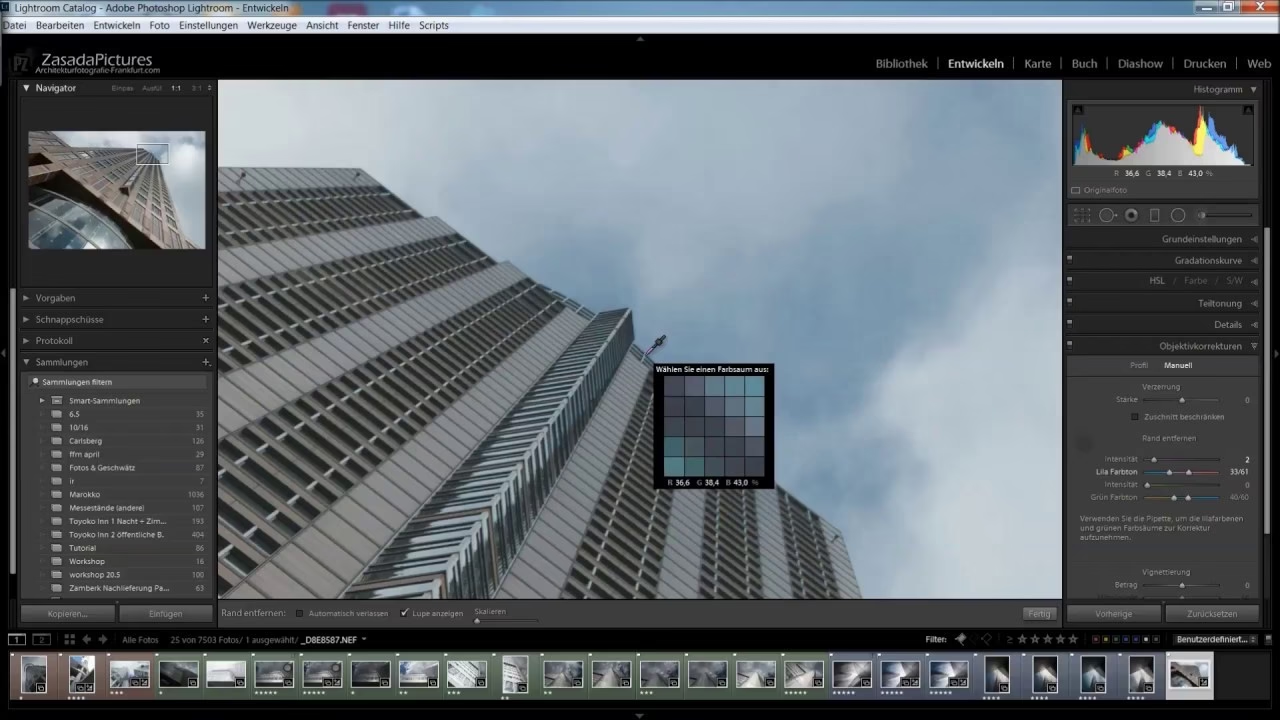
- Chromatische Aberration (Chromatic Aberration): Farbsäume, die oft an kontrastreichen Kanten auftreten, verursacht durch die unterschiedliche Brechung von Lichtwellenlängen durch das Objektivglas. In Photoshop oft als "Farbsäume entfernen" oder ähnliches bezeichnet.
- Vignettierung (Vignetting): Eine Abdunklung der Bildecken im Vergleich zur Bildmitte. Kann durch das Objektivdesign oder einen aufgesetzten Filter verursacht werden. Manchmal gewollt, oft aber ein Fehler, der korrigiert werden muss.
Photoshop bietet spezifische Werkzeuge, um all diese Probleme anzugehen, wobei der Fokus des "Objektivkorrektur"-Filters primär auf geometrischen Verzerrungen, Vignettierung und chromatischen Aberrationen liegt.
Methode 1: Der Filter "Objektivkorrektur" – Automatisch und Benutzerdefiniert
Dies ist das primäre Werkzeug in Photoshop zur Korrektur von Objektivfehlern und nutzt integrierte Profile, um die Korrekturen basierend auf dem verwendeten Objektiv und der Kamera automatisch anzuwenden. So gehen Sie vor:
Schritt-für-Schritt-Anleitung für den Filter "Objektivkorrektur"
- Öffnen Sie das Bild in Photoshop, das Sie bearbeiten möchten.
- Navigieren Sie im Menü zu Filter > Objektivkorrektur.... Ein neues Dialogfenster wird sich öffnen.
- Im Dialogfenster finden Sie zwei Hauptregisterkarten: "Automatische Korrektur" und "Benutzerdefiniert".
- Registerkarte "Automatische Korrektur": Photoshop versucht hier, das verwendete Objektiv anhand der Metadaten des Bildes (EXIF-Daten) zu erkennen. Wenn es das Objektiv erfolgreich erkennt, wendet es automatisch die entsprechenden Korrekturen basierend auf den Adobe-Profilen an. Stellen Sie sicher, dass die Option "Geometrische Verzerrung entfernen", "Chromatische Aberration entfernen" und "Vignettierung entfernen" (oder ähnliche Formulierungen, je nach Photoshop-Version) aktiviert sind. Falls Photoshop das Objektiv nicht automatisch erkennt, können Sie versuchen, Kamerahersteller, Modell und Objektiv manuell aus den Dropdown-Menüs auszuwählen. Die Genauigkeit dieser automatischen Korrektur hängt stark davon ab, ob ein passendes Profil vorhanden ist und wie präzise es ist.
- Registerkarte "Benutzerdefiniert": Wenn die automatische Korrektur nicht ausreicht oder kein Profil verfügbar ist, können Sie hier manuelle Anpassungen vornehmen.
- Verzerrung: Verwenden Sie diesen Schieberegler, um die Tonnen- oder Kissenform manuell zu korrigieren. Schieben Sie ihn nach rechts, um tonnenförmige Verzeichnungen zu korrigieren, und nach links, um kissenförmige Verzeichnungen zu beheben. Beobachten Sie dabei das Bild genau.
- Chromatische Aberration: Hier können Sie Farbsäume anpassen. Oft gibt es Regler für Rot/Cyan und Blau/Gelb, um die Farbsäume zu minimieren.
- Vignettierung: Passen Sie den Betrag und den Mittelpunkt an, um die Abdunklung oder Aufhellung der Ecken zu korrigieren.
- Im unteren Bereich des Dialogfensters gibt es eine Option "Raster anzeigen", die hilfreich ist, um die Geradheit von Linien zu beurteilen.
- Verwenden Sie die Option "Vorschau", um die Auswirkungen Ihrer Korrekturen vor und nach der Anwendung zu sehen.
- Sobald Sie mit den Ergebnissen zufrieden sind, klicken Sie auf "OK", um die Korrekturen auf Ihr Bild anzuwenden.
Dieser Filter ist oft die erste Wahl, da er auf präzisen Messungen basiert und die Korrekturen sehr effektiv sein können, besonders wenn ein passendes Objektivprofil gefunden wird.
Methode 2: Manuelle Korrektur mit Transformationswerkzeugen (Bearbeiten > Transformieren > Verformen)
Manchmal reicht der automatische Filter nicht aus, oder Sie haben eine sehr spezielle Verzerrung oder ein Objektiv ohne verfügbares Profil. In solchen Fällen können Sie auf die flexiblen Transformationswerkzeuge von Photoshop zurückgreifen, insbesondere auf das "Verformen"-Werkzeug.
Schritt-für-Schritt-Anleitung für die manuelle Verformung
- Öffnen Sie Ihr Bild in Photoshop. Es ist immer eine gute Praxis, auf einer Kopie der Ebene zu arbeiten, um das Originalbild zu schützen. Duplizieren Sie die Hintergrundebene, indem Sie sie im Ebenenbedienfeld auswählen und Strg+J (Windows) oder Cmd+J (Mac) drücken.
- Wählen Sie die duplizierte Ebene aus.
- Navigieren Sie im Menü zu Bearbeiten > Transformieren > Verformen.
- Auf Ihrem Bild erscheint ein Raster. Dieses Raster und die Ankerpunkte ermöglichen es Ihnen, das Bild manuell zu manipulieren und spezifische Bereiche zu verformen.
- Sie können die Eckpunkte, die Seitenpunkte und die Anfasser an den Punkten ziehen, um das Raster und damit das darunterliegende Bild zu verformen. Das Ziel ist, die verzogenen Linien im Bild (z.B. Wände, Türrahmen) manuell gerade zu ziehen.
- Sie können das Raster anpassen, indem Sie im Optionsfeld oben verschiedene Rasterlayouts wählen (z.B. 3x3, 4x4). Ein feineres Raster gibt Ihnen mehr Kontrolle über kleinere Bereiche.
- Diese Methode erfordert etwas Übung und ein gutes Auge, da Sie die Korrektur visuell vornehmen. Konzentrieren Sie sich auf die wichtigsten Linien im Bild, die gerade sein sollen.
- Sobald Sie mit der manuellen Korrektur zufrieden sind, bestätigen Sie die Transformation durch Drücken der Eingabetaste (Enter) oder durch Klicken auf das Häkchen in der Optionsleiste.
Die manuelle Verformung ist besonders nützlich für komplexe Korrekturen oder wenn Sie kreative Verzerrungen vornehmen möchten. Sie bietet die höchste Flexibilität, erfordert aber auch mehr Geschicklichkeit.
Vergleich der Korrekturmethoden
Hier ist ein kurzer Vergleich der beiden Hauptmethoden zur Objektivkorrektur in Photoshop:
| Methode | Vorteile | Nachteile | Ideal für |
|---|---|---|---|
| Filter "Objektivkorrektur" (Automatisch) | Schnell und einfach Basierend auf präzisen Profilen Korrigiert Verzerrung, CA & Vignettierung | Benötigt passendes Objektivprofil Weniger Kontrolle bei speziellen Fällen | Häufig verwendete Objektive Standardkorrekturen Anfänger |
| Filter "Objektivkorrektur" (Benutzerdefiniert) | Manuelle Kontrolle über Verzerrung, CA & Vignettierung Auch ohne Profil nutzbar | Weniger präzise als Profil Erfordert manuelles Fein-Tuning | Objektive ohne Profil Spezifische Anpassungen Mittlere Kontrolle gewünscht |
| Manuelle Verformung (Transformieren > Verformen) | Höchste Flexibilität Für jede Art von Verzerrung nutzbar Ideal für komplexe oder kreative Korrekturen | Zeitaufwändig Erfordert Übung und Geschick Kann Bildqualität beeinträchtigen, wenn übertrieben | Spezialobjektive Komplexe Geometrien Feinste manuelle Kontrolle Erfahrene Anwender |
Die Wahl der Methode hängt von Ihrem Bild, dem Objektiv und dem gewünschten Ergebnis ab. Oft beginnt man mit der automatischen Korrektur und wechselt dann zur manuellen Anpassung, falls nötig.
Zusätzliche Tipps für effektive Objektivkorrekturen
Um die besten Ergebnisse bei der Objektivkorrektur in Photoshop zu erzielen, beachten Sie folgende Hinweise:
- Fotografieren Sie so gerade wie möglich: Eine gute Aufnahme mit möglichst geraden Linien reduziert den Korrekturaufwand erheblich. Verwenden Sie ein Stativ und achten Sie auf die Ausrichtung Ihrer Kamera.
- RAW-Dateien verwenden:RAW-Dateien enthalten mehr Bildinformationen und bieten mehr Spielraum bei der Bearbeitung, einschließlich der Objektivkorrektur, ohne Qualitätsverlust.
- Arbeiten Sie auf Ebenenkopien: Wie bei der manuellen Verformung empfohlen, ist es immer ratsam, zerstörungsfrei zu arbeiten. Duplizieren Sie Ebenen oder verwenden Sie Smart Objects, bevor Sie Korrekturen anwenden.
- Raster und Hilfslinien nutzen: Aktivieren Sie das Raster (Ansicht > Anzeigen > Raster) oder ziehen Sie Hilfslinien aus den Linealen (Ansicht > Lineale), um sich an ihnen bei der manuellen Korrektur zu orientieren und die Geradheit zu überprüfen.
- Nicht übertreiben: Manchmal kann eine leichte Verzerrung dem Bild Tiefe oder Charakter verleihen. Übermäßiges Korrigieren kann unnatürlich wirken oder die Bildqualität beeinträchtigen. Finden Sie das richtige Maß.
Häufig gestellte Fragen (FAQs) zur Objektivkorrektur in Photoshop
- Ist die Objektivkorrektur in Photoshop immer automatisch?
- Nein. Photoshop bietet eine automatische Korrektur basierend auf Objektivprofilen, aber auch umfangreiche manuelle Optionen, falls kein Profil verfügbar ist oder feinere Anpassungen nötig sind.
- Was mache ich, wenn mein Objektiv nicht in der Liste der Profile aufgeführt ist?
- Sie können entweder die manuelle Korrektur in der Registerkarte "Benutzerdefiniert" des Filters "Objektivkorrektur" verwenden oder die manuelle Verformung über Bearbeiten > Transformieren > Verformen nutzen. Adobe aktualisiert seine Profile regelmäßig, aber nicht jedes Objektiv ist enthalten.
- Beeinträchtigt die Objektivkorrektur die Bildqualität?
- Jede Transformation von Pixeln kann potenziell die Bildqualität beeinträchtigen, besonders wenn starke Korrekturen vorgenommen werden oder das Bild stark vergrößert wird. Die profilbasierte Korrektur ist in der Regel sehr präzise. Bei manuellen Verformungen sollten Sie vorsichtig sein. Arbeiten Sie möglichst mit hochauflösenden Bildern.
- Kann ich chromatische Aberration und Vignettierung separat korrigieren?
- Ja, der Filter "Objektivkorrektur" bietet separate Regler für diese Fehler. Es gibt auch andere Werkzeuge in Photoshop/Camera Raw, die sich speziell auf chromatische Aberration konzentrieren.
- Ist die Objektivkorrektur auch für Porträts wichtig?
- Weniger kritisch als bei Architektur, aber bei Weitwinkelporträts (die oft an den Rändern stark verzerren) kann eine leichte Korrektur hilfreich sein, um Gesichter oder Körperteile nicht unnatürlich in die Breite zu ziehen.
Fazit
Die Objektivkorrektur ist ein unverzichtbarer Schritt in der digitalen Bildbearbeitung, insbesondere für Genres wie Architektur- und Immobilienfotografie, wo gerade Linien und realistische Proportionen entscheidend sind. Adobe Photoshop stellt mit dem Filter "Objektivkorrektur" und den flexiblen Transformationswerkzeugen wie Transformieren > Verformen mächtige Instrumente zur Verfügung, um typische Objektivfehler wie Verzerrung, chromatische Aberration und Vignettierung effektiv zu beheben. Ob Sie sich auf die automatische Korrektur mittels Profilen verlassen oder feine manuelle Anpassungen vornehmen – die Fähigkeit, diese Korrekturen präzise durchzuführen, wird die Qualität und Professionalität Ihrer Bilder erheblich steigern. Nehmen Sie sich die Zeit, diese Werkzeuge zu meistern, und Ihre Fotos werden es Ihnen danken.
Hat dich der Artikel Objektivkorrektur in Photoshop meistern interessiert? Schau auch in die Kategorie Bildbearbeitung rein – dort findest du mehr ähnliche Inhalte!