

Logitech Webcams gehören zu den beliebtesten Kameras für Computer, geschätzt für ihre zuverlässige Leistung und gute Videoqualität. Ob für Videokonferenzen, Online-Unterricht, Streaming oder Content-Erstellung – eine gut eingestellte Webcam ist entscheidend. Zwei der wichtigsten Funktionen, die das Benutzererlebnis erheblich verbessern können, sind die Einstellung des Zooms und die Möglichkeit, den Hintergrund anzupassen. Diese Funktionen erlauben es Ihnen, den Bildausschnitt perfekt zu wählen und Ihre Umgebung professionell oder kreativ zu gestalten.

In diesem Artikel führen wir Sie detailliert durch die notwendigen Schritte, um den Zoom Ihrer Logitech Webcam einzustellen und Ihren Hintergrund zu ändern. Wir betrachten die benötigte Software, geben praktische Anleitungen und bieten Lösungen für häufig auftretende Probleme. So können Sie sicherstellen, dass Ihre Logitech Webcam optimal für Ihre Bedürfnisse konfiguriert ist.
Den Zoom Ihrer Logitech Webcam einstellen
Die Zoom-Funktion ist besonders nützlich, um den Bildausschnitt anzupassen. Vielleicht möchten Sie nur Ihr Gesicht zeigen, den Oberkörper einbeziehen oder ein Objekt auf Ihrem Schreibtisch hervorheben. Der Zoom gibt Ihnen die Kontrolle über das, was Ihre Zuschauer oder Gesprächspartner sehen.
Warum die Zoom-Funktion wichtig ist
Ein korrekt eingestellter Zoom hilft Ihnen, sich optimal zu präsentieren. In einem Meeting können Sie sich in den Vordergrund rücken, bei einer Präsentation ein Detail zeigen oder beim Streaming den Fokus auf sich lenken. Ohne Zoom sind Sie oft an den fixen, weiten Blickwinkel der Kamera gebunden, was dazu führen kann, dass viel unnötiger Hintergrund sichtbar ist oder Sie zu klein im Bild erscheinen.
Voraussetzungen: Hardware und Software
Bevor Sie mit der Einstellung des Zooms beginnen können, stellen Sie sicher, dass Sie die notwendige Ausrüstung und Software bereithalten:
- Logitech Webcam: Stellen Sie sicher, dass Ihre Webcam die Zoom-Funktion unterstützt. Gängige Modelle wie die Logitech C920, C922, Brio oder die neueren StreamCam und MX Brio verfügen über diese Möglichkeit, meist in Form eines digitalen Zooms.
- Computer: Ein kompatibler Computer, an den die Webcam angeschlossen ist und auf dem die Steuerungssoftware installiert werden kann.
- USB-Anschluss: Ein freier USB-Anschluss am Computer, um die Kamera zu verbinden.
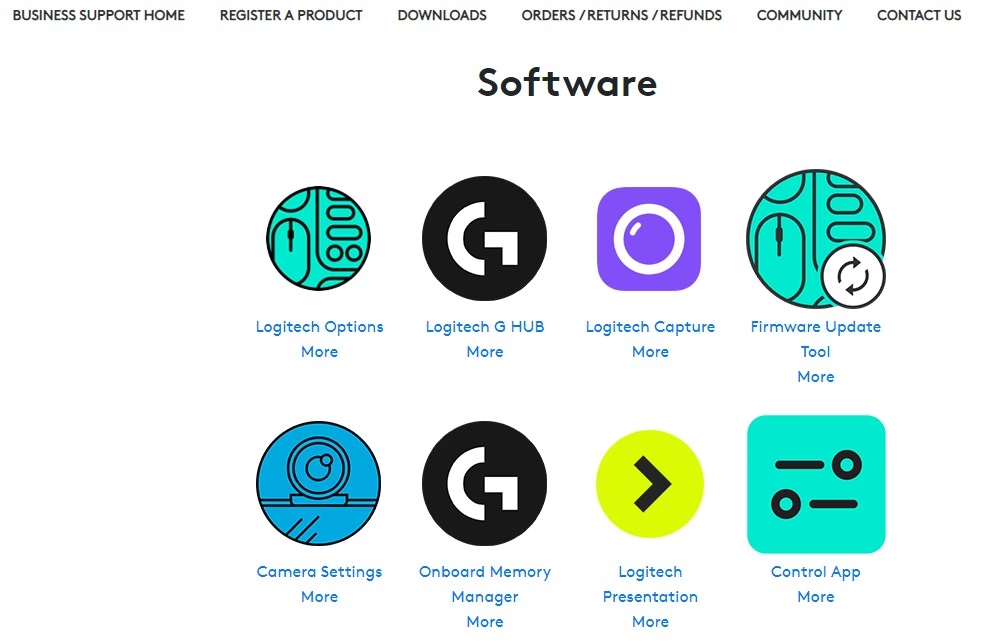
- Logitech Software: Dies ist der Schlüssel zur Steuerung erweiterter Funktionen wie dem Zoom. Die benötigte Software hängt von Ihrem spezifischen Kameramodell ab. Die gebräuchlichsten Programme sind Logitech Capture oder Logitech Camera Settings. Bei neueren Geräten oder in Kombination mit anderer Logitech-Hardware könnte auch Logitech G HUB relevant sein.
Laden Sie die für Ihr Kameramodell passende Software von der offiziellen Logitech-Website herunter und installieren Sie sie. Folgen Sie den Anweisungen des Installationsprogramms. Stellen Sie sicher, dass die Kamera während der Installation (oder danach) korrekt an den Computer angeschlossen und vom System erkannt wird.
Schritt-für-Schritt: Zoom anpassen
Sobald die Software installiert und die Kamera angeschlossen ist, können Sie den Zoom wie folgt anpassen:
- Öffnen Sie die Logitech Software: Starten Sie das installierte Programm (z. B. Logitech Capture oder Camera Settings).
- Wählen Sie Ihre Kamera aus: In der Software-Oberfläche wird Ihnen in der Regel eine Liste der verfügbaren Kameras angezeigt. Wählen Sie Ihre angeschlossene Logitech Webcam als aktive Videoquelle aus.
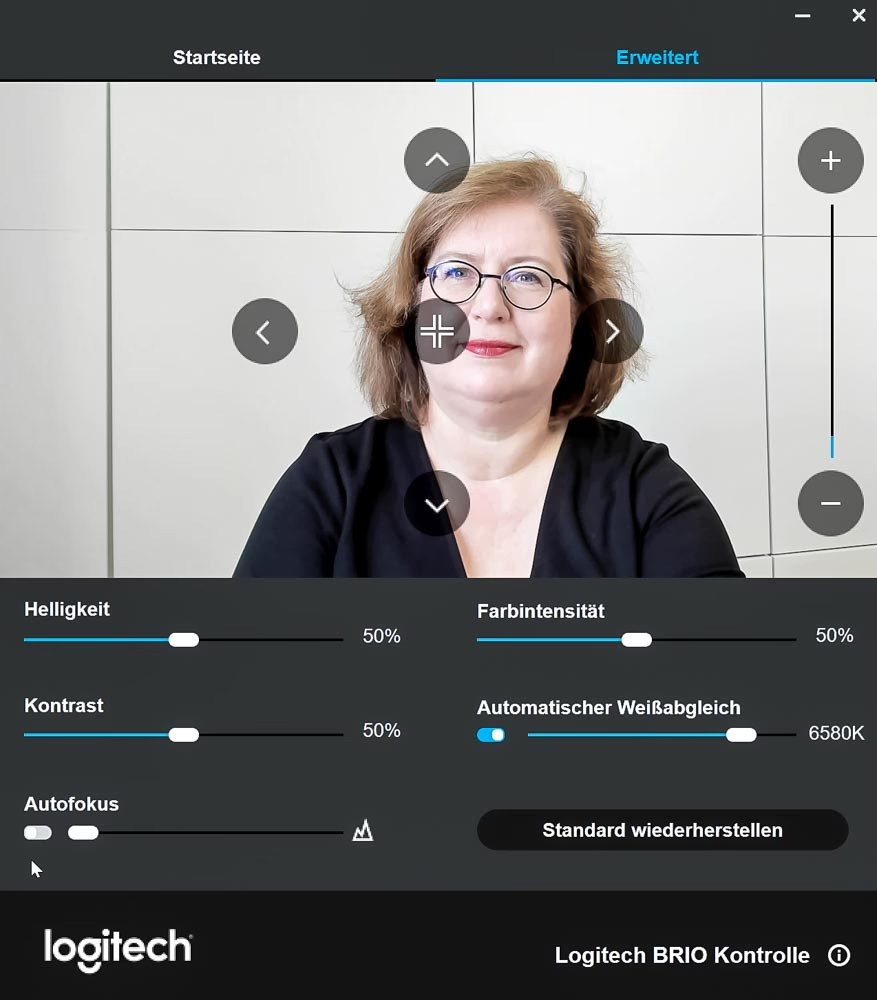
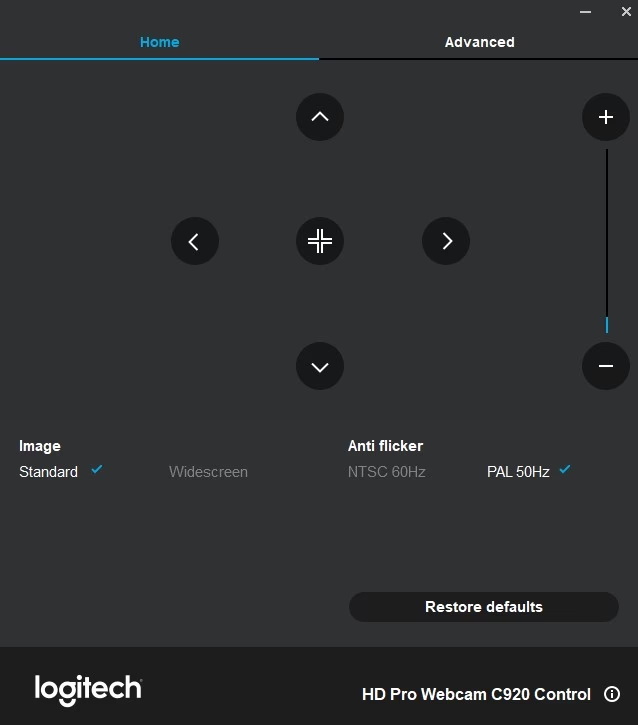
- Finden Sie die Zoom-Steuerung: Innerhalb der Software-Einstellungen für Ihre Kamera suchen Sie nach Optionen wie "Zoom", "Schwenken und Neigen" (Pan & Tilt) oder "Kamera steuern". Oft finden Sie hier einen Schieberegler oder Plus/Minus-Symbole zur Zoom-Steuerung.
- Passen Sie den Zoom an: Bewegen Sie den Schieberegler oder klicken Sie auf die Symbole, um in das Bild hinein- oder herauszuzoomen. Beobachten Sie das Vorschaubild in der Software, um den gewünschten Bildausschnitt zu finden. Beachten Sie, dass der Zoom bei Webcams in der Regel digital ist, was bedeutet, dass bei starkem Hineinzoomen die Bildqualität abnehmen kann, da Pixel vergrößert werden.
Viele Logitech-Kameras erlauben neben dem reinen Zoom auch das digitale Schwenken (Pan) und Neigen (Tilt) innerhalb des gezoomten Bildausschnitts. Dies ermöglicht es Ihnen, den Fokusbereich noch präziser zu positionieren, ohne die Kamera physisch bewegen zu müssen.
Optimierung der Videoqualität nach dem Zoomen
Nachdem Sie den Zoom eingestellt haben, sollten Sie möglicherweise weitere Einstellungen überprüfen, um die bestmögliche Videoqualität zu gewährleisten:
- Auflösung: Überprüfen Sie die eingestellte Auflösung. Auch wenn Sie gezoomt haben, sendet die Kamera standardmäßig möglicherweise eine hohe Auflösung (z. B. 1080p oder 4K). Stellen Sie sicher, dass die Auflösung für Ihren Anwendungsfall geeignet ist (z. B. nicht zu hoch für eine langsame Internetverbindung bei Videokonferenzen). Die Auflösung wird ebenfalls in der Logitech Software eingestellt.
- Fokus: Stellen Sie sicher, dass der Fokus korrekt ist. Viele Logitech-Kameras verfügen über einen Autofokus. Überprüfen Sie im Vorschaubild, ob das gewünschte Objekt (wahrscheinlich Sie selbst) scharf dargestellt wird. In der Logitech Software gibt es oft die Möglichkeit, den Fokus manuell anzupassen oder den Autofokus neu zu starten.
- Belichtung: Achten Sie auf die Belichtung. Ist das Bild zu hell oder zu dunkel? Die Software bietet oft Optionen zur Belichtungskorrektur oder zur Aktivierung von HDR (High Dynamic Range), um Details in hellen und dunklen Bereichen zu verbessern. Gute Beleuchtung Ihrer Umgebung ist jedoch immer der wichtigste Faktor für ein gutes Bild.
- Bildrate: Stellen Sie die gewünschte Bildrate (Frames per Second, FPS) ein, z. B. 30 FPS oder 60 FPS. Höhere Bildraten sorgen für flüssigere Bewegungen, können aber ebenfalls mehr Systemleistung erfordern.
Hintergrund ändern für professionelle Auftritte
Die Möglichkeit, den Hintergrund zu ändern oder zu verwischen, ist eine weitere sehr nützliche Funktion, insbesondere wenn Ihr physischer Hintergrund unaufgeräumt ist, private Details enthält oder einfach nicht zum Anlass passt. Dies schafft eine professionellere oder ansprechendere Optik.
Die Bedeutung des richtigen Hintergrunds
Ihr Hintergrund ist Teil Ihrer visuellen Präsentation. Ein ordentlicher, neutraler Hintergrund lenkt nicht ab und wirkt professionell. Wenn das nicht möglich ist, bieten Software-Lösungen die Möglichkeit, den Hintergrund entweder unscharf (Blur) zu machen oder komplett durch ein virtuelles Bild zu ersetzen. Dies schützt Ihre Privatsphäre und ermöglicht es Ihnen, Ihre Umgebung zu kontrollieren, ohne physische Änderungen vornehmen zu müssen.
Methoden zur Hintergrundänderung
Die Hintergrundänderung wird in der Regel nicht direkt von der Kamera-Hardware selbst durchgeführt, sondern von der Software, die das Videosignal verarbeitet. Dies kann entweder die Logitech-eigene Software sein oder die Anwendung, die Sie für Videokonferenzen oder Streaming nutzen.
Hintergrundänderung in Logitech Software (falls zutreffend)
Einige Logitech-Softwarepakete wie Logitech Capture bieten Funktionen zur Hintergrundbearbeitung. Diese können beinhalten:
- Hintergrundunschärfe (Blur): Der Hintergrund wird weichgezeichnet, während Sie im Fokus bleiben. Dies ist eine einfache und effektive Methode, um Unordnung zu verbergen und die Aufmerksamkeit auf die sprechende Person zu lenken.
- Hintergrundersetzung: Der Hintergrund wird durch ein statisches Bild ersetzt. Dies erfordert oft eine gute Beleuchtung und manchmal sogar einen grünen Bildschirm (Green Screen) für die besten Ergebnisse.
- Chroma Key (Green Screen): Wenn Sie einen physischen grünen oder blauen Bildschirm verwenden, kann die Software diese Farbe transparent machen und durch ein beliebiges Bild oder Video ersetzen. Dies ist die professionellste Methode für virtuelle Hintergründe.
Überprüfen Sie in der Logitech Software unter den Kamera-Einstellungen oder Effekten, ob solche Optionen für Ihr Modell verfügbar sind und wie sie aktiviert und konfiguriert werden.
Hintergrundänderung in Video-Konferenz-Apps
Sehr häufig wird die Hintergrundänderung direkt in der Anwendung vorgenommen, die Sie für Ihr Meeting oder Ihren Stream verwenden. Die gängigsten Anwendungen wie Zoom, Microsoft Teams und Skype bieten integrierte Funktionen dafür.
- In Zoom: Wenn Sie ein Meeting starten oder beitreten, finden Sie neben dem Symbol zum Starten/Stoppen des Videos einen kleinen Pfeil nach oben (^). Klicken Sie darauf und wählen Sie "Virtueller Hintergrund" oder "Video-Filter". Hier können Sie einen virtuellen Hintergrund aus einer Galerie auswählen, ein eigenes Bild hochladen oder die Option "Weichzeichnen" (Blur) aktivieren. Zoom bietet auch eine Option für die Verwendung eines Green Screens.
- In Microsoft Teams: Vor oder während eines Meetings können Sie die Geräte-Einstellungen öffnen (oft über ein Zahnrad-Symbol oder in den Meeting-Optionen). Wählen Sie Ihre Kamera aus. Dort finden Sie die Option "Hintergrundfilter". Sie können aus verschiedenen Bildern wählen oder den Hintergrund weichzeichnen.
Die in Meeting-Apps integrierten Funktionen sind oft sehr benutzerfreundlich und erfordern keine zusätzliche Software von Logitech, solange die Kamera vom System erkannt wird. Die Leistung kann jedoch je nach Computer und den Anforderungen der App variieren.
Allgemeine Tipps und Best Practices
Um das Beste aus Ihrer Logitech Webcam herauszuholen, beachten Sie einige allgemeine Tipps:
Kamera-Pflege und Platzierung
Stellen Sie sicher, dass die Linse Ihrer Kamera sauber ist. Staub oder Fingerabdrücke können das Bild unscharf machen. Platzieren Sie die Kamera auf Augenhöhe, um eine natürlichere Perspektive zu gewährleisten. Die meisten Logitech Webcams verfügen über flexible Halterungen, die auf Monitoren oder Laptops befestigt werden können. Alternativ können Sie viele Modelle auch auf ein Stativ schrauben.
Software auf dem neuesten Stand halten
Aktualisieren Sie regelmäßig die Logitech Software für Ihre Kamera sowie die Treiber. Updates beheben oft Fehler, verbessern die Leistung und fügen neue Funktionen hinzu. Auch die Anwendungen, die Sie mit der Kamera nutzen (Zoom, Teams etc.), sollten aktuell sein, um die besten Kompatibilitäts- und Funktionsergebnisse zu erzielen.
Sicherheit und Datenschutz
Wenn Sie die Webcam nicht verwenden, decken Sie die Linse ab oder trennen Sie die Kamera vom Computer. Dies verhindert unbefugten Zugriff auf Ihr Videosignal. Überprüfen Sie die Berechtigungen in Ihrem Betriebssystem und in den Anwendungen, um festzustellen, welche Programme auf Ihre Kamera zugreifen dürfen.
Häufig gestellte Fragen (FAQ)
Hier sind Antworten auf einige häufig gestellte Fragen zur Einstellung von Logitech Webcams:
Der Zoom funktioniert nicht.
Stellen Sie sicher, dass Sie die korrekte Logitech Software für Ihr spezifisches Kameramodell installiert haben und diese auf dem neuesten Stand ist. Überprüfen Sie, ob die Kamera in der Software korrekt ausgewählt ist. Manchmal hilft es, die Kamera kurz vom USB-Anschluss zu trennen und wieder anzuschließen oder die Logitech Software neu zu starten.
Das Bild ist unscharf.
Überprüfen Sie, ob die Linse sauber ist. Wischen Sie sie vorsichtig mit einem weichen Tuch ab. Stellen Sie sicher, dass der Fokus in der Logitech Software richtig eingestellt ist. Wenn Ihre Kamera Autofokus hat, prüfen Sie, ob dieser aktiviert ist und auf Sie fokussiert. Versuchen Sie, den Fokus manuell anzupassen, falls die Software diese Option bietet.
Es gibt Verzögerungen oder Ruckeln im Video.
Dies liegt oft nicht direkt an der Kameraeinstellung selbst, sondern an der Leistung Ihres Computers oder Ihrer Internetverbindung. Schließen Sie unnötige Programme, die Systemressourcen verbrauchen. Stellen Sie sicher, dass Ihre Internetverbindung stabil ist, insbesondere bei Videokonferenzen. Reduzieren Sie gegebenenfalls die Auflösung oder Bildrate in der Logitech Software oder der Meeting-App, um die Belastung zu verringern.
Ich kann den Hintergrund nicht ändern oder weichzeichnen.
Überprüfen Sie, ob die von Ihnen verwendete Anwendung (Zoom, Teams etc.) oder die Logitech Software diese Funktion für Ihr Kameramodell und Ihr Betriebssystem unterstützt. Stellen Sie sicher, dass die Software auf dem neuesten Stand ist. Virtuelle Hintergründe ohne Green Screen erfordern oft eine gute Beleuchtung und einen ausreichend leistungsfähigen Computer. Stellen Sie sicher, dass Ihr System die Mindestanforderungen erfüllt. Manchmal kann auch eine Neuinstallation der betroffenen Software helfen.
Vergleich: Einstellungen in Logitech Software vs. Meeting App
Es ist hilfreich zu verstehen, wann Sie die Logitech Software und wann die Einstellungen in der Meeting-App verwenden sollten:
| Einstellung | Logitech Software (Capture/Settings) | Meeting App (z.B. Zoom/Teams) |
|---|---|---|
| Zoom, Schwenken & Neigen | Ja, bietet oft präzisere Kontrolle und Speicherung von Profilen. | Manchmal, oft nur eine digitale Zoom-Funktion innerhalb des von der Kamera gelieferten Bildes. |
| Hintergrund (Blur/Ersatz) | Ja, wenn die Software dies unterstützt (z.B. Logitech Capture). Kann für Aufnahmen oder Streaming nützlich sein, unabhängig von der App. | Ja, gängige Apps bieten integrierte Funktionen. Dies ist oft der einfachste Weg für Live-Meetings. |
| Auflösung & Bildrate | Ja, die primäre Stelle, um die maximale Leistung der Kamera einzustellen. | Manchmal eingeschränkt, Apps passen die Auflösung oft automatisch an die Verbindung an. |
| Fokus & Belichtung | Ja, bietet manuelle Steuerung und Feinabstimmung des Autofokus. | Meist nur grundlegende automatische Anpassung, seltener manuelle Optionen. |
| Farbanpassung | Ja, bietet oft erweiterte Optionen wie Weißabgleich, Sättigung etc. | Weniger häufig, manche Apps bieten grundlegende Filter. |
Für die grundlegende Konfiguration und Feinabstimmung der Bildqualität (Auflösung, Fokus, Belichtung, erweiterter Zoom) ist die Logitech-eigene Software in der Regel die erste Anlaufstelle. Für anwendungsbezogene Effekte wie virtuelle Hintergründe in Meetings sind die Funktionen der jeweiligen App oft am bequemsten zu verwenden.
Fazit
Die Einstellung des Zooms und des Hintergrunds Ihrer Logitech Webcam ist mit der richtigen Software und ein paar einfachen Schritten unkompliziert. Durch die Nutzung der Logitech-eigenen Programme wie Logitech Capture erhalten Sie volle Kontrolle über erweiterte Kamerafunktionen wie den präzisen Zoom und die Optimierung der Bildqualität. Für die schnelle Anpassung des Hintergrunds in Live-Situationen bieten Videokonferenz-Anwendungen wie Zoom und Microsoft Teams bequeme integrierte Lösungen.
Investieren Sie ein wenig Zeit, um sich mit den Einstellungen Ihrer spezifischen Logitech Webcam vertraut zu machen. Experimentieren Sie mit den verschiedenen Optionen für Zoom, Fokus, Belichtung und Hintergrundeffekte. Eine optimal konfigurierte Kamera verbessert nicht nur die Qualität Ihrer Videoanrufe und Aufnahmen, sondern trägt auch dazu bei, dass Sie sich selbstbewusster und professioneller präsentieren können. Mit den hier vorgestellten Schritten und Tipps sind Sie gut ausgerüstet, um das volle Potenzial Ihrer Logitech Webcam auszuschöpfen.
Hat dich der Artikel Logitech Webcam Einstellungen: Zoom & Hintergrund interessiert? Schau auch in die Kategorie Ogólny rein – dort findest du mehr ähnliche Inhalte!