


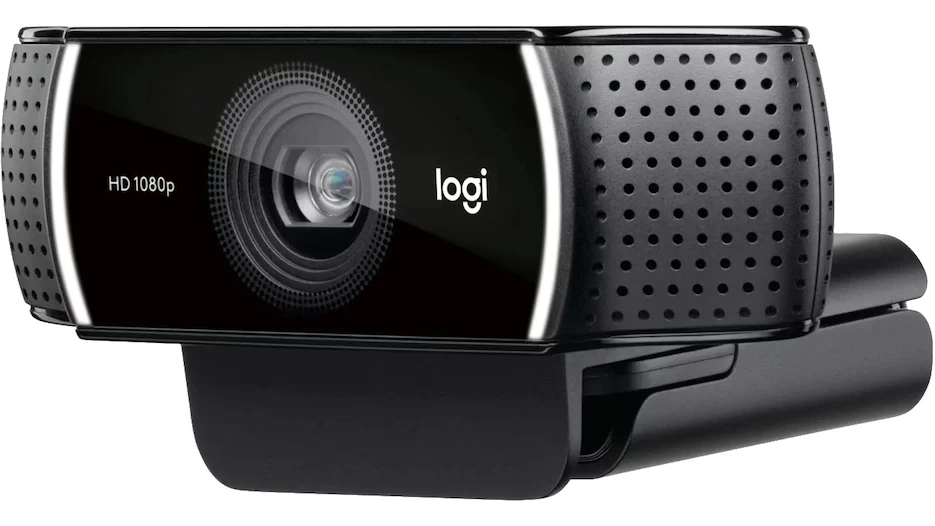
Eine funktionierende Webcam ist heutzutage unerlässlich, sei es für berufliche Meetings, virtuelle Treffen mit Freunden oder Online-Kurse. Nichts ist frustrierender, als kurz vor einem wichtigen Videoanruf festzustellen, dass Ihre Kamera nicht funktioniert. Egal, ob Sie eine externe Logitech-Webcam oder eine integrierte Laptop-Kamera verwenden, es ist wichtig zu wissen, wie Sie deren Funktion überprüfen und häufige Probleme beheben können. Dieser Artikel führt Sie durch die notwendigen Schritte, um Ihre Webcam unter Windows 10 und 11 zu testen und sicherzustellen, dass Sie immer bereit sind.
Erster Schritt: Der schnelle Test mit der Kamera-App
Der einfachste und schnellste Weg, die grundlegende Funktionalität Ihrer Webcam unter Windows zu überprüfen, ist die Verwendung der integrierten Kamera-App. Diese App ist standardmäßig auf Windows 10 und Windows 11 vorinstalliert und bietet einen unkomplizierten Weg, das Kamerasignal zu sehen.
Um die Kamera-App zu öffnen, klicken Sie einfach auf das Startmenü-Symbol in der Taskleiste. Geben Sie dann in das Suchfeld „Kamera“ ein. In den Suchergebnissen sollte die Anwendung „Kamera“ erscheinen. Klicken Sie darauf, um sie zu starten.
Sobald die Kamera-App geöffnet wird, sollte sie automatisch das Signal der Standard-Webcam anzeigen. Wenn alles korrekt funktioniert, sehen Sie sofort ein Live-Bild von Ihrer Kamera. Sie können sich selbst oder Ihre Umgebung sehen. Dies bestätigt, dass Windows die Kamera erkennt und dass das grundlegende Videosignal verarbeitet wird.
Wenn Sie stattdessen einen schwarzen Bildschirm sehen, eine Fehlermeldung erhalten oder die App meldet, dass keine Kamera gefunden wurde, deutet dies darauf hin, dass es ein Problem gibt, das über die einfache Erkennung hinausgeht. Dies kann auf Verbindungsprobleme, Treiberprobleme oder Berechtigungseinstellungen zurückzuführen sein, die wir später behandeln werden.
Falls Sie mehrere Kameras angeschlossen haben (z. B. eine integrierte Laptop-Kamera und eine externe Logitech-Webcam), können Sie in der Kamera-App in der Regel zwischen den verfügbaren Kameras wechseln. Suchen Sie nach einem Symbol, das wie eine Kamera mit Pfeilen aussieht (oft in einer Ecke des App-Fensters), um die aktuell verwendete Kamera zu ändern und sicherzustellen, dass Sie die richtige Kamera testen.
Testen der Webcam in gängigen Video-Apps
Auch wenn die Kamera-App funktioniert, ist es ratsam, Ihre Webcam auch in den spezifischen Anwendungen zu testen, die Sie für Videoanrufe verwenden. Manchmal können Berechtigungseinstellungen oder App-spezifische Konfigurationen dazu führen, dass die Kamera in einer App funktioniert, aber in einer anderen nicht. Die meisten gängigen Video-Chat-Anwendungen bieten eine Vorschau-Funktion in ihren Einstellungen.
Zoom
Zoom ist eine der beliebtesten Plattformen für Videoanrufe. Um Ihre Kamera in Zoom zu testen:
- Öffnen Sie die Zoom-Anwendung.
- Klicken Sie auf das Zahnrad-Symbol (Einstellungen) in der oberen rechten Ecke des Hauptfensters.
- Wählen Sie im linken Menü „Video“.
- Im rechten Bereich sehen Sie eine Vorschau Ihres Kamerabildes. Wenn die richtige Kamera ausgewählt ist und funktioniert, sollten Sie sich selbst sehen.
- Stellen Sie sicher, dass unter „Kamera“ die korrekte Webcam ausgewählt ist, falls mehrere Optionen verfügbar sind.
Google Meet
Google Meet wird häufig über einen Webbrowser genutzt, bietet aber auch eine Vorschau-Funktion:
- Besuchen Sie die Google Meet-Homepage oder treten Sie einem Meeting bei.
- Auf der Homepage (bevor Sie einem Meeting beitreten) können Sie oft auf das Zahnrad-Symbol klicken und unter „Video“ eine Vorschau sehen.
- Wenn Sie bereits in einem Meeting sind, gibt es oft eine Option wie „Audio und Video prüfen“ oder Sie können Ihre Kamera durch Klicken auf das Kamera-Symbol in der Meeting-Steuerung aktivieren/deaktivieren. Ein durchgestrichenes Symbol bedeutet, dass die Kamera deaktiviert ist.
Slack
Slack wird oft für Teamkommunikation verwendet und unterstützt auch Videoanrufe:
- Öffnen Sie die Slack-Anwendung.
- Klicken Sie auf Ihr Profilbild in der unteren linken Ecke.
- Wählen Sie „Einstellungen“.
- Gehen Sie im linken Menü zu „Audio & Video“.
- Hier sollten Sie eine Vorschau Ihres Kamerabildes sehen können. Überprüfen Sie, ob das richtige „Video-Gerät“ ausgewählt ist.
Skype
Skype ist ein etablierter Dienst für Sprachanrufe und Video-Chats:
- Öffnen Sie die Skype-Anwendung.
- Klicken Sie auf die drei Punkte neben Ihrem Namen in der oberen linken Ecke und wählen Sie „Einstellungen“.
- Wählen Sie im linken Menü „Audio & Video“.
- Im rechten Bereich wird ein Video-Stream von Ihrer Webcam angezeigt. Vergewissern Sie sich, dass die gewünschte Kamera ausgewählt ist.
Discord
Discord ist besonders bei Gamern beliebt, wird aber auch für allgemeine Chats genutzt:
- Öffnen Sie die Discord-Anwendung.
- Klicken Sie auf das Zahnrad-Symbol (Benutzereinstellungen) in der unteren linken Ecke.
- Wählen Sie im linken Menü „Sprache & Video“.
- Scrollen Sie nach unten zum Abschnitt „Video-Einstellungen“.
- Hier können Sie die richtige Kamera auswählen und auf „Video testen“ klicken, um eine Vorschau zu sehen.
Wenn die Kamera in diesen Apps nicht funktioniert, obwohl sie in der Windows Kamera-App geht, liegt das Problem wahrscheinlich an den App-spezifischen Einstellungen oder den Windows-Datenschutzeinstellungen für Apps.
Fehlerbehebung: Was tun, wenn die Webcam nicht funktioniert?
Wenn Ihre Webcam in der Kamera-App oder in Ihren Video-Anwendungen nicht wie erwartet funktioniert, gibt es mehrere häufige Ursachen. Die gute Nachricht ist, dass die meisten dieser Probleme relativ einfach zu beheben sind. Gehen Sie die folgenden Schritte systematisch durch:
1. Überprüfen Sie die physische Verbindung
Dies mag offensichtlich erscheinen, wird aber oft übersehen. Stellen Sie sicher, dass das USB-Kabel Ihrer externen Webcam fest mit einem USB-Anschluss Ihres Computers verbunden ist. Bei integrierten Kameras gibt es keine externe Verbindung zu prüfen, aber bei externen Modellen ist dies der erste Anlaufpunkt.
- Ziehen Sie das Kabel ab und stecken Sie es wieder ein.
- Versuchen Sie einen anderen USB-Anschluss an Ihrem Computer. Manchmal kann ein einzelner Anschluss defekt sein.
- Wenn Sie einen Desktop-PC haben, versuchen Sie es mit den Anschlüssen auf der Rückseite des Gehäuses, da diese oft direkter mit dem Motherboard verbunden sind und mehr Strom liefern können als die Anschlüsse an der Vorderseite oder Oberseite.
- Vermeiden Sie die Verwendung von USB-Hubs, wenn möglich, oder stellen Sie sicher, dass der Hub mit Strom versorgt wird (aktiver Hub). Schließen Sie die Kamera direkt an den Computer an, um Probleme mit dem Hub auszuschließen.
2. Überprüfen und Aktualisieren Sie die Treiber
Treiber sind Softwareprogramme, die es Ihrem Betriebssystem (Windows) ermöglichen, mit der Hardware (Ihrer Webcam) zu kommunizieren. Veraltete, beschädigte oder fehlende Treiber sind eine häufige Ursache für Funktionsprobleme.
- Hersteller-Website: Der beste Weg, um die neuesten Treiber zu erhalten, ist der Besuch der offiziellen Website des Herstellers Ihrer Webcam (z. B. Logitech-Support, obwohl Links hier nicht erlaubt sind, suchen Sie nach der Support-Seite). Suchen Sie nach Ihrem spezifischen Kameramodell und laden Sie die neuesten Treiber und die zugehörige Software herunter. Installieren Sie diese und starten Sie den Computer neu.
- Geräte-Manager: Sie können den Geräte-Manager in Windows nutzen, um den Status Ihrer Kamera zu überprüfen und Treiber zu aktualisieren. Öffnen Sie das Startmenü, geben Sie „Geräte-Manager“ ein und wählen Sie die entsprechende App. Suchen Sie unter „Bildgebende Geräte“ oder „Kameras“ nach Ihrer Webcam. Wenn daneben ein gelbes Ausrufezeichen oder ein rotes Kreuz zu sehen ist, gibt es ein Problem. Klicken Sie mit der rechten Maustaste auf Ihre Webcam und wählen Sie „Treiber aktualisieren“. Wählen Sie dann „Automatisch nach aktualisierter Treibersoftware suchen“. Wenn Windows keinen Treiber findet, versuchen Sie „Treiber auf dem Computer suchen“ und navigieren Sie zu den Treibern, die Sie von der Hersteller-Website heruntergeladen haben. Sie können die Kamera im Geräte-Manager auch deaktivieren und wieder aktivieren oder deinstallieren und den Computer neu starten, damit Windows versucht, sie neu zu erkennen.
3. Überprüfen Sie die Windows-Datenschutzeinstellungen
Windows 10 und 11 verfügen über strenge Datenschutzeinstellungen, die steuern, welche Anwendungen auf Ihre Kamera und Ihr Mikrofon zugreifen dürfen. Diese Einstellungen sind wichtig für Ihre Sicherheit, können aber versehentlich den Zugriff für legitime Apps blockieren.
- Öffnen Sie die Windows-Einstellungen (Startmenü > Zahnrad-Symbol oder Windows-Taste + I).
- Klicken Sie auf „Datenschutz“ (in Windows 10) oder „Datenschutz & Sicherheit“ (in Windows 11).
- Scrollen Sie im linken Menü nach unten zu „App-Berechtigungen“ und wählen Sie „Kamera“.
- Stellen Sie sicher, dass die Option „Kamerazugriff für dieses Gerät zulassen“ aktiviert ist. Wenn diese Option deaktiviert ist, kann keine Anwendung auf die Kamera zugreifen.
- Stellen Sie sicher, dass die Option „Apps den Zugriff auf Ihre Kamera erlauben“ (oder ähnlich) aktiviert ist.
- Scrollen Sie weiter nach unten zur Liste der einzelnen Anwendungen. Stellen Sie sicher, dass die Apps, die Sie verwenden möchten (z. B. Zoom, Skype), auf „Ein“ gestellt sind, damit sie auf Ihre Kamera zugreifen dürfen.
- Es gibt auch eine separate Einstellung für „Desktop-Apps“. Viele Video-Anwendungen (wie die installierten Versionen von Zoom, Slack, Skype, Discord) fallen unter diese Kategorie. Stellen Sie sicher, dass „Desktop-Apps den Zugriff auf Ihre Kamera erlauben“ aktiviert ist.
- Während Sie hier sind, überprüfen Sie auch die Einstellungen für das Mikrofon unter „Datenschutz“ > „Mikrofon“, da Videoanrufe auch ein funktionierendes Mikrofon erfordern.
4. Überprüfen Sie die Browser-Datenschutzeinstellungen
Wenn Sie Videoanrufdienste über einen Webbrowser nutzen (wie Google Meet im Chrome-Browser), müssen Sie sicherstellen, dass nicht nur Windows, sondern auch der Browser selbst den Zugriff auf die Kamera erlaubt.
- Öffnen Sie die Einstellungen Ihres Browsers (oft über drei Punkte oder Linien in der oberen rechten Ecke).
- Suchen Sie nach einem Abschnitt wie „Datenschutz und Sicherheit“, „Website-Einstellungen“ oder „Berechtigungen“.
- Dort finden Sie Einstellungen für „Kamera“ und „Mikrofon“.
- Stellen Sie sicher, dass die Standardeinstellung auf „Nachfragen“ oder „Zulassen“ eingestellt ist und dass die spezifische Website, die Sie verwenden möchten (z. B. meet.google.com), nicht blockiert ist. Sie können die Berechtigungen für einzelne Websites hier verwalten.
5. Testen Sie die Webcam an einem anderen Computer
Wenn Sie alle oben genannten Schritte durchgeführt haben und die Webcam immer noch nicht funktioniert, ist es möglich, dass die Kamera selbst defekt ist. Um dies zu überprüfen, schließen Sie die Webcam an einen anderen Computer an, falls verfügbar. Wenn die Kamera auch an einem anderen Computer nicht funktioniert, ist sie wahrscheinlich defekt und muss ersetzt werden.
Vergleich der Testmethoden
Hier ist eine kleine Übersicht über die verschiedenen Testmethoden und wann sie am nützlichsten sind:
| Methode | Vorteile | Nachteile | Wann anwenden? |
|---|---|---|---|
| Windows Kamera-App | Schnellster Test, prüft Basisfunktion & Windows-Erkennung | Prüft nicht App-spezifische Einstellungen/Berechtigungen | Erster Schritt zur schnellen Überprüfung; wenn Kamera nicht erkannt wird |
| Einstellungen in Video-Apps (Zoom, Meet, etc.) | Prüft App-spezifische Integration & Berechtigungen | Erfordert Installation/Zugang zur App; ggf. weniger detaillierte Fehlermeldungen | Wenn Kamera in Kamera-App geht, aber nicht in einer bestimmten Video-App |
| Geräte-Manager | Zeigt Treiberstatus, ermöglicht Aktualisierung/Neuinstallation | Keine direkte Vorschau des Kamerabildes | Bei Treiberproblemen oder wenn Kamera nicht erkannt wird |
| Windows Datenschutz-Einstellungen | Kontrolliert System-weiten und App-spezifischen Zugriff | Kann verwirrend sein, mehrere Schalter zu prüfen | Wenn Kamera in manchen Apps geht, in anderen aber nicht |
| Browser-Einstellungen | Kontrolliert Zugriff für Web-basierte Dienste | Nur relevant für Dienste im Browser | Wenn Kamera in Web-basierten Diensten nicht geht |
Häufig gestellte Fragen (FAQ)
Hier beantworten wir einige oft gestellte Fragen zum Thema Webcam-Probleme:
F: Meine Kamera wird im Geräte-Manager angezeigt, funktioniert aber nicht in Apps. Woran liegt das?
A: Wenn die Kamera im Geräte-Manager ohne Fehler aufgeführt ist, deutet dies darauf hin, dass Windows sie erkennt und die Treiber wahrscheinlich in Ordnung sind. Das Problem liegt dann sehr wahrscheinlich bei den Windows-Datenschutzeinstellungen oder den spezifischen Einstellungen der Anwendung, die Sie verwenden möchten. Stellen Sie sicher, dass die App Zugriff auf die Kamera hat.
F: Die Kamera funktioniert in Zoom, aber nicht in Google Meet im Browser. Was soll ich tun?
A: Dies ist ein klassisches Beispiel für ein Berechtigungsproblem. Überprüfen Sie die Browser-Datenschutzeinstellungen. Stellen Sie sicher, dass Google Meet (oder die Google Meet-Website) die Berechtigung hat, auf Ihre Kamera zuzugreifen. Überprüfen Sie auch die allgemeinen Browser-Einstellungen für den Kamerazugriff.
F: Ich habe eine neue Webcam angeschlossen, aber sie wird nirgends angezeigt.
A: Beginnen Sie mit der Überprüfung der physischen Verbindung. Versuchen Sie verschiedene USB-Anschlüsse. Überprüfen Sie dann den Geräte-Manager, ob die Kamera dort aufgeführt ist (möglicherweise als unbekanntes Gerät). Laden Sie die neuesten Treiber von der Hersteller-Website herunter und installieren Sie sie manuell.
F: Das Bild meiner Webcam ist schwarz oder sehr dunkel.
A: Überprüfen Sie zunächst, ob die Kameraabdeckung (falls vorhanden) entfernt ist. Stellen Sie sicher, dass genügend Licht im Raum vorhanden ist. Manchmal können auch veraltete Treiber oder Kamera-Software-Einstellungen zu Problemen mit der Bildqualität führen. Prüfen Sie die Einstellungen in der Kamera-App oder der Software des Herstellers auf Belichtungs- oder Helligkeitseinstellungen.
F: Muss ich die Kamera neu starten, nachdem ich Einstellungen geändert habe?
A: Oft reicht es, die Anwendung, die die Kamera verwendet, neu zu starten. Nach der Installation neuer Treiber oder der Änderung wichtiger Windows-Datenschutzeinstellungen ist ein Neustart des gesamten Computers jedoch empfehlenswert, um sicherzustellen, dass alle Änderungen wirksam werden.
Zusammenfassung und nächste Schritte
Das Testen Ihrer Webcam unter Windows ist ein unkomplizierter Prozess, der Ihnen viel Ärger ersparen kann. Beginnen Sie immer mit der Windows Kamera-App für einen schnellen Funktionstest. Wenn das Bild dort erscheint, aber in einer bestimmten Anwendung nicht, konzentrieren Sie sich auf die Einstellungen dieser App und die Windows-Datenschutzeinstellungen. Bei Problemen mit der Erkennung oder der grundlegenden Funktion sind die physische Verbindung und die Treiber die wichtigsten Bereiche für die Fehlerbehebung.
Gehen Sie die Schritte systematisch durch, beginnend mit den einfachsten Lösungen (Verbindung, Kamera-App) bis hin zu komplexeren (Treiber, Berechtigungen, anderer Computer). Mit dieser Anleitung sollten Sie in der Lage sein, die meisten Probleme mit Ihrer Logitech- oder jeder anderen Webcam unter Windows 10 oder 11 zu identifizieren und zu beheben. Eine funktionierende Kamera ist der Schlüssel zu erfolgreichen virtuellen Interaktionen, also nehmen Sie sich die Zeit, ihre Funktion vor wichtigen Terminen zu prüfen!
Hat dich der Artikel Webcam unter Windows testen und beheben interessiert? Schau auch in die Kategorie Ogólny rein – dort findest du mehr ähnliche Inhalte!