
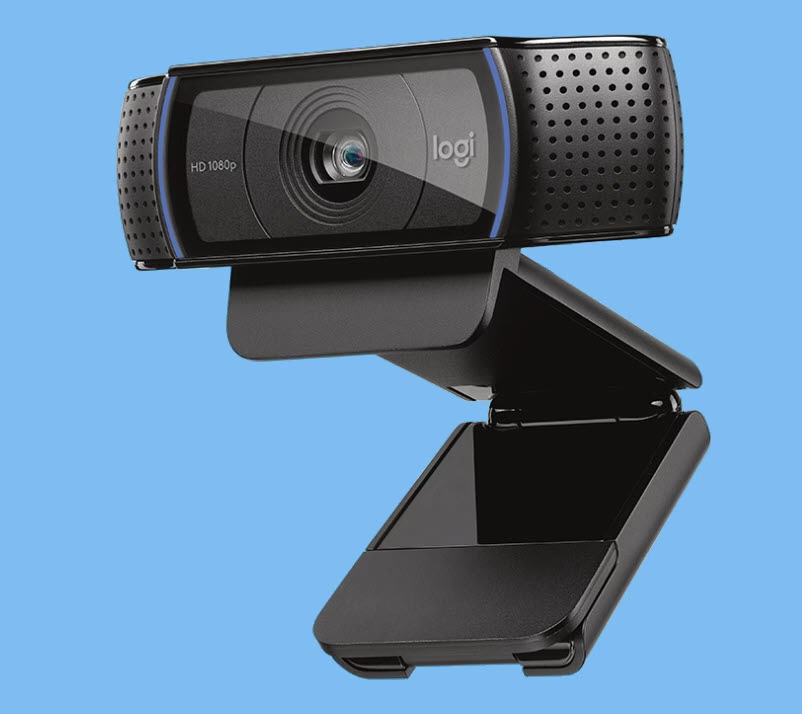

Die Qualität Ihrer Webcam ist entscheidend für Videokonferenzen, Streaming oder einfach den Kontakt mit Freunden und Familie. Eine Logitech-Webcam steht oft für gute Leistung, doch selbst die beste Hardware benötigt die richtige Software, um ihr volles Potenzial auszuschöpfen. Diese Software sind die sogenannten Treiber. Veraltete oder fehlerhafte Treiber können zu Problemen wie schlechter Bildqualität, Verbindungsschwierigkeiten oder fehlenden Funktionen führen. Eine einfache, aber effektive Methode, um viele dieser Probleme zu beheben, ist die Aktualisierung oder Neuinstallation des Kameratreibers. Manchmal ist es sogar hilfreich, auf einen generischen, nativen Treiber zurückzugreifen, wie den USB-Videogerät-Treiber (UVC), der oft eine stabile Basis bietet.
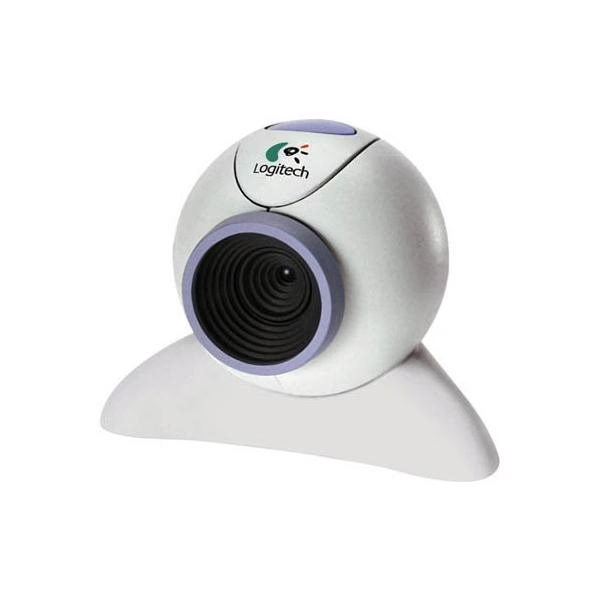
In diesem Artikel erklären wir Ihnen detailliert, wie Sie vorgehen, um die Treiber Ihrer Logitech-Webcam über den Geräte-Manager in Windows zu aktualisieren oder gezielt den nativen UVC-Treiber auszuwählen. Dieser Prozess kann helfen, Konflikte mit spezifischer Logitech-Software zu vermeiden und eine grundlegende Funktionsfähigkeit sicherzustellen. Folgen Sie unserer Anleitung, um Ihre Webcam wieder optimal zum Laufen zu bringen.
Warum Treiber-Updates wichtig sind
Treiber sind kleine Softwareprogramme, die es Ihrem Betriebssystem ermöglichen, mit der Hardware Ihres Computers zu kommunizieren. Im Falle einer Webcam übersetzt der Treiber die Signale der Kamera in Daten, die Ihr Computer verstehen und verarbeiten kann, um ein Bild auf dem Bildschirm anzuzeigen oder für Videoanwendungen bereitzustellen. Hersteller wie Logitech veröffentlichen regelmäßig aktualisierte Treiber, um die Leistung zu verbessern, neue Funktionen hinzuzufügen, Fehler zu beheben oder die Kompatibilität mit neuen Betriebssystemversionen und Software zu gewährleisten.
Ein veralteter Treiber kann verschiedene Probleme verursachen:
- Schlechte Bildqualität: Unscharfe Bilder, falsche Farben oder niedrige Auflösung.
- Leistungsprobleme: Ruckelndes Video, Verzögerungen bei der Übertragung.
- Kompatibilitätsprobleme: Die Kamera wird von bestimmten Anwendungen nicht erkannt oder funktioniert nicht korrekt.
- Fehlende Funktionen: Spezielle Features der Kamera sind nicht verfügbar.
- Instabilität: Die Kamera stürzt ab oder verursacht Fehler im System.
Die Aktualisierung der Treiber ist daher ein wichtiger Schritt zur Wartung Ihrer Hardware und zur Sicherstellung einer reibungslosen Nutzung.
Was sind native UVC-Treiber?
UVC steht für USB Video Class. Dies ist ein Standard, der es Herstellern von Videogeräten ermöglicht, Kameras zu entwickeln, die einen generischen Treiber verwenden, der bereits im Betriebssystem (wie Windows, macOS oder Linux) integriert ist. Das bedeutet, dass Sie oft keine spezifische Software vom Hersteller installieren müssen, damit die Kamera grundlegend funktioniert.
Der native UVC-Treiber bietet eine hohe Kompatibilität und Stabilität, da er direkt vom Betriebssystem bereitgestellt und getestet wird. Für viele Anwendungen ist dieser Standardtreiber völlig ausreichend und kann sogar spezifische Treiber des Herstellers in Bezug auf Stabilität übertreffen, insbesondere wenn die Herstellertreiber nicht optimal entwickelt oder auf dem neuesten Stand sind. Die Installation des nativen UVC-Treibers ist eine nützliche Methode, wenn Sie Probleme mit dem spezifischen Logitech-Treiber haben oder eine möglichst einfache und kompatible Lösung suchen.
Schritt-für-Schritt-Anleitung zur Installation des nativen UVC-Treibers
Das Aktualisieren oder Wechseln des Treibers für Ihre Logitech-Webcam unter Windows erfolgt über den Geräte-Manager. Dies ist ein zentrales Werkzeug zur Verwaltung aller Hardwarekomponenten Ihres Computers. Hier ist die detaillierte Anleitung:
Schritt 1: Geräte-Manager öffnen
Der erste Schritt ist das Öffnen des Geräte-Managers. Dies können Sie auf verschiedene Weisen tun:
- Klicken Sie mit der rechten Maustaste auf das Start-Symbol (das Windows-Logo) in der Taskleiste. Im erscheinenden Menü wählen Sie die Option Geräte-Manager aus.
- Alternativ können Sie die Windows-Suchleiste verwenden. Klicken Sie auf das Suchsymbol oder die Suchleiste (oder drücken Sie die Windows-Taste + S) und tippen Sie „Geräte-Manager“ ein. Klicken Sie auf das Suchergebnis, das „Geräte-Manager“ anzeigt.
- Eine weitere Methode ist das Drücken der Windows-Taste + R, um das „Ausführen“-Fenster zu öffnen. Geben Sie dort „devmgmt.msc“ ein und drücken Sie Enter oder klicken Sie auf „OK“.
Der Geräte-Manager wird nun in einem neuen Fenster geöffnet.
Schritt 2: „Bildgebende Geräte“ erweitern
Im Fenster des Geräte-Managers sehen Sie eine Liste verschiedener Hardware-Kategorien Ihres Computers. Suchen Sie in dieser Liste den Eintrag Bildgebende Geräte. Dieser Eintrag ist für Kameras und Scanner zuständig. Klicken Sie auf den kleinen Pfeil oder das Plus-Symbol neben „Bildgebende Geräte“, um die Liste der darin enthaltenen Geräte zu erweitern.
Schritt 3: Logitech-Kamera finden und Rechtsklick
Nachdem Sie „Bildgebende Geräte“ erweitert haben, sehen Sie die Namen der installierten Kameras. Suchen Sie den Namen Ihrer Logitech-Webcam in dieser Liste. Der Name könnte je nach Modell variieren (z.B. „Logitech Webcam C920“, „Logitech Brio 4K“ oder einfach „Logitech Camera“). Klicken Sie mit der rechten Maustaste auf den Eintrag Ihrer Logitech-Kamera.
Schritt 4: „Treiber aktualisieren“ auswählen
Nach dem Rechtsklick auf den Kameranamen erscheint ein Kontextmenü. Wählen Sie in diesem Menü die Option Treiber aktualisieren aus. Ein neues Fenster mit dem Titel „Treiber aktualisieren“ wird geöffnet.
Schritt 5: Nach Treibersoftware auf dem Computer suchen
Im Fenster „Treiber aktualisieren“ werden Sie gefragt, wie Sie nach Treibern suchen möchten. Wählen Sie die Option Auf meinem Computer nach Treibersoftware suchen aus. Diese Option ermöglicht es Ihnen, einen Treiber manuell auszuwählen, anstatt Windows automatisch suchen zu lassen (was oft den bereits installierten Treiber wiederfindet oder online nach Logitech-spezifischen Treibern sucht, die Sie vielleicht gerade vermeiden möchten).
Schritt 6: Aus einer Liste auswählen
Im nächsten Schritt werden Sie gefragt, wo auf Ihrem Computer gesucht werden soll. Da wir einen bereits auf dem System vorhandenen Treiber (den UVC-Treiber) auswählen möchten, klicken Sie auf Aus einer Liste verfügbarer Treiber auf meinem Computer auswählen. Dies öffnet eine Liste von Treibern, die Windows für das ausgewählte Gerät als kompatibel erachtet.
Schritt 7: Kompatible Hardware anzeigen und USB Video Device auswählen
Im Fenster „Wählen Sie den Gerätetreiber aus, der installiert werden soll“ sehen Sie möglicherweise eine Liste von Treibern. Stellen Sie sicher, dass das Kontrollkästchen Kompatible Hardware anzeigen aktiviert ist. Dies filtert die Liste, um nur Treiber anzuzeigen, die mit Ihrer Webcam funktionieren sollten. Suchen Sie in der gefilterten Liste nach dem Eintrag USB-Videogerät. Dies ist der native UVC-Treiber von Microsoft. Wählen Sie diesen Eintrag aus und klicken Sie auf „Weiter“ oder „Installieren“. Windows wird nun versuchen, diesen Treiber für Ihre Webcam zu installieren.
Nach der Installation müssen Sie möglicherweise Ihren Computer neu starten, damit die Änderungen vollständig wirksam werden. Überprüfen Sie anschließend in einer Anwendung (wie z.B. der Kamera-App, Skype, Zoom), ob Ihre Webcam korrekt erkannt wird und funktioniert.
Was tun, wenn Probleme auftreten?
Manchmal läuft die Treiberinstallation nicht reibungslos. Hier sind einige Tipps zur Fehlerbehebung:
- Kamera wird nicht erkannt: Stellen Sie sicher, dass die Kamera richtig am USB-Port angeschlossen ist. Versuchen Sie einen anderen USB-Port, idealerweise einen direkt am Motherboard (auf der Rückseite des PCs) und keinen über einen Hub.
- „Besten Treiber bereits installiert“: Wenn Windows meldet, dass der beste Treiber bereits installiert ist, aber Probleme bestehen, kann die manuelle Auswahl des UVC-Treibers (wie oben beschrieben) Abhilfe schaffen. Manchmal ist der „beste“ Treiber aus Sicht von Windows nicht der stabilste für Ihre spezifische Konfiguration.
- Deinstallation des alten Treibers: Bevor Sie einen neuen Treiber installieren, kann es hilfreich sein, den alten Treiber vollständig zu deinstallieren. Im Geräte-Manager klicken Sie mit der rechten Maustaste auf die Kamera, wählen „Gerät deinstallieren“ und aktivieren Sie das Kontrollkästchen „Treibersoftware für dieses Gerät löschen“, falls verfügbar. Starten Sie den PC neu und versuchen Sie dann die Installation des UVC-Treibers oder lassen Sie Windows automatisch suchen.
- Logitech G HUB oder Capture Software: Wenn Sie spezifische Logitech-Software (wie G HUB oder Capture) installiert haben, kann diese manchmal mit den Treibern interagieren. Versuchen Sie, diese Software zu schließen oder temporär zu deinstallieren, um zu sehen, ob dies das Problem behebt. Installieren Sie sie gegebenenfalls neu, nachdem der Treiber korrekt installiert wurde.
- Windows Updates: Stellen Sie sicher, dass Ihr Windows-Betriebssystem auf dem neuesten Stand ist. Windows Updates enthalten oft auch aktualisierte generische Treiber, einschließlich des UVC-Treibers.
Häufig gestellte Fragen (FAQ)
Muss ich meine Logitech-Treiber aktualisieren, wenn alles funktioniert?
Wenn Ihre Kamera einwandfrei funktioniert und Sie keine Probleme haben, ist ein sofortiges Update nicht zwingend erforderlich. Es kann jedoch Vorteile haben, auf dem neuesten Stand zu bleiben, um von Leistungsverbesserungen, neuen Funktionen oder Sicherheitspatches zu profitieren. Wenn Sie jedoch eine stabile Konfiguration haben, ist es manchmal besser, bei einem funktionierenden Treiber zu bleiben.
Ist der native UVC-Treiber immer besser als der Logitech-Treiber?
Nicht unbedingt. Der spezifische Logitech-Treiber ist oft darauf optimiert, die spezifischen Funktionen und die maximale Leistung Ihres Kameramodells zu ermöglichen, insbesondere wenn es sich um höherwertige Modelle mit erweiterten Features handelt. Der UVC-Treiber bietet grundlegende Kompatibilität und Stabilität. Wenn der Logitech-Treiber Probleme verursacht, ist der UVC-Treiber eine hervorragende Alternative, um die grundlegende Funktionalität sicherzustellen. Für erweiterte Funktionen müssen Sie möglicherweise doch den Logitech-Treiber oder die entsprechende Software verwenden.
Was passiert, wenn ich den falschen Treiber installiere?
Der Geräte-Manager versucht in der Regel, die Installation inkompatibler Treiber zu verhindern. Wenn es doch passiert, funktioniert die Kamera wahrscheinlich nicht oder verursacht Fehlermeldungen. Sie können jederzeit über den Geräte-Manager zum vorherigen Treiber zurückkehren (Rechtsklick auf das Gerät -> Eigenschaften -> Treiber -> Vorheriger Treiber) oder den Treiber deinstallieren und neu beginnen.
Kann ich den Treiber direkt von der Logitech-Website herunterladen?
Ja, Logitech bietet Treiber und Software für ihre Produkte auf ihrer offiziellen Website an. Diese Methode ist oft der empfohlene Weg, um den neuesten, spezifischen Treiber für Ihr Modell zu erhalten. Die oben beschriebene Methode über den Geräte-Manager ist jedoch nützlich, um auf den nativen UVC-Treiber zu wechseln oder wenn Sie Probleme mit der Installation über die Logitech-Software haben.
Fazit
Die Aktualisierung oder der Wechsel des Treibers Ihrer Logitech-Webcam kann eine effektive Lösung für verschiedene Probleme sein. Das manuelle Auswählen des nativen USB-Videogerät-Treibers über den Geräte-Manager ist eine bewährte Methode, um eine stabile und kompatible Basis für Ihre Kamera zu schaffen, insbesondere wenn die spezifischen Logitech-Treiber Schwierigkeiten bereiten. Indem Sie die oben beschriebenen Schritte befolgen, können Sie sicherstellen, dass Ihre Webcam optimal mit Ihrem Computer und Ihren Anwendungen interagiert und Ihnen die bestmögliche Videoqualität liefert. Denken Sie daran, bei Problemen die Schritte zur Fehlerbehebung zu prüfen oder gegebenenfalls den Treiber zu deinstallieren und neu zu installieren. Mit den richtigen Treibern steht klaren Videogesprächen nichts mehr im Wege.
Hat dich der Artikel Logitech Webcam Treiber: So geht's Update interessiert? Schau auch in die Kategorie Fotografie rein – dort findest du mehr ähnliche Inhalte!