

Wenn Sie Besitzer einer Logitech Webcam sind, fragen Sie sich vielleicht, welche Software Sie benötigen, um die volle Leistung und alle Anpassungsmöglichkeiten Ihrer Kamera nutzen zu können. Die richtige Software ist entscheidend, egal ob es um grundlegende Treiber, Einstellungen für Helligkeit und Fokus oder erweiterte Funktionen geht. Dieser Leitfaden führt Sie durch die Optionen und hilft Ihnen, die passende Software für Ihr spezifisches Modell zu finden.
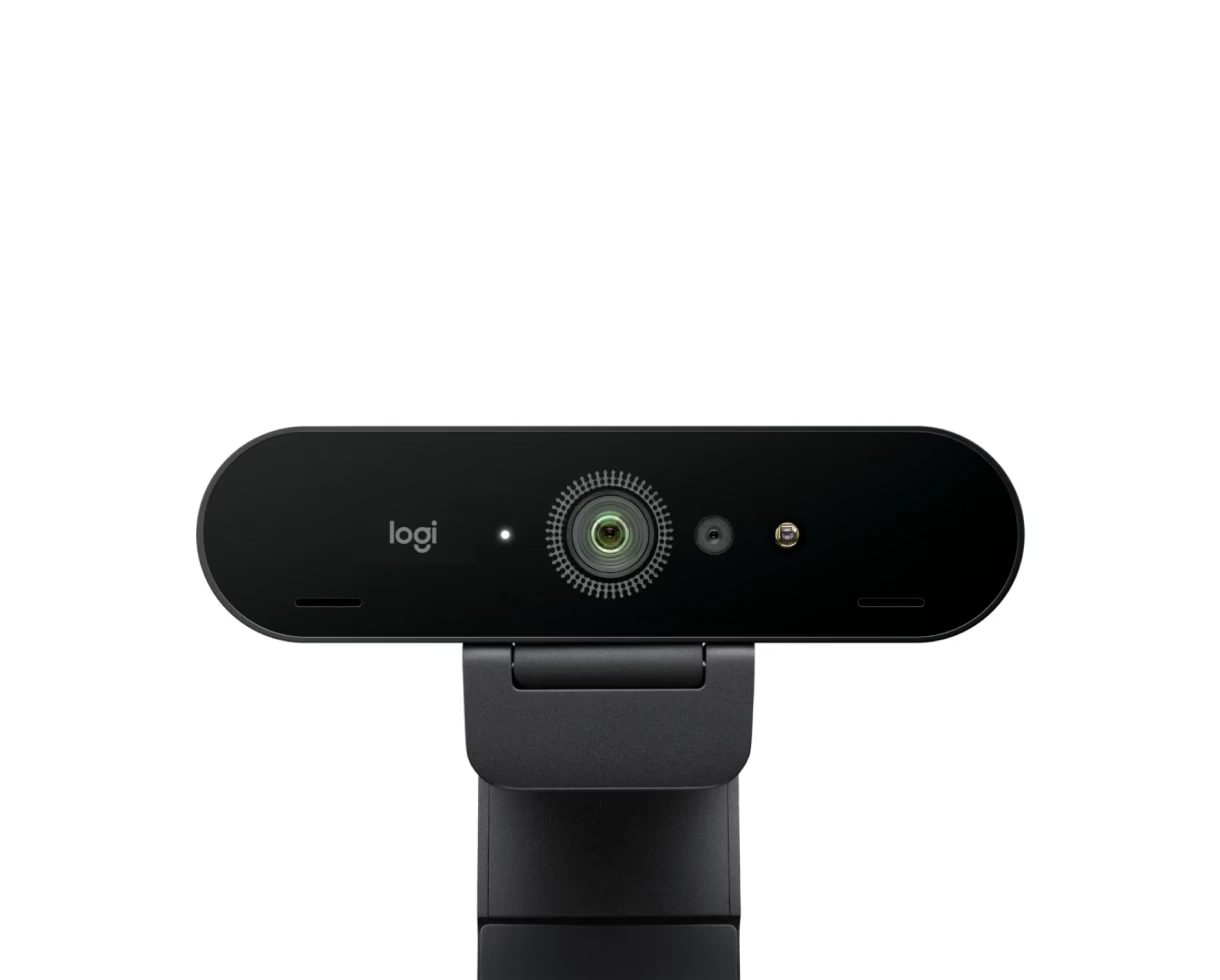
Webcams sind mehr als nur Plug-and-Play-Geräte. Mit der passenden Software können Sie Bildqualität, Ton und sogar spezielle Effekte steuern. Logitech bietet verschiedene Programme an, die auf unterschiedliche Bedürfnisse zugeschnitten sind.
Logi Tune: Einfache Steuerung für Ihre Webcam
Logi Tune ist oft die erste Wahl, wenn Sie eine einfache und intuitive Lösung suchen, um die Einstellungen Ihrer Logitech Webcam anzupassen. Dieses Programm wurde speziell entwickelt, um Ihnen schnellen Zugriff auf wichtige Funktionen wie Helligkeit, Kontrast, Farbeinstellungen, Fokus und Zoom zu geben. Es ist leichtgewichtig und konzentriert sich auf die Optimierung der Videoqualität, ohne unnötige Extras.
Logi Tune eignet sich hervorragend für den persönlichen Gebrauch, für Home-Office-Szenarien oder für professionelle Videokonferenzen, bei denen eine optimale Bildqualität entscheidend ist. Es unterstützt eine breite Palette moderner Logitech Webcams.
Logitech G HUB: Mehr als nur Kamera-Einstellungen
Für Anwender, die bereits andere Logitech G-Geräte (wie Mäuse, Tastaturen, Headsets) besitzen oder erweiterte Anpassungsoptionen suchen, ist Logitech G HUB die umfassendere Softwarelösung. G HUB bietet eine zentrale Plattform zur Verwaltung all Ihrer kompatiblen Logitech-Geräte.
Neben den grundlegenden Kameraeinstellungen, die auch Logi Tune bietet, ermöglicht G HUB oft die Erstellung spezifischer Profile für verschiedene Anwendungen, die Integration mit Streaming-Software und komplexere Konfigurationen. Wenn Sie ein fortgeschrittener Benutzer sind oder ein ganzes Logitech-Setup verwalten möchten, ist G HUB möglicherweise die bessere Wahl.
Logi Tune vs. G HUB: Welche Software ist die Richtige für Sie?
Die Entscheidung zwischen Logi Tune und Logitech G HUB hängt stark von Ihren individuellen Anforderungen und Ihrem bestehenden Logitech-Setup ab. Hier ist eine kurze Entscheidungshilfe:
Vergleich: Logi Tune vs. Logitech G HUB
| Funktion | Logi Tune | Logitech G HUB |
|---|---|---|
| Primärer Zweck | Fokus auf Webcam-Einstellungen (Video & Audio) | Umfassende Geräteverwaltung, Profile, Integration |
| Benutzerfreundlichkeit | Sehr einfach, auf Webcam fokussiert | Umfangreicher, Lernkurve je nach Bedarf |
| Unterstützte Geräte | Hauptsächlich neuere/moderne Webcams und Headsets | Breite Palette von Logitech G-Geräten (Mäuse, Tastaturen, Headsets, Webcams etc.) |
| Erweiterte Funktionen | Begrenzt auf Webcam-Optimierung | Profile, Makros, Integrationen, geräteübergreifende Einstellungen |
| Empfohlen für | Schnelle und einfache Webcam-Optimierung | Anwender mit mehreren Logitech G-Geräten, die zentrale Steuerung und erweiterte Anpassungen suchen |
Wenn Sie nur die Einstellungen Ihrer Webcam anpassen möchten und keine anderen Logitech G-Geräte verwenden, ist Logi Tune die empfohlene Lösung aufgrund ihrer Einfachheit und Effektivität. Benötigen Sie jedoch eine zentrale Steuerung für mehrere Geräte oder Zugriff auf erweiterte Funktionen, ist G HUB die passendere Wahl.
Herunterladen und Installieren: Schritt-für-Schritt-Anleitung
Der Prozess zum Herunterladen und Installieren der Logitech Webcam Software ist unkompliziert. Befolgen Sie diese Schritte, um die passende Software für Ihre Kamera zu erhalten:
Schritt 1: Besuchen Sie die offizielle Logitech Support-Seite. Gehen Sie auf logitech.com und navigieren Sie zum Support-Bereich.
Schritt 2: Navigieren Sie zum Produktbereich. Wählen Sie unter den Produktkategorien 'Webcams, Beleuchtung und Kamerasysteme' und anschließend die Unterkategorie 'Webcams'.
Schritt 3: Wählen Sie Ihr spezifisches Kameramodell. Nutzen Sie die Suchfunktion oder wählen Sie Ihr Modell aus der angezeigten Liste aus.
Schritt 4: Suchen Sie die Software. Auf der Produktseite Ihrer Kamera finden Sie den Download-Bereich. Suchen Sie nach Logi Tune oder Logitech G HUB (je nachdem, welche Software für Ihr Modell empfohlen wird oder Ihren Bedürfnissen entspricht).
Schritt 5: Wählen Sie Ihr Betriebssystem. Stellen Sie sicher, dass Sie die Version für Ihr Betriebssystem (Windows oder macOS) auswählen.
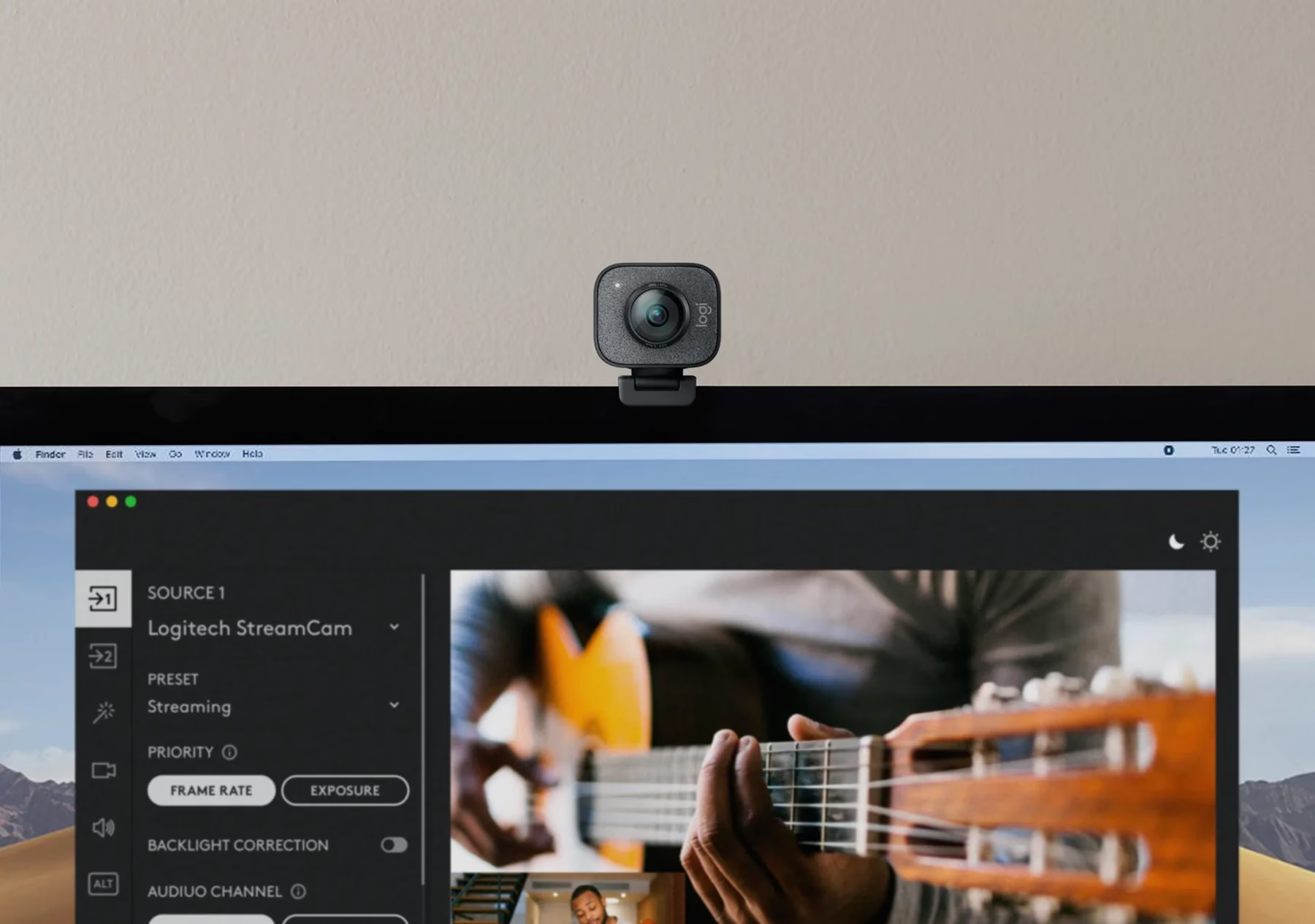
Schritt 6: Laden Sie die Datei herunter. Klicken Sie auf den Download-Button und speichern Sie die Installationsdatei auf Ihrem Computer.
Schritt 7: Führen Sie die Installation aus. Öffnen Sie die heruntergeladene Datei (.exe unter Windows, .dmg unter macOS) und folgen Sie den Anweisungen des Installationsassistenten. Akzeptieren Sie die Lizenzbedingungen und wählen Sie ggf. den Installationsort.
Schritt 8: Starten Sie die Software und verbinden Sie Ihre Kamera. Nach erfolgreicher Installation öffnen Sie die Software. Stellen Sie sicher, dass Ihre Logitech Webcam über USB mit Ihrem Computer verbunden und eingeschaltet ist. Die Software sollte die Kamera automatisch erkennen.
Schritt 9: Passen Sie die Einstellungen an. Nutzen Sie die Oberfläche der Software, um Helligkeit, Kontrast, Fokus, Zoom, Auflösung und andere verfügbare Optionen nach Ihren Wünschen anzupassen.
Schritt 10 (Optional): Firmware-Update. Überprüfen Sie in der Software, ob ein Firmware-Update für Ihre Webcam verfügbar ist. Firmware-Updates können die Leistung verbessern und Probleme beheben. Führen Sie solche Updates durch, wenn sie angeboten werden.
Kompatibilität: Welche Kameras werden unterstützt?
Logitech pflegt eine umfangreiche Liste kompatibler Kameras für Logi Tune und Logitech G HUB. Grundsätzlich werden die meisten modernen und beliebten Modelle von Logi Tune unterstützt, darunter Kameras der Logitech C920, Brio und C-Serie. Logitech G HUB unterstützt ebenfalls viele Webcams, insbesondere Modelle, die Teil des Logitech G-Ökosystems sind.
Auch viele ältere Modelle werden noch von spezifischer Logitech Software unterstützt, auch wenn dies möglicherweise nicht Logi Tune oder G HUB ist. Die definitivste Informationsquelle zur Kompatibilität Ihrer spezifischen Kamera mit der aktuellsten Software ist immer die offizielle Produktseite auf der Logitech Support-Webseite. Dort finden Sie die für Ihr Modell empfohlene Software.
Andere Logitech Software und Werkzeuge
Neben Logi Tune und G HUB gibt es weitere Logitech-spezifische Software, die für bestimmte Zwecke entwickelt wurde. Ein bekanntes Beispiel ist Logitech Capture. Während Logi Tune und G HUB primär für die Anpassung von Kameraeinstellungen konzipiert sind, fokussiert sich Logitech Capture eher auf die Erstellung von Inhalten, das Streaming und die gleichzeitige Aufnahme von mehreren Quellen. Es bietet Funktionen wie Overlays, Textüberlagerungen und die Möglichkeit, Szenen zu wechseln.
Für die reine Optimierung der Bildeinstellungen wie Helligkeit, Kontrast und Fokus sind jedoch Logi Tune und G HUB die Standardwerkzeuge. Die Verfügbarkeit und Funktionalität anderer Software wie Capture kann je nach Kameramodell variieren.
Tipps zur Fehlerbehebung und Optimierung
Sollten Sie Probleme mit der Software oder Ihrer Webcam haben, gibt es einige gängige Schritte zur Fehlerbehebung:
- Überprüfen Sie die USB-Verbindung: Stellen Sie sicher, dass die Kamera fest mit einem funktionierenden USB-Port verbunden ist.
- Starten Sie Computer und Software neu: Ein einfacher Neustart kann viele temporäre Probleme beheben.
- Prüfen Sie die Kompatibilität: Stellen Sie sicher, dass Ihre Webcam tatsächlich von der installierten Software (Logi Tune oder G HUB) unterstützt wird.
- Führen Sie Firmware-Updates durch: Wie bereits erwähnt, können Firmware-Updates kritische Fehler beheben und die Leistung verbessern.
- Suchen Sie auf der Logitech Support-Seite: Die offizielle Webseite bietet spezifische Artikel zur Fehlerbehebung für häufige Probleme und einzelne Kameramodelle.
Die richtige Einstellung von Helligkeit, Kontrast und Fokus über die Software kann einen enormen Unterschied in Ihrer Videoqualität machen. Experimentieren Sie mit den Schiebereglern, um das beste Bild für Ihre Beleuchtungsumgebung zu erzielen.
Häufig gestellte Fragen (FAQ)
Hier sind Antworten auf einige häufig gestellte Fragen zur Logitech Webcam Software:
Welche Software sollte ich für meine Logitech C920 Webcam verwenden?
Für die Logitech C920 wird oft Logi Tune empfohlen, um grundlegende Einstellungen wie Helligkeit und Fokus anzupassen. Prüfen Sie jedoch die offizielle Logitech-Seite, da auch G HUB für Ihr Modell relevant sein könnte, besonders wenn Sie andere Logitech G-Geräte verwenden.

Wie stelle ich Helligkeit und Fokus bei Logitech Webcams ein?
Sie können Helligkeit, Fokus und andere Bildeinstellungen direkt in der Logi Tune oder Logitech G HUB Software anpassen. Beide Programme bieten Schieberegler oder Optionen hierfür im Einstellungsmenü der Kamera.
Was ist die beste Software für Logitech Webcams?
Die 'beste' Software hängt von Ihren Anforderungen ab. Logi Tune ist ideal für einfache Anpassungen und eine benutzerfreundliche Oberfläche. G HUB ist leistungsfähiger, wenn Sie auch andere Logitech-Geräte verwalten möchten oder erweiterte Features benötigen. Die aktuelle Version von Tune oder G HUB (je nach Bedarf und Kompatibilität) ist die empfohlene Wahl.
Wie lade ich Logitech Webcam Treiber und Einstellungssoftware herunter?
Treiber und Einstellungssoftware (wie Logi Tune oder G HUB) laden Sie am besten direkt von der offiziellen Logitech Support-Webseite herunter. Gehen Sie auf logitech.com, suchen Sie Ihr Produkt und navigieren Sie zum Download-Bereich.
Ist Logi Tune besser als Logitech G HUB für Webcams?
Es kommt auf den Anwendungsfall an. Logi Tune ist benutzerfreundlicher für reine Webcam-Einstellungen und konzentriert sich darauf. G HUB ist leistungsfähiger und flexibler, wenn Sie auch andere Logitech-Geräte verwalten möchten oder erweiterte Features benötigen. 'Besser' hängt von Ihren Prioritäten ab.
Wie behebe ich Probleme mit der Helligkeit meiner Logitech Webcam?
Helligkeitsprobleme lassen sich oft durch Anpassung der Einstellungen (Belichtung, Helligkeit, Kontrast) in Logi Tune oder G HUB beheben. Stellen Sie sicher, dass die Funktion RightLight (falls Ihre Kamera diese unterstützt) aktiviert ist und prüfen Sie die Lichtverhältnisse in Ihrer Umgebung. Ein Firmware-Update kann ebenfalls helfen.
Welche Webcams sind mit Logi Tune kompatibel?
Logi Tune ist mit den meisten modernen Logitech Webcams kompatibel, einschließlich vieler Modelle der C900er-Serie, der Brio-Serie und anderer aktueller Produktlinien. Eine vollständige und aktuelle Liste finden Sie auf der Logitech Support-Seite für Logi Tune.
Wie richte ich eine Logitech Webcam unter Windows 11 ein?
Verbinden Sie die Webcam einfach über USB mit Ihrem Windows 11 PC. Windows installiert oft automatisch grundlegende Treiber. Für volle Funktionalität, Anpassung der Einstellungen und Zugriff auf erweiterte Features installieren Sie anschließend Logi Tune oder Logitech G HUB von der Logitech-Webseite.
Welche Software brauche ich für die Logitech Brio 4K Webcam?
Für die Logitech Brio 4K Webcam können Sie Logi Tune oder Logitech G HUB verwenden, um Bildeinstellungen wie 4K-Auflösung, HDR (RightLight 3), Zoom und andere professionelle Optionen anzupassen. Prüfen Sie auf der Logitech-Seite, welche Software für Ihr spezifisches Brio-Modell empfohlen wird und welche Funktionen in der jeweiligen Software verfügbar sind.
Wie aktualisiere ich Logitech Webcam Treiber?
Treiber-Updates werden oft über die Logitech Software (Logi Tune oder G HUB) angeboten. Wenn Sie die Software installieren und nutzen, werden Sie in der Regel über verfügbare Updates informiert. Alternativ können Sie den Geräte-Manager in Windows nutzen, um nach Treiber-Updates zu suchen, aber die Logitech-Software bietet in der Regel die umfassendste Verwaltung und Firmware-Updates.
Fazit
Die Wahl der richtigen Software ist entscheidend, um das volle Potenzial Ihrer Logitech Webcam auszuschöpfen und eine optimale Videoqualität zu gewährleisten. Logi Tune bietet eine einfache und effektive Lösung für die schnelle Anpassung der wichtigsten Bildeinstellungen und ist für die meisten Anwender die erste Wahl. Logitech G HUB bietet hingegen erweiterte Funktionen und ist ideal für Nutzer, die bereits im Logitech G-Ökosystem zu Hause sind oder eine zentrale Steuerung für mehrere Geräte wünschen.
Besuchen Sie stets die offizielle Logitech-Webseite, um die passende Software für Ihr spezifisches Modell herunterzuladen und Ihre Webcam-Erfahrung zu optimieren. Mit der richtigen Software sind Sie bestens ausgerüstet für Videokonferenzen, Streaming oder die Erstellung von Inhalten in bester Qualität.
Hat dich der Artikel Logitech Webcam Software: Die Richtige Wahl interessiert? Schau auch in die Kategorie Ogólny rein – dort findest du mehr ähnliche Inhalte!