

Die Gestaltung eines Zeitschriftencovers ist eine spannende Aufgabe, die Kreativität und technisches Verständnis vereint. Eine der ersten und wichtigsten Fragen, die sich beim Start eines solchen Projekts stellt, ist die nach der richtigen Größe. Besonders wenn Sie mit Software wie Adobe Photoshop arbeiten, ist es entscheidend, die korrekten Abmessungen von Anfang an festzulegen, um spätere Probleme im Druckprozess zu vermeiden.

Was ist die Standardgröße für Zeitschriftencover?
Es gibt nicht *die eine* universelle Standardgröße für Zeitschriftencover, da die Abmessungen je nach Publikation, Zielmarkt und Land variieren können. Allerdings hat sich eine Größe als sehr gebräuchlich und weit verbreitet etabliert, insbesondere in Nordamerika:
Die allgemeine Standardgröße für viele Magazine beträgt etwa 8,5 x 11 Zoll.
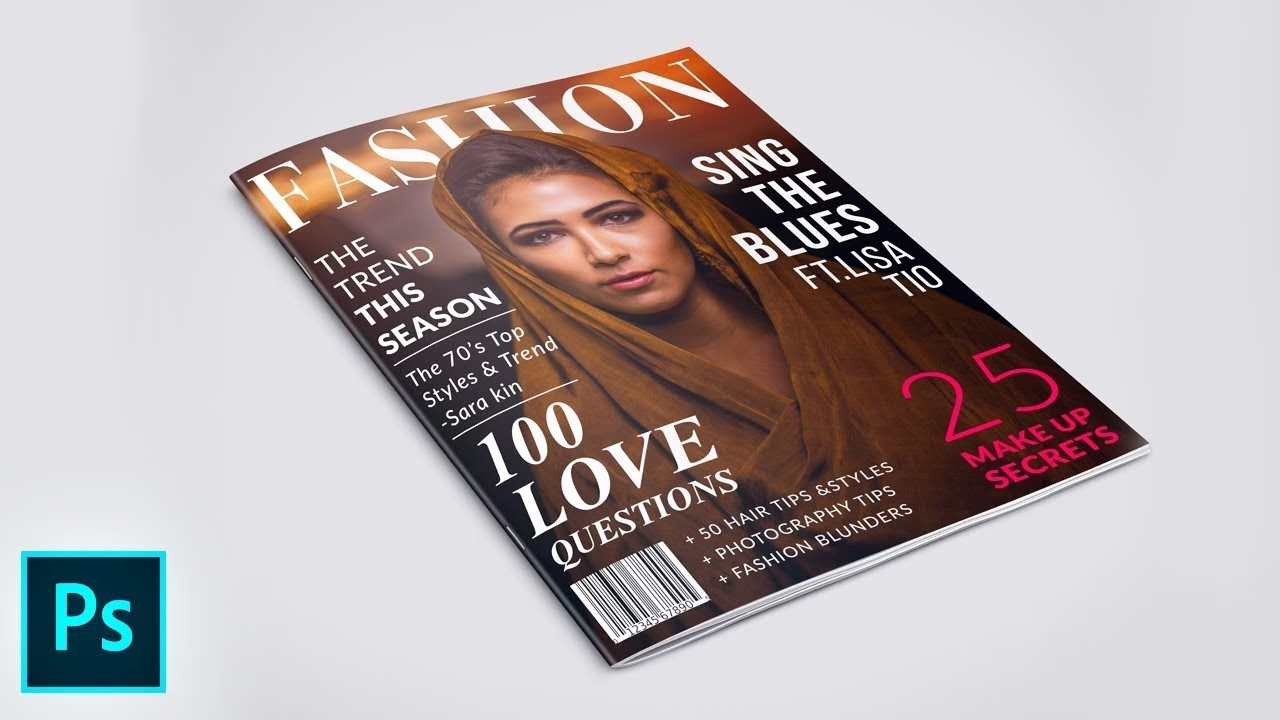
Diese Abmessungen entsprechen ungefähr 21,59 cm in der Breite und 27,94 cm in der Höhe. Diese Größe bietet eine gute Balance zwischen Handlichkeit für den Leser und ausreichend Fläche für ansprechendes Design und große, wirkungsvolle Bilder.
Es ist jedoch unerlässlich zu verstehen, dass dies nur ein Richtwert ist. Kleinere Formate (wie Digest-Größen) oder größere, oft für spezielle oder luxuriöse Magazine verwendete Formate sind ebenfalls gebräuchlich. Bevor Sie mit dem Design beginnen, sollten Sie immer die genauen Spezifikationen der Druckerei oder des Herausgebers einholen, für den das Cover bestimmt ist.
Zeitschriftencover in Photoshop einrichten
Wenn Sie wissen, welche Größe Ihr Cover haben soll, ist das Einrichten des Dokuments in Photoshop der nächste Schritt. Hierbei sind nicht nur die reinen Abmessungen in Zoll oder Zentimetern wichtig, sondern auch andere druckrelevante Einstellungen.
1. Neues Dokument erstellen
Gehen Sie in Photoshop auf „Datei“ > „Neu“ oder drücken Sie Strg+N (Windows) / Cmd+N (Mac).
2. Abmessungen festlegen
Im Dialogfenster „Neues Dokument“ geben Sie die gewünschten Abmessungen ein. Achten Sie darauf, die korrekten Einheiten auszuwählen (z. B. Zoll oder Zentimeter).
- Breite: Geben Sie die Breite ein (z. B. 8,5 Zoll oder 21,59 cm).
- Höhe: Geben Sie die Höhe ein (z. B. 11 Zoll oder 27,94 cm).
3. Auflösung einstellen
Für den Druck ist eine hohe Auflösung entscheidend, um eine scharfe und detailreiche Wiedergabe zu gewährleisten. Der Industriestandard für qualitativ hochwertige Drucke beträgt 300 Pixel pro Zoll (dpi).
- Auflösung: Wählen Sie 300 Pixel/Zoll oder 300 Pixel/cm (je nach gewählten Einheiten und Präferenz, aber 300 dpi ist am gebräuchlichsten). Eine Auflösung von 300 dpi bei 8,5 x 11 Zoll ergibt eine Pixelgröße von (8,5 * 300) x (11 * 300) = 2550 x 3300 Pixel.
4. Farbmodus wählen
Für Druckprojekte wird in der Regel der CMYK-Farbmodus verwendet. CMYK steht für Cyan, Magenta, Yellow und Key (Schwarz) – die Grundfarben, die im Vierfarbdruck gemischt werden.
- Farbmodus: Wählen Sie CMYK-Farbe. Vermeiden Sie RGB für Druckprojekte, da es zu Farbverschiebungen kommen kann, wenn die Druckerei die Konvertierung vornimmt.
5. Hintergrund und weitere Einstellungen
Sie können den Hintergrundinhalt wählen (Weiß, Hintergrundfarbe, Transparent). Für ein Cover ist Transparent oft eine gute Wahl, da Sie die Ebenenstruktur flexibel aufbauen können.
Klicken Sie auf „Erstellen“, um Ihr neues Dokument zu öffnen.
Beschnittzugabe (Bleed) – Ein Muss für den Druck
Ein extrem wichtiger Aspekt, der oft übersehen wird, ist die Beschnittzugabe (engl. Bleed). Da Druckmaschinen Papier nicht mit absoluter Präzision schneiden können, muss Ihr Design über die endgültigen Abmessungen (die sogenannte Beschnittkante oder Trim Line) hinausgehen.
Typische Beschnittzugaben sind 0,125 Zoll (ca. 3 mm) oder 0,25 Zoll (ca. 6 mm) auf jeder Seite. Das bedeutet, dass Ihr Dokument in Photoshop größer sein muss als die finale Größe des Covers.
Wenn Ihr Cover beispielsweise 8,5 x 11 Zoll groß sein soll und eine Beschnittzugabe von 0,125 Zoll an allen vier Rändern benötigt, müssen Sie ein Dokument mit den Abmessungen (8,5 + 0,125 + 0,125) x (11 + 0,125 + 0,125) Zoll erstellen. Das ergibt 8,75 x 11,25 Zoll.
Alle Elemente, die bis zum Rand des Covers reichen sollen (Hintergrundbilder, Farben), müssen bis zum äußeren Rand dieser Beschnittzugabe platziert werden. So wird verhindert, dass nach dem Schneiden weiße Ränder entstehen, falls die Schnittlinie leicht variiert.
Sicherheitsabstand (Safety Line)
Neben der Beschnittzugabe ist auch ein Sicherheitsabstand wichtig. Dies ist ein Bereich innerhalb der Beschnittkante, in den keine wichtigen Texte oder Bildelemente platziert werden sollten. Ein typischer Sicherheitsabstand beträgt ebenfalls etwa 0,125 bis 0,25 Zoll von der Beschnittkante entfernt. Dies stellt sicher, dass wichtige Inhalte nicht versehentlich abgeschnitten werden, selbst wenn der Schnitt leicht nach innen versetzt ist.
In Photoshop können Sie sich diese Bereiche mit Hilfslinien markieren, um beim Design den Überblick zu behalten.
Variationen und ihre Auswirkungen
Wie bereits erwähnt, variieren die Größen. Größere Formate bieten mehr Raum für opulente Designs und große Fotografien, können aber auch teurer im Druck und unhandlicher im Handling sein. Kleinere Formate sind kompakter und oft kostengünstiger, erfordern aber ein sehr prägnantes und durchdachtes Design, um Wirkung zu erzielen.
Die Wahl der Größe hängt stark vom Inhalt, der Zielgruppe und dem Vertriebskanal der Zeitschrift ab.
Vergleichstabelle: Standardgröße und Beispiel mit Beschnitt
Um die Abmessungen zu verdeutlichen, hier eine kleine Tabelle:
| Abmessung | In Zoll | In cm (ca.) | In Pixel (bei 300 dpi) |
|---|---|---|---|
| Standard-Covergröße (Beschnittkante) | 8.5 x 11 | 21.6 x 27.9 | 2550 x 3300 |
| Dokumentgröße mit 0.125" Beschnittzugabe | 8.75 x 11.25 | 22.2 x 28.6 | 2625 x 3375 |
| Sicherheitsabstand (0.125" innen) | 8.25 x 10.75 (innerhalb der Beschnittkante) | 21.0 x 27.3 (innerhalb der Beschnittkante) | 2475 x 3225 (innerhalb der Pixel der Beschnittkante) |
Beachten Sie, dass die Pixelwerte von der finalen Dokumentgröße (inkl. Beschnitt) abhängen, wenn Sie diese zuerst einstellen. Die Tabelle zeigt die Pixelmaße der jeweiligen *Bereiche* bei einer Auflösung von 300 dpi.
Häufig gestellte Fragen zur Covergröße in Photoshop
Muss ich immer 300 dpi verwenden?
Für qualitativ hochwertigen Druck, der Texte und feine Details enthält, sind 300 dpi der empfohlene Standard. Niedrigere Auflösungen (z. B. 72 dpi oder 150 dpi) sind für Web- oder Digitalanzeigen geeignet, führen aber im Druck zu einem unscharfen oder pixeligen Ergebnis.
Was passiert, wenn ich keine Beschnittzugabe hinzufüge?
Wenn Ihr Design genau an der Beschnittkante endet und es gibt leichte Ungenauigkeiten beim Schneiden (was fast immer der Fall ist), riskieren Sie, dass ein dünner, unbedruckter weißer Rand am Rand des Covers sichtbar wird. Die Beschnittzugabe stellt sicher, dass immer Farbe oder Bild bis zum Rand reicht, selbst bei leichten Abweichungen.
Sollte ich mein Cover im RGB- oder CMYK-Modus gestalten?
Für Druckprojekte sollten Sie immer im CMYK-Modus arbeiten. RGB hat einen größeren Farbumfang (kann mehr Farben darstellen), aber Druckfarben (CMYK) können diese Farben nicht alle wiedergeben. Wenn Sie in RGB gestalten und dann in CMYK konvertieren lassen, kann es zu unvorhergesehenen Farbverschiebungen kommen. Wenn Sie von Anfang an in CMYK arbeiten, sehen Sie die Farben realistischer, wie sie im Druck erscheinen werden.
Kann ich die Größe oder Auflösung nachträglich ändern?
Ja, Sie können die Bildgröße in Photoshop unter „Bild“ > „Bildgröße“ ändern. Beachten Sie jedoch, dass das Vergrößern der Abmessungen oder das Erhöhen der Auflösung (Upsampling) in der Regel zu Qualitätsverlusten führt, da Photoshop neue Pixel interpolieren muss. Das Verkleinern ist weniger problematisch. Es ist immer am besten, das Dokument von Anfang an in der korrekten Endgröße und Auflösung anzulegen.
Woher weiß ich die genauen Spezifikationen meiner Druckerei?
Die meisten professionellen Druckereien stellen detaillierte Druckspezifikationen zur Verfügung, oft auf ihrer Website oder auf Anfrage. Diese Dokumente enthalten genaue Angaben zur benötigten Dateigröße, Beschnittzugabe, Sicherheitsabständen, Farbmodus, Dateiformat (z. B. PDF/X-1a) und anderen wichtigen Einstellungen. Konsultieren Sie diese immer, bevor Sie mit dem finalen Design beginnen.
Zusammenfassung
Die „Standardgröße“ von etwa 8,5 x 11 Zoll ist ein nützlicher Ausgangspunkt für das Design eines Zeitschriftencovers in Photoshop. Viel wichtiger als diese eine Größe ist jedoch das Verständnis der drucktechnischen Anforderungen: die korrekte Auflösung (300 dpi), der passende Farbmodus (CMYK) und vor allem die korrekte Implementierung der Beschnittzugabe und des Sicherheitsabstands. Holen Sie immer die spezifischen Vorgaben Ihrer Druckerei ein, um sicherzustellen, dass Ihr wunderschön gestaltetes Cover auch perfekt gedruckt wird.
Mit diesen Kenntnissen sind Sie bestens gerüstet, um Ihr nächstes Zeitschriftencover-Projekt in Photoshop erfolgreich anzugehen und ein professionelles Ergebnis zu erzielen.
Hat dich der Artikel Die richtige Größe für Ihr Zeitschriftencover interessiert? Schau auch in die Kategorie Design rein – dort findest du mehr ähnliche Inhalte!